
Improv Wi-Fi 직렬이 감지되지 않음 오류를 수정하는 방법
게시 됨: 2026-01-01"Improv Wi-Fi Serial Not Detected" 오류가 발생하면 특히 IoT 또는 마이크로 컨트롤러 프로젝트를 신속하게 시작하고 실행하려고 할 때 실망스러울 수 있습니다. ESP32, ESP8266 또는 기타 직렬 기반 Wi-Fi 마이크로 컨트롤러와 같은 널리 사용되는 보드를 사용하든 이 문제로 인해 개발이 갑자기 중단될 수 있습니다. 하지만 걱정하지 마세요. 올바른 문제 해결 단계를 수행하면 즉시 작업을 다시 시작할 수 있습니다.
TL;DR
"Improv Wi-Fi Serial Not Detected" 오류는 일반적으로 잘못된 포트 구성, 드라이버 누락, 케이블 결함 또는 다른 소프트웨어와의 충돌로 인해 발생합니다. 먼저 USB 케이블과 포트를 확인하고, 필요한 드라이버가 설치되어 있는지 확인하고, 다른 응용 프로그램이 직렬 포트를 방해하지 않는지 확인하세요. 컴퓨터를 다시 시작하고 다른 USB 포트를 사용하면 문제가 해결되는 경우가 많습니다. 고급 사용자는 펌웨어를 다시 플래시하거나 장치를 수동으로 재설정해야 할 수도 있습니다.
"Improv Wi-Fi 직렬이 감지되지 않음" 오류란 무엇입니까?
이 오류는 일반적으로 USB를 통해 Wi-Fi 지원 마이크로컨트롤러를 컴퓨터에 연결하려고 할 때 장치가 제대로 인식되지 않을 때 나타납니다. "Improv" 부분은 마이크로 컨트롤러에 대한 Wi-Fi 프로비저닝을 보다 원활하게 만들기 위해 설계된 Improv Wi-Fi 프로토콜을 나타냅니다. 그러나 직렬 연결이 감지되지 않으면 프로비저닝 프로세스가 시작될 수도 없습니다.
이 문제는 새로운 ESP 기반 장치를 통합할 때 Home Assistant와 같은 플랫폼에서 흔히 나타납니다.
오류의 일반적인 원인
"Serial Not Detected" 오류가 발생하는 가장 일반적인 이유는 다음과 같습니다.
- 느슨하거나 결함이 있는 USB 케이블
- 누락되거나 호환되지 않는 USB-직렬 드라이버
- 다른 응용 프로그램과 직렬 포트 충돌
- 장치가 제대로 재설정되지 않았거나 부팅 모드에 있음
- 잘못된 펌웨어 버전
단계별 문제 해결 가이드
1. USB 케이블을 확인하세요
이것은 간단하게 들릴지 모르지만 가장 일반적인 원인 중 하나입니다. 모든 USB 케이블이 동일하게 만들어지는 것은 아닙니다. 일부는 "충전 전용"이며 직렬 통신에 필요한 데이터 라인이 없습니다.
- 데이터 전송을 지원하는 것으로 알려진 브랜드 USB 케이블을 사용해 보십시오.
- 다른 장치로 케이블을 테스트하여 등록되는지 확인하십시오.

2. 다른 USB 포트 또는 컴퓨터 사용
USB 포트 자체에 문제가 있는 경우도 있습니다. 다음을 시도해 보세요.
- 컴퓨터의 다른 USB 포트로 전환하십시오.
- 가능한 경우 USB 3.0 대신 USB 2.0 포트를 사용해 보십시오.
- 문제를 파악하려면 다른 컴퓨터에서 테스트하십시오.
USB 포트에 장치를 삽입하면 장치에 불이 들어오는지 확인하세요. 조명이 전혀 없으면 전원 공급 문제를 나타낼 수도 있습니다.
3. USB-직렬 드라이버 설치 또는 업데이트
많은 ESP 기반 보드는 다음과 같은 USB-직렬 칩을 사용합니다.
- 실리콘랩스 CP210x
- CH340
- FTDI
보드의 특정 칩을 검색하고 공식 소스에서 적절한 드라이버를 다운로드하십시오. 설치 후 변경 사항을 적용하려면 컴퓨터를 재부팅하십시오.
전문가 팁: Windows 시스템에서는 장치 관리자 → 포트(COM & LPT) 로 이동하여 드라이버가 올바르게 설치되었는지 확인할 수 있습니다.
4. 장치가 올바른 모드에 있는지 확인
보드가 직렬 통신에 적합한 모드에 있지 않을 수 있습니다. 일부 보드에는 "BOOT" 및 "RESET"이라고 표시된 물리적 버튼이 있습니다. 수행할 작업은 다음과 같습니다.
- BOOT 버튼을 길게 누르세요.
- BOOT를 누른 상태에서 RESET 버튼을 눌렀다가 놓습니다.
- 이제 BOOT 버튼을 놓습니다.
이 시퀀스는 장치를 부트로더 모드 로 강제 전환하여 직렬 포트를 통해 감지할 수 있게 만듭니다.

5. 다른 직렬 포트 응용프로그램을 닫습니다.
한 번에 하나의 응용 프로그램만 COM 포트에 액세스할 수 있습니다. 다음과 같은 앱을 확인하세요.
- 아두이노 IDE
- 플랫폼IO
- 직렬 모니터(예: CoolTerm, PuTTY)
...연결을 시도하기 전에 닫힙니다. 충돌하는 프로세스는 자동으로 액세스를 차단하여 감지가 실패할 수 있습니다.
6. 올바른 펌웨어 확인
장치가 호환되지 않거나 손상된 펌웨어로 플래시된 경우 일련 식별이 실패할 수 있습니다. 공식 도구나 플래싱 유틸리티를 사용하여 올바른 펌웨어를 다시 플래싱하면 도움이 될 수 있습니다.
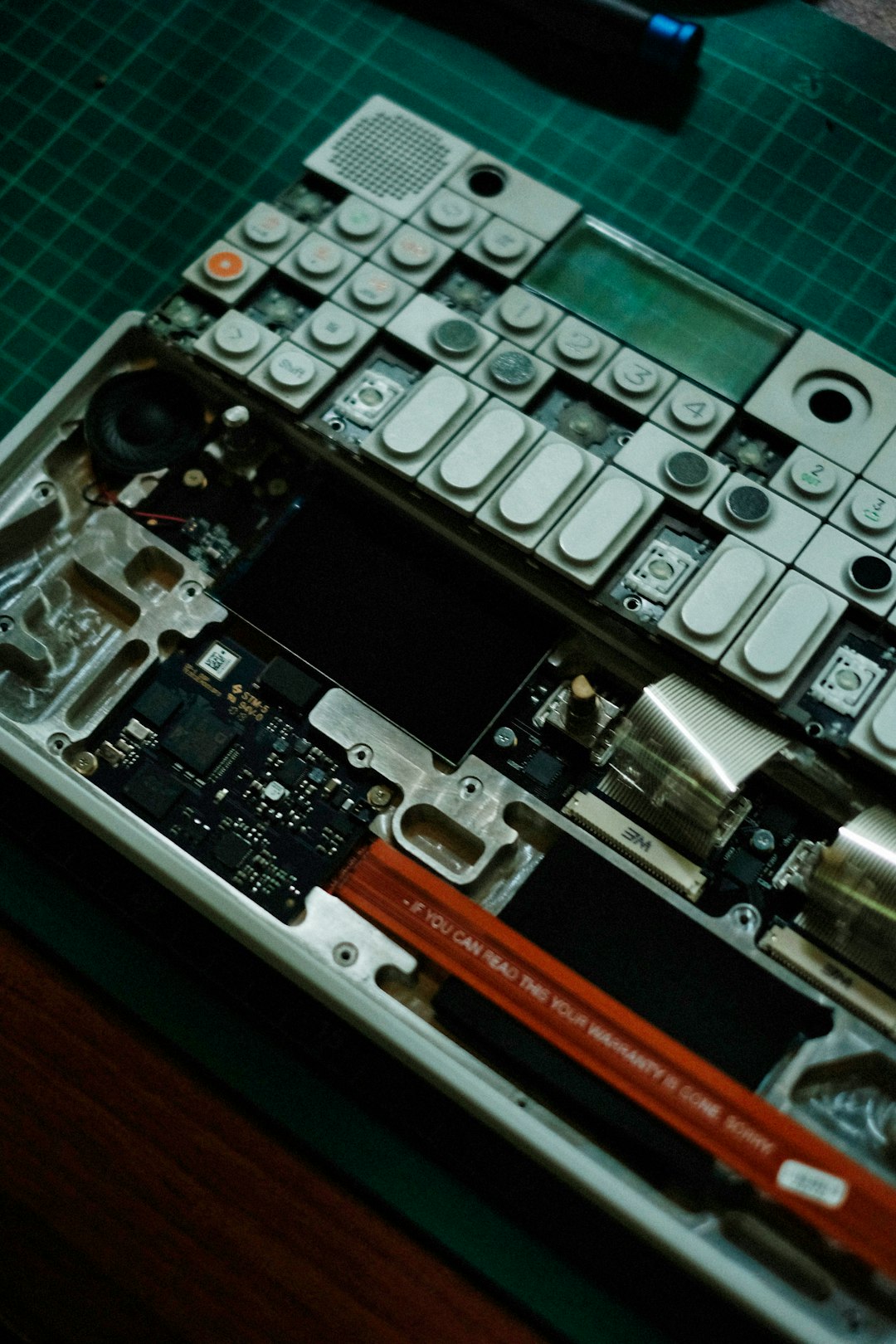
ESPHome, Tasmota 또는 사용자 정의 Arduino 스케치와 같이 프로젝트에 따라 여러 가지 펌웨어 옵션이 있습니다. Improv 프로토콜과 호환되는 적절한 펌웨어를 사용하고 있는지 확인하세요.
7. 전원이 공급되는 USB 허브를 사용하세요
일부 컴퓨터, 특히 노트북은 USB 포트를 통해 장치에 충분한 전원을 공급하지 못할 수 있습니다. 전원이 공급되는 USB 허브는 저전압으로 인해 발생하는 일관되지 않은 인식 문제를 해결할 수 있습니다.
이는 추가 전류를 소비하는 센서나 디스플레이와 같은 추가 구성 요소를 연결할 때 특히 중요합니다.
고급 수정(지속적인 문제의 경우)
1. 명령줄 도구 사용
때로는 GUI 기반 응용 프로그램이 너무 추상적이어서 유용한 오류 메시지를 제공하지 못하는 경우가 있습니다. esptool.py 와 같은 도구를 사용하면 장치에 직접 액세스하고 보다 자세한 진단을 수행할 수 있습니다. Linux, Mac 및 Windows 플랫폼에서 작동합니다.
감지를 시도하려면 다음 명령을 사용하십시오.
esptool.py --port COM3 chip_id바꾸다esptool.py --port COM3 chip_id
COM3 다른 경우 실제 포트 이름으로 바꿉니다. 칩이 감지되면 직렬 통신이 작동하고 있는 것이며 문제는 GUI 도구에 있습니다.
2. 권한 확인(Linux 사용자)
Linux 시스템에서는 USB 장치에 액세스하려면 권한이 필요할 수 있습니다. dialout 그룹에 사용자 이름을 추가해 보세요.
sudo usermod -a -G dialout $USER그런 다음 세션을 다시 시작(또는 재부팅)하고 다시 연결해 보세요.sudo usermod -a -G dialout $USER
3. Dmesg 또는 시스템 로그를 확인하세요.
감지가 자동으로 실패하면 dmesg (Linux) 또는 macOS의 Console.app과 같은 플러그인이 USB 활동에 대한 커널 수준 피드백을 제공할 수 있습니다.
향후 발생 방지
문제를 해결한 후에는 동일한 문제가 다시 발생하지 않도록 다음 모범 사례를 염두에 두십시오.
- 데이터 전송에 사용된 정상 작동이 확인된 케이블에 라벨을 붙입니다 .
- 새 시스템을 설정한 후 즉시 모든 드라이버를 설치하십시오 .
- 일관되고 업데이트된 깜박이는 소프트웨어 도구를 사용하십시오 .
- 동일한 USB 허브에 전력을 많이 소모하는 액세서리를 사용하지 마세요 .
결론
"Improv Wi-Fi Serial Not Detected" 오류는 짜증나지만 일반적으로 어디를 봐야 할지 알면 진단하고 수정하기 쉽습니다. 케이블 확인 및 드라이버 설치와 같은 기본 사항부터 시작한 다음 필요한 경우 부트로더 모드 및 펌웨어 재플래시와 같은 고급 기술로 확대하세요. 위에 설명된 문제 해결 단계를 통해 Wi-Fi 지원 마이크로 컨트롤러를 다시 온라인 상태로 만들고 예상대로 작동할 수 있는 준비를 갖추어야 합니다.
최신 정보를 얻고 올바른 도구를 사용하면 디버깅에 소요되는 시간을 줄이고 훌륭한 프로젝트를 구축하는 데 더 많은 시간을 할애할 수 있습니다.