
Jak naprawić błąd Nie wykryto numeru seryjnego Wi-Fi Improv
Opublikowany: 2026-01-01Napotkanie błędu „Nie wykryto numeru seryjnego Wi-Fi Improv” może być frustrujące, szczególnie gdy próbujesz szybko uruchomić projekt IoT lub mikrokontrolera. Niezależnie od tego, czy używasz popularnych płytek, takich jak ESP32, ESP8266, czy innych szeregowych mikrokontrolerów Wi-Fi, ten problem może nagle zatrzymać rozwój. Ale nie martw się — dzięki właściwym krokom rozwiązywania problemów możesz w mgnieniu oka przywrócić działanie.
TL;DR
Błąd „Nie wykryto portu szeregowego Improv Wi-Fi” zwykle pojawia się z powodu nieprawidłowej konfiguracji portu, braku sterowników, wadliwych kabli lub konfliktów z innym oprogramowaniem. Zacznij od sprawdzenia kabla i portu USB, upewnij się, że zainstalowane są niezbędne sterowniki i upewnij się, że inne aplikacje nie zakłócają portu szeregowego. Ponowne uruchomienie komputera i użycie innego portu USB często rozwiązuje problem. Zaawansowani użytkownicy mogą potrzebować ponownego flashowania oprogramowania sprzętowego lub ręcznego resetowania urządzenia.
Co oznacza błąd „Nie wykryto numeru seryjnego Wi-Fi Improv”?
Ten błąd pojawia się zwykle, gdy próbujesz podłączyć mikrokontroler obsługujący Wi-Fi do komputera przez USB, a urządzenie nie jest prawidłowo rozpoznawane. Część „Improv” odnosi się do protokołu Wi-Fi Improv , zaprojektowanego w celu zapewnienia płynniejszego udostępniania Wi-Fi dla mikrokontrolerów. Jeśli jednak połączenie szeregowe nie zostanie wykryte, proces udostępniania nie będzie mógł się nawet rozpocząć.
Ten problem jest często spotykany na platformach takich jak Home Assistant podczas integracji nowych urządzeń opartych na ESP.
Typowe przyczyny błędów
Oto najczęstsze przyczyny błędu „Nie wykryto numeru seryjnego”:
- Luźny lub uszkodzony kabel USB
- Brakujące lub niezgodne sterowniki USB na port szeregowy
- Konflikt portu szeregowego z innymi aplikacjami
- Urządzenie nie zostało prawidłowo zresetowane lub znajduje się w trybie rozruchu
- Nieprawidłowa wersja oprogramowania sprzętowego
Przewodnik rozwiązywania problemów krok po kroku
1. Sprawdź kabel USB
Może to wydawać się proste, ale jest to jeden z najczęstszych winowajców. Nie wszystkie kable USB są sobie równe. Niektóre z nich „tylko ładują” i nie mają linii danych potrzebnych do komunikacji szeregowej.
- Spróbuj użyć markowego kabla USB, o którym wiadomo, że obsługuje przesyłanie danych.
- Przetestuj kabel za pomocą innego urządzenia, aby sprawdzić, czy się rejestruje.

2. Użyj innego portu USB lub komputera
Czasami problem leży w samym porcie USB. Wypróbuj następujące rzeczy:
- Przełącz na inny port USB w komputerze.
- Jeśli to możliwe, spróbuj użyć portu USB 2.0 zamiast USB 3.0.
- Przetestuj na innym komputerze, aby wyizolować problem.
Zwróć uwagę, czy urządzenie świeci się po włożeniu do portu USB. Brak świateł może również wskazywać na problem z zasilaniem.
3. Zainstaluj lub zaktualizuj sterowniki USB na port szeregowy
Wiele płyt opartych na ESP wykorzystuje układy USB na port szeregowy, takie jak:
- Silicon Labs CP210x
- CH340
- FTDI
Wyszukaj konkretny układ swojej płyty głównej i pobierz odpowiednie sterowniki z oficjalnego źródła. Po instalacji uruchom ponownie komputer, aby zmiany zaczęły obowiązywać.
Wskazówka dla profesjonalistów: Na komputerach z systemem Windows możesz sprawdzić, czy sterownik został poprawnie zainstalowany, przechodząc do Menedżera urządzeń → Porty (COM i LPT) .
4. Upewnij się, że urządzenie działa we właściwym trybie
Twoja płyta może nie być w odpowiednim trybie komunikacji szeregowej. Niektóre płyty mają fizyczne przyciski oznaczone „BOOT” i „RESET”. Oto, co należy zrobić:
- Przytrzymaj przycisk BOOT.
- Trzymając BOOT, naciśnij i zwolnij przycisk RESET.
- Teraz zwolnij przycisk BOOT.
Ta sekwencja wymusza przejście urządzenia w tryb bootloadera , dzięki czemu jest ono wykrywalne przez port szeregowy.

5. Zamknij inne aplikacje portu szeregowego
Tylko jedna aplikacja może uzyskać dostęp do portu COM w danym momencie. Upewnij się, że aplikacje takie jak:
- ArduinoIDE
- PlatformaIO
- Monitory szeregowe (np. CoolTerm, PuTTY)
…są zamknięte przed próbą nawiązania połączenia. Procesy powodujące konflikt mogą po cichu blokować dostęp, powodując niepowodzenie wykrywania.
6. Sprawdź, czy oprogramowanie sprzętowe jest prawidłowe
Jeśli w urządzeniu zainstalowano niekompatybilne lub uszkodzone oprogramowanie sprzętowe, identyfikacja numeru seryjnego może się nie powieść. Pomocne może być ponowne flashowanie prawidłowego oprogramowania sprzętowego za pomocą oficjalnego narzędzia lub narzędzia do flashowania.
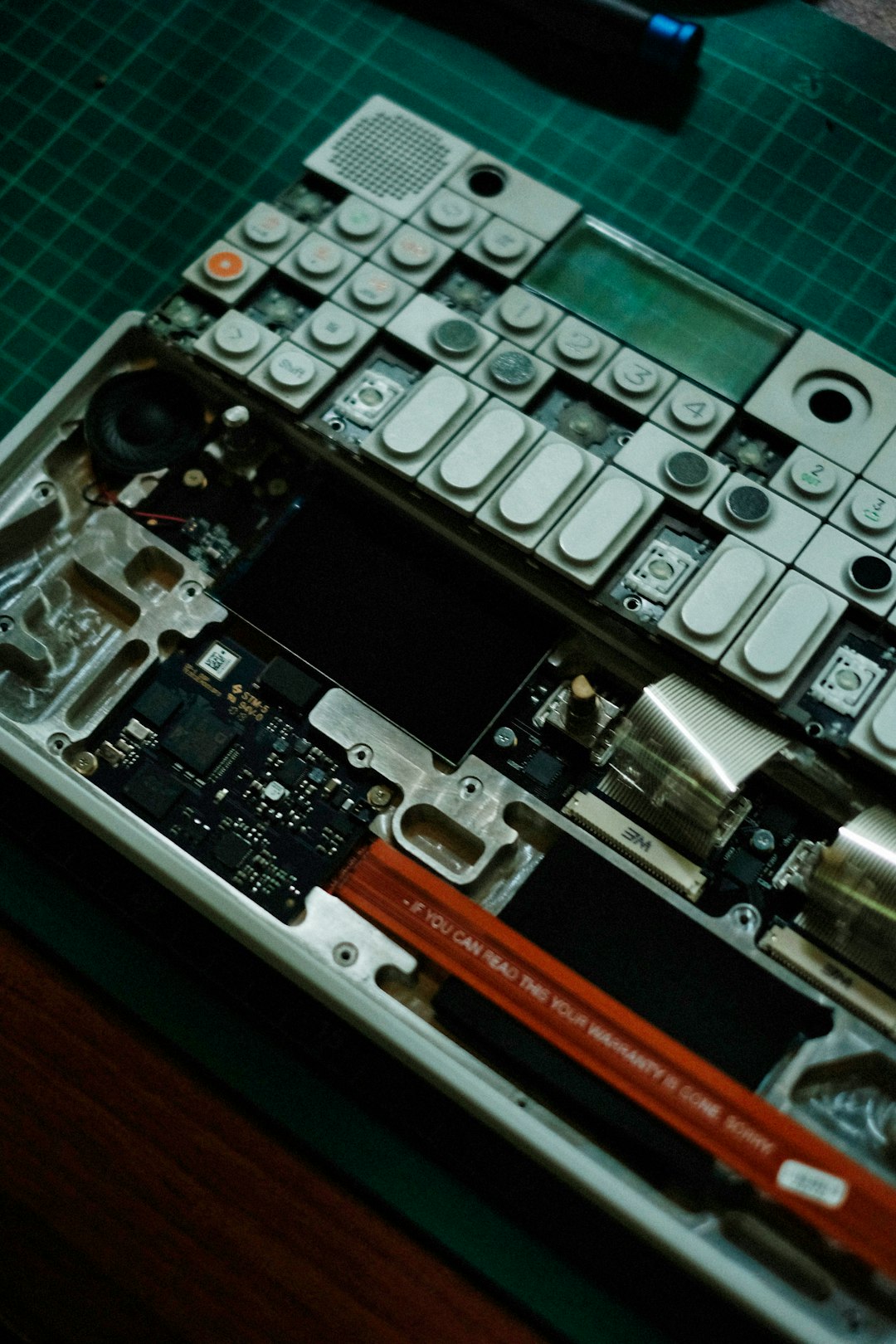
W zależności od projektu dostępnych jest kilka opcji oprogramowania sprzętowego, takich jak ESPHome, Tasmota lub niestandardowe szkice Arduino. Upewnij się, że używasz odpowiedniego oprogramowania sprzętowego zgodnego z protokołem Improv.
7. Użyj zasilanego koncentratora USB
Niektóre komputery, zwłaszcza laptopy, mogą nie dostarczać wystarczającej mocy do urządzenia przez porty USB. Zasilany koncentrator USB może rozwiązać problemy z niespójnym rozpoznawaniem spowodowane niskim napięciem.
Jest to szczególnie istotne w przypadku podłączania dodatkowych komponentów, takich jak czujniki lub wyświetlacze, które pobierają dodatkowy prąd.
Zaawansowane poprawki (w przypadku stałych problemów)
1. Użyj narzędzi wiersza poleceń
Czasami aplikacje oparte na graficznym interfejsie użytkownika są zbyt abstrakcyjne i nie wyświetlają przydatnych komunikatów o błędach. Narzędzia takie jak esptool.py umożliwiają bezpośredni dostęp do urządzenia i bardziej szczegółową diagnostykę. Działa na platformach Linux, Mac i Windows.
Użyj następującego polecenia, aby podjąć próbę wykrycia:
esptool.py --port COM3 chip_idZastępowaćesptool.py --port COM3 chip_id
COM3 z rzeczywistą nazwą portu, jeśli jest inna. Jeśli chip zostanie wykryty, komunikacja szeregowa działa, a problem leży po stronie narzędzia GUI.
2. Sprawdź uprawnienia (użytkownicy Linuksa)
W systemach Linux możesz potrzebować pozwolenia na dostęp do urządzeń USB. Spróbuj dodać swoją nazwę użytkownika do grupy dialout :
sudo usermod -a -G dialout $USERNastępnie uruchom ponownie sesję (lub uruchom ponownie) i spróbuj połączyć się ponownie.sudo usermod -a -G dialout $USER
3. Spójrz na Dmesg lub dzienniki systemowe
Jeśli wykrycie nie powiedzie się po cichu, wtyczki takie jak dmesg (w systemie Linux) lub Console.app w systemie macOS mogą dostarczyć informacji zwrotnej na poziomie jądra na temat aktywności USB.
Zapobieganie przyszłym wydarzeniom
Po rozwiązaniu problemu pamiętaj o poniższych sprawdzonych metodach, aby uniknąć ponownego napotkania tego samego problemu:
- Oznacz znane, dobre kable używane do przesyłania danych.
- Zainstaluj wszystkie sterowniki natychmiast po skonfigurowaniu nowego systemu.
- Używaj spójnych i zaktualizowanych narzędzi programowych do flashowania .
- Unikaj energochłonnych akcesoriów podłączanych do tego samego koncentratora USB.
Wniosek
Błąd „Nie wykryto numeru seryjnego Wi-Fi Improv” jest irytujący, ale zazwyczaj jest łatwy do zdiagnozowania i naprawienia, gdy już wiesz, gdzie szukać. Zacznij od podstaw, takich jak sprawdzenie okablowania i instalacja sterowników, a następnie w razie potrzeby przejdź do bardziej zaawansowanych technik, takich jak tryb bootloadera i ponowne flashowanie oprogramowania sprzętowego. Wykonując opisane powyżej kroki rozwiązywania problemów, powinieneś być dobrze przygotowany, aby przywrócić mikrokontroler z obsługą Wi-Fi do trybu online i działać zgodnie z oczekiwaniami.
Pozostając na bieżąco i korzystając z odpowiednich narzędzi, możesz spędzić mniej czasu na debugowaniu, a więcej na tworzeniu świetnych projektów.