
Improv Wi-Fiシリアルが検出されないエラーを修正する方法
公開: 2026-01-01「Improv Wi-Fi Serial Not Detected」エラーが発生すると、特に IoT またはマイクロコントローラー プロジェクトをすぐに起動して実行しようとしている場合にイライラすることがあります。 ESP32、ESP8266、またはその他のシリアルベースの Wi-Fi マイクロコントローラーなどの一般的なボードを使用しているかどうかに関係なく、この問題により開発が突然停止する可能性があります。ただし、心配しないでください。適切なトラブルシューティング手順を実行すれば、すぐに正常に動作できるようになります。
TL;DR
「Improv Wi-Fi Serial Not Detected」エラーは通常、ポート設定が正しくない、ドライバが欠落している、ケーブルに欠陥がある、または他のソフトウェアと競合していることが原因で発生します。まず、USB ケーブルとポートをチェックし、必要なドライバーがインストールされていることを確認し、他のアプリケーションがシリアル ポートを干渉していないかを確認してください。コンピューターを再起動し、別の USB ポートを使用すると、多くの場合、問題が解決します。上級ユーザーは、ファームウェアを再フラッシュするか、デバイスを手動でリセットする必要がある場合があります。
「Improv Wi-Fi シリアルが検出されません」エラーとは何ですか?
このエラーは通常、Wi-Fi 対応のマイクロコントローラーを USB 経由でコンピューターに接続しようとしていて、デバイスが正しく認識されていない場合に表示されます。 「Improv」の部分は、マイクロコントローラーの Wi-Fi プロビジョニングをよりスムーズにするために設計されたImprov Wi-Fi プロトコルを指します。ただし、シリアル接続が検出されない場合は、プロビジョニング プロセスを開始することさえできません。
この問題は、新しい ESP ベースのデバイスを統合するときにホーム アシスタントなどのプラットフォームでよく見られます。
エラーの一般的な原因
「シリアルが検出されません」エラーの最も一般的な理由は次のとおりです。
- USB ケーブルの緩みまたは不良
- USB-シリアルドライバーが見つからないか互換性がない
- シリアルポートが他のアプリケーションと競合する
- デバイスが正しくリセットされていないか、ブート モードになっていません
- ファームウェアのバージョンが正しくありません
ステップバイステップのトラブルシューティング ガイド
1.USBケーブルを確認してください
これは単純に聞こえるかもしれませんが、最も一般的な原因の 1 つです。すべての USB ケーブルが同じように作られているわけではありません。一部の製品は「充電専用」であり、シリアル通信に必要なデータラインを備えていません。
- データ転送をサポートすることが知られているブランドの USB ケーブルを使用してみてください。
- 別のデバイスでケーブルをテストし、登録されるかどうかを確認します。

2. 別の USB ポートまたはコンピュータを使用する
場合によっては、USB ポート自体に問題がある場合があります。次のことを試してください。
- コンピュータの別の USB ポートに切り替えます。
- 利用可能な場合は、USB 3.0 の代わりに USB 2.0 ポートを使用してみてください。
- 別のコンピュータでテストして問題を切り分けます。
USB ポートに挿入したときにデバイスが点灯するかどうかに注意してください。ライトがまったく点灯しない場合も、電力供給の問題を示している可能性があります。
3. USB-to-Serial ドライバーのインストールまたは更新
多くの ESP ベースのボードは、次のような USB-to-シリアル チップを使用します。
- Silicon Labs CP210x
- CH340
- FTDI
ボードの特定のチップを検索し、公式ソースから適切なドライバーをダウンロードします。インストール後、コンピュータを再起動して変更を有効にします。
プロのヒント: Windows マシンでは、デバイス マネージャー → ポート (COM および LPT)に移動して、ドライバーが正しくインストールされているかどうかを確認できます。
4. デバイスが正しいモードであることを確認します
ボードがシリアル通信に適切なモードになっていない可能性があります。一部のボードには、「BOOT」および「RESET」というラベルの付いた物理ボタンがあります。やるべきことは次のとおりです。
- ブートボタンを押し続けます。
- BOOT を押したまま、RESET ボタンを押して放します。
- ここで「ブート」ボタンを放します。
このシーケンスにより、デバイスが強制的にブートローダー モードになり、シリアル ポート経由で検出できるようになります。

5. 他のシリアルポートアプリケーションを閉じる
COM ポートにアクセスできるアプリケーションは一度に 1 つだけです。次のようなアプリを確認してください。
- Arduino IDE
- プラットフォームIO
- シリアル モニター (CoolTerm、PuTTY など)
…接続を確立する前に閉じられています。競合するプロセスによりアクセスがサイレントにブロックされ、検出が失敗する可能性があります。
6. ファームウェアが適切であることを確認する
デバイスに互換性のないファームウェアまたは破損したファームウェアがフラッシュされている場合、シリアル識別が失敗する可能性があります。公式ツールまたはフラッシュ ユーティリティを使用して正しいファームウェアを再フラッシュすると役に立ちます。
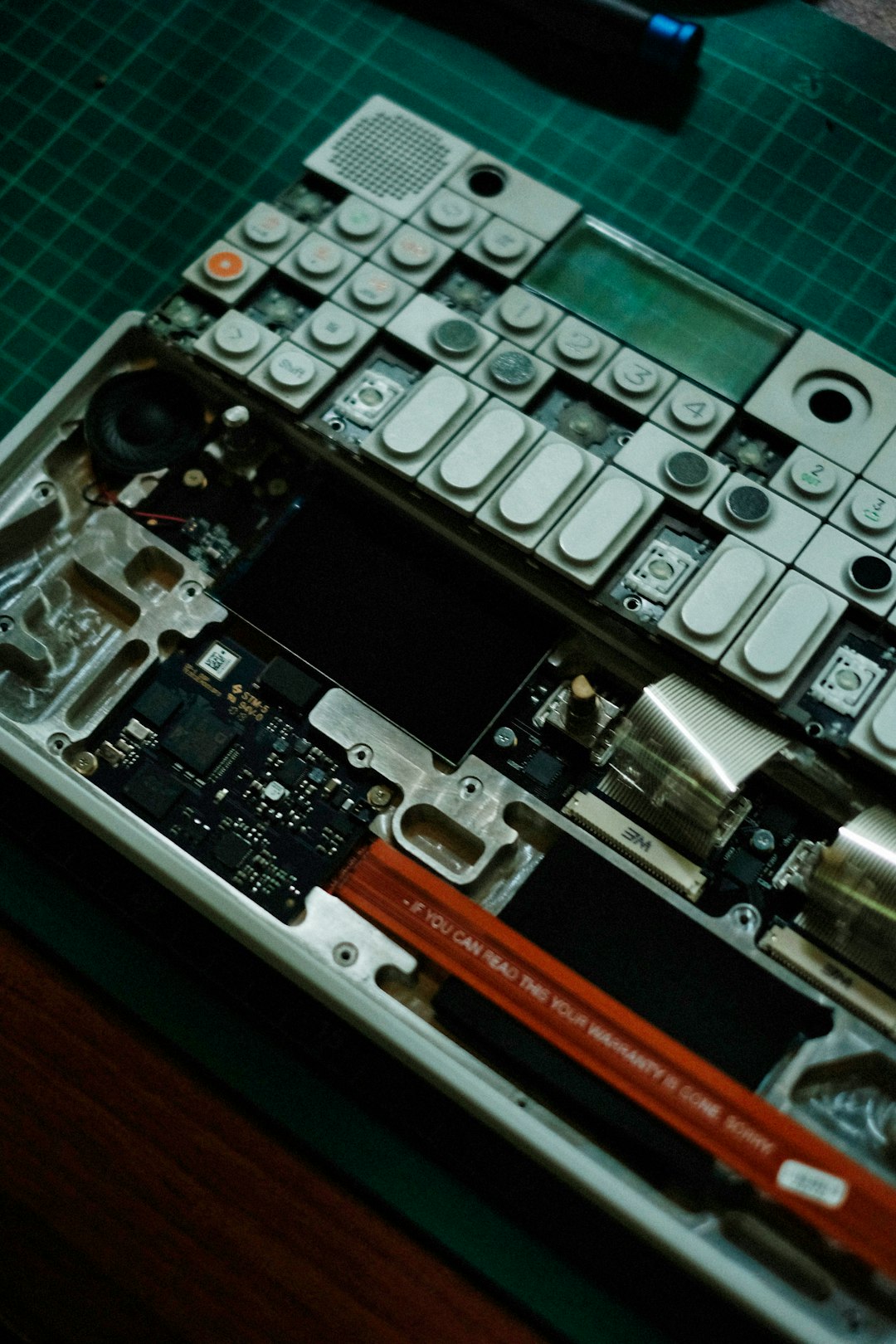
ESPHome、Tasmota、カスタム Arduino スケッチなど、プロジェクトに応じていくつかのファームウェア オプションが存在します。 Improv プロトコルと互換性のある適切なファームウェアを使用していることを確認してください。
7. 電源付きUSBハブを使用する
一部のコンピューター、特にラップトップでは、USB ポート経由でデバイスに十分な電力を供給できない場合があります。電源付き USB ハブは、低電圧によって引き起こされる認識の不一致の問題を解決できます。
これは、余分な電流を消費するセンサーやディスプレイなどの追加コンポーネントを接続する場合に特に重要です。
高度な修正 (永続的な問題の場合)
1. コマンドラインツールを使用する
GUI ベースのアプリケーションは抽象的すぎて、役に立つエラー メッセージを提供できない場合があります。 esptool.pyなどのツールを使用すると、デバイスに直接アクセスして、より詳細な診断を行うことができます。 Linux、Mac、Windows プラットフォームで動作します。
次のコマンドを使用して検出を試みます。
esptool.py --port COM3 chip_id交換するesptool.py --port COM3 chip_id
COM3実際のポート名に置き換えます (異なる場合)。チップが検出された場合、シリアル通信は機能しており、問題は GUI ツール内にあります。
2. 権限を確認する (Linux ユーザー)
Linux システムでは、USB デバイスにアクセスするための許可が必要な場合があります。ユーザー名をdialoutグループに追加してみてください。
sudo usermod -a -G dialout $USER次に、セッションを再起動 (または再起動) して、再度接続を試みます。sudo usermod -a -G dialout $USER
3. Dmesg またはシステム ログを確認します。
検出がサイレントに失敗した場合、 dmesg (Linux の場合) や macOS の Console.app などのプラグインは、USB アクティビティに関するカーネル レベルのフィードバックを提供できます。
将来の発生を防止する
問題を解決したら、同じ問題が再び発生しないように、次のベスト プラクティスに留意してください。
- データ転送に使用される正常なケーブルにラベルを付けます。
- 新しいシステムをセットアップした後は、すぐにすべてのドライバーをインストールしてください。
- 一貫性のある最新のフラッシュ ソフトウェア ツールを使用します。
- 電力を大量に消費するアクセサリを同じ USB ハブに接続しないでください。
結論
「Improv Wi-Fi Serial Not Detected」エラーは煩わしいものではありますが、通常は、どこを確認すればよいのかがわかれば、簡単に診断して修正できます。ケーブルのチェックやドライバーのインストールなどの基本から始めて、必要に応じてブートローダー モードやファームウェアの再フラッシュなどのより高度なテクニックにエスカレートします。上記のトラブルシューティング手順を実行すると、Wi-Fi 対応マイクロコントローラーをオンラインに戻し、期待どおりに動作させるための準備が整います。
常に情報を入手し、適切なツールを使用することで、デバッグに費やす時間を減らし、優れたプロジェクトの構築により多くの時間を費やすことができます。