
Cum se remediază eroarea Improv Wi-Fi Serial Not Detected
Publicat: 2026-01-01Întâlnirea erorii „Improv Wi-Fi Serial Not Detected” poate fi frustrantă, mai ales atunci când încercați să vă puneți în funcțiune rapid proiectul IoT sau al microcontrollerului. Indiferent dacă utilizați plăci populare precum ESP32, ESP8266 sau alte microcontrolere Wi-Fi bazate în serie, această problemă poate opri dezvoltarea brusc. Dar nu vă faceți griji - cu pașii corecti de depanare, puteți face lucrurile să funcționeze din nou în cel mai scurt timp.
TL;DR
Eroarea „Improv Wi-Fi Serial Not Detected” apare de obicei din cauza configurației incorecte a portului, driverelor lipsă, cablurilor defecte sau conflictelor cu alt software. Începeți prin a verifica cablul și portul USB, asigurați-vă că sunt instalate driverele necesare și asigurați-vă că alte aplicații nu interferează cu portul serial. Repornirea computerului și utilizarea unui alt port USB rezolvă adesea problema. Este posibil ca utilizatorii avansați să fie nevoie să refacă firmware-ul sau să resetați manual dispozitivul.
Ce este eroarea „Improv Wi-Fi Serial Not Detected”?
Această eroare apare de obicei atunci când încercați să conectați un microcontroler compatibil Wi-Fi la computer prin USB, iar dispozitivul nu este recunoscut corect. Partea „Improv” se referă la protocolul Wi-Fi Improv , conceput pentru a face furnizarea Wi-Fi pentru microcontrolere mai fluide. Cu toate acestea, dacă conexiunea serială nu este detectată, procesul de furnizare nici măcar nu poate începe.
Această problemă este frecvent întâlnită în platforme precum Home Assistant atunci când se integrează noi dispozitive bazate pe ESP.
Cauze comune ale erorii
Iată cele mai frecvente motive pentru eroarea „Serial Not Detected”:
- Cablu USB slăbit sau defect
- Drivere USB-serial lipsă sau incompatibile
- Conflict de port serial cu alte aplicații
- Dispozitivul nu este resetat corect sau este în modul de pornire
- Versiune de firmware incorectă
Ghid de depanare pas cu pas
1. Verificați cablul USB
Acest lucru poate suna simplu, dar este unul dintre cei mai frecventi vinovați. Nu toate cablurile USB sunt create la fel. Unele „se încarcă doar” și nu au liniile de date necesare pentru comunicarea în serie.
- Încercați să utilizați un cablu USB de marcă cunoscut pentru a suporta transferul de date.
- Testați cablul cu alt dispozitiv pentru a vedea dacă se înregistrează.

2. Utilizați un alt port USB sau computer
Uneori, problema constă în portul USB în sine. Încercați următoarele lucruri:
- Comutați la un alt port USB de pe computer.
- Dacă este disponibil, încercați să utilizați un port USB 2.0 în loc de USB 3.0.
- Testați pe alt computer pentru a izola problema.
Acordați atenție dacă dispozitivul se aprinde atunci când este introdus în portul USB. Nicio lumină nu ar putea indica, de asemenea, o problemă de livrare a energiei.
3. Instalați sau actualizați driverele USB-la-serial
Multe plăci bazate pe ESP utilizează cipuri USB-la-serial, cum ar fi:
- Silicon Labs CP210x
- CH340
- FTDI
Căutați cipul specific plăcii dvs. și descărcați driverele corespunzătoare din sursa oficială. După instalare, reporniți computerul pentru a permite modificărilor să intre în vigoare.
Sfat profesionist: Pe computerele Windows, puteți verifica dacă driverul a fost instalat corect accesând Device Manager → Ports (COM & LPT) .
4. Asigurați-vă că dispozitivul este în modul corect
Este posibil ca placa dumneavoastră să nu fie în modul adecvat pentru comunicarea în serie. Unele plăci au butoane fizice etichetate „BOOT” și „RESET”. Iată ce trebuie să faceți:
- Țineți apăsat butonul BOOT.
- În timp ce țineți apăsat BOOT, apăsați și eliberați butonul RESET.
- Acum eliberați butonul BOOT.
Această secvență forțează dispozitivul în modul bootloader , făcându-l detectabil prin portul serial.

5. Închideți alte aplicații cu port serial
Doar o aplicație poate accesa un port COM la un moment dat. Asigurați-vă că aplicații precum:
- Arduino IDE
- PlatformIO
- Monitoare seriale (de exemplu, CoolTerm, PuTTY)
… sunt închise înainte de a încerca să stabiliți o conexiune. Procesele aflate în conflict pot bloca accesul în tăcere, provocând eșecul detectării.
6. Verificați dacă există un firmware adecvat
Dacă dispozitivul dvs. a fost flash cu firmware incompatibil sau corupt, identificarea serială ar putea eșua. Reflarea firmware-ului corect folosind un instrument oficial sau un utilitar de intermitent poate ajuta.
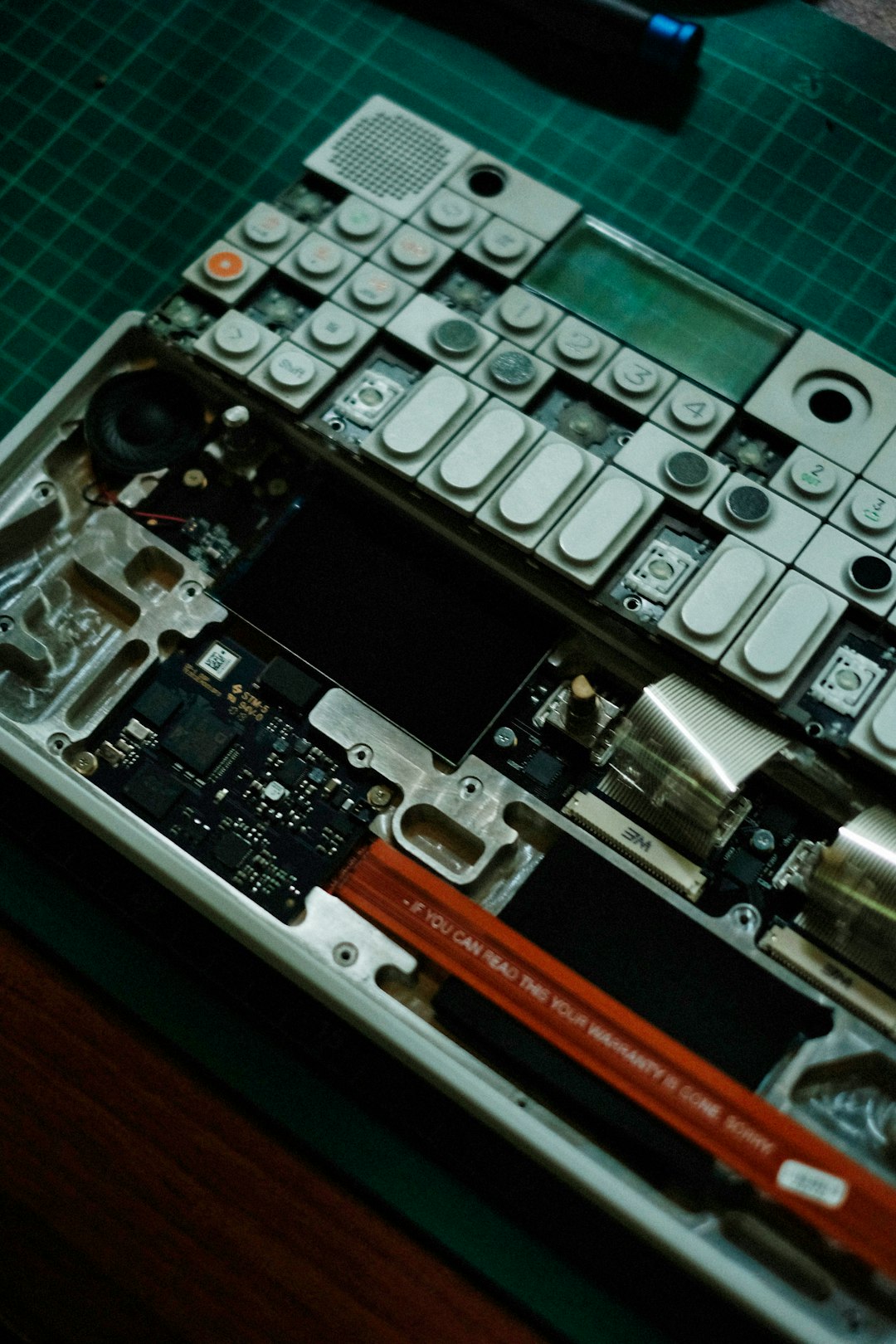
Există mai multe opțiuni de firmware în funcție de proiectul dvs., cum ar fi ESPHome, Tasmota sau schițe personalizate Arduino. Asigurați-vă că utilizați firmware-ul corespunzător, compatibil cu protocolul Improv.
7. Utilizați un hub USB alimentat
Este posibil ca unele computere, în special laptopurile, să nu furnizeze suficientă energie unui dispozitiv prin porturile lor USB. Un hub USB alimentat poate rezolva problemele de recunoaștere inconsecvente cauzate de tensiunea scăzută.
Acest lucru este deosebit de critic atunci când conectați componente suplimentare, cum ar fi senzori sau afișaje care consumă curent suplimentar.
Remedieri avansate (pentru probleme persistente)
1. Utilizați instrumente din linia de comandă
Uneori, aplicațiile bazate pe GUI sunt prea abstracte și nu oferă mesaje de eroare utile. Instrumente precum esptool.py vă pot oferi acces direct la dispozitiv și diagnostice mai detaliate. Funcționează pe platformele Linux, Mac și Windows.
Utilizați următoarea comandă pentru a încerca detectarea:
esptool.py --port COM3 chip_idÎnlocuiesptool.py --port COM3 chip_id
COM3 cu numele real al portului, dacă este diferit. Dacă cipul este detectat, comunicarea dvs. în serie funcționează și problema se află în instrumentul dvs. GUI.
2. Verificați permisiunile (utilizatori Linux)
Pe sistemele Linux, este posibil să aveți nevoie de permisiunea de a accesa dispozitivele USB. Încercați să adăugați numele dvs. de utilizator la grupul dialout :
sudo usermod -a -G dialout $USERApoi reporniți sesiunea (sau reporniți) și încercați să vă conectați din nou.sudo usermod -a -G dialout $USER
3. Uitați-vă la Dmesg sau Jurnalele de sistem
Dacă detectarea eșuează în tăcere, pluginuri precum dmesg (pe Linux) sau Console.app pe macOS pot oferi feedback la nivel de kernel cu privire la activitatea USB.
Prevenirea apariției viitoare
După ce ați rezolvat problema, țineți cont de aceste bune practici pentru a evita să întâlniți din nou aceeași problemă:
- Etichetați cablurile cunoscute ca fiind bune utilizate pentru transferul de date.
- Instalați toate driverele imediat după configurarea unui nou sistem.
- Utilizați instrumente software intermitente consecvente și actualizate .
- Evitați accesoriile care consumă energie pe același hub USB.
Concluzie
Eroarea „Improv Wi-Fi Serial Not Detected”, deși enervantă, este de obicei simplu de diagnosticat și remediat odată ce știi unde să cauți. Începeți cu elementele de bază, cum ar fi verificările cablurilor și instalarea driverelor, apoi escaladați la tehnici mai avansate, cum ar fi modul bootloader și reîncărcarea firmware-ului, dacă este necesar. Cu pașii de depanare descriși mai sus, ar trebui să fiți bine echipat pentru a vă reactiva microcontrolerul compatibil Wi-Fi și pentru a funcționa conform așteptărilor.
Fiind informat și utilizând instrumentele potrivite, puteți petrece mai puțin timp depanând și mai mult timp construind proiecte grozave.