
如何修复 Improv Wi-Fi 串行未检测到错误
已发表: 2026-01-01遇到“未检测到 Improv Wi-Fi 串行”错误可能会令人沮丧,尤其是当您尝试快速启动并运行 IoT 或微控制器项目时。无论您使用的是 ESP32、ESP8266 等流行的主板,还是其他基于串行的 Wi-Fi 微控制器,这个问题都可能会突然停止开发。但不用担心 - 通过正确的故障排除步骤,您可以立即恢复正常工作。
长话短说
“未检测到 Improv Wi-Fi 串行”错误通常是由于端口配置不正确、驱动程序缺失、电缆故障或与其他软件冲突而导致的。首先检查您的 USB 电缆和端口,确保安装了必要的驱动程序,并确保其他应用程序不会干扰串行端口。重新启动计算机并使用另一个 USB 端口通常可以解决该问题。高级用户可能需要重新刷新固件或手动重置设备。
什么是“未检测到 Improv Wi-Fi 串行”错误?
当您尝试通过 USB 将支持 Wi-Fi 的微控制器连接到计算机并且无法正确识别该设备时,通常会出现此错误。 “Improv”部分指的是Improv Wi-Fi 协议,旨在使微控制器的 Wi-Fi 配置更加顺畅。但是,如果未检测到串行连接,则配置过程甚至无法启动。
在集成新的基于 ESP 的设备时,此问题在 Home Assistant 等平台中很常见。
错误的常见原因
以下是“未检测到串行”错误的最常见原因:
- USB 电缆松动或有故障
- USB 转串口驱动程序缺失或不兼容
- 串口与其他应用程序冲突
- 设备未正确重置或处于启动模式
- 固件版本不正确
分步故障排除指南
1. 检查您的 USB 电缆
这听起来可能很简单,但却是最常见的罪魁祸首之一。并非所有 USB 电缆都是一样的。有些“仅充电”,没有串行通信所需的数据线。
- 尝试使用已知支持数据传输的品牌 USB 电缆。
- 使用另一台设备测试电缆以查看其是否注册。

2. 使用不同的 USB 端口或计算机
有时,问题出在 USB 端口本身。尝试以下操作:
- 切换到计算机上的其他 USB 端口。
- 如果可用,请尝试使用 USB 2.0 端口而不是 USB 3.0。
- 在另一台计算机上进行测试以找出问题。
注意设备插入USB口时是否亮灯。根本没有灯也可能表明存在电力输送问题。
3. 安装或更新USB转串口驱动程序
许多基于 ESP 的板使用 USB 转串口芯片,例如:
- Silicon Labs CP210x
- CH340
- FTDI
搜索您的主板的特定芯片并从官方来源下载适当的驱动程序。安装后,重新启动计算机以使更改生效。
专业提示:在 Windows 计算机上,您可以通过转到设备管理器 → 端口(COM 和 LPT)来验证驱动程序是否已正确安装。
4. 确保设备处于正确模式
您的主板可能未处于正确的串行通信模式。有些主板有标有“BOOT”和“RESET”的物理按钮。该怎么做:
- 按住启动按钮。
- 按住 BOOT 的同时,按下并释放 RESET 按钮。
- 现在松开启动按钮。
此序列强制设备进入引导加载程序模式,使其可通过串行端口检测到。

5. 关闭其他串口应用程序
一次只有一个应用程序可以访问 COM 端口。确保应用程序例如:
- Arduino集成开发环境
- 平台IO
- 串行监视器(例如,CoolTerm、PuTTY)
...在尝试建立连接之前关闭。冲突的进程可能会默默地阻止访问,从而导致检测失败。
6. 检查固件是否正确
如果您的设备刷入了不兼容或损坏的固件,则串行识别可能会失败。使用官方工具或刷新实用程序重新刷新正确的固件可能会有所帮助。
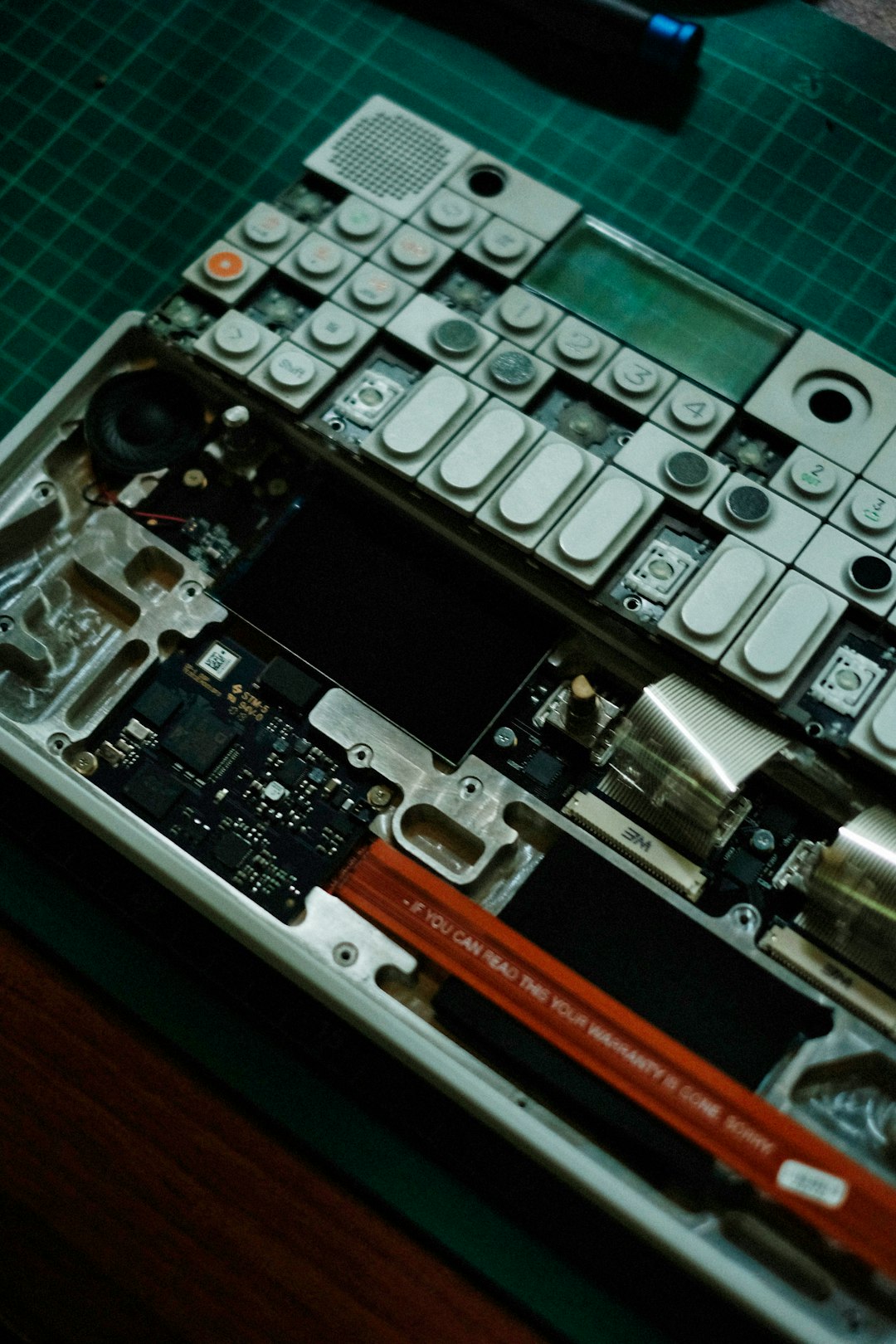
根据您的项目,存在多种固件选项,例如 ESPHome、Tasmota 或自定义 Arduino sketch。确保您使用与 Improv 协议兼容的适当固件。
7.使用有源USB集线器
某些计算机(尤其是笔记本电脑)可能无法通过 USB 端口为设备提供足够的电力。有源 USB 集线器可以解决低电压导致的识别不一致问题。
当连接额外的组件(例如消耗额外电流的传感器或显示器)时,这一点尤其重要。
高级修复(针对持续存在的问题)
1.使用命令行工具
有时基于 GUI 的应用程序过于抽象,无法提供有用的错误消息。 esptool.py等工具可以让您直接访问设备并进行更详细的诊断。它可以跨 Linux、Mac 和 Windows 平台运行。
使用以下命令尝试检测:
esptool.py --port COM3 chip_id代替esptool.py --port COM3 chip_id
COM3与您的实际端口名称(如果不同)。如果检测到芯片,则表明您的串行通信正常,问题出在您的 GUI 工具中。
2.检查权限(Linux用户)
在 Linux 系统上,您可能需要访问 USB 设备的权限。尝试将您的用户名添加到dialout组:
sudo usermod -a -G dialout $USER然后重新启动会话(或重新启动)并尝试再次连接。sudo usermod -a -G dialout $USER
3.查看Dmesg或系统日志
如果检测无提示地失败, dmesg (在 Linux 上)或 Console.app(在 macOS 上)等插件可以提供有关 USB 活动的内核级反馈。
预防未来再次发生
解决问题后,请记住以下最佳实践,以避免再次遇到相同的问题:
- 为用于数据传输的已知良好的电缆贴上标签。
- 设置新系统后立即安装所有驱动程序。
- 使用一致且更新的刷新软件工具。
- 避免在同一个 USB 集线器上使用高耗电的配件。
结论
“未检测到 Improv Wi-Fi 串行”错误虽然令人烦恼,但一旦您知道在哪里查找,通常很容易诊断和修复。从电缆检查和驱动程序安装等基础知识开始,然后升级到更高级的技术,如引导加载程序模式和固件刷新(如果需要)。通过上述故障排除步骤,您应该已做好准备,使支持 Wi-Fi 的微控制器恢复在线并按预期运行。
通过随时了解情况并使用正确的工具,您可以花更少的时间进行调试,而将更多的时间用于构建出色的项目。