
วิธีการแก้ไขข้อผิดพลาด QuickBooks 80070057 (พารามิเตอร์ไม่ถูกต้อง)
เผยแพร่แล้ว: 2025-11-12หากคุณได้ลองเปิดไฟล์บริษัท QuickBooks แล้วจู่ๆ ก็เห็นข้อความ “ข้อผิดพลาด 80070057: พารามิเตอร์ไม่ถูกต้อง” คุณไม่ได้อยู่คนเดียว นี่เป็นหนึ่งในข้อผิดพลาดที่พบบ่อยที่สุดใน QuickBooks Desktop และมักจะปรากฏขึ้นเมื่อ QuickBooks ไม่สามารถอ่านหรือเข้าถึงไฟล์บริษัทของคุณได้อย่างถูกต้อง อาจเกิดขึ้นได้หากไฟล์นั้นอยู่ในคอมพิวเตอร์เครื่องอื่น หากซอฟต์แวร์ไม่ได้ทำงานด้วยสิทธิ์ของผู้ดูแลระบบ หรือหากไฟล์การกำหนดค่าเสียหาย
ข่าวดีก็คือว่าสามารถแก้ไขได้ง่าย ในคู่มือนี้ คุณจะได้เรียนรู้ว่าข้อผิดพลาดนี้หมายถึงอะไร เหตุใดจึงเกิดขึ้น และวิธีแก้ไขอย่างรวดเร็วโดยไม่สูญเสียข้อมูลบริษัท
ข้อผิดพลาด QuickBooks 80070057 คืออะไร
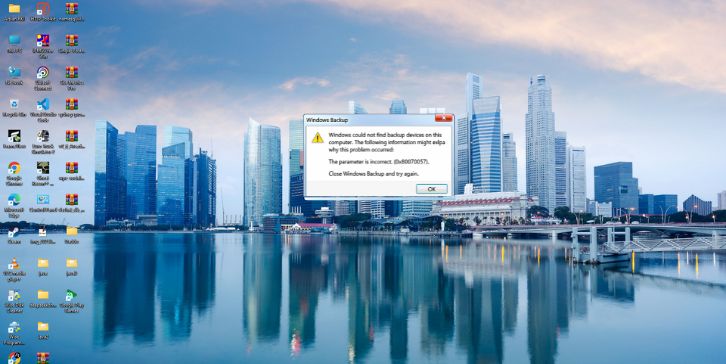
QuickBooks Error 80070057 เป็น ปัญหาการเข้าถึงไฟล์ โดยปกติจะปรากฏขึ้นเมื่อ QuickBooks พยายามเปิดไฟล์ของบริษัทแต่ไม่ได้รับอนุญาตหรือการเข้าถึงที่เหมาะสมผ่านเครือข่าย ข้อความ “พารามิเตอร์ไม่ถูกต้อง” หมายความว่า QuickBooks ไม่สามารถตรวจสอบการตั้งค่าไฟล์หรือเปิดได้อย่างถูกต้อง
ผู้ใช้ส่วนใหญ่พบปัญหานี้เมื่อพยายามเปิดไฟล์ที่จัดเก็บไว้ในเซิร์ฟเวอร์หรือโฟลเดอร์ที่แชร์ นอกจากนี้ยังสามารถปรากฏขึ้นเมื่อคุณคลิกสองครั้งที่ไฟล์จาก File Explorer แทนที่จะใช้ QuickBooks Desktop เพื่อเปิด บางครั้งการตั้งค่าโปรแกรมป้องกันไวรัสหรือไฟร์วอลล์จะบล็อก QuickBooks ไม่ให้เชื่อมต่อกับไฟล์ได้อย่างถูกต้อง
สาเหตุทั่วไปของข้อผิดพลาด QuickBooks 80070057
ปัญหานี้อาจเกิดขึ้นได้จากหลายสาเหตุ แต่โดยปกติแล้วจะเกิดจากการเข้าถึงไฟล์หรือการตั้งค่าระบบ สาเหตุที่พบบ่อยที่สุดมีดังนี้:
- การเปิดไฟล์บริษัทโดยตรงแทนผ่าน QuickBooks
- ไฟล์ . ND (ข้อมูลเครือข่าย) เสียหายหรือสูญหาย
- ไฟร์วอลล์หรือโปรแกรมป้องกันไวรัสที่บล็อกกระบวนการ QuickBooks
- ไม่มีสิทธิ์ของผู้ดูแลระบบหรือการอนุญาตไฟล์ที่จำกัด
- QuickBooks Desktop เวอร์ชันล้าสมัย
- เส้นทางเครือข่ายหรือการเข้าถึงโฟลเดอร์ไม่ถูกต้อง
- การกำหนดค่า ตัวจัดการเซิร์ฟเวอร์ฐานข้อมูล QuickBooks ที่เสียหาย
วิธีการแก้ไขข้อผิดพลาด QuickBooks 80070057 (พารามิเตอร์ไม่ถูกต้อง)
โซลูชันด้านล่างจะช่วยให้คุณเปิดไฟล์บริษัทของคุณได้อย่างปลอดภัยอีกครั้ง เริ่มจากรายการแรกและเลื่อนลงไปตามรายการหากข้อผิดพลาดยังคงอยู่
แก้ไข #1: เปิดไฟล์บริษัทจาก QuickBooks Desktop
เมื่อคุณเปิดไฟล์โดยตรงจาก File Explorer QuickBooks อาจไม่ได้ใช้เส้นทางไฟล์ที่ถูกต้อง ให้เปิดผ่านตัวโปรแกรมเองเสมอ
ต่อไปนี้คือวิธีที่คุณสามารถทำได้:
- เปิด เดสก์ท็อป QuickBooks
- คลิก ไฟล์ > เปิดหรือกู้คืนบริษัท
- เลือก เปิดไฟล์บริษัท และเลือก ถัดไป
- เรียกดูตำแหน่งไฟล์ของบริษัทของคุณ
- เลือกไฟล์แล้วคลิก เปิด
เพื่อให้แน่ใจว่า QuickBooks ใช้สิทธิ์การเข้าถึงที่เหมาะสมเพื่ออ่านไฟล์บริษัทของคุณ
แก้ไข #2: เรียกใช้ QuickBooks ในฐานะผู้ดูแลระบบ
QuickBooks ต้องการการเข้าถึงระดับสูงเพื่ออ่านหรือเขียนไฟล์ข้อมูล การเรียกใช้ในฐานะผู้ดูแลระบบจะทำให้โปรแกรมได้รับสิทธิ์อย่างเต็มที่
ทำตามขั้นตอนด้านล่างเพื่อเรียกใช้ QuickBooks ในฐานะผู้ดูแลระบบ:
- คลิกขวาที่ไอคอน QuickBooks Desktop
- เลือก เรียกใช้ในฐานะผู้ดูแลระบบ
- เปิดไฟล์บริษัทของคุณอีกครั้งและตรวจสอบว่าใช้งานได้หรือไม่
หากต้องการทำให้สิ่งนี้เป็นแบบถาวร ให้คลิกขวาที่ไอคอนอีกครั้ง เลือก Properties เปิดแท็บ ความเข้ากันได้ ทำเครื่องหมาย ที่ Run this program as an administrator แล้วคลิก Apply
แก้ไข #3: ตรวจสอบนามสกุลไฟล์และเปลี่ยนชื่อไฟล์ .ND
หาก ไฟล์ .ND ของคุณ (ไฟล์ข้อมูลเครือข่าย) เสียหายหรือสูญหาย QuickBooks จะไม่สามารถค้นหาไฟล์บริษัทของคุณได้อย่างถูกต้อง
ทำตามคำแนะนำง่ายๆ เหล่านี้เพื่อเปลี่ยนชื่อไฟล์:
- เปิดโฟลเดอร์ที่มีไฟล์บริษัทของคุณ
- ค้นหาไฟล์ชื่อเดียวกับไฟล์บริษัทของคุณแต่ลงท้ายด้วย .ND (เช่น
MyCompany.qbw.nd) - คลิกขวาที่ไฟล์ .ND และเลือก Rename .
- เพิ่ม .old ต่อท้ายชื่อไฟล์ (เช่น
MyCompany.qbw.nd.old) - เปิด QuickBooks และไฟล์บริษัทของคุณอีกครั้ง
QuickBooks จะสร้างไฟล์ .ND ใหม่โดยอัตโนมัติและสร้างการเชื่อมต่อใหม่
แก้ไข # 4: ใช้ QuickBooks Tool Hub
หากคุณไม่แน่ใจเกี่ยวกับสาเหตุของปัญหา QuickBooks Tool Hub สามารถแก้ไขไฟล์บริษัทและข้อผิดพลาดเครือข่ายส่วนใหญ่ได้โดยอัตโนมัติ
นี่คือวิธีการใช้งาน:
- ดาวน์โหลด QuickBooks Tool Hub จากเว็บไซต์ทางการของ Intuit
- ติดตั้งและเปิดโปรแกรม
- ไปที่แท็บ ปัญหาไฟล์ของบริษัท
- คลิก เรียกใช้ QuickBooks File Doctor
- เลือกไฟล์บริษัทของคุณและรอให้กระบวนการซ่อมแซมเสร็จสิ้น
เมื่อเสร็จแล้ว ให้เปิด QuickBooks อีกครั้งเพื่อตรวจสอบว่าข้อผิดพลาดได้รับการแก้ไขหรือไม่
แก้ไข #5: กำหนดค่าไฟร์วอลล์และการตั้งค่าความปลอดภัย
ไฟร์วอลล์หรือโปรแกรมป้องกันไวรัสบางครั้งอาจบล็อก QuickBooks ไม่ให้เชื่อมต่อกับไฟล์ของบริษัท โดยเฉพาะอย่างยิ่งในการตั้งค่าที่มีผู้ใช้หลายคน

ทำตามขั้นตอนด้านล่างเพื่อกำหนดค่าไฟร์วอลล์:
- เปิด Windows Security แล้วไปที่ Firewall & Network Protection
- คลิก อนุญาตแอปผ่านไฟร์วอลล์
- คลิก เปลี่ยนการตั้งค่า และอนุญาตโปรแกรมต่อไปนี้:
-
QBW32.exe -
QBDBMgrN.exe -
FileDoctor.exe -
QuickBooksToolHub.exe
-
- ตรวจสอบให้แน่ใจว่าได้ทำเครื่องหมายทั้งกล่อง ส่วนตัว และ สาธารณะ แล้ว
- คลิก ตกลง จากนั้นรีสตาร์ทคอมพิวเตอร์ของคุณ
สิ่งนี้ทำให้แน่ใจได้ว่า QuickBooks เข้าถึงได้ไม่จำกัดผ่านไฟร์วอลล์ของคุณ
แก้ไข # 6: เรียกใช้ตัวจัดการเซิร์ฟเวอร์ฐานข้อมูล QuickBooks
หากคุณใช้ QuickBooks ใน โหมดผู้ใช้หลายคน คุณต้องมี QuickBooks Database Server Manager เพื่อโฮสต์และจัดการไฟล์บริษัทของคุณในอุปกรณ์ต่างๆ
คุณสามารถทำตามขั้นตอนต่อไปนี้เพื่อสแกนโฟลเดอร์ของคุณอย่างถูกต้อง:
- เปิด ศูนย์กลางเครื่องมือ QuickBooks
- ไปที่ส่วน ปัญหาเครือข่าย
- คลิก ตัวจัดการเซิร์ฟเวอร์ฐานข้อมูล QuickBooks
- เลือกโฟลเดอร์ที่เก็บไฟล์บริษัทของคุณ
- คลิก เริ่มสแกน และปล่อยให้กระบวนการเสร็จสมบูรณ์
เมื่อเสร็จแล้ว ให้เปิด QuickBooks อีกครั้งแล้วลองอีกครั้ง เพื่อให้แน่ใจว่าเส้นทางเครือข่ายและการอนุญาตทั้งหมดได้รับการอัปเดตอย่างถูกต้อง
แก้ไข # 7: อัปเดต QuickBooks เป็นเวอร์ชันล่าสุด
ซอฟต์แวร์ QuickBooks ที่ล้าสมัยอาจทำให้เกิดปัญหาความเข้ากันได้กับการอัพเดต Windows ที่ใหม่กว่า การอัปเดตอย่างต่อเนื่องทำให้มั่นใจได้ถึงประสิทธิภาพที่ราบรื่น
ต่อไปนี้เป็นวิธีอัปเดต:
- เปิด เดสก์ท็อป QuickBooks
- ไปที่ วิธีใช้ > อัปเดต QuickBooks Desktop
- คลิกแท็บ อัปเดตทันที
- เลือก รับการอัปเดต และรอให้กระบวนการเสร็จสิ้น
- รีสตาร์ท QuickBooks หลังจากอัปเดต
ซึ่งจะรีเฟรชส่วนประกอบของโปรแกรมทั้งหมดและป้องกันข้อผิดพลาดของไฟล์ที่พบบ่อยที่สุด
แก้ไข #8: ย้ายไฟล์บริษัทไปยังไดรฟ์ในเครื่องและทดสอบ
หากไฟล์บริษัทของคุณจัดเก็บไว้ในเครือข่ายหรือไดรฟ์ภายนอก ปัญหาการเชื่อมต่ออาจทำให้เกิดข้อผิดพลาดนี้ได้ ลองย้ายไปยังโฟลเดอร์ในเครื่อง
คุณสามารถทำตามขั้นตอนต่อไปนี้:
- คัดลอกไฟล์บริษัทของคุณ (.QBW) จากเซิร์ฟเวอร์หรือไดรฟ์ภายนอก
- วางลงในโฟลเดอร์บนเดสก์ท็อปของคุณ
- เปิด QuickBooks แล้วเลือก ไฟล์ > เปิดหรือกู้คืนบริษัท
- เรียกดูตำแหน่งไฟล์ใหม่และเปิด
หากเปิดได้สำเร็จ ปัญหาอยู่ที่การเชื่อมต่อเครือข่ายหรือการอนุญาตของคุณ
แก้ไข #9: ติดต่อฝ่ายสนับสนุน Intuit
หากไม่มีวิธีแก้ปัญหาข้างต้นสามารถแก้ไขปัญหาได้ อาจเป็นปัญหาที่ลึกกว่านั้นใน การติดตั้ง QuickBooks หรือโครงสร้างไฟล์ของบริษัท
ด้านล่างนี้เป็นขั้นตอนที่จะแนะนำให้คุณติดต่อฝ่ายสนับสนุน Intuit:
- เยี่ยมชม วิธีใช้ QuickBooks
- ลงชื่อเข้าใช้ด้วย ข้อมูลรับรองบัญชี Intuit ของคุณ
- เลือก QuickBooks Desktop และเลือก Company File Issue
- คลิก แชทกับเรา หรือ ขอให้โทรกลับ
- ระบุรายละเอียด เช่น รหัสข้อผิดพลาด เวอร์ชัน และขั้นตอนที่คุณได้ลองแล้ว
Intuit Support สามารถช่วยคุณซ่อมแซมความเสียหายของไฟล์หรือแก้ไขปัญหาที่เกี่ยวข้องกับเครือข่ายได้อย่างปลอดภัย
เคล็ดลับการป้องกันเพื่อหลีกเลี่ยงข้อผิดพลาดใน QuickBooks
คุณสามารถป้องกันข้อผิดพลาด QuickBooks 80070057 ไม่ให้เกิดขึ้นอีกครั้งโดยปฏิบัติตามนิสัยง่ายๆ เหล่านี้:
- เปิดไฟล์บริษัทจาก QuickBooks Desktop ไม่ใช่ File Explorer เสมอ
- อัปเดต QuickBooks และ Windows ของคุณให้เป็นปัจจุบันอยู่เสมอ
- เพิ่ม QuickBooks และเครื่องมือที่เกี่ยวข้องลงใน ข้อยกเว้นของโปรแกรมป้องกันไวรัส
- ใช้ QuickBooks Database Server Manager สำหรับการเข้าถึงแบบหลายผู้ใช้
- หลีกเลี่ยงการย้ายไฟล์บริษัทของคุณระหว่างโฟลเดอร์โดยไม่อัปเดตลิงก์
- สร้าง การสำรองข้อมูล ไฟล์บริษัทของคุณเป็นประจำ
ขั้นตอนง่ายๆ เหล่านี้ช่วยรักษาไฟล์ QuickBooks ของคุณให้ปลอดภัยและลดข้อผิดพลาดในการเชื่อมต่อในอนาคต
บทสรุป
กล่าวโดยย่อ QuickBooks Error 80070057 (พารามิเตอร์ไม่ถูกต้อง) ปรากฏขึ้นเมื่อ QuickBooks ไม่สามารถเข้าถึงหรืออ่านไฟล์บริษัทของคุณได้เนื่องจากการอนุญาต การตั้งค่าไฟร์วอลล์ หรือไฟล์การกำหนดค่าที่เสียหาย โดยปกติจะแก้ไขได้ง่ายโดยใช้ QuickBooks Tool Hub ตรวจสอบไฟล์ .ND ของคุณ หรือเรียกใช้โปรแกรมในฐานะผู้ดูแลระบบ
โดยทำตามขั้นตอนเหล่านี้ คุณสามารถทำให้ QuickBooks ทำงานได้อย่างราบรื่นอีกครั้ง หากปัญหาไม่หายไป โปรดติดต่อฝ่ายสนับสนุน Intuit เพื่อขอความช่วยเหลือขั้นสูงเพิ่มเติม เมื่อแก้ไขแล้ว คุณจะสามารถเข้าถึงไฟล์บริษัทของคุณได้โดยไม่หยุดชะงักและทำงานด้านบัญชีของคุณต่อไปได้อย่างปลอดภัย