
Jak naprawić błąd QuickBooks 80070057? (Parametr nieprawidłowy)
Opublikowany: 2025-11-12Jeśli próbowałeś otworzyć plik firmowy QuickBooks i nagle zobaczyłeś komunikat „Błąd 80070057: Parametr jest nieprawidłowy”, nie jesteś sam. Jest to jeden z najczęstszych błędów w programie QuickBooks Desktop i zwykle pojawia się, gdy program QuickBooks nie może poprawnie odczytać plików firmowych lub uzyskać do nich dostępu. Może się to zdarzyć, jeśli plik znajduje się na innym komputerze, jeśli oprogramowanie nie działa z uprawnieniami administratora lub jeśli pliki konfiguracyjne są uszkodzone.
Dobra wiadomość jest taka, że można to łatwo naprawić. W tym przewodniku dowiesz się, co oznacza ten błąd, dlaczego tak się dzieje i jak szybko go naprawić, nie tracąc danych firmowych.
Co to jest błąd QuickBooks 80070057?
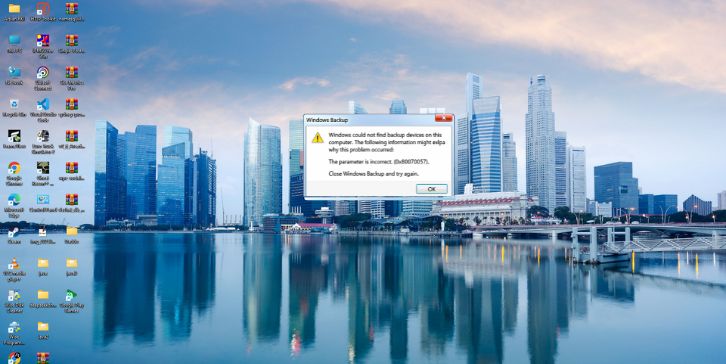
Błąd QuickBooks 80070057 to problem z dostępem do pliku . Zwykle pojawia się, gdy QuickBooks próbuje otworzyć plik firmowy, ale nie ma odpowiednich uprawnień lub dostępu przez sieć. Komunikat „nieprawidłowy parametr” oznacza, że QuickBooks nie może zweryfikować ustawień pliku ani poprawnie go otworzyć.
Większość użytkowników widzi ten problem podczas próby otwarcia pliku przechowywanego na serwerze lub w folderze udostępnionym. Może się również pojawić po dwukrotnym kliknięciu pliku w Eksploratorze plików zamiast otwierania go przy użyciu programu QuickBooks Desktop. Czasami ustawienia programu antywirusowego lub zapory sieciowej uniemożliwiają QuickBooks prawidłowe połączenie się z plikami.
Typowe przyczyny błędu QuickBooks 80070057
Ten problem może pojawić się z kilku powodów, ale zwykle sprowadza się do dostępu do plików lub ustawień systemowych. Oto najczęstsze przyczyny:
- Otwieranie pliku firmowego bezpośrednio zamiast za pośrednictwem QuickBooks.
- Uszkodzony lub brakujący plik .ND (dane sieciowe) .
- Zapora sieciowa lub program antywirusowy blokujący procesy QuickBooks.
- Brak uprawnień administratora lub ograniczone uprawnienia do plików.
- Przestarzała wersja programu QuickBooks Desktop .
- Nieprawidłowa ścieżka sieciowa lub dostęp do folderu.
- Uszkodzona konfiguracja Menedżera serwera bazy danych QuickBooks .
Jak naprawić błąd QuickBooks 80070057? (Parametr nieprawidłowy)
Poniższe rozwiązania pomogą Ci ponownie bezpiecznie otworzyć plik firmowy. Zacznij od pierwszego i przejdź w dół listy, jeśli błąd będzie się powtarzał.
Poprawka nr 1: Otwórz plik firmowy na pulpicie QuickBooks
Gdy otworzysz plik bezpośrednio z Eksploratora plików, QuickBooks może nie używać prawidłowej ścieżki pliku. Zawsze otwieraj go za pośrednictwem samego programu.
Oto jak możesz to zrobić:
- Otwórz pulpit QuickBooks .
- Kliknij opcję Plik > Otwórz lub przywróć firmę .
- Wybierz Otwórz plik firmowy i wybierz Dalej .
- Przejdź do lokalizacji plików swojej firmy.
- Wybierz plik i kliknij Otwórz .
Dzięki temu QuickBooks użyje odpowiednich uprawnień dostępu do odczytu plików Twojej firmy.
Poprawka nr 2: Uruchom QuickBooks jako administrator
QuickBooks wymaga podwyższonego dostępu do odczytu i zapisu plików danych. Uruchomienie go jako administrator daje programowi pełne uprawnienia.
Wykonaj poniższe kroki, aby uruchomić QuickBooks jako administrator:
- Kliknij prawym przyciskiem myszy ikonę programu QuickBooks Desktop .
- Wybierz opcję Uruchom jako administrator .
- Otwórz ponownie plik firmowy i sprawdź, czy działa.
Aby to zrobić na stałe, kliknij ponownie ikonę prawym przyciskiem myszy, wybierz Właściwości , otwórz zakładkę Zgodność , zaznacz opcję Uruchom ten program jako administrator i kliknij Zastosuj .
Poprawka nr 3: Sprawdź rozszerzenia plików i zmień nazwę pliku .ND
Jeśli plik .ND (plik danych sieciowych) jest uszkodzony lub go brakuje, QuickBooks nie będzie w stanie poprawnie zlokalizować pliku Twojej firmy.
Postępuj zgodnie z tymi prostymi instrukcjami, aby zmienić nazwę pliku:
- Otwórz folder zawierający plik Twojej firmy.
- Znajdź plik o tej samej nazwie co plik Twojej firmy, ale kończący się na .ND (na przykład
MyCompany.qbw.nd). - Kliknij prawym przyciskiem myszy plik .ND i wybierz opcję Zmień nazwę .
- Dodaj .old na końcu nazwy pliku (np.
MyCompany.qbw.nd.old). - Otwórz ponownie QuickBooks i plik swojej firmy.
QuickBooks automatycznie utworzy nowy plik .ND i ponownie nawiąże połączenie.
Poprawka nr 4: Użyj centrum narzędzi QuickBooks
Jeśli nie masz pewności co do przyczyny problemu, Centrum narzędzi QuickBooks może automatycznie naprawić większość błędów w plikach firmowych i sieci.
Oto jak możesz z niego skorzystać:
- Pobierz centrum narzędzi QuickBooks z oficjalnej strony Intuit.
- Zainstaluj go i otwórz program.
- Przejdź do zakładki Problemy z plikami firmowymi .
- Kliknij opcję Uruchom narzędzie File Doctor programu QuickBooks .
- Wybierz plik swojej firmy i poczekaj na zakończenie procesu naprawy.
Po zakończeniu otwórz ponownie QuickBooks, aby sprawdzić, czy błąd został rozwiązany.
Poprawka nr 5: Skonfiguruj ustawienia zapory i zabezpieczeń
Zapory sieciowe lub programy antywirusowe mogą czasami blokować połączenie QuickBooks z plikiem firmowym, szczególnie w konfiguracjach z wieloma użytkownikami.

Aby skonfigurować zaporę sieciową, wykonaj poniższe czynności:
- Otwórz Zabezpieczenia systemu Windows i przejdź do Zapora sieciowa i ochrona sieci .
- Kliknij opcję Zezwalaj aplikacji na dostęp przez zaporę sieciową .
- Kliknij Zmień ustawienia i zezwól na następujące programy:
-
QBW32.exe -
QBDBMgrN.exe -
FileDoctor.exe -
QuickBooksToolHub.exe
-
- Upewnij się, że pola Prywatne i Publiczne są zaznaczone.
- Kliknij OK , a następnie uruchom ponownie komputer.
Dzięki temu QuickBooks ma nieograniczony dostęp przez zaporę sieciową.
Poprawka nr 6: Uruchom Menedżera serwera bazy danych QuickBooks
Jeśli używasz QuickBooks w trybie wielu użytkowników , potrzebujesz Menedżera serwera bazy danych QuickBooks do hostowania plików firmowych i zarządzania nimi na różnych urządzeniach.
Aby poprawnie przeskanować foldery, możesz wykonać następujące kroki:
- Otwórz Centrum narzędzi QuickBooks .
- Przejdź do sekcji Problemy z siecią .
- Kliknij opcję Menedżer serwera bazy danych QuickBooks .
- Wybierz folder, w którym przechowywany jest plik Twojej firmy.
- Kliknij Rozpocznij skanowanie i poczekaj, aż proces się zakończy.
Po zakończeniu otwórz ponownie QuickBooks i spróbuj ponownie. Dzięki temu wszystkie ścieżki sieciowe i uprawnienia zostaną poprawnie zaktualizowane.
Poprawka nr 7: zaktualizuj QuickBooks do najnowszej wersji
Nieaktualne oprogramowanie QuickBooks może powodować problemy ze zgodnością z nowszymi aktualizacjami systemu Windows. Aktualizowanie go zapewnia płynne działanie.
Oto jak to zaktualizować:
- Otwórz pulpit QuickBooks .
- Przejdź do Pomoc > Aktualizuj pulpit QuickBooks .
- Kliknij kartę Aktualizuj teraz .
- Wybierz Pobierz aktualizacje i poczekaj na zakończenie procesu.
- Uruchom ponownie QuickBooks po aktualizacji.
Odświeża to wszystkie komponenty programu i zapobiega najczęstszym błędom plików.
Poprawka nr 8: Przenieś plik firmowy na dysk lokalny i przetestuj
Jeśli plik Twojej firmy jest przechowywany na dysku sieciowym lub zewnętrznym, przyczyną tego błędu mogą być problemy z łącznością. Spróbuj przenieść go do folderu lokalnego.
Możesz wykonać następujące kroki:
- Skopiuj plik firmowy (.QBW) z serwera lub dysku zewnętrznego.
- Wklej go do folderu na pulpicie.
- Otwórz QuickBooks i wybierz Plik > Otwórz lub przywróć firmę .
- Przejdź do nowej lokalizacji pliku i otwórz ją.
Jeśli otworzy się pomyślnie, problem leży w połączeniu sieciowym lub uprawnieniach.
Poprawka nr 9: Skontaktuj się z pomocą techniczną Intuit
Jeśli żadne z powyższych rozwiązań nie rozwiąże problemu, może to oznaczać głębszy problem z instalacją QuickBooks lub strukturą plików firmowych.
Poniżej znajdują się kroki, które poprowadzą Cię do skontaktowania się z pomocą techniczną Intuit:
- Odwiedź Pomoc QuickBooks .
- Zaloguj się przy użyciu danych logowania do konta Intuit .
- Wybierz opcję QuickBooks Desktop i wybierz opcję Problem z plikiem firmowym .
- Kliknij Porozmawiaj z nami lub Poproś o oddzwonienie .
- Podaj szczegółowe informacje, takie jak kod błędu, wersja i wypróbowane kroki.
Wsparcie Intuit może pomóc Ci naprawić uszkodzone pliki lub bezpiecznie rozwiązać problemy związane z siecią.
Wskazówki dotyczące zapobiegania, aby uniknąć błędów w QuickBooks
Możesz zapobiec ponownemu wystąpieniu błędu QuickBooks 80070057, postępując zgodnie z tymi prostymi nawykami:
- Zawsze otwieraj plik firmowy z poziomu programu QuickBooks Desktop , a nie Eksploratora plików.
- Aktualizuj swoje QuickBooks i aktualizacje systemu Windows .
- Dodaj QuickBooks i powiązane narzędzia do wyjątków programu antywirusowego .
- Użyj Menedżera serwera bazy danych QuickBooks , aby uzyskać dostęp dla wielu użytkowników.
- Unikaj przenoszenia plików firmowych między folderami bez aktualizacji łączy.
- Twórz regularne kopie zapasowe plików swojej firmy.
Te proste kroki pomogą zapewnić bezpieczeństwo plików QuickBooks i zmniejszyć przyszłe błędy połączenia.
Wniosek
Krótko mówiąc, błąd QuickBooks 80070057 (nieprawidłowy parametr) pojawia się, gdy QuickBooks nie może uzyskać dostępu do pliku firmowego ani go odczytać z powodu uprawnień, ustawień zapory ogniowej lub uszkodzonych plików konfiguracyjnych. Zwykle można to łatwo naprawić za pomocą QuickBooks Tool Hub, sprawdzając plik .ND lub uruchamiając program jako administrator.
Wykonując te kroki, możesz ponownie sprawić, że QuickBooks będzie działać płynnie. Jeśli problem nie ustąpi, skontaktuj się z pomocą techniczną Intuit, aby uzyskać bardziej zaawansowaną pomoc. Po naprawieniu będziesz mieć nieprzerwany dostęp do akt swojej firmy i bezpieczne kontynuowanie zadań księgowych.