
Как исправить ошибку QuickBooks 80070057? (Неправильный параметр)
Опубликовано: 2025-11-12Если вы попытались открыть файл компании QuickBooks и внезапно увидели сообщение «Ошибка 80070057: неверный параметр», вы не одиноки. Это одна из наиболее распространенных ошибок в QuickBooks Desktop , и она обычно появляется, когда QuickBooks не может правильно прочитать файл вашей компании или получить к нему доступ. Это может произойти, если файл находится на другом компьютере, если программное обеспечение запущено без прав администратора или файлы конфигурации повреждены.
Хорошая новость в том, что это легко исправить. Из этого руководства вы узнаете, что означает эта ошибка, почему она возникает и как быстро ее исправить, не теряя данные вашей компании.
Что такое ошибка QuickBooks 80070057?
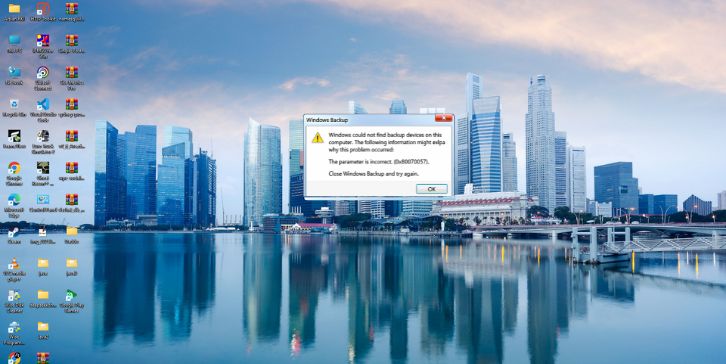
Ошибка QuickBooks 80070057 — это проблема доступа к файлу . Обычно оно появляется, когда QuickBooks пытается открыть файл компании, но не имеет надлежащего разрешения или доступа через сеть. Сообщение «неправильный параметр» означает, что QuickBooks не может проверить настройки файла или открыть его правильно.
Большинство пользователей сталкиваются с этой проблемой при попытке открыть файл, хранящийся на сервере или в общей папке. Он также может появиться, если вы дважды щелкните файл в проводнике вместо того, чтобы использовать QuickBooks Desktop, чтобы открыть его. Иногда настройки антивируса или брандмауэра не позволяют QuickBooks правильно подключиться к своим файлам.
Распространенные причины ошибки QuickBooks 80070057
Эта проблема может возникнуть по нескольким причинам, но обычно она сводится к доступу к файлам или настройкам системы. Вот наиболее распространенные причины:
- Открытие файла компании напрямую, а не через QuickBooks.
- Файл .ND (сетевые данные) поврежден или отсутствует.
- Брандмауэр или антивирус блокируют процессы QuickBooks.
- Никаких прав администратора или ограниченных прав доступа к файлам.
- Устаревшая версия QuickBooks Desktop .
- Неверный сетевой путь или доступ к папке.
- Поврежденная конфигурация диспетчера сервера базы данных QuickBooks .
Как исправить ошибку QuickBooks 80070057? (Неправильный параметр)
Приведенные ниже решения помогут вам снова безопасно открыть файл вашей компании. Начните с первого и двигайтесь вниз по списку, если ошибка не исчезнет.
Исправление № 1: откройте файл компании на рабочем столе QuickBooks.
Когда вы открываете файл непосредственно из проводника, QuickBooks может использовать неправильный путь к файлу. Всегда открывайте его через саму программу.
Вот как вы можете это сделать:
- Откройте рабочий стол QuickBooks .
- Нажмите «Файл» > «Открыть или восстановить компанию» .
- Выберите «Открыть файл компании» и нажмите «Далее» .
- Перейдите к местоположению файла вашей компании.
- Выберите файл и нажмите «Открыть» .
Это гарантирует, что QuickBooks использует правильные права доступа для чтения файла вашей компании.
Исправление № 2: запустите QuickBooks от имени администратора.
QuickBooks требуется повышенный доступ для чтения или записи файлов данных. Запуск от имени администратора дает программе полные права.
Выполните следующие действия, чтобы запустить QuickBooks от имени администратора:
- Щелкните правой кнопкой мыши значок QuickBooks на рабочем столе .
- Выберите «Запуск от имени администратора» .
- Снова откройте файл вашей компании и проверьте, работает ли он.
Чтобы сделать это постоянным, еще раз щелкните значок правой кнопкой мыши, выберите «Свойства» , откройте вкладку «Совместимость» , установите флажок «Запускать эту программу от имени администратора» и нажмите «Применить» .
Исправление № 3: проверьте расширения файлов и переименуйте файл .ND.
Если ваш файл .ND (файл сетевых данных) поврежден или отсутствует, QuickBooks не сможет правильно найти файл вашей компании.
Следуйте этим простым инструкциям, чтобы переименовать файл:
- Откройте папку, содержащую файл вашей компании.
- Найдите файл с тем же именем, что и у файла вашей компании, но оканчивающимся на .ND (например,
MyCompany.qbw.nd). - Щелкните правой кнопкой мыши файл .ND и выберите «Переименовать» .
- Добавьте .old в конец имени файла (например,
MyCompany.qbw.nd.old). - Снова откройте QuickBooks и файл вашей компании.
QuickBooks автоматически создаст новый файл .ND и восстановит соединение.
Исправление № 4: используйте QuickBooks Tool Hub
Если вы не уверены в причине проблемы, QuickBooks Tool Hub может автоматически исправить большинство файловых и сетевых ошибок компании.
Вот как вы можете его использовать:
- Загрузите QuickBooks Tool Hub с официального сайта Intuit.
- Установите его и откройте программу.
- Перейдите на вкладку «Проблемы с файлами компании» .
- Нажмите «Запустить QuickBooks File Doctor» .
- Выберите файл вашей компании и дождитесь завершения процесса восстановления.
После этого снова откройте QuickBooks, чтобы проверить, устранена ли ошибка.
Исправление № 5: настройка параметров брандмауэра и безопасности.
Брандмауэры или антивирусные программы иногда могут блокировать подключение QuickBooks к файлу компании, особенно в многопользовательских настройках.

Для настройки брандмауэра выполните следующие действия:
- Откройте «Безопасность Windows» и перейдите в раздел «Брандмауэр и защита сети» .
- Нажмите Разрешить приложению через брандмауэр .
- Нажмите «Изменить настройки» и разрешите следующие программы:
-
QBW32.exe -
QBDBMgrN.exe -
FileDoctor.exe -
QuickBooksToolHub.exe
-
- Убедитесь, что установлены флажки «Частный» и «Общий» .
- Нажмите «ОК» , затем перезагрузите компьютер.
Это гарантирует, что QuickBooks имеет неограниченный доступ через брандмауэр.
Исправление № 6. Запустите диспетчер сервера базы данных QuickBooks.
Если вы используете QuickBooks в многопользовательском режиме , вам понадобится диспетчер сервера базы данных QuickBooks для размещения файлов вашей компании на разных устройствах и управления ими.
Вы можете выполнить следующие шаги для правильного сканирования папок:
- Откройте Центр инструментов QuickBooks .
- Перейдите в раздел «Проблемы с сетью» .
- Нажмите «Диспетчер сервера базы данных QuickBooks» .
- Выберите папку, в которой хранится файл вашей компании.
- Нажмите «Начать сканирование» и дождитесь завершения процесса.
Когда закончите, снова откройте QuickBooks и повторите попытку. Это гарантирует правильное обновление всех сетевых путей и разрешений.
Исправление № 7: обновите QuickBooks до последней версии.
Устаревшее программное обеспечение QuickBooks может вызвать проблемы совместимости с новыми обновлениями Windows. Постоянное обновление обеспечивает бесперебойную работу.
Вот как его обновить:
- Откройте рабочий стол QuickBooks .
- Откройте «Справка» > «Обновить рабочий стол QuickBooks» .
- Откройте вкладку «Обновить сейчас» .
- Выберите «Получить обновления» и дождитесь завершения процесса.
- Перезапустите QuickBooks после обновления.
Это обновит все компоненты программы и предотвратит наиболее распространенные ошибки файлов.
Исправление № 8: переместите файл компании на локальный диск и протестируйте.
Если файл вашей компании хранится в сети или на внешнем диске, проблемы с подключением могут вызвать эту ошибку. Попробуйте переместить его в локальную папку.
Вы можете выполнить следующие шаги:
- Скопируйте файл вашей компании (.QBW) с сервера или внешнего диска.
- Вставьте его в папку на рабочем столе.
- Откройте QuickBooks и выберите «Файл» > «Открыть или восстановить компанию» .
- Перейдите к новому местоположению файла и откройте его.
Если он открывается успешно, проблема заключается в вашем сетевом подключении или разрешениях.
Исправление № 9: обратитесь в службу поддержки Intuit.
Если ни одно из вышеперечисленных решений не решило проблему, возможно, это более глубокая проблема в вашей установке QuickBooks или файловой структуре компании.
Ниже приведены шаги, которые помогут вам связаться со службой поддержки Intuit:
- Посетите справку QuickBooks .
- Войдите в систему, используя учетные данные своей учетной записи Intuit .
- Выберите QuickBooks Desktop и выберите «Проблема с файлом компании» .
- Нажмите «Поговорить с нами» или «Запросить обратный звонок» .
- Укажите подробную информацию, например код ошибки, версию и действия, которые вы выполнили.
Поддержка Intuit может помочь вам исправить поврежденные файлы или безопасно устранить проблемы, связанные с сетью.
Советы по предотвращению ошибок в QuickBooks
Вы можете предотвратить повторение ошибки QuickBooks 80070057, следуя этим простым правилам:
- Всегда открывайте файл компании с рабочего стола QuickBooks , а не с помощью проводника.
- Поддерживайте актуальность обновлений QuickBooks и Windows .
- Добавьте QuickBooks и сопутствующие инструменты в исключения антивируса .
- Используйте диспетчер сервера базы данных QuickBooks для многопользовательского доступа.
- Не перемещайте файл вашей компании между папками без обновления ссылок.
- Регулярно создавайте резервные копии файлов вашей компании.
Эти простые шаги помогут сохранить файлы QuickBooks в безопасности и уменьшить количество ошибок подключения в будущем.
Заключение
Короче говоря, ошибка QuickBooks 80070057 (неправильный параметр) появляется, когда QuickBooks не может получить доступ к файлу вашей компании или прочитать его из-за разрешений, настроек брандмауэра или поврежденных файлов конфигурации. Обычно это легко исправить с помощью QuickBooks Tool Hub, проверки файла .ND или запуска программы от имени администратора.
Выполнив эти шаги, вы сможете снова обеспечить бесперебойную работу QuickBooks. Если проблема не исчезла, обратитесь в службу поддержки Intuit для получения более подробной помощи. После исправления вы сможете беспрепятственно получать доступ к файлу своей компании и безопасно продолжать выполнять бухгалтерские задачи.