
¿Cómo solucionar el error 80070057 de QuickBooks? (Parámetro incorrecto)
Publicado: 2025-11-12Si ha intentado abrir el archivo de su empresa QuickBooks y de repente ve el mensaje "Error 80070057: el parámetro es incorrecto", no está solo. Este es uno de los errores más comunes en QuickBooks Desktop y generalmente aparece cuando QuickBooks no puede leer o acceder al archivo de su empresa correctamente. Puede suceder si el archivo está en otra computadora, si el software no se ejecuta con derechos de administrador o si los archivos de configuración están dañados.
La buena noticia es que es fácil de solucionar. En esta guía, aprenderá qué significa este error, por qué ocurre y cómo solucionarlo rápidamente sin perder los datos de su empresa.
¿Qué es el error 80070057 de QuickBooks?
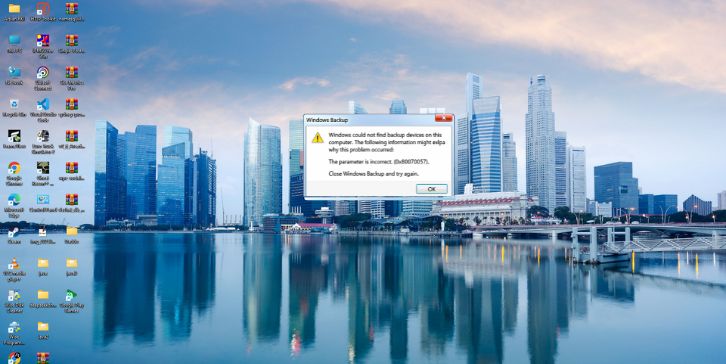
El error 80070057 de QuickBooks es un problema de acceso a archivos . Suele aparecer cuando QuickBooks intenta abrir un archivo de la empresa pero no tiene el permiso ni el acceso adecuados a través de la red. El mensaje "parámetro incorrecto" significa que QuickBooks no puede verificar la configuración del archivo ni abrirlo correctamente.
La mayoría de los usuarios ven este problema cuando intentan abrir un archivo almacenado en un servidor o carpeta compartida. También puede aparecer cuando hace doble clic en el archivo desde el Explorador de archivos en lugar de usar QuickBooks Desktop para abrirlo. A veces, la configuración del antivirus o del firewall impide que QuickBooks se conecte correctamente a sus archivos.
Causas comunes del error 80070057 de QuickBooks
Este problema puede aparecer por varios motivos, pero normalmente se debe al acceso a archivos o a la configuración del sistema. Estas son las causas más comunes:
- Abrir un archivo de empresa directamente en lugar de a través de QuickBooks.
- Archivo .ND (datos de red) dañado o faltante.
- Firewall o antivirus que bloquea los procesos de QuickBooks.
- Sin derechos de administrador ni permisos de archivos limitados.
- Versión desactualizada de QuickBooks Desktop .
- Ruta de red o acceso a carpeta incorrectos.
- Configuración dañada del Administrador del servidor de base de datos de QuickBooks .
¿Cómo solucionar el error 80070057 de QuickBooks? (Parámetro incorrecto)
Las siguientes soluciones le ayudarán a abrir el archivo de su empresa de forma segura nuevamente. Comience desde el primero y avance en la lista si el error continúa.
° 1: abra el archivo de la empresa desde QuickBooks Desktop
Cuando abre el archivo directamente desde el Explorador de archivos, es posible que QuickBooks no utilice la ruta de archivo correcta. Ábrelo siempre a través del propio programa.
Así es como puedes hacerlo:
- Abra el escritorio de QuickBooks .
- Haga clic en Archivo > Abrir o restaurar empresa .
- Elija Abrir un archivo de empresa y seleccione Siguiente .
- Busque la ubicación del archivo de su empresa.
- Seleccione el archivo y haga clic en Abrir .
Esto garantiza que QuickBooks utilice los permisos de acceso adecuados para leer el archivo de su empresa.
° 2: ejecute QuickBooks como administrador
QuickBooks necesita acceso elevado para leer o escribir archivos de datos. Ejecutarlo como administrador le otorga al programa permiso total.
Siga los pasos a continuación para ejecutar QuickBooks como administrador:
- Haga clic derecho en el ícono de QuickBooks Desktop .
- Elija Ejecutar como administrador .
- Abre de nuevo la ficha de tu empresa y comprueba si funciona.
Para que esto sea permanente, haga clic derecho en el icono nuevamente, seleccione Propiedades , abra la pestaña Compatibilidad , marque Ejecutar este programa como administrador y haga clic en Aplicar .
° 3: verifique las extensiones de archivo y cambie el nombre del archivo .ND
Si su archivo .ND (archivo de datos de red) está dañado o falta, QuickBooks no podrá ubicar el archivo de su empresa correctamente.
Siga estas sencillas instrucciones para cambiar el nombre del archivo:
- Abra la carpeta que contiene el archivo de su empresa.
- Busque un archivo con el mismo nombre que el archivo de su empresa pero que termine en .ND (por ejemplo,
MyCompany.qbw.nd). - Haga clic derecho en el archivo .ND y seleccione Cambiar nombre .
- Agregue .old al final del nombre del archivo (como
MyCompany.qbw.nd.old). - Vuelva a abrir QuickBooks y el archivo de su empresa.
QuickBooks creará automáticamente un nuevo archivo .ND y restablecerá la conexión.
° 4: use el centro de herramientas QuickBooks
Si no está seguro de la causa del problema, QuickBooks Tool Hub puede solucionar la mayoría de los errores de red y archivos de la empresa automáticamente.
Así es como puedes usarlo:
- Descargue QuickBooks Tool Hub del sitio web oficial de Intuit.
- Instálalo y abre el programa.
- Vaya a la pestaña Problemas del archivo de la empresa .
- Haga clic en Ejecutar QuickBooks File Doctor .
- Seleccione el archivo de su empresa y espere a que finalice el proceso de reparación.
Una vez hecho esto, abra QuickBooks nuevamente para verificar si se resuelve el error.
° 5: configurar el firewall y los ajustes de seguridad
Los cortafuegos o los programas antivirus a veces pueden impedir que QuickBooks se conecte al archivo de la empresa, especialmente en configuraciones multiusuario.

Siga los pasos a continuación para configurar el firewall:
- Abra Seguridad de Windows y vaya a Firewall y protección de red .
- Haga clic en Permitir una aplicación a través del firewall .
- Haga clic en Cambiar configuración y permita los siguientes programas:
-
QBW32.exe -
QBDBMgrN.exe -
FileDoctor.exe -
QuickBooksToolHub.exe
-
- Asegúrese de que las casillas Pública y Privada estén marcadas.
- Haga clic en Aceptar y luego reinicie su computadora.
Esto garantiza que QuickBooks tenga acceso sin restricciones a través de su firewall.
° 6: ejecute el Administrador del servidor de base de datos QuickBooks
Si está utilizando QuickBooks en modo multiusuario , necesita el Administrador del servidor de base de datos de QuickBooks para alojar y administrar los archivos de su empresa en todos los dispositivos.
Puede realizar los siguientes pasos para escanear sus carpetas correctamente:
- Abra el Centro de herramientas QuickBooks .
- Vaya a la sección Problemas de red .
- Haga clic en Administrador del servidor de base de datos de QuickBooks .
- Seleccione la carpeta donde está almacenado el archivo de su empresa.
- Haga clic en Iniciar escaneo y deje que se complete el proceso.
Cuando termine, vuelva a abrir QuickBooks y vuelva a intentarlo. Esto garantiza que todas las rutas y permisos de la red se actualicen correctamente.
° 7: actualice QuickBooks a la última versión
El software QuickBooks desactualizado puede causar problemas de compatibilidad con las actualizaciones más recientes de Windows. Mantenerlo actualizado garantiza un rendimiento fluido.
Aquí se explica cómo actualizarlo:
- Abra el escritorio de QuickBooks .
- Vaya a Ayuda > Actualizar QuickBooks Desktop .
- Haga clic en la pestaña Actualizar ahora .
- Elija Obtener actualizaciones y espere a que se complete el proceso.
- Reinicie QuickBooks después de la actualización.
Esto actualiza todos los componentes del programa y evita los errores de archivos más comunes.
° 8: mueva el archivo de la empresa a una unidad local y pruebe
Si el archivo de su empresa está almacenado en una red o en una unidad externa, los problemas de conectividad pueden causar este error. Intente moverlo a una carpeta local.
Puede realizar los siguientes pasos:
- Copie el archivo de su empresa (.QBW) desde el servidor o disco externo.
- Pégalo en una carpeta de tu escritorio.
- Abra QuickBooks y elija Archivo > Abrir o restaurar empresa .
- Busque la nueva ubicación del archivo y ábralo.
Si se abre correctamente, el problema radica en su conexión de red o sus permisos.
° 9: comuníquese con el soporte de Intuit
Si ninguna de las soluciones anteriores soluciona el problema, puede ser un problema más profundo en la instalación de QuickBooks o en la estructura de archivos de la empresa.
A continuación se detallan los pasos que lo guiarán para comunicarse con el soporte de Intuit:
- Visite la Ayuda de QuickBooks .
- Inicie sesión con las credenciales de su cuenta Intuit .
- Seleccione QuickBooks Desktop y elija Problema de archivo de la empresa .
- Haga clic en Chatear con nosotros o Solicitar una devolución de llamada .
- Proporcione detalles como el código de error, la versión y los pasos que ha probado.
El soporte de Intuit puede ayudarle a reparar archivos dañados o solucionar problemas relacionados con la red de forma segura.
Consejos de prevención para evitar errores en QuickBooks
Puede evitar que vuelva a ocurrir el error 80070057 de QuickBooks siguiendo estos sencillos hábitos:
- Abra siempre el archivo de la empresa desde QuickBooks Desktop , no desde el Explorador de archivos.
- Mantenga actualizadas sus actualizaciones de QuickBooks y Windows .
- Agregue QuickBooks y herramientas relacionadas a las excepciones de antivirus .
- Utilice QuickBooks Database Server Manager para acceso multiusuario.
- Evite mover el archivo de su empresa entre carpetas sin actualizar los enlaces.
- Cree copias de seguridad periódicas del archivo de su empresa.
Estos sencillos pasos ayudan a mantener seguros sus archivos de QuickBooks y a reducir futuros errores de conexión.
Conclusión
En resumen, el error 80070057 de QuickBooks (parámetro incorrecto) aparece cuando QuickBooks no puede acceder o leer el archivo de su empresa debido a permisos, configuraciones de firewall o archivos de configuración dañados. Por lo general, es fácil de solucionar usando QuickBooks Tool Hub, verificando su archivo .ND o ejecutando el programa como administrador.
Si sigue estos pasos, podrá hacer que QuickBooks vuelva a funcionar sin problemas. Si el problema no desaparece, comuníquese con el soporte de Intuit para obtener ayuda más avanzada. Una vez solucionado, podrás acceder al expediente de tu empresa sin interrupciones y continuar con tus tareas contables de forma segura.