
Come risolvere l'errore 80070057 di QuickBooks? (Parametro errato)
Pubblicato: 2025-11-12Se hai provato ad aprire il file aziendale di QuickBooks e improvvisamente vedi il messaggio "Errore 80070057: il parametro non è corretto", non sei il solo. Questo è uno degli errori più comuni in QuickBooks Desktop e di solito viene visualizzato quando QuickBooks non riesce a leggere o accedere correttamente al file aziendale. Può succedere se il file si trova su un altro computer, se il software non viene eseguito con diritti di amministratore o se i file di configurazione sono danneggiati.
La buona notizia è che è semplice da risolvere. In questa guida imparerai cosa significa questo errore, perché si verifica e come risolverlo rapidamente senza perdere i dati aziendali.
Cos'è l'errore QuickBooks 80070057?
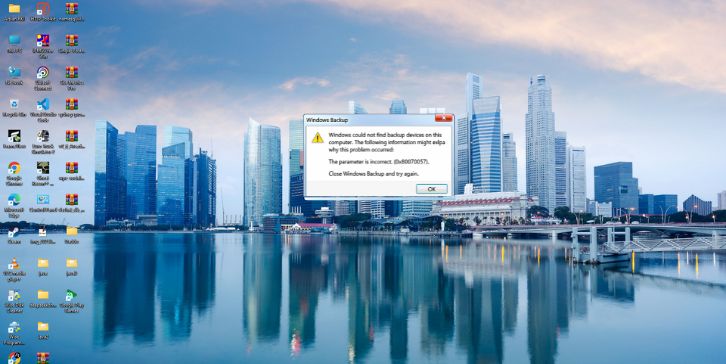
L'errore QuickBooks 80070057 è un problema di accesso ai file . Di solito appare quando QuickBooks tenta di aprire un file aziendale ma non dispone dell'autorizzazione o dell'accesso adeguati attraverso la rete. Il messaggio "parametro errato" significa che QuickBooks non può verificare le impostazioni del file o aprirlo correttamente.
La maggior parte degli utenti riscontra questo problema quando tenta di aprire un file archiviato su un server o una cartella condivisa. Può anche essere visualizzato quando fai doppio clic sul file da Esplora file invece di utilizzare QuickBooks Desktop per aprirlo. A volte, le impostazioni dell'antivirus o del firewall impediscono a QuickBooks di connettersi correttamente ai suoi file.
Cause comuni dell'errore QuickBooks 80070057
Questo problema può verificarsi per diversi motivi, ma di solito dipende dall'accesso ai file o dalle impostazioni di sistema. Ecco le cause più comuni:
- Apertura di un file aziendale direttamente invece che tramite QuickBooks.
- File .ND (dati di rete) danneggiato o mancante.
- Firewall o antivirus che bloccano i processi QuickBooks.
- Nessun diritto di amministratore o autorizzazioni limitate sui file.
- Versione obsoleta di QuickBooks Desktop .
- Percorso di rete o accesso alla cartella non corretto.
- Configurazione danneggiata del Server Manager del database QuickBooks .
Come risolvere l'errore 80070057 di QuickBooks? (Parametro errato)
Le soluzioni seguenti ti aiuteranno ad aprire di nuovo il tuo file aziendale in sicurezza. Inizia dal primo e scorri l'elenco se l'errore continua.
Correzione n. 1: apri il file aziendale da QuickBooks Desktop
Quando apri il file direttamente da Esplora file, QuickBooks potrebbe non utilizzare il percorso file corretto. Aprilo sempre tramite il programma stesso.
Ecco come puoi farlo:
- Apri il desktop QuickBooks .
- Fare clic su File > Apri o ripristina azienda .
- Scegli Apri un file aziendale e seleziona Avanti .
- Passare al percorso del file aziendale.
- Selezionare il file e fare clic su Apri .
Ciò garantisce che QuickBooks utilizzi le autorizzazioni di accesso adeguate per leggere il file aziendale.
Correzione n. 2: esegui QuickBooks come amministratore
QuickBooks necessita di un accesso elevato per leggere o scrivere file di dati. Eseguirlo come amministratore dà al programma piena autorizzazione.
Seguire i passaggi seguenti per eseguire QuickBooks come amministratore:
- Fai clic con il pulsante destro del mouse sull'icona QuickBooks Desktop .
- Scegli Esegui come amministratore .
- Apri di nuovo il file aziendale e controlla se funziona.
Per renderlo permanente, fare nuovamente clic con il pulsante destro del mouse sull'icona, selezionare Proprietà , aprire la scheda Compatibilità , selezionare Esegui questo programma come amministratore e fare clic su Applica .
Correzione n. 3: controlla le estensioni dei file e rinomina il file .ND
Se il tuo file .ND (file di dati di rete) è danneggiato o mancante, QuickBooks non sarà in grado di individuare correttamente il file aziendale.
Segui queste semplici istruzioni per rinominare il file:
- Apri la cartella che contiene il file aziendale.
- Trova un file con lo stesso nome del file aziendale ma che termina con .ND (ad esempio,
MyCompany.qbw.nd). - Fare clic con il pulsante destro del mouse sul file .ND e selezionare Rinomina .
- Aggiungi .old alla fine del nome del file (come
MyCompany.qbw.nd.old). - Riapri QuickBooks e il file della tua azienda.
QuickBooks creerà automaticamente un nuovo file .ND e ristabilirà la connessione.
Correzione n. 4: utilizzare l'hub degli strumenti QuickBooks
Se non sei sicuro della causa del problema, QuickBooks Tool Hub può correggere automaticamente la maggior parte degli errori di rete e file aziendali.
Ecco come puoi usarlo:
- Scarica QuickBooks Tool Hub dal sito Web ufficiale di Intuit.
- Installalo e apri il programma.
- Vai alla scheda Problemi relativi ai file aziendali .
- Fare clic su Esegui QuickBooks File Doctor .
- Seleziona il file della tua azienda e attendi il completamento del processo di riparazione.
Una volta terminato, apri nuovamente QuickBooks per verificare se l'errore è stato risolto.

Correzione n. 5: configurazione del firewall e delle impostazioni di sicurezza
Firewall o programmi antivirus a volte possono impedire a QuickBooks di connettersi al file aziendale, soprattutto nelle configurazioni multiutente.
Seguire i passaggi seguenti per configurare il firewall:
- Apri Sicurezza di Windows e vai su Firewall e protezione della rete .
- Fai clic su Consenti a un'app tramite firewall .
- Fai clic su Modifica impostazioni e consenti i seguenti programmi:
-
QBW32.exe -
QBDBMgrN.exe -
FileDoctor.exe -
QuickBooksToolHub.exe
-
- Assicurati che entrambe le caselle Privata e Pubblica siano selezionate.
- Fare clic su OK , quindi riavviare il computer.
Ciò garantisce che QuickBooks abbia accesso illimitato attraverso il firewall.
Correzione n. 6: eseguire QuickBooks Database Server Manager
Se utilizzi QuickBooks in modalità multiutente , hai bisogno di QuickBooks Database Server Manager per ospitare e gestire i file aziendali su tutti i dispositivi.
È possibile eseguire i seguenti passaggi per scansionare correttamente le cartelle:
- Apri l'Hub degli strumenti QuickBooks .
- Vai alla sezione Problemi di rete .
- Fare clic su Gestione server database QuickBooks .
- Seleziona la cartella in cui è archiviato il file aziendale.
- Fai clic su Avvia scansione e lascia che il processo venga completato.
Al termine, riapri QuickBooks e riprova. Ciò garantisce che tutti i percorsi di rete e le autorizzazioni siano aggiornati correttamente.
Correzione n. 7: aggiorna QuickBooks all'ultima versione
Il software QuickBooks obsoleto può causare problemi di compatibilità con gli aggiornamenti di Windows più recenti. Mantenerlo aggiornato garantisce prestazioni fluide.
Ecco come aggiornarlo:
- Apri il desktop QuickBooks .
- Vai a Aiuto > Aggiorna QuickBooks Desktop .
- Fare clic sulla scheda Aggiorna ora .
- Scegli Ottieni aggiornamenti e attendi il completamento del processo.
- Riavvia QuickBooks dopo l'aggiornamento.
Ciò aggiorna tutti i componenti del programma e previene gli errori di file più comuni.
Correzione n. 8: spostare il file aziendale su un'unità locale ed eseguire il test
Se il file aziendale è archiviato su una rete o su un'unità esterna, i problemi di connettività possono causare questo errore. Prova a spostarlo in una cartella locale.
È possibile eseguire i seguenti passaggi:
- Copia il file della tua azienda (.QBW) dal server o da un'unità esterna.
- Incollalo in una cartella sul desktop.
- Apri QuickBooks e scegli File > Apri o ripristina azienda .
- Passare al nuovo percorso del file e aprirlo.
Se si apre correttamente, il problema risiede nella connessione di rete o nelle autorizzazioni.
Correzione n. 9: contattare il supporto Intuit
Se nessuna delle soluzioni di cui sopra risolve il problema, potrebbe trattarsi di un problema più profondo nell'installazione di QuickBooks o nella struttura dei file aziendali.
Di seguito sono riportati i passaggi che ti guideranno a contattare il supporto Intuit:
- Visita la Guida di QuickBooks .
- Accedi con le credenziali del tuo account Intuit .
- Seleziona QuickBooks Desktop e scegli Problema file aziendale .
- Fai clic su Chatta con noi o Richiedi una richiamata .
- Fornisci dettagli come il codice di errore, la versione e i passaggi che hai provato.
Il supporto Intuit può aiutarti a riparare file danneggiati o risolvere problemi relativi alla rete in modo sicuro.
Suggerimenti di prevenzione per evitare errori in QuickBooks
Puoi evitare che l'errore QuickBooks 80070057 si ripeta seguendo queste semplici abitudini:
- Apri sempre il file aziendale da QuickBooks Desktop , non da Esplora file.
- Mantieni aggiornati i tuoi QuickBooks e gli aggiornamenti di Windows .
- Aggiungi QuickBooks e strumenti correlati alle eccezioni antivirus .
- Utilizza QuickBooks Database Server Manager per l'accesso multiutente.
- Evita di spostare il file aziendale tra cartelle senza aggiornare i collegamenti.
- Crea backup regolari del tuo file aziendale.
Questi semplici passaggi aiutano a mantenere i tuoi file QuickBooks al sicuro e a ridurre futuri errori di connessione.
Conclusione
In breve, l'errore QuickBooks 80070057 (parametro errato) viene visualizzato quando QuickBooks non può accedere o leggere il file aziendale a causa di autorizzazioni, impostazioni del firewall o file di configurazione danneggiati. Di solito è facile risolvere il problema utilizzando QuickBooks Tool Hub, controllando il file .ND o eseguendo il programma come amministratore.
Seguendo questi passaggi, puoi far funzionare di nuovo QuickBooks senza problemi. Se il problema persiste, contatta il supporto Intuit per un aiuto più avanzato. Una volta risolto il problema, potrai accedere al tuo file aziendale senza interruzioni e continuare le tue attività contabili in sicurezza.