
Comment réparer l’erreur 80070057 de QuickBooks ? (Paramètre incorrect)
Publié: 2025-11-12Si vous avez essayé d'ouvrir votre fichier d'entreprise QuickBooks et que vous voyez soudainement le message « Erreur 80070057 : le paramètre est incorrect », vous n'êtes pas seul. Il s'agit de l'une des erreurs les plus courantes dans QuickBooks Desktop , et elle apparaît généralement lorsque QuickBooks ne peut pas lire ou accéder correctement au fichier de votre entreprise. Cela peut se produire si le fichier se trouve sur un autre ordinateur, si le logiciel ne s'exécute pas avec les droits d'administrateur ou si les fichiers de configuration sont corrompus.
La bonne nouvelle est que c'est simple à résoudre. Dans ce guide, vous découvrirez ce que signifie cette erreur, pourquoi elle se produit et comment la corriger rapidement sans perdre les données de votre entreprise.
Qu'est-ce que l'erreur QuickBooks 80070057 ?
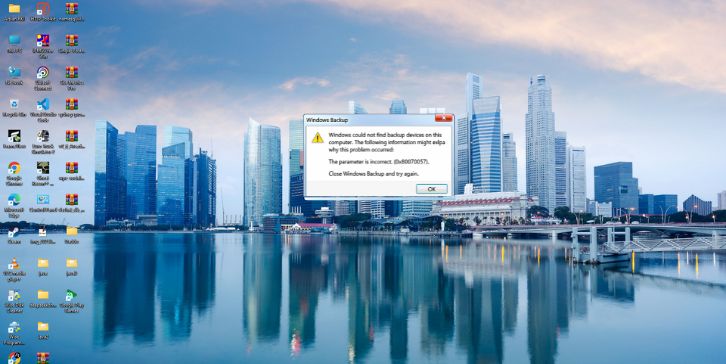
L'erreur QuickBooks 80070057 est un problème d'accès aux fichiers . Il apparaît généralement lorsque QuickBooks tente d'ouvrir un fichier d'entreprise mais ne dispose pas de l'autorisation ou d'un accès approprié via le réseau. Le message « paramètre incorrect » signifie que QuickBooks ne peut pas vérifier les paramètres du fichier ou l'ouvrir correctement.
La plupart des utilisateurs rencontrent ce problème lorsqu'ils tentent d'ouvrir un fichier stocké sur un serveur ou un dossier partagé. Il peut également apparaître lorsque vous double-cliquez sur le fichier dans l'Explorateur de fichiers au lieu d'utiliser QuickBooks Desktop pour l'ouvrir. Parfois, les paramètres antivirus ou pare-feu empêchent QuickBooks de se connecter correctement à ses fichiers.
Causes courantes de l'erreur QuickBooks 80070057
Ce problème peut apparaître pour plusieurs raisons, mais il s'agit généralement d'un accès aux fichiers ou aux paramètres du système. Voici les causes les plus courantes :
- Ouverture d'un dossier d'entreprise directement plutôt que via QuickBooks.
- Fichier .ND (données réseau) endommagé ou manquant.
- Pare-feu ou antivirus bloquant les processus QuickBooks.
- Aucun droit d'administrateur ni autorisations de fichiers limitées.
- Version obsolète de QuickBooks Desktop .
- Chemin d’accès réseau ou accès au dossier incorrect.
- Configuration du gestionnaire de serveur de base de données QuickBooks endommagée.
Comment réparer l’erreur 80070057 de QuickBooks ? (Paramètre incorrect)
Les solutions ci-dessous vous aideront à rouvrir votre dossier d’entreprise en toute sécurité. Commencez par le premier et descendez dans la liste si l'erreur persiste.
Correctif n°1 : ouvrez le fichier d'entreprise à partir de QuickBooks Desktop
Lorsque vous ouvrez le fichier directement à partir de l'Explorateur de fichiers, QuickBooks peut ne pas utiliser le chemin de fichier correct. Ouvrez-le toujours via le programme lui-même.
Voici comment procéder :
- Ouvrez QuickBooks bureau .
- Cliquez sur Fichier > Ouvrir ou restaurer l'entreprise .
- Choisissez Ouvrir un dossier d'entreprise et sélectionnez Suivant .
- Accédez à l’emplacement du fichier de votre entreprise.
- Sélectionnez le fichier et cliquez sur Ouvrir .
Cela garantit que QuickBooks utilise les autorisations d'accès appropriées pour lire le fichier de votre entreprise.
Correctif n°2 : Exécutez QuickBooks en tant qu’administrateur
QuickBooks a besoin d'un accès élevé pour lire ou écrire des fichiers de données. L'exécuter en tant qu'administrateur donne au programme toutes les autorisations.
Suivez les étapes ci-dessous pour exécuter QuickBooks en tant qu'administrateur :
- Cliquez avec le bouton droit sur l'icône de QuickBooks Desktop .
- Choisissez Exécuter en tant qu'administrateur .
- Ouvrez à nouveau votre dossier d'entreprise et vérifiez si cela fonctionne.
Pour rendre cela permanent, cliquez à nouveau avec le bouton droit sur l'icône, sélectionnez Propriétés , ouvrez l'onglet Compatibilité , cochez Exécuter ce programme en tant qu'administrateur et cliquez sur Appliquer .
Correctif n°3 : vérifiez les extensions de fichier et renommez le fichier .ND
Si votre fichier .ND (fichier de données réseau) est endommagé ou manquant, QuickBooks ne pourra pas localiser correctement le fichier de votre entreprise.
Suivez ces instructions simples pour renommer le fichier :
- Ouvrez le dossier contenant votre fichier d'entreprise.
- Recherchez un fichier portant le même nom que le fichier de votre entreprise mais se terminant par .ND (par exemple,
MyCompany.qbw.nd). - Cliquez avec le bouton droit sur le fichier .ND et sélectionnez Renommer .
- Ajoutez .old à la fin du nom du fichier (comme
MyCompany.qbw.nd.old). - Rouvrez QuickBooks et votre fichier d'entreprise.
QuickBooks créera automatiquement un nouveau fichier .ND et rétablira la connexion.
Correctif n°4 : utiliser QuickBooks Tool Hub
Si vous n'êtes pas sûr de la cause du problème, QuickBooks Tool Hub peut corriger automatiquement la plupart des erreurs de fichiers et de réseau de l'entreprise.
Voici comment vous pouvez l'utiliser :
- Téléchargez le QuickBooks Tool Hub sur le site officiel d'Intuit.
- Installez-le et ouvrez le programme.
- Accédez à l'onglet Problèmes liés aux fichiers d'entreprise .
- Cliquez sur Exécuter QuickBooks File Doctor .
- Sélectionnez le fichier de votre entreprise et attendez la fin du processus de réparation.
Une fois terminé, ouvrez à nouveau QuickBooks pour vérifier si l'erreur est résolue.

Correctif n°5 : configurer les paramètres de pare-feu et de sécurité
Les pare-feu ou les programmes antivirus peuvent parfois empêcher QuickBooks de se connecter au fichier de l'entreprise, en particulier dans les configurations multi-utilisateurs.
Suivez les étapes ci-dessous pour configurer le pare-feu :
- Ouvrez Sécurité Windows et accédez à Pare-feu et protection réseau .
- Cliquez sur Autoriser une application via le pare-feu .
- Cliquez sur Modifier les paramètres et autorisez les programmes suivants :
-
QBW32.exe -
QBDBMgrN.exe -
FileDoctor.exe -
QuickBooksToolHub.exe
-
- Assurez-vous que les cases Privé et Public sont cochées.
- Cliquez sur OK , puis redémarrez votre ordinateur.
Cela garantit que QuickBooks dispose d’un accès illimité via votre pare-feu.
Correctif n°6 : Exécutez le gestionnaire de serveur de base de données QuickBooks
Si vous utilisez QuickBooks en mode multi-utilisateur , vous avez besoin du gestionnaire de serveur de base de données QuickBooks pour héberger et gérer les fichiers de votre entreprise sur tous les appareils.
Vous pouvez effectuer les étapes suivantes pour analyser correctement vos dossiers :
- Ouvrez le Centre d'outils QuickBooks .
- Accédez à la section Problèmes de réseau .
- Cliquez sur Gestionnaire de serveur de base de données QuickBooks .
- Sélectionnez le dossier dans lequel votre fichier d'entreprise est stocké.
- Cliquez sur Démarrer l'analyse et laissez le processus se terminer.
Une fois terminé, rouvrez QuickBooks et réessayez. Cela garantit que tous les chemins réseau et autorisations sont correctement mis à jour.
Correctif n°7 : mettre à jour QuickBooks vers la dernière version
Un logiciel QuickBooks obsolète peut entraîner des problèmes de compatibilité avec les mises à jour Windows les plus récentes. Le garder à jour garantit des performances fluides.
Voici comment le mettre à jour :
- Ouvrez QuickBooks bureau .
- Accédez à Aide > Mettre à jour QuickBooks Desktop .
- Cliquez sur l'onglet Mettre à jour maintenant .
- Choisissez Obtenir les mises à jour et attendez la fin du processus.
- Redémarrez QuickBooks après la mise à jour.
Cela actualise tous les composants du programme et évite les erreurs de fichiers les plus courantes.
Correctif n°8 : déplacez le fichier d’entreprise vers un lecteur local et testez
Si le fichier de votre entreprise est stocké sur un réseau ou un disque externe, des problèmes de connectivité peuvent provoquer cette erreur. Essayez de le déplacer vers un dossier local.
Vous pouvez effectuer les étapes suivantes :
- Copiez le fichier de votre entreprise (.QBW) depuis le serveur ou le lecteur externe.
- Collez-le dans un dossier sur votre bureau.
- Ouvrez QuickBooks et choisissez Fichier > Ouvrir ou restaurer l'entreprise .
- Accédez au nouvel emplacement du fichier et ouvrez-le.
S'il s'ouvre avec succès, le problème réside dans votre connexion réseau ou vos autorisations.
Correctif n°9 : contactez l’assistance Intuit
Si aucune des solutions ci-dessus ne résout le problème, il peut s'agir d'un problème plus grave au niveau de votre installation QuickBooks ou de la structure des fichiers de votre entreprise.
Vous trouverez ci-dessous les étapes qui vous guideront pour contacter le support Intuit :
- Consultez l'aide de QuickBooks .
- Connectez-vous avec les informations d'identification de votre compte Intuit .
- Sélectionnez QuickBooks Desktop et choisissez Problème de fichier d'entreprise .
- Cliquez sur Discutez avec nous ou sur Demander un rappel .
- Fournissez des détails tels que le code d'erreur, la version et les étapes que vous avez essayées.
Intuit Support peut vous aider à réparer la corruption de fichiers ou à résoudre les problèmes liés au réseau en toute sécurité.
Conseils de prévention pour éviter les erreurs dans QuickBooks
Vous pouvez empêcher que l'erreur QuickBooks 80070057 ne se reproduise en suivant ces habitudes simples :
- Ouvrez toujours le fichier d'entreprise à partir de QuickBooks Desktop , et non de l'Explorateur de fichiers.
- Gardez vos mises à jour QuickBooks et Windows à jour.
- Ajoutez QuickBooks et les outils associés aux exceptions antivirus .
- Utilisez QuickBooks Database Server Manager pour un accès multi-utilisateur.
- Évitez de déplacer le fichier de votre entreprise entre des dossiers sans mettre à jour les liens.
- Créez des sauvegardes régulières du fichier de votre entreprise.
Ces étapes simples vous aident à protéger vos fichiers QuickBooks et à réduire les erreurs de connexion futures.
Conclusion
En bref, l'erreur QuickBooks 80070057 (paramètre incorrect) apparaît lorsque QuickBooks ne peut pas accéder ou lire le fichier de votre entreprise en raison d'autorisations, de paramètres de pare-feu ou de fichiers de configuration endommagés. Il est généralement facile de résoudre ce problème à l'aide de QuickBooks Tool Hub, en vérifiant votre fichier .ND ou en exécutant le programme en tant qu'administrateur.
En suivant ces étapes, vous pourrez à nouveau faire fonctionner QuickBooks correctement. Si le problème persiste, contactez le support Intuit pour obtenir une aide plus avancée. Une fois réparé, vous pourrez accéder au dossier de votre entreprise sans interruption et poursuivre vos tâches comptables en toute sécurité.