
كيفية إصلاح خطأ كويك بوكس 80070057؟ (المعلمة غير صحيحة)
نشرت: 2025-11-12إذا حاولت فتح ملف شركة QuickBooks الخاص بك وظهرت فجأة الرسالة "خطأ 80070057: المعلمة غير صحيحة"، فأنت لست وحدك. يعد هذا أحد الأخطاء الأكثر شيوعًا في QuickBooks Desktop ، ويظهر عادةً عندما يتعذر على QuickBooks قراءة ملف شركتك أو الوصول إليه بشكل صحيح. يمكن أن يحدث ذلك إذا كان الملف موجودًا على جهاز كمبيوتر آخر، أو إذا كان البرنامج لا يعمل بحقوق المسؤول، أو إذا كانت ملفات التكوين تالفة.
والخبر السار هو أنه من السهل إصلاحه. في هذا الدليل، ستتعرف على معنى هذا الخطأ، ولماذا يحدث، وكيفية إصلاحه بسرعة دون فقدان بيانات شركتك.
ما هو خطأ QuickBooks 80070057؟
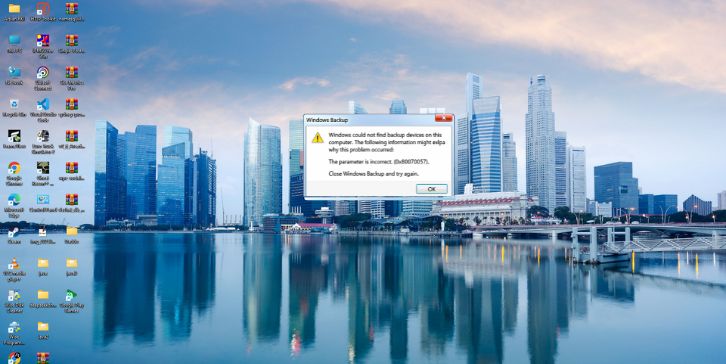
خطأ QuickBooks 80070057 يمثل مشكلة في الوصول إلى الملفات . يظهر هذا عادةً عندما يحاول QuickBooks فتح ملف شركة ولكن ليس لديه الإذن المناسب أو الوصول عبر الشبكة. تعني الرسالة "المعلمة غير صحيحة" أن QuickBooks لا يمكنه التحقق من إعدادات الملف أو فتحه بشكل صحيح.
يرى معظم المستخدمين هذه المشكلة عند محاولة فتح ملف مخزن على خادم أو مجلد مشترك. يمكن أن يظهر أيضًا عند النقر نقرًا مزدوجًا فوق الملف من File Explorer بدلاً من استخدام QuickBooks Desktop لفتحه. في بعض الأحيان، تمنع إعدادات مكافحة الفيروسات أو جدار الحماية QuickBooks من الاتصال بملفاته بشكل صحيح.
الأسباب الشائعة لخطأ QuickBooks 80070057
يمكن أن تظهر هذه المشكلة لعدة أسباب، ولكنها عادةً ما تعود إلى الوصول إلى الملفات أو إعدادات النظام. فيما يلي الأسباب الأكثر شيوعًا:
- فتح ملف الشركة مباشرةً بدلاً من QuickBooks.
- ملف .ND (بيانات الشبكة) تالف أو مفقود.
- جدار الحماية أو برنامج مكافحة الفيروسات الذي يحظر عمليات QuickBooks.
- لا توجد حقوق إدارية أو أذونات ملفات محدودة.
- نسخة قديمة من QuickBooks Desktop .
- مسار الشبكة أو الوصول إلى المجلد غير صحيح.
- تكوين مدير خادم قاعدة بيانات QuickBooks التالف.
كيفية إصلاح خطأ كويك بوكس 80070057؟ (المعلمة غير صحيحة)
ستساعدك الحلول أدناه على فتح ملف شركتك بأمان مرة أخرى. ابدأ من الأول وانتقل إلى أسفل القائمة إذا استمر الخطأ.
الإصلاح رقم 1: افتح ملف الشركة من QuickBooks Desktop
عند فتح الملف مباشرة من File Explorer، قد لا يستخدم QuickBooks مسار الملف الصحيح. افتحه دائمًا من خلال البرنامج نفسه.
وإليك كيف يمكنك القيام بذلك:
- افتح كويك بوكس سطح المكتب .
- انقر فوق ملف > فتح الشركة أو استعادتها .
- اختر فتح ملف الشركة وحدد التالي .
- استعرض للوصول إلى موقع ملف شركتك.
- حدد الملف وانقر فوق فتح .
وهذا يضمن أن QuickBooks يستخدم أذونات الوصول المناسبة لقراءة ملف شركتك.
الإصلاح رقم 2: تشغيل QuickBooks كمسؤول
يحتاج QuickBooks إلى وصول مرتفع لقراءة ملفات البيانات أو كتابتها. تشغيله كمسؤول يمنح البرنامج الإذن الكامل.
اتبع الخطوات أدناه لتشغيل QuickBooks كمسؤول:
- انقر بزر الماوس الأيمن على أيقونة QuickBooks لسطح المكتب .
- اختر تشغيل كمسؤول .
- افتح ملف شركتك مرة أخرى وتحقق مما إذا كان يعمل.
لجعل هذا دائمًا، انقر بزر الماوس الأيمن فوق الرمز مرة أخرى، وحدد خصائص ، وافتح علامة التبويب التوافق ، وحدد تشغيل هذا البرنامج كمسؤول ، ثم انقر فوق تطبيق .
الإصلاح رقم 3: التحقق من امتدادات الملفات وإعادة تسمية الملف .ND
إذا كان ملف .ND (ملف بيانات الشبكة) تالفًا أو مفقودًا، فلن يتمكن QuickBooks من تحديد موقع ملف شركتك بشكل صحيح.
اتبع هذه التعليمات السهلة لإعادة تسمية الملف:
- افتح المجلد الذي يحتوي على ملف شركتك.
- ابحث عن ملف يحمل نفس اسم ملف شركتك ولكنه ينتهي بـ .ND (على سبيل المثال،
MyCompany.qbw.nd). - انقر بزر الماوس الأيمن فوق ملف .ND وحدد إعادة تسمية .
- أضف .old إلى نهاية اسم الملف (مثل
MyCompany.qbw.nd.old). - أعد فتح QuickBooks وملف شركتك.
سيقوم QuickBooks تلقائيًا بإنشاء ملف .ND جديد وإعادة تأسيس الاتصال.
الإصلاح رقم 4: استخدم أداة QuickBooks Tool Hub
إذا لم تكن متأكدًا من سبب المشكلة، فيمكن لـ QuickBooks Tool Hub إصلاح معظم أخطاء ملفات الشركة والشبكة تلقائيًا.
وإليك كيف يمكنك استخدامه:
- قم بتنزيل QuickBooks Tool Hub من موقع Intuit الرسمي.
- قم بتثبيته وافتح البرنامج.
- انتقل إلى علامة التبويب مشكلات ملف الشركة .
- انقر فوق تشغيل برنامج QuickBooks File Doctor .
- حدد ملف شركتك وانتظر حتى تنتهي عملية الإصلاح.
بمجرد الانتهاء، افتح QuickBooks مرة أخرى للتحقق من حل الخطأ.
الإصلاح رقم 5: تكوين جدار الحماية وإعدادات الأمان
يمكن لجدران الحماية أو برامج مكافحة الفيروسات في بعض الأحيان منع QuickBooks من الاتصال بملف الشركة، خاصة في الإعدادات متعددة المستخدمين.

اتبع الخطوات أدناه لتكوين جدار الحماية:
- افتح Windows Security وانتقل إلى جدار الحماية وحماية الشبكة .
- انقر فوق السماح لأحد التطبيقات من خلال جدار الحماية .
- انقر فوق تغيير الإعدادات واسمح للبرامج التالية:
-
QBW32.exe -
QBDBMgrN.exe -
FileDoctor.exe -
QuickBooksToolHub.exe
-
- تأكد من تحديد المربعين الخاص والعامة .
- انقر فوق موافق ، ثم قم بإعادة تشغيل جهاز الكمبيوتر الخاص بك.
وهذا يضمن حصول QuickBooks على وصول غير مقيد من خلال جدار الحماية الخاص بك.
الإصلاح رقم 6: تشغيل مدير خادم قاعدة بيانات QuickBooks
إذا كنت تستخدم QuickBooks في وضع متعدد المستخدمين ، فأنت بحاجة إلى QuickBooks Database Server Manager لاستضافة ملفات شركتك وإدارتها عبر الأجهزة.
يمكنك تنفيذ الخطوات التالية لفحص مجلداتك بشكل صحيح:
- افتح مركز أدوات QuickBooks .
- انتقل إلى قسم مشكلات الشبكة .
- انقر فوق مدير خادم قاعدة بيانات QuickBooks .
- حدد المجلد الذي تم تخزين ملف شركتك فيه.
- انقر فوق "بدء المسح" واترك العملية تكتمل.
عند الانتهاء، أعد فتح QuickBooks وحاول مرة أخرى. وهذا يضمن تحديث كافة مسارات الشبكة والأذونات بشكل صحيح.
الإصلاح رقم 7: تحديث QuickBooks إلى الإصدار الأحدث
قد يتسبب برنامج QuickBooks القديم في حدوث مشكلات في التوافق مع تحديثات Windows الأحدث. ويضمن الحفاظ على تحديثه الأداء السلس.
وإليك كيفية تحديثه:
- افتح كويك بوكس سطح المكتب .
- انتقل إلى تعليمات > تحديث QuickBooks Desktop .
- انقر فوق علامة التبويب التحديث الآن .
- اختر الحصول على التحديثات وانتظر حتى تكتمل العملية.
- أعد تشغيل QuickBooks بعد التحديث.
يؤدي هذا إلى تحديث جميع مكونات البرنامج ويمنع أخطاء الملفات الأكثر شيوعًا.
الإصلاح رقم 8: انقل ملف الشركة إلى محرك أقراص محلي واختبره
إذا تم تخزين ملف شركتك على شبكة أو محرك أقراص خارجي، فقد تتسبب مشكلات الاتصال في حدوث هذا الخطأ. حاول نقله إلى مجلد محلي.
يمكنك تنفيذ الخطوات التالية:
- انسخ ملف شركتك (.QBW) من الخادم أو محرك الأقراص الخارجي.
- الصقها في مجلد على سطح المكتب لديك.
- افتح QuickBooks واختر ملف > فتح أو استعادة الشركة .
- انتقل إلى موقع الملف الجديد وافتحه.
إذا تم فتحه بنجاح، فإن المشكلة تكمن في اتصال الشبكة أو الأذونات.
الإصلاح رقم 9: اتصل بدعم Intuit
إذا لم ينجح أي من الحلول المذكورة أعلاه في حل المشكلة، فقد تكون مشكلة أعمق في تثبيت QuickBooks أو بنية ملف الشركة.
فيما يلي الخطوات التي ستوجهك للاتصال بدعم Intuit:
- تفضل بزيارة مساعدة QuickBooks .
- قم بتسجيل الدخول باستخدام بيانات اعتماد حساب Intuit الخاص بك.
- حدد QuickBooks Desktop واختر " مشكلة ملف الشركة" .
- انقر فوق الدردشة معنا أو طلب معاودة الاتصال .
- قم بتوفير تفاصيل مثل رمز الخطأ والإصدار والخطوات التي جربتها.
يمكن أن يساعدك دعم Intuit في إصلاح تلف الملفات أو إصلاح المشكلات المتعلقة بالشبكة بأمان.
نصائح وقائية لتجنب الأخطاء في QuickBooks
يمكنك منع حدوث خطأ QuickBooks 80070057 مرة أخرى باتباع هذه العادات السهلة:
- افتح دائمًا ملف الشركة من QuickBooks Desktop ، وليس File Explorer.
- حافظ على تحديثات QuickBooks وWindows الخاصة بك.
- أضف QuickBooks والأدوات ذات الصلة إلى استثناءات مكافحة الفيروسات .
- استخدم QuickBooks Database Server Manager للوصول متعدد المستخدمين.
- تجنب نقل ملف شركتك بين المجلدات دون تحديث الروابط.
- إنشاء نسخ احتياطية منتظمة لملف شركتك.
تساعد هذه الخطوات البسيطة في الحفاظ على ملفات QuickBooks الخاصة بك آمنة وتقليل أخطاء الاتصال المستقبلية.
خاتمة
باختصار، يظهر خطأ QuickBooks 80070057 (المعلمة غير صحيحة) عندما يتعذر على QuickBooks الوصول إلى ملف شركتك أو قراءته بسبب الأذونات أو إعدادات جدار الحماية أو ملفات التكوين التالفة. عادةً ما يكون من السهل إصلاح المشكلة باستخدام QuickBooks Tool Hub، أو التحقق من ملف .ND، أو تشغيل البرنامج كمسؤول.
باتباع هذه الخطوات، يمكنك تشغيل QuickBooks بسلاسة مرة أخرى. إذا لم تختف المشكلة، فاتصل بدعم Intuit للحصول على المزيد من المساعدة المتقدمة. بمجرد إصلاح المشكلة، ستتمكن من الوصول إلى ملف شركتك دون انقطاع ومواصلة مهامك المحاسبية بأمان.