
Wie behebt man den QuickBooks-Fehler 80070057? (Parameter falsch)
Veröffentlicht: 2025-11-12Wenn Sie versucht haben, Ihre QuickBooks-Firmendatei zu öffnen und plötzlich die Meldung „Fehler 80070057: Der Parameter ist falsch“ sehen, sind Sie nicht allein. Dies ist einer der häufigsten Fehler in QuickBooks Desktop und tritt normalerweise auf, wenn QuickBooks Ihre Unternehmensdatei nicht richtig lesen oder darauf zugreifen kann. Dies kann passieren, wenn sich die Datei auf einem anderen Computer befindet, wenn die Software nicht mit Administratorrechten ausgeführt wird oder wenn Konfigurationsdateien beschädigt sind.
Die gute Nachricht ist, dass es einfach zu beheben ist. In diesem Leitfaden erfahren Sie, was dieser Fehler bedeutet, warum er auftritt und wie Sie ihn schnell beheben können, ohne Ihre Unternehmensdaten zu verlieren.
Was ist der QuickBooks-Fehler 80070057?
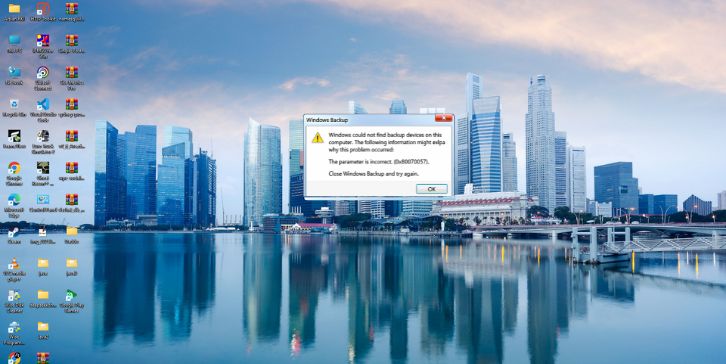
QuickBooks-Fehler 80070057 ist ein Dateizugriffsproblem . Es erscheint normalerweise, wenn QuickBooks versucht, eine Unternehmensdatei zu öffnen, aber nicht über die entsprechende Berechtigung oder den Zugriff über das Netzwerk verfügt. Die Meldung „Parameter falsch“ bedeutet, dass QuickBooks die Dateieinstellungen nicht überprüfen oder nicht richtig öffnen kann.
Die meisten Benutzer sehen dieses Problem, wenn sie versuchen, eine auf einem Server oder einem freigegebenen Ordner gespeicherte Datei zu öffnen. Es kann auch erscheinen, wenn Sie im Datei-Explorer auf die Datei doppelklicken, anstatt sie mit QuickBooks Desktop zu öffnen. Manchmal verhindern Antiviren- oder Firewall-Einstellungen, dass QuickBooks eine korrekte Verbindung zu seinen Dateien herstellt.
Häufige Ursachen für den QuickBooks-Fehler 80070057
Dieses Problem kann aus mehreren Gründen auftreten, liegt aber meist am Dateizugriff oder an den Systemeinstellungen. Hier sind die häufigsten Ursachen:
- Öffnen Sie eine Unternehmensdatei direkt statt über QuickBooks.
- Beschädigte oder fehlende .ND-Datei (Netzwerkdaten) .
- Firewall oder Antivirenprogramm blockieren QuickBooks-Prozesse.
- Keine Administratorrechte oder eingeschränkte Dateiberechtigungen.
- Veraltete Version von QuickBooks Desktop .
- Falscher Netzwerkpfad oder Ordnerzugriff.
- Beschädigte QuickBooks Database Server Manager- Konfiguration.
Wie behebt man den QuickBooks-Fehler 80070057? (Parameter falsch)
Die folgenden Lösungen helfen Ihnen, Ihre Unternehmensdatei wieder sicher zu öffnen. Beginnen Sie mit dem ersten und gehen Sie in der Liste nach unten, wenn der Fehler weiterhin besteht.
Fix Nr. 1: Öffnen Sie die Unternehmensdatei über QuickBooks Desktop
Wenn Sie die Datei direkt aus dem Datei-Explorer öffnen, verwendet QuickBooks möglicherweise nicht den richtigen Dateipfad. Öffnen Sie es immer über das Programm selbst.
So können Sie es machen:
- Öffnen Sie QuickBooks Desktop .
- Klicken Sie auf Datei > Firma öffnen oder wiederherstellen .
- Wählen Sie „Unternehmensdatei öffnen“ und dann „Weiter“ aus.
- Navigieren Sie zum Dateispeicherort Ihres Unternehmens.
- Wählen Sie die Datei aus und klicken Sie auf Öffnen .
Dadurch wird sichergestellt, dass QuickBooks die richtigen Zugriffsberechtigungen zum Lesen Ihrer Unternehmensdatei verwendet.
Fix Nr. 2: Führen Sie QuickBooks als Administrator aus
QuickBooks benötigt erhöhten Zugriff zum Lesen oder Schreiben von Datendateien. Wenn Sie es als Administrator ausführen, erhält das Programm die volle Berechtigung.
Führen Sie die folgenden Schritte aus, um QuickBooks als Administrator auszuführen:
- Klicken Sie mit der rechten Maustaste auf das QuickBooks-Desktop- Symbol.
- Wählen Sie Als Administrator ausführen .
- Öffnen Sie Ihre Firmendatei erneut und prüfen Sie, ob es funktioniert.
Um dies dauerhaft zu machen, klicken Sie erneut mit der rechten Maustaste auf das Symbol, wählen Sie „Eigenschaften “, öffnen Sie die Registerkarte „Kompatibilität“ , aktivieren Sie „Dieses Programm als Administrator ausführen“ und klicken Sie auf „Übernehmen“ .
Fix Nr. 3: Überprüfen Sie die Dateierweiterungen und benennen Sie die .ND-Datei um
Wenn Ihre .ND-Datei (Netzwerkdatendatei) beschädigt ist oder fehlt, kann QuickBooks Ihre Unternehmensdatei nicht richtig finden.
Befolgen Sie diese einfachen Anweisungen, um die Datei umzubenennen:
- Öffnen Sie den Ordner, der Ihre Firmendatei enthält.
- Suchen Sie eine Datei mit demselben Namen wie Ihre Firmendatei, aber mit der Endung .ND (z. B.
MyCompany.qbw.nd). - Klicken Sie mit der rechten Maustaste auf die .ND-Datei und wählen Sie Umbenennen aus.
- Fügen Sie .old am Ende des Dateinamens hinzu (z. B.
MyCompany.qbw.nd.old). - Öffnen Sie QuickBooks und Ihre Unternehmensdatei erneut.
QuickBooks erstellt automatisch eine neue .ND-Datei und stellt die Verbindung wieder her.
Fix Nr. 4: Verwenden Sie QuickBooks Tool Hub
Wenn Sie sich über die Ursache des Problems nicht sicher sind, kann der QuickBooks Tool Hub die meisten Unternehmensdatei- und Netzwerkfehler automatisch beheben.
So können Sie es verwenden:
- Laden Sie den QuickBooks Tool Hub von der offiziellen Website von Intuit herunter.
- Installieren Sie es und öffnen Sie das Programm.
- Gehen Sie zur Registerkarte „Firmendateiprobleme“ .
- Klicken Sie auf QuickBooks File Doctor ausführen .
- Wählen Sie Ihre Unternehmensdatei aus und warten Sie, bis der Reparaturvorgang abgeschlossen ist.
Wenn Sie fertig sind, öffnen Sie QuickBooks erneut, um zu überprüfen, ob der Fehler behoben ist.
Fix Nr. 5: Firewall- und Sicherheitseinstellungen konfigurieren
Firewalls oder Antivirenprogramme können QuickBooks manchmal daran hindern, eine Verbindung zur Unternehmensdatei herzustellen, insbesondere in Mehrbenutzer-Setups.

Führen Sie die folgenden Schritte aus, um die Firewall zu konfigurieren:
- Öffnen Sie Windows-Sicherheit und gehen Sie zu Firewall und Netzwerkschutz .
- Klicken Sie auf Eine App durch die Firewall zulassen .
- Klicken Sie auf Einstellungen ändern und erlauben Sie die folgenden Programme:
-
QBW32.exe -
QBDBMgrN.exe -
FileDoctor.exe -
QuickBooksToolHub.exe
-
- Stellen Sie sicher, dass sowohl die Kontrollkästchen „Privat“ als auch „Öffentlich“ aktiviert sind.
- Klicken Sie auf OK und starten Sie dann Ihren Computer neu.
Dadurch wird sichergestellt, dass QuickBooks über Ihre Firewall uneingeschränkten Zugriff hat.
Fix Nr. 6: Führen Sie den QuickBooks-Datenbankserver-Manager aus
Wenn Sie QuickBooks im Mehrbenutzermodus verwenden, benötigen Sie den QuickBooks Database Server Manager, um Ihre Unternehmensdateien geräteübergreifend zu hosten und zu verwalten.
Sie können die folgenden Schritte ausführen, um Ihre Ordner ordnungsgemäß zu scannen:
- Öffnen Sie den QuickBooks Tool Hub .
- Gehen Sie zum Abschnitt Netzwerkprobleme .
- Klicken Sie auf QuickBooks-Datenbankserver-Manager .
- Wählen Sie den Ordner aus, in dem Ihre Firmendatei gespeichert ist.
- Klicken Sie auf Scan starten und lassen Sie den Vorgang abschließen.
Wenn Sie fertig sind, öffnen Sie QuickBooks erneut und versuchen Sie es erneut. Dadurch wird sichergestellt, dass alle Netzwerkpfade und Berechtigungen korrekt aktualisiert werden.
Fix Nr. 7: Aktualisieren Sie QuickBooks auf die neueste Version
Veraltete QuickBooks-Software kann Kompatibilitätsprobleme mit neueren Windows-Updates verursachen. Die Aktualisierung sorgt für eine reibungslose Leistung.
So aktualisieren Sie es:
- Öffnen Sie QuickBooks Desktop .
- Gehen Sie zu Hilfe > QuickBooks Desktop aktualisieren .
- Klicken Sie auf die Registerkarte Jetzt aktualisieren .
- Wählen Sie „Updates abrufen“ und warten Sie, bis der Vorgang abgeschlossen ist.
- Starten Sie QuickBooks nach dem Update neu.
Dadurch werden alle Programmkomponenten aktualisiert und die häufigsten Dateifehler vermieden.
Fix Nr. 8: Verschieben Sie die Unternehmensdatei auf ein lokales Laufwerk und testen Sie sie
Wenn Ihre Unternehmensdatei auf einem Netzwerk oder einem externen Laufwerk gespeichert ist, können Verbindungsprobleme diesen Fehler verursachen. Versuchen Sie, es in einen lokalen Ordner zu verschieben.
Sie können die folgenden Schritte ausführen:
- Kopieren Sie Ihre Firmendatei (.QBW) vom Server oder externen Laufwerk.
- Fügen Sie es in einen Ordner auf Ihrem Desktop ein.
- Öffnen Sie QuickBooks und wählen Sie „Datei“ > „Firma öffnen oder wiederherstellen“ .
- Navigieren Sie zum neuen Dateispeicherort und öffnen Sie ihn.
Wenn es erfolgreich geöffnet wird, liegt das Problem an Ihrer Netzwerkverbindung oder Ihren Berechtigungen.
Fix Nr. 9: Kontaktieren Sie den Intuit-Support
Wenn keine der oben genannten Lösungen das Problem behebt, liegt möglicherweise ein tieferes Problem in Ihrer QuickBooks-Installation oder der Dateistruktur Ihres Unternehmens vor.
Im Folgenden finden Sie die Schritte, die Sie zur Kontaktaufnahme mit dem Intuit-Support führen:
- Besuchen Sie die QuickBooks-Hilfe .
- Melden Sie sich mit Ihren Intuit-Kontoanmeldeinformationen an.
- Wählen Sie QuickBooks Desktop und dann „Company File Issue“ aus.
- Klicken Sie auf „Mit uns chatten“ oder „Rückruf anfordern“ .
- Geben Sie Details wie den Fehlercode, die Version und die von Ihnen versuchten Schritte an.
Der Intuit-Support kann Ihnen dabei helfen, Dateibeschädigungen zu reparieren oder Netzwerkprobleme sicher zu beheben.
Präventionstipps zur Vermeidung von Fehlern in QuickBooks
Sie können verhindern, dass der QuickBooks-Fehler 80070057 erneut auftritt, indem Sie diese einfachen Gewohnheiten befolgen:
- Öffnen Sie die Firmendatei immer über QuickBooks Desktop , nicht über den Datei-Explorer.
- Halten Sie Ihre QuickBooks und Windows-Updates auf dem neuesten Stand.
- Fügen Sie QuickBooks und verwandte Tools zu Antiviren-Ausnahmen hinzu.
- Verwenden Sie QuickBooks Database Server Manager für den Mehrbenutzerzugriff.
- Vermeiden Sie es, Ihre Unternehmensdatei zwischen Ordnern zu verschieben, ohne die Links zu aktualisieren.
- Erstellen Sie regelmäßig Backups Ihrer Unternehmensdatei.
Diese einfachen Schritte tragen dazu bei, Ihre QuickBooks-Dateien zu schützen und zukünftige Verbindungsfehler zu reduzieren.
Abschluss
Kurz gesagt, der QuickBooks-Fehler 80070057 (Parameter falsch) erscheint, wenn QuickBooks aufgrund von Berechtigungen, Firewall-Einstellungen oder beschädigten Konfigurationsdateien nicht auf Ihre Unternehmensdatei zugreifen oder diese lesen kann. Das Problem lässt sich normalerweise leicht beheben, indem Sie QuickBooks Tool Hub verwenden, Ihre .ND-Datei überprüfen oder das Programm als Administrator ausführen.
Wenn Sie diese Schritte befolgen, können Sie QuickBooks wieder reibungslos zum Laufen bringen. Wenn das Problem weiterhin besteht, wenden Sie sich an den Intuit-Support, um weitere Hilfe zu erhalten. Sobald das Problem behoben ist, können Sie ohne Unterbrechung auf Ihre Unternehmensdatei zugreifen und Ihre Buchhaltungsaufgaben sicher fortsetzen.