
QuickBooks Hatası 80070057 Nasıl Düzeltilir? (Parametre Yanlış)
Yayınlanan: 2025-11-12QuickBooks şirket dosyanızı açmayı denediyseniz ve aniden "Hata 80070057: Parametre yanlış" mesajını gördüyseniz yalnız değilsiniz. Bu, QuickBooks Desktop'taki en yaygın hatalardan biridir ve genellikle QuickBooks şirket dosyanızı doğru şekilde okuyamadığında veya erişemediğinde ortaya çıkar. Dosya başka bir bilgisayardaysa, yazılım yönetici haklarıyla çalışmıyorsa veya yapılandırma dosyaları bozuksa bu durum meydana gelebilir.
İyi haber şu ki düzeltmesi basit. Bu kılavuzda bu hatanın ne anlama geldiğini, neden oluştuğunu ve şirket verilerinizi kaybetmeden sorunu hızlı bir şekilde nasıl düzeltebileceğinizi öğreneceksiniz.
QuickBooks Hatası 80070057 Nedir?
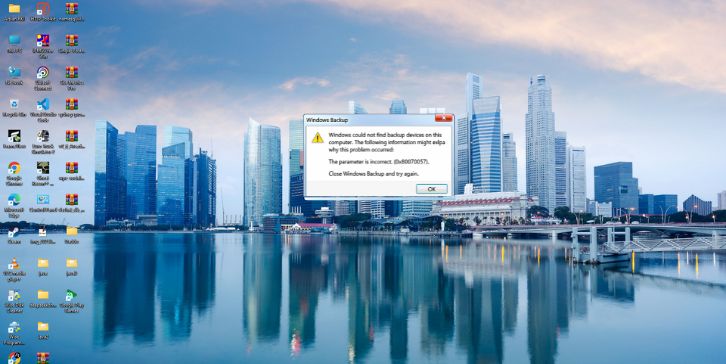
QuickBooks Hatası 80070057 bir dosya erişim sorunudur . Genellikle QuickBooks bir şirket dosyasını açmaya çalıştığında ancak ağ üzerinden uygun izne veya erişime sahip olmadığında ortaya çıkar. "Parametre hatalı" mesajı, QuickBooks'un dosya ayarlarını doğrulayamadığı veya düzgün şekilde açamadığı anlamına gelir.
Çoğu kullanıcı bu sorunu, bir sunucuda veya paylaşılan klasörde depolanan bir dosyayı açmaya çalışırken görür. Ayrıca, dosyayı açmak için QuickBooks Masaüstü'nü kullanmak yerine Dosya Gezgini'nden çift tıkladığınızda da görünebilir. Bazen antivirüs veya güvenlik duvarı ayarları QuickBooks'un dosyalarına doğru şekilde bağlanmasını engeller.
QuickBooks Hatası 80070057'nin Yaygın Nedenleri
Bu sorun çeşitli nedenlerle ortaya çıkabilir, ancak genellikle dosya erişimi veya sistem ayarlarıyla ilgilidir. İşte en yaygın nedenler:
- QuickBooks yerine doğrudan bir şirket dosyasını açmak.
- Hasarlı veya eksik .ND (Ağ Verileri) dosyası.
- QuickBooks işlemlerini engelleyen güvenlik duvarı veya antivirüs.
- Yönetici hakları veya sınırlı dosya izinleri yok.
- QuickBooks Desktop'ın eski sürümü.
- Yanlış ağ yolu veya klasör erişimi.
- Hasarlı QuickBooks Veritabanı Sunucusu Yöneticisi yapılandırması.
QuickBooks Hatası 80070057 Nasıl Düzeltilir? (Parametre Yanlış)
Aşağıdaki çözümler şirket dosyanızı güvenli bir şekilde tekrar açmanıza yardımcı olacaktır. İlkinden başlayın ve hata devam ederse listede aşağı doğru ilerleyin.
Düzeltme #1: Şirket Dosyasını QuickBooks Masaüstünden Açın
Dosyayı doğrudan Dosya Gezgini'nden açtığınızda QuickBooks doğru dosya yolunu kullanmayabilir. Her zaman programın kendisi aracılığıyla açın.
Bunu nasıl yapabileceğiniz aşağıda açıklanmıştır:
- QuickBooks Masaüstü'nü açın.
- Dosya > Şirketi Aç veya Geri Yükle'ye tıklayın.
- Bir şirket dosyasını aç'ı seçin ve İleri'yi seçin.
- Şirketinizin dosya konumuna göz atın.
- Dosyayı seçin ve Aç'a tıklayın.
Bu, QuickBooks'un şirket dosyanızı okumak için uygun erişim izinlerini kullanmasını sağlar.
Düzeltme #2: QuickBooks'u Yönetici olarak Çalıştır
QuickBooks'un veri dosyalarını okumak veya yazmak için yükseltilmiş erişime ihtiyacı vardır. Yönetici olarak çalıştırmak programa tam izin verir.
QuickBooks'u yönetici olarak çalıştırmak için aşağıdaki adımları izleyin:
- QuickBooks Masaüstü simgesine sağ tıklayın.
- Yönetici olarak çalıştır'ı seçin.
- Şirket dosyanızı tekrar açın ve çalışıp çalışmadığını kontrol edin.
Bunu kalıcı hale getirmek için simgeye tekrar sağ tıklayın, Özellikler'i seçin, Uyumluluk sekmesini açın, Bu programı yönetici olarak çalıştır seçeneğini işaretleyin ve Uygula'ya tıklayın.
Düzeltme #3: Dosya Uzantılarını Kontrol Edin ve .ND Dosyasını Yeniden Adlandırın
.ND dosyanız (Ağ Veri dosyası) hasarlı veya eksikse, QuickBooks şirket dosyanızı doğru şekilde bulamaz.
Dosyayı yeniden adlandırmak için şu kolay talimatları izleyin:
- Şirket dosyanızı içeren klasörü açın.
- Şirket dosyanızla aynı adı taşıyan ancak .ND ile biten bir dosya bulun (örneğin,
MyCompany.qbw.nd). - .ND dosyasına sağ tıklayın ve Yeniden Adlandır'ı seçin.
- Dosya adının sonuna .old ekleyin (
MyCompany.qbw.nd.oldgibi). - QuickBooks'u ve şirket dosyanızı yeniden açın.
QuickBooks otomatik olarak yeni bir .ND dosyası oluşturacak ve bağlantıyı yeniden kuracaktır.
Düzeltme #4: QuickBooks Araç Merkezini Kullanın
Sorunun nedeninden emin değilseniz QuickBooks Araç Merkezi çoğu şirket dosyası ve ağ hatasını otomatik olarak düzeltebilir.
Bunu nasıl kullanabileceğiniz aşağıda açıklanmıştır:
- QuickBooks Araç Merkezini Intuit'in resmi web sitesinden indirin.
- Kurun ve programı açın.
- Şirket Dosyası Sorunları sekmesine gidin.
- QuickBooks Dosya Doktorunu Çalıştır öğesine tıklayın.
- Şirket dosyanızı seçin ve onarım işleminin bitmesini bekleyin.
İşiniz bittiğinde, hatanın çözülüp çözülmediğini kontrol etmek için QuickBooks'u tekrar açın.
Düzeltme #5: Güvenlik Duvarı ve Güvenlik Ayarlarını Yapılandırma
Güvenlik duvarları veya antivirüs programları bazen QuickBooks'un özellikle çok kullanıcılı kurulumlarda şirket dosyasına bağlanmasını engelleyebilir.

Güvenlik duvarını yapılandırmak için aşağıdaki adımları izleyin:
- Windows Güvenliği'ni açın ve Güvenlik Duvarı ve Ağ Koruması'na gidin.
- Bir uygulamaya güvenlik duvarı üzerinden izin ver ' i tıklayın.
- Ayarları değiştir'i tıklayın ve aşağıdaki programlara izin verin:
-
QBW32.exe -
QBDBMgrN.exe -
FileDoctor.exe -
QuickBooksToolHub.exe
-
- Hem Özel hem de Genel kutuların işaretlendiğinden emin olun.
- Tamam'ı tıklayın ve ardından bilgisayarınızı yeniden başlatın.
Bu, QuickBooks'un güvenlik duvarınız üzerinden sınırsız erişime sahip olmasını sağlar.
Düzeltme #6: QuickBooks Veritabanı Sunucusu Yöneticisini Çalıştırın
QuickBooks'u çoklu kullanıcı modunda kullanıyorsanız, şirket dosyalarınızı cihazlar arasında barındırmak ve yönetmek için QuickBooks Veritabanı Sunucusu Yöneticisine ihtiyacınız vardır.
Klasörlerinizi düzgün bir şekilde taramak için aşağıdaki adımları uygulayabilirsiniz:
- QuickBooks Araç Merkezi'ni açın.
- Ağ Sorunları bölümüne gidin.
- QuickBooks Veritabanı Sunucusu Yöneticisi'ni tıklayın.
- Şirket dosyanızın saklandığı klasörü seçin.
- Taramayı Başlat'a tıklayın ve işlemin tamamlanmasını bekleyin.
İşiniz bittiğinde QuickBooks'u yeniden açın ve tekrar deneyin. Bu, tüm ağ yollarının ve izinlerin doğru şekilde güncellenmesini sağlar.
Düzeltme #7: QuickBooks'u En Son Sürüme Güncelleyin
Eski QuickBooks yazılımı, daha yeni Windows güncellemeleriyle uyumluluk sorunlarına neden olabilir. Güncel tutulması sorunsuz performans sağlar.
Bunu nasıl güncelleyeceğiniz aşağıda açıklanmıştır:
- QuickBooks Masaüstü'nü açın.
- Yardım > QuickBooks Masaüstünü Güncelle seçeneğine gidin.
- Şimdi Güncelle sekmesine tıklayın.
- Güncellemeleri Al'ı seçin ve işlemin tamamlanmasını bekleyin.
- Güncellemeden sonra QuickBooks'u yeniden başlatın.
Bu, tüm program bileşenlerini yeniler ve en yaygın dosya hatalarını önler.
Düzeltme #8: Şirket Dosyasını Yerel Sürücüye Taşıyın ve Test Edin
Şirket dosyanız bir ağda veya harici sürücüde depolanıyorsa bağlantı sorunları bu hataya neden olabilir. Yerel bir klasöre taşımayı deneyin.
Aşağıdaki adımları gerçekleştirebilirsiniz:
- Şirket dosyanızı (.QBW) sunucudan veya harici sürücüden kopyalayın.
- Masaüstünüzdeki bir klasöre yapıştırın.
- QuickBooks'u açın ve Dosya > Şirketi Aç veya Geri Yükle'yi seçin.
- Yeni dosya konumuna göz atın ve açın.
Başarılı bir şekilde açılırsa sorun ağ bağlantınızda veya izinlerinizdedir.
Düzeltme #9: Intuit Desteğiyle İletişime Geçin
Yukarıdaki çözümlerden hiçbiri sorunu çözmezse QuickBooks kurulumunuzda veya şirket dosya yapınızda daha derin bir sorun olabilir.
Intuit Destek ile iletişime geçmeniz için size yol gösterecek adımlar aşağıda verilmiştir:
- QuickBooks Yardımını ziyaret edin.
- Intuit hesabı kimlik bilgilerinizle oturum açın.
- QuickBooks Desktop'ı seçin ve Şirket Dosyası Sorunu'nu seçin.
- Bizimle sohbet edin veya Geri arama isteğinde bulunun seçeneğine tıklayın.
- Hata kodu, sürüm ve denediğiniz adımlar gibi ayrıntıları sağlayın.
Intuit Desteği, dosya bozulmalarını onarmanıza veya ağla ilgili sorunları güvenli bir şekilde düzeltmenize yardımcı olabilir.
QuickBooks'ta Hataları Önlemek için Önleme İpuçları
Aşağıdaki kolay alışkanlıkları takip ederek QuickBooks Hatası 80070057'nin tekrar oluşmasını önleyebilirsiniz:
- Şirket dosyasını her zaman Dosya Gezgini'nden değil QuickBooks Masaüstü'nden açın.
- QuickBooks ve Windows güncellemelerinizi güncel tutun.
- Antivirüs istisnalarına QuickBooks ve ilgili araçları ekleyin.
- Çoklu kullanıcı erişimi için QuickBooks Veritabanı Sunucusu Yöneticisini kullanın.
- Şirket dosyanızı, bağlantıları güncellemeden klasörler arasında taşımaktan kaçının.
- Şirket dosyanızın düzenli yedeklerini oluşturun.
Bu basit adımlar QuickBooks dosyalarınızı güvende tutmanıza ve gelecekteki bağlantı hatalarını azaltmanıza yardımcı olur.
Çözüm
Kısacası, QuickBooks izinler, güvenlik duvarı ayarları veya hasarlı yapılandırma dosyaları nedeniyle QuickBooks şirket dosyanıza erişemediğinde veya okuyamadığında QuickBooks Hatası 80070057 (Parametre Yanlış) ortaya çıkar. QuickBooks Tool Hub'ı kullanarak, .ND dosyanızı kontrol ederek veya programı yönetici olarak çalıştırarak düzeltmek genellikle kolaydır.
Bu adımları izleyerek QuickBooks'un tekrar sorunsuz çalışmasını sağlayabilirsiniz. Sorun düzelmezse daha gelişmiş yardım için Intuit Destek ile iletişime geçin. Düzeltildikten sonra şirket dosyanıza kesintisiz olarak erişebilecek ve muhasebe görevlerinize güvenle devam edebileceksiniz.