
Как редактировать нижний колонтитул в WordPress
Опубликовано: 2022-09-22Один из самых частых вопросов, которые нам задают, — как редактировать нижний колонтитул в WordPress. Нижний колонтитул обычно является последней частью страницы и содержит такую информацию, как уведомление об авторских правах и контактную информацию.
В WordPress нижний колонтитул обычно создается с помощью виджета. Виджет — это небольшой блок контента, который вы можете разместить в любом месте вашего сайта. WordPress поставляется с несколькими виджетами по умолчанию, включая виджет «Текст», который вы можете использовать для добавления HTML-кода в нижний колонтитул.
Чтобы отредактировать нижний колонтитул в WordPress, вам нужно будет отредактировать виджет. Для этого перейдите в Внешний вид > Виджеты. Найдите виджет под названием «Нижний колонтитул» и нажмите на него.
В редакторе виджетов вы увидите поле, в которое вы можете ввести свой HTML-код. Вставьте свой код в это поле и нажмите кнопку «Сохранить».
Теперь ваш нижний колонтитул будет обновлен новым HTML-кодом.
Нижний колонтитул или раздел внизу страницы — это небольшая область в верхней части страницы. Дополнительная информация и ссылки на страницы, которые могут быть полезны, представлены в этом разделе. Содержимое нижнего колонтитула находится в файле footer.php темы WordPress, который может быть HTML или CSS. Помимо виджетов, настройщиков WordPress и плагинов, вы можете изменять нижние колонтитулы WordPress. Доступ к области виджетов можно получить, наведя курсор на «Внешний вид» и выбрав «Виджеты» на панели инструментов WordPress. Важно помнить, что область нижнего колонтитула конкретной темы отличается от показанной выше. Настройщик, встроенный в платформу WordPress, позволяет пользователям редактировать внешний вид нижнего колонтитула, а также его визуальные элементы.
Вы можете отредактировать или удалить сообщение «Powered by WordPress» из нижнего колонтитула. Нажав на значок списка в верхнем левом углу экрана, вы можете изменить порядок блоков в нижнем колонтитуле. Если вы вручную редактируете PHP-файлы темы WordPress, вы можете добавить к ней собственные скрипты. Вы также должны иметь опыт работы с HTML, CSS, JavaScript, веб-дизайном и разработкой, чтобы претендовать на эту должность. Вставка верхнего и нижнего колонтитула — это плагины, которые позволяют быстро добавлять код и скрипты в вашу тему без необходимости редактировать ее файлы. Интерфейс этого плагина прост, что делает его отличным выбором для новичков. Пользователи могут использовать его для создания пользовательских кодов CSS, HTML и JavaScript из любого сервиса, такого как Google AdSense или Twitter.
Плагины Footer Mega Grid Columns позволяют отображать виджеты нижнего колонтитула в горизонтальной сетке и упорядочивать контент в столбцах. Чтобы отобразить содержимое в нижнем колонтитуле столбца сетки, просто перетащите виджет и поместите его в столбец. В дополнение к параметрам цвета, нескольким сеткам и пользовательскому редактору CSS годовая подписка за 119 долларов обеспечивает доступ к дополнительным функциям.
Следующие шаги позволят вам изменить этот файл на нижний колонтитул вашего веб-сайта WordPress: Перейдите в «Внешний вид» -> «Редактор», чтобы изменить его. Когда вы нажмете «Редактор», справа от окна появится список файлов темы. Выбрав нижний колонтитул темы или нижний колонтитул темы, вы можете добавить нижний колонтитул на свой веб-сайт.
Верхний и нижний колонтитулы должны быть удалены с сайта. Доступ к панели администратора WordPress можно получить, нажав «Внешний вид». Выберите «Нет» в параметре макета заголовка. Чтобы удалить нижний колонтитул, перейдите в раздел «Нижний колонтитул» > « Макет нижнего колонтитула » и снимите флажок «Макет».
Щелкните метку нижнего колонтитула на боковой панели, чтобы отредактировать существующий нижний колонтитул. Нажав эту кнопку, вы можете получить доступ к панели инструментов нижнего колонтитула. Вы перейдете к ссылке «Редактировать» в правом верхнем углу конкретного нижнего колонтитула, который хотите отредактировать. Если вы выберете эту опцию, откроется редактор Elementor для этого нижнего колонтитула.
Как редактировать нижний колонтитул в WordPress 2022?
 1 кредит
Вы можете редактировать нижний колонтитул, перетаскивая виджет в определенное место на странице. После настройки виджета нажмите Сохранить. Следуя этим шагам, вы можете добавить ссылки в область виджетов нижнего колонтитула .
Заголовок, нижний колонтитул и основная часть веб-сайта WordPress — это те же три компонента. Нижний колонтитул, с другой стороны, важен во многих отношениях, помимо того, что он важен в области заголовка сайта. Узнайте, как выбирать и редактировать широкий спектр элементов нижнего колонтитула на веб-сайте WordPress, прежде чем вы сможете начать их редактировать. Название сайта и год будут добавлены в текст авторских прав темы WordPress. Настройщик тем позволяет изменять внешний вид темы, редактировать и удалять текст об авторских правах, титры в нижнем колонтитуле и названия тем. Вы можете настраивать нижние колонтитулы на разных устройствах, если ваша тема позволяет это делать, например на настольных компьютерах, мобильных устройствах и планшетах. Содержимое нижнего колонтитула темы WordPress в некоторых случаях можно определить и отредактировать с помощью виджетов.
Нижние колонтитулы можно создавать с помощью конструктора шаблонов Elementor Pro, который включает в себя возможность создавать нижние колонтитулы. Вы можете создавать и редактировать собственные нижние колонтитулы в Divi, используя конструктор тем. Подразделы также могут быть добавлены с помощью простого метода перетаскивания, если вы предпочитаете. Плагины WordPress Footer можно использовать для добавления дополнительных элементов дизайна и функций в нижний колонтитул. Плагин, известный как Head, Footer и Post Injections, можно использовать для добавления кода в нижний и верхний колонтитулы. Нижний колонтитул определяется как файл PHP в файле шаблона footer.html. Этот файл можно отредактировать, чтобы изменить нижний колонтитул вашего сайта WordPress, выполнив следующие действия.

Маленькие значки могут появляться в нижнем колонтитуле вашего веб-сайта, указывая на наличие ссылок на другие страницы или учетные записи социальных сетей. Цвет по умолчанию обычно настраивается в соответствии с вашими предпочтениями. Вы также можете обратиться в настройки ссылки, если вам нужно внести изменения.
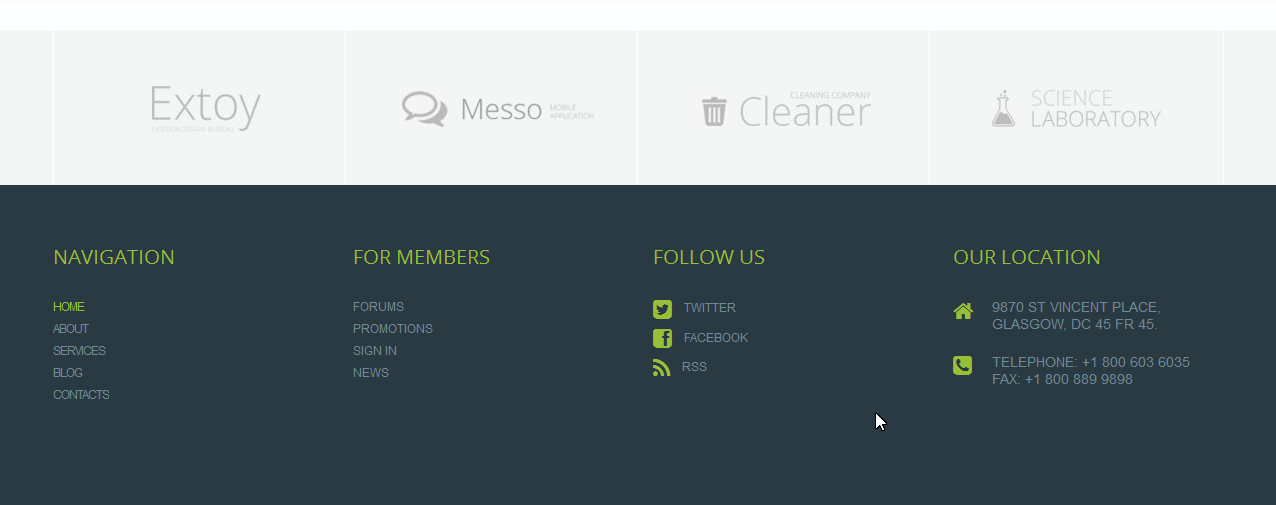
Нижний колонтитул WordPress
 Кредит: Шаблонный монстр
Меню нижнего колонтитула WordPress — отличный способ навигации по сайту. Он расположен внизу страницы и прост в использовании. Это позволяет быстро найти нужную информацию.
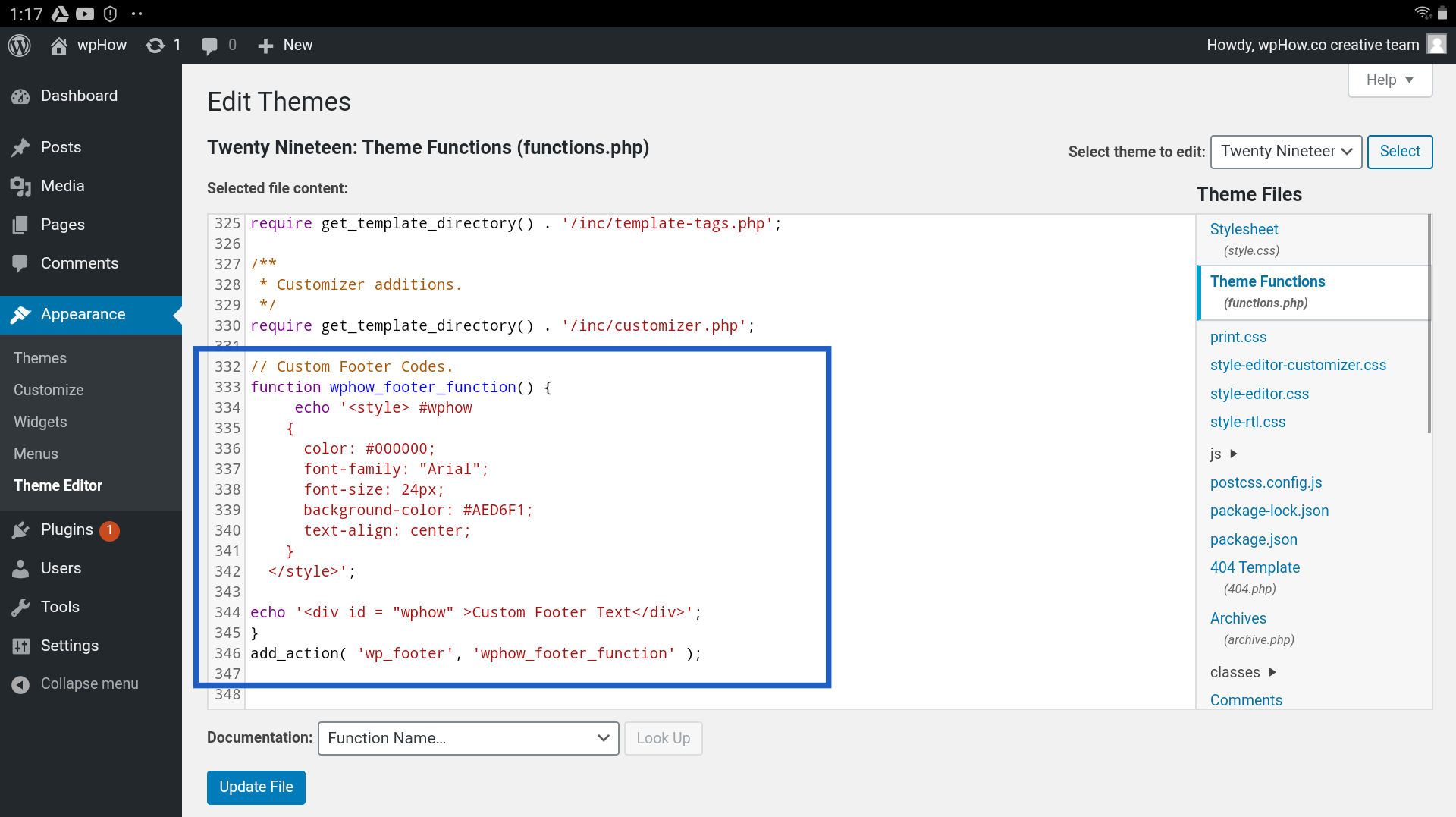
Код нижнего колонтитула WordPress Php
 1 кредит
 Чтобы добавить код в нижний колонтитул WordPress, вам нужно отредактировать файл functions.php вашей темы. Вы можете сделать это, выбрав «Внешний вид» > «Редактор» на панели управления WordPress.
Как только вы окажетесь в файле functions.php, вы можете добавить свой код в самый низ. Обязательно сохраните изменения перед выходом. Теперь ваш код будет применен к нижнему колонтитулу.
Обычно для инструментов и скриптов отслеживания требуются фрагменты кода в нижних колонтитулах и заголовке сайта WordPress. По умолчанию WordPress затрудняет редактирование этих файлов. Большинство пользователей рекомендуют использовать метод плагина. Однако существует вариант для средних и продвинутых пользователей WordPress, которые предпочитают ручное кодирование. Он будет вставлять фрагменты кода непосредственно в верхний и нижний колонтитулы ваших страниц WordPress с помощью Google AMP. Если вы не знакомы с основами PHP, мы рекомендуем придерживаться метода плагина, описанного ниже. Если вы привыкли к ручным методам, они могут показаться вам сложными.
Это руководство проведет вас через процесс добавления фрагментов кода в верхний или нижний колонтитул вашего сайта WordPress. Если вам нужен больший контроль над тем, где появляются ваши фрагменты кода, вы можете использовать операторы if, чтобы добавить на страницу только определенный раздел кода. Если вы новичок в использовании метода плагина, у вас будут все те же функции, как если бы вы использовали его как новичок.
WordPress изменить дату нижнего колонтитула
Дату в нижнем колонтитуле WordPress можно изменить, перейдя в панель администратора и выбрав параметр «Общие настройки». Отсюда вы можете изменить формат даты на любой, который вы хотите.
Когда вы используете плагины, вы можете включить динамический текст об авторских правах в нижний колонтитул с датой. Ваше предпочтение языка, используемого в уведомлении об авторских правах WordPress, влияет на точность текста. Некоторые пользователи хотят отображать время своего веб-сайта, в то время как другие хотят пометить его как завершенный в текущем году. Вы можете использовать шорткоды этого плагина, чтобы добавить текст авторского права WordPress в наш учебник. Создано специальное кодовое решение для отображения динамических уведомлений об авторских правах в нижнем колонтитуле WordPress. Этот, как и любой другой подобный код, должен быть включен в functions.php вашей темы или в плагин для конкретного сайта. Освежить в памяти FTP — хорошая идея, если вы не совсем довольны этим, потому что это необходимо.
Поскольку шорткод заключен, вы можете ввести в него свой собственный текст. Мы будем использовать переменную $content позже в процессе, чтобы найти этот ввод. Первая строка вывода представляет собой слово Copyright, за которым следует символ, называемый авторским правом. Если атрибут year_from добавлен, выходные данные будут содержать год. Чтобы увидеть вывод шорткода, вы должны сначала вызвать этот шорткод. Этот шорткод можно использовать тремя различными способами; мы покажем вам, какой из них наиболее полезен для вас. Если вы используете тему, отличную от вашей собственной, может потребоваться дополнительный код CSS для стилизации вывода.
Авторские права на изменение нижнего колонтитула WordPress
Веб-сайты WordPress обычно имеют область нижнего колонтитула с уведомлением об авторских правах. Вы можете изменить уведомление об авторских правах в нижнем колонтитуле, отредактировав файл footer.php в своей теме WordPress.
Чтобы изменить уведомление об авторских правах в нижнем колонтитуле, вам нужно будет отредактировать файл footer.php в вашей теме WordPress. Файл footer.php обычно находится в каталоге /wp-content/themes/.
Найдя файл footer.php, вы можете отредактировать его с помощью текстового редактора, такого как Notepad++ или Sublime Text. После внесения изменений вам нужно будет сохранить файл и загрузить его на свой веб-сайт WordPress.
В некоторых случаях нижний колонтитул об авторских правах отделен от остального текста вашего веб-сайта, чтобы вы могли изменить шрифт и размер веб-сайта в зависимости от ваших потребностей. Текст нижнего колонтитула можно найти в параметрах темы в большинстве бесплатных тем WordPress на WordPress.org. Если вы используете премиальную тему WordPress, вы, вероятно, уже используете параметры темы Redux. Тема WordPress Trawell Kit включает в себя визуальный редактор, который позволяет вам максимально творчески настроить нижний колонтитул. Этот плагин полезен, когда пользователь хочет удалить или заменить какую-либо определенную часть контента на веб-сайте. WPChill создала приложение, которое установили более 80 000 раз.