
Cum să controlezi numărul de subsoluri în WordPress
Publicat: 2022-10-08Nu există un răspuns definitiv la această întrebare, deoarece depinde de tema WordPress pe care o utilizați. Unele teme vă permit să controlați numărul de subsoluri prin intermediul WordPress Customizer, în timp ce altele au un număr fix de subsoluri. Dacă nu sunteți sigur cum să controlați numărul de subsoluri din tema dvs., puteți contacta dezvoltatorul temei pentru asistență.
Cum gestionez subsolul în WordPress?
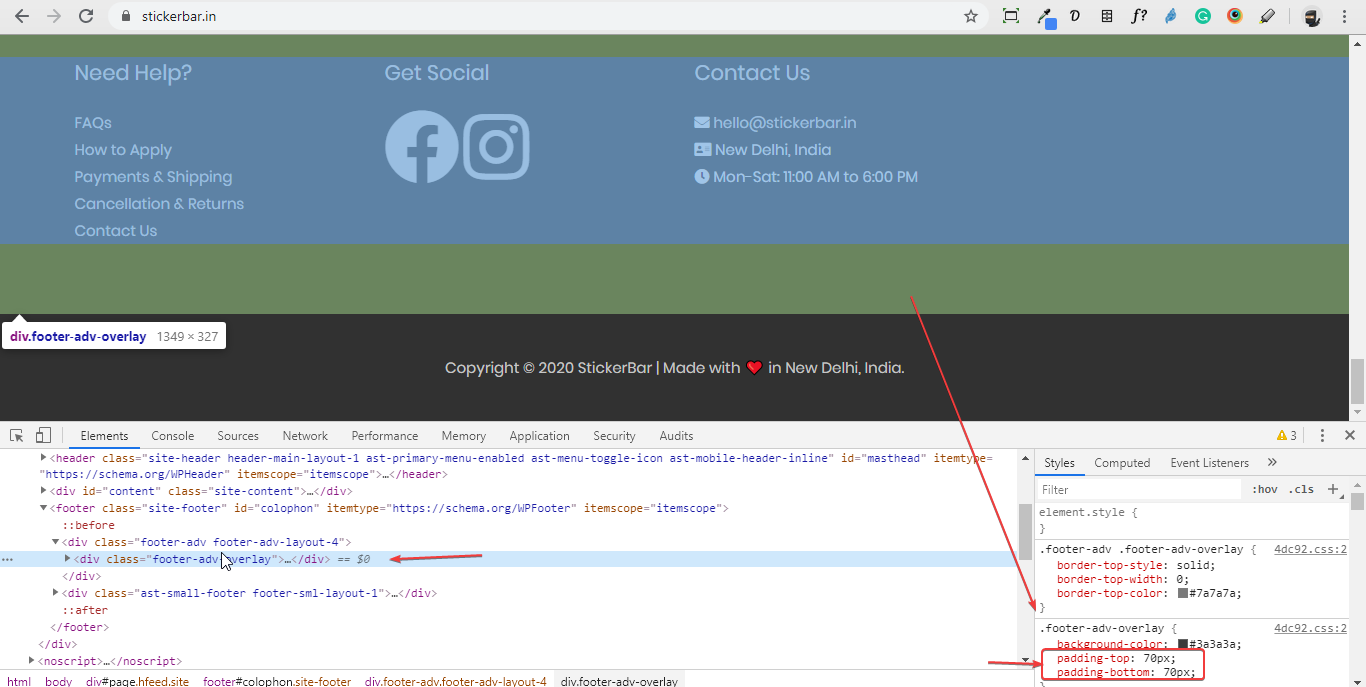
În WordPress, subsolul este de obicei gestionat în același mod ca antetul. Puteți adăuga widget-uri la subsol, puteți modifica textul și link-urile subsolului și chiar puteți adăuga o imagine de fundal.
Un subsol este o secțiune a paginii care apare în partea de jos a paginii. Site-ul conține o serie de link-uri utile, precum și informații suplimentare. Conținutul subsolului poate fi găsit în fișierul footer.php al temei WordPress și este fie HTML, fie CSS. Personalizatorul WordPress, widget-urile și pluginurile pot fi toate utilizate pentru a edita subsolul WordPress. Zona widget poate fi accesată trecând mouse-ul peste Aspect pe tabloul de bord WordPress și selectând Widgeturi. Rețineți că tema pe care o selectați poate avea un număr diferit de zone de subsol decât cel afișat mai sus. Personalizatorul, disponibil în WordPress, permite utilizatorilor să schimbe aspectul subsolului, precum și aspectele vizuale ale acestuia.
De asemenea, puteți edita sau elimina mesajul „Powered by WordPress” din subsol. Puteți rearanja blocurile din subsol făcând clic pe pictograma listă din colțul din stânga sus al ecranului. Este posibil să adăugați manual scripturi personalizate la o temă WordPress prin editarea fișierelor PHP. Pentru a avea succes în această poziție, trebuie să aveți HTML, CSS, JavaScript și un fundal puternic în design și dezvoltare web. Cu Inserare anteturi și subsoluri, puteți adăuga cod și scripturi fără a fi nevoie să modificați fișierele teme. Deoarece are o interfață simplă, acest plugin este ușor de utilizat pentru începători. Puteți utiliza coduri CSS, HTML și JavaScript personalizate generate de orice serviciu, inclusiv Google AdSense și Twitter.
Footer Mega Grid Columns, care afișează conținutul widgetului într-o grilă orizontală, facilitează organizarea conținutului subsolului în coloane cu pluginul Footer Mega Grid Columns. Pentru a afișa conținut în subsolul coloanei, pur și simplu trageți și plasați un widget pe coloană. Funcții suplimentare, cum ar fi opțiunile de culoare, grile multiple și un editor CSS personalizat, pot fi achiziționate pentru 119 USD pe an.
Cum modific creditul de subsol în WordPress?
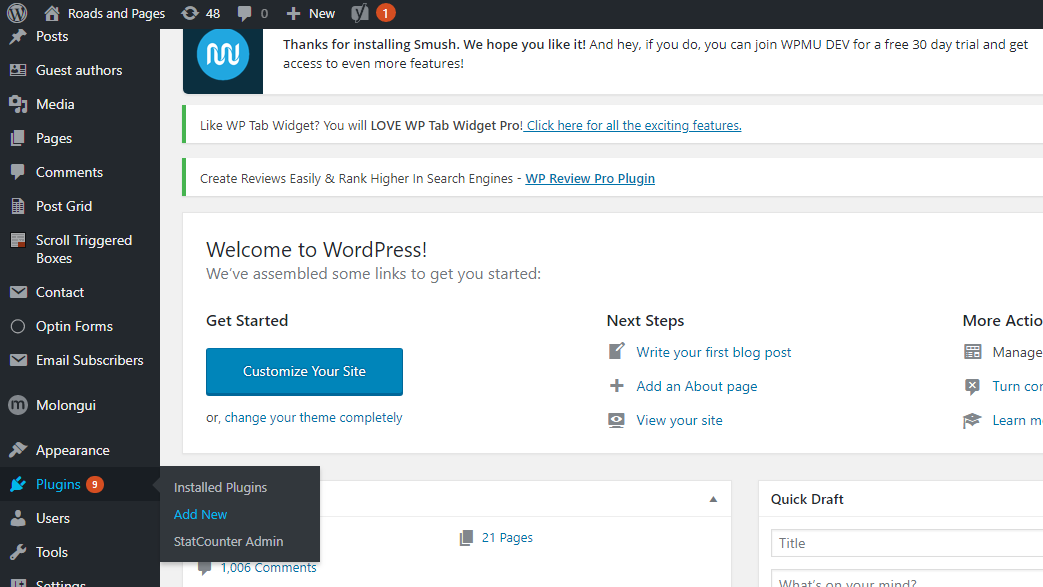
Creditul subsol este disponibil în secțiunea Credit subsol din Setări. Este posibil să schimbați Creditul de subsol. Meniul Credit subsol poate fi găsit sub Identitatea site-ului în ecranul următor. Vi se va cere să alegeți opțiunea care se potrivește cel mai bine nevoilor dumneavoastră.
În WordPress, este relativ simplu să schimbi creditul de subsol. Majoritatea temelor gratuite nu vin cu această caracteristică, dar majoritatea temelor premium au. Utilizarea pluginului Remove Footer Credit este una dintre cele mai simple moduri de a elimina un credit dintr-o temă WordPress. Pluginul necesită să introduceți textul sau HTML pe care doriți să îl găsiți pentru a-l rula. Un plugin simplifică înlocuirea creditului de subsol pe toate paginile site-ului dvs. web. În loc să scanați fiecare pagină care se încarcă, puteți înlocui codul din mers dacă există o eroare. Nu este niciodată o idee bună să editați fișierele de bază WordPress sau fișierele de temă fără a crea mai întâi o temă copil.
Iată pașii pentru a schimba creditele de subsol pe site-ul dvs. WordPress cu o temă copil. În programele FTP sau editorii de fișiere cPanel, puteți accesa clientul dvs. FTP și puteți copia fișiere între temele copilului și ale părinților. Fila Aspect a panoului de administrare WordPress vă permite să selectați fila Editor de teme. După ce faceți clic pe butonul Actualizare fișier, linkul implicit de credit de subsol va fi schimbat. Pe lângă înlocuirea textului implicit, îl puteți schimba în „Blogul meu”.
Cum să vă schimbați creditele de subsol în WordPress
Milioane de oameni din întreaga lume se bazează pe WordPress pentru a-și gestiona conținutul. Modificarea creditelor de subsol din partea de jos a site-ului dvs. este una dintre cele mai simple moduri de a-l personaliza, astfel încât să arate și să se simtă exact așa cum doriți. Creditele de subsol, cunoscute și ca credite de text de subsol, se referă la textul care apare în partea de jos a unui site web. Scopul acestui articol este de a discuta cum să schimbați acest text în temele WordPress. În cele mai multe cazuri, creditele de subsol ale unui site includ un simbol de drept de autor, anul curent și numele site-ului. Dacă site-ul dvs. este construit folosind o temă suplimentară WordPress, este posibil să doriți să schimbați creditele de subsol. Pentru a face acest lucru, trebuie mai întâi să accesați fereastra cu opțiuni de subsol, apoi să apăsați opțiunea Ștergere credite de subsol (# în captură de ecran). După aceea, trebuie să introduceți noul text de subsol (sau orice altceva doriți să includeți) în câmpul „Editați creditele de subsol” (nr. 2 din captură de ecran). După ce ați făcut orice modificări site-ului dvs., faceți clic pe butonul „Actualizare” pentru a le salva și a reveni la previzualizarea live.
Cum elimin subsolul 2 din WordPress?
Cea mai ușoară modalitate de a elimina subsolul 2 din WordPress este să accesați secțiunea Widgeturi și să eliminați widgetul Footer 2.
Vizitatorii pot deveni distrași, nu își pot personaliza site-ul web și își pot pierde sentimentul de proprietate pe care WordPress îl oferă. Există mai multe moduri de a elimina mesajul Powered by WordPress de pe site-ul dvs. web. În acest articol, vom analiza patru metode pentru eliminarea unui mesaj de subsol WordPress , în plus față de personalizarea temei, pluginul sau fișierul PHP. Acest ghid pas cu pas explică cum să eliminați creditul de subsol de pe site-ul dvs. web. Pentru a elimina creditele implicite, utilizați setările temei WordPress pentru tema Astra. Există și alte opțiuni disponibile, cum ar fi pluginul pentru generatorul de pagini Beaver Builder. Modificările făcute în Editorul de teme nu vor fi reflectate în Managerul de teme după ce actualizați sau schimbați teme.

Schimbarea Managerului de fișiere este o modalitate bună de a evita acest lucru. Metoda este disponibilă numai în WordPress 5.5.1 sau o versiune ulterioară și se bazează pe o temă bloc. Dacă utilizați display:none ca fragment CSS separat pentru a elimina textul creditului de subsol, ar putea afecta optimizarea site-ului dvs. pentru motoarele de căutare. Dacă fragmentul de cod arată că site-ul dvs. web conține linkuri ascunse, motoarele de căutare îl vor semnala ca suspect. Prin completarea secțiunii Introduceți propriul credit de subsol, vă puteți modifica creditele implicite. Sunt necesare mai multe cunoștințe tehnice pentru a schimba creditele de subsol cu propriile dvs. folosind footer.php sau site-info.php. Pentru a vă asigura că sunteți mulțumit de modificări, vă recomandăm să utilizați mai întâi temele copil.
Temele listează creditele de subsol care corespund dezvoltatorilor lor, precum și linkuri de subsol care le conectează la site-ul web al dezvoltatorului. Un subsol alimentat de WordPress este doar un exemplu. Linkul de subsol , textul de credit și subsolul WordPress pot fi toate eliminate sau modificate. Eliminarea link-ului și a creditului WordPress se face cel mai bine în interior, fără a utiliza cod CSS suplimentar, deoarece SEO va avea de suferit ca urmare.
De ce nu îmi pot edita subsolul în WordPress?
Trebuie să vă conectați la tabloul de bord WordPress. Accesând Aspect, puteți modifica setările. Subsolul este accesibil în meniul de personalizare a site-ului web. Subsolul poate fi editat folosind widget-uri pentru a adăuga secțiuni noi sau pentru a schimba conținutul și stilul barei de subsol .
Subsol WordPress
subsol pentru WordPress Un subsol este o secțiune a site-ului dvs. WordPress care apare după conținutul principal al site-ului. Când este conectat, adresa URL implicită WordPress este „Proudly powered by WordPress”. Majoritatea temelor WordPress folosesc un subsol care apare în partea de sus a paginii. Acest fișier șablon este pentru PHP.
Subsolul dvs. afișează informații despre site-ul dvs. în partea de jos a fiecărei pagini. Widgeturile de blocare pot fi adăugate în zona de subsol a site-ului dvs. care poate afișa conținut. După selectarea blocului, faceți clic pe butonul Mutare în zona widget pentru a muta widgetul dintr-o zonă în alta. Dacă aveți mai multe reguli de vizibilitate, puteți alege dacă acestea sunt tratate separat sau concomitent prin comutarea lor. În widget-urile bloc, toate regulile și condițiile trebuie să fie potrivite, iar toate condițiile din widget-urile vechi trebuie să fie potrivite. Dacă nu doriți ca widgetul Arhive să apară în paginile cu rezultatele căutării, de exemplu, puteți să Ascundeți și să specificați ca regulă Pagina este Rezultatele căutării.
Subsolurile temei WordPress
Majoritatea temelor WordPress includ o zonă de subsol în partea de jos a site-ului. Această zonă conține de obicei informații precum notificarea privind drepturile de autor și creditele site-ului. Unele teme includ, de asemenea, pictograme de rețele sociale sau link-uri către alte pagini de pe site. Zona de subsol este în general personalizabilă, astfel încât să puteți modifica informațiile afișate acolo.
Subsolul temei dvs. WordPress se afișează în partea de jos a paginii dvs. Este posibil ca modul în care editați un subsol într-o temă să difere de modul în care îl editați într-o altă temă. Personalizatorul, o caracteristică nativă WordPress, este folosită pentru a gestiona personalizările temei, cum ar fi editarea subsolului . Subsolul unor teme poate fi personalizat cu caracteristicile speciale ale temei. Bara laterală a Personalizatorului conține aceste setări ca parte a opțiunilor temei. Pe măsură ce faceți modificări, ar trebui să vedeți o previzualizare live a subsolului dvs. Folosind generatorul de subsol Neve, puteți crea un aspect de subsol complet personalizat.
Dacă aveți un meniu subsol în tema dvs., veți observa o locație numită meniu subsol. Puteți utiliza WordPress Customizer pentru a crea un meniu nou sau un meniu existent de pe site-ul dvs. web. Puteți crea propriul text, imagini, formulare, butoane, integrări în rețelele sociale și așa mai departe de acolo. Un ghid pas cu pas pentru editarea subsolurilor WordPress. Personalizatorul WordPress ar trebui să fie utilizat pentru a vă permite să selectați subsolurile temei dvs. Dacă tema dvs. nu oferă suficient control asupra subsolului dvs., o puteți crea singur folosind pluginul Elementor page builder.
Secțiunea Personalizare subsol
În secțiunea de personalizare a subsolului , puteți modifica culoarea de fundal, culoarea textului și culoarea linkului pentru zona de subsol a site-ului dvs. De asemenea, puteți alege să afișați sau să ascundeți linkul powered by WordPress în subsol.
Vom trece peste pașii din acest tutorial pentru a personaliza subsolurile WordPress. Tema noastră WordPress vine standard cu un modul text, imagine și widget care este ușor de utilizat. Mai multe personalizări ale subsolului pot fi făcute folosind Panoul Opțiuni teme. Asigurați-vă că culoarea de fundal este setată și la culoarea imaginii pe care doriți să o utilizați ca fundal. Fila „După subsol” afișează un widget numit „Visualmodo – Meniu”, care vă permite să selectați un meniu de pagini din secțiunea de subsol . Dacă doriți să adăugați widget-uri mai atractive pe site-ul dvs., utilizați pluginul gratuit Jetpack. Puteți adăuga oricând mai multe widget-uri pe site-ul dvs. WordPress, încărcând pluginuri personalizate.