
Come controllare il numero di piè di pagina in WordPress
Pubblicato: 2022-10-08Non esiste una risposta definitiva a questa domanda in quanto dipende dal tema WordPress che stai utilizzando. Alcuni temi ti consentono di controllare il numero di piè di pagina tramite il Personalizzatore di WordPress, mentre altri hanno un numero fisso di piè di pagina. Se non sei sicuro di come controllare il numero di piè di pagina nel tuo tema, puoi contattare lo sviluppatore del tema per assistenza.
Come gestisco il piè di pagina in WordPress?
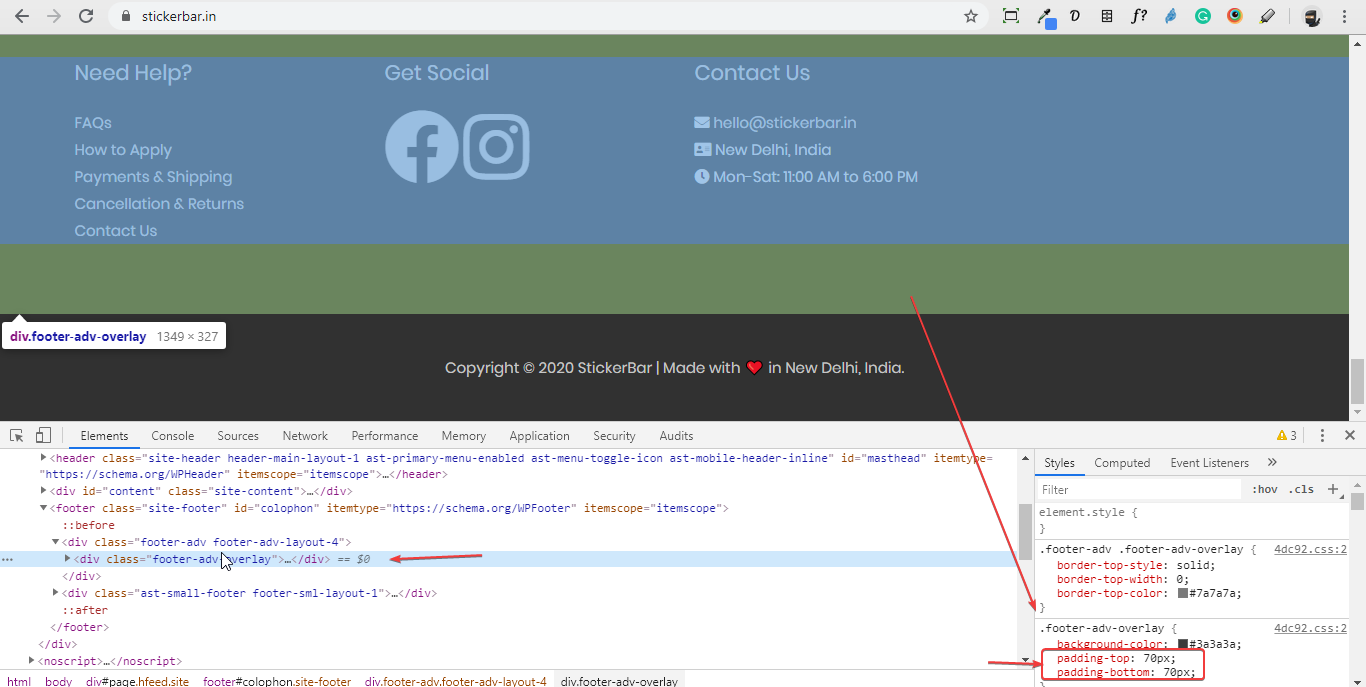
In WordPress, il piè di pagina viene generalmente gestito allo stesso modo dell'intestazione. Puoi aggiungere widget al piè di pagina, modificare il testo e i collegamenti del piè di pagina e persino aggiungere un'immagine di sfondo.
Un piè di pagina è una sezione della pagina che appare in fondo alla pagina. Il sito contiene una serie di link utili e informazioni aggiuntive. Il contenuto del footer può essere trovato nel file footer.php del tema WordPress ed è basato su HTML o CSS. Il Personalizzatore di WordPress, i widget e i plug-in possono essere utilizzati per modificare il piè di pagina di WordPress. È possibile accedere all'area dei widget passando il mouse sopra Aspetto nella dashboard di WordPress e selezionando Widget. Tieni presente che il tema selezionato potrebbe avere un numero di aree del piè di pagina diverso da quello mostrato sopra. Il Customizer, disponibile in WordPress, consente agli utenti di modificare l'aspetto del piè di pagina e i suoi aspetti visivi.
Puoi anche modificare o rimuovere il messaggio "Powered by WordPress" dal tuo footer. Puoi riorganizzare i blocchi nel piè di pagina facendo clic sull'icona dell'elenco nell'angolo in alto a sinistra dello schermo. È possibile aggiungere manualmente script personalizzati a un tema WordPress modificandone i file PHP. Per avere successo in questa posizione, devi avere HTML, CSS, JavaScript e un solido background in progettazione e sviluppo web. Con Inserisci intestazioni e piè di pagina, puoi aggiungere codice e script senza dover modificare i file del tema. Poiché ha un'interfaccia semplice, questo plugin è semplice da usare per i principianti. Puoi utilizzare codici CSS, HTML e JavaScript personalizzati generati da qualsiasi servizio, inclusi Google AdSense e Twitter.
Footer Mega Grid Columns, che visualizza il contenuto del widget in una griglia orizzontale, semplifica l'organizzazione del contenuto del footer in colonne con il plug-in Footer Mega Grid Columns. Per visualizzare il contenuto nel piè di pagina della colonna, trascina e rilascia semplicemente un widget sulla colonna. Funzionalità aggiuntive, come opzioni di colore, griglie multiple e un editor CSS personalizzato, possono essere acquistate per $ 119 all'anno.
Come posso modificare il credito del footer in WordPress?
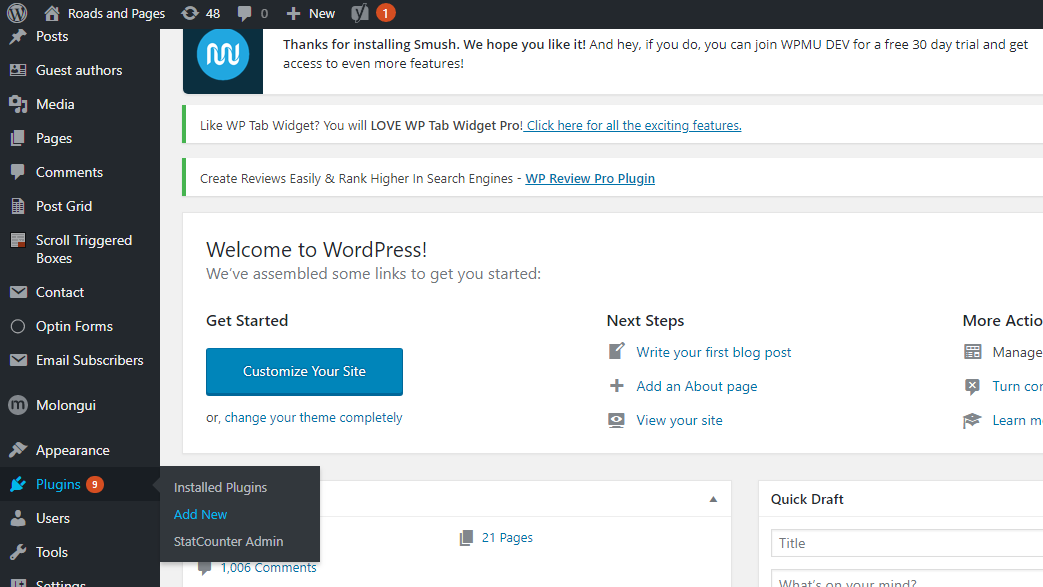
Il credito a piè di pagina è disponibile nella sezione Credito a piè di pagina di Impostazioni. È possibile modificare il credito del footer. Il menu Footer Credit si trova in Site Identity nella schermata successiva. Ti verrà chiesto di scegliere l'opzione più adatta alle tue esigenze.
In WordPress, è relativamente semplice modificare il credito a piè di pagina. La maggior parte dei temi gratuiti non include questa funzione, ma la maggior parte dei temi premium sì. L'utilizzo del plug-in Rimuovi credito footer è uno dei modi più semplici per rimuovere un credito da un tema WordPress. Il plug-in richiede di inserire il testo o l'HTML che desideri trovare per eseguirlo. Un plug-in semplifica la sostituzione del credito a piè di pagina su tutte le pagine del tuo sito web. Invece di scansionare ogni pagina che viene caricata, puoi sostituire il codice al volo se si verifica un errore. Non è mai una buona idea modificare i file core o i file dei temi di WordPress senza prima creare un tema figlio.
Ecco i passaggi per modificare i crediti a piè di pagina sul tuo sito WordPress con un tema figlio. Nei programmi FTP o negli editor di file cPanel, puoi accedere al tuo client FTP e copiare file tra i temi di tuo figlio e dei tuoi genitori. La scheda Aspetto del pannello di amministrazione di WordPress ti consente di selezionare la scheda Editor temi. Dopo aver fatto clic sul pulsante Aggiorna file, il collegamento del credito a piè di pagina predefinito verrà modificato. Oltre a sostituire il testo predefinito, puoi cambiarlo in "Il mio blog".
Come modificare i crediti del piè di pagina in WordPress
Milioni di persone in tutto il mondo si affidano a WordPress per gestire i propri contenuti. Modificare i crediti a piè di pagina nella parte inferiore del tuo sito Web è uno dei modi più semplici per personalizzarlo in modo che appaia e si senta esattamente come desideri. I crediti del piè di pagina, noti anche come crediti del testo del piè di pagina, si riferiscono al testo che appare nella parte inferiore di un sito web. Lo scopo di questo articolo è discutere come modificare questo testo nei temi di WordPress. Nella maggior parte dei casi, i crediti a piè di pagina di un sito includono un simbolo di copyright, l'anno corrente e il nome del sito. Se il tuo sito è stato creato utilizzando un tema WordPress aggiuntivo, potresti voler modificare i crediti del piè di pagina. Per fare ciò, devi prima accedere alla finestra delle opzioni del piè di pagina, quindi premere l'opzione Elimina crediti del piè di pagina (# nello screenshot). Dopodiché, devi inserire il tuo nuovo testo del piè di pagina (o qualsiasi altra cosa tu voglia includere) nel campo "Modifica crediti del piè di pagina" (#2 nello screenshot). Dopo aver apportato modifiche al tuo sito, fai clic sul pulsante "Aggiorna" per salvarle e tornare all'anteprima dal vivo.
Come rimuovo il footer 2 in WordPress?
Il modo più semplice per rimuovere il footer 2 in WordPress è andare alla sezione Widget e rimuovere il widget Footer 2.
I visitatori potrebbero distrarsi, non essere in grado di personalizzare il proprio sito Web e perdere il senso di appartenenza fornito da WordPress. Esistono diversi modi per rimuovere il messaggio Powered by WordPress dal tuo sito web. In questo articolo, esamineremo quattro metodi per rimuovere un messaggio a piè di pagina di WordPress , oltre al personalizzatore del tema, al plug-in o al file PHP. Questa guida passo passo spiega come rimuovere il credito del piè di pagina dal tuo sito web. Per rimuovere i crediti predefiniti, utilizza le impostazioni del tema WordPress per il tema Astra. Sono disponibili altre opzioni, come il plug-in per la creazione di pagine di Beaver Builder. Le modifiche apportate nell'Editor temi non si rifletteranno in Gestione temi dopo l'aggiornamento o il cambio di tema.

Cambiare File Manager è un buon modo per evitarlo. Il metodo è disponibile solo in WordPress 5.5.1 o versioni successive e si basa su un tema a blocchi. Se utilizzi display:none come snippet CSS separato per rimuovere il testo di credito del piè di pagina, potrebbe danneggiare l'ottimizzazione dei motori di ricerca del tuo sito. Se lo snippet di codice mostra che il tuo sito web contiene collegamenti nascosti, i motori di ricerca lo segnaleranno come sospetto. Compilando la sezione Inserisci il tuo credito a piè di pagina, puoi modificare i tuoi crediti predefiniti. Sono necessarie maggiori conoscenze tecniche per modificare i crediti del footer con i tuoi utilizzando footer.php o site-info.php. Per assicurarti di essere soddisfatto delle modifiche, ti consigliamo di utilizzare prima i temi figlio.
I temi elencano i crediti a piè di pagina che corrispondono ai loro sviluppatori, nonché i collegamenti a piè di pagina che li collegano al sito Web dello sviluppatore. Un footer basato su WordPress è solo un esempio. Il collegamento a piè di pagina , il testo del credito e il piè di pagina di WordPress possono essere tutti rimossi o modificati. È meglio rimuovere il collegamento e il credito di WordPress internamente senza utilizzare codice CSS aggiuntivo, perché la SEO ne risentirà.
Perché non posso modificare il mio piè di pagina in WordPress?
Devi accedere alla dashboard di WordPress. Andando su Aspetto, puoi modificare le impostazioni. Il piè di pagina è accessibile nel menu di personalizzazione del sito web. Il piè di pagina può essere modificato utilizzando i widget per aggiungere nuove sezioni o per modificare il contenuto e lo stile della barra del piè di pagina.
Piè di pagina di WordPress
footer per WordPress Un footer è una sezione del tuo sito Web WordPress che appare dopo il contenuto principale del sito. Una volta effettuato l'accesso, l'URL predefinito di WordPress è "Proudly powered by WordPress". La maggior parte dei temi WordPress utilizza un piè di pagina che appare nella parte superiore della pagina. Questo file modello è per PHP.
Il tuo piè di pagina mostra le informazioni sul tuo sito web nella parte inferiore di ogni pagina. I widget di blocco possono essere aggiunti all'area del piè di pagina del tuo sito in grado di visualizzare il contenuto. Dopo aver selezionato il blocco, fare clic sul pulsante Sposta nell'area del widget per spostare il widget da un'area all'altra. Se disponi di più regole di visibilità, puoi scegliere se gestirle separatamente o contemporaneamente attivandole. Nei widget di blocco, tutte le regole e le condizioni devono essere soddisfatte e tutte le condizioni nel widget legacy devono essere soddisfatte. Se, ad esempio, non desideri che il widget Archivi venga visualizzato nelle pagine dei risultati di ricerca, puoi nascondere e specificare Pagina come risultati di ricerca come regola.
Piè di pagina del tema WordPress
La maggior parte dei temi di WordPress include un'area a piè di pagina nella parte inferiore del sito. Questa area contiene in genere informazioni come l'avviso di copyright e i crediti del sito. Alcuni temi includono anche icone di social media o collegamenti ad altre pagine del sito. L'area del piè di pagina è generalmente personalizzabile, quindi puoi modificare le informazioni visualizzate lì.
Il piè di pagina del tuo tema WordPress viene visualizzato nella parte inferiore della pagina. È possibile che il modo in cui modifichi un piè di pagina in un tema sia diverso da come lo modifichi in un altro. Il Customizer, una funzionalità nativa di WordPress, viene utilizzato per gestire le personalizzazioni dei temi, come la modifica del piè di pagina. Il piè di pagina di alcuni temi può essere personalizzato con le caratteristiche speciali del tema. La barra laterale del Customizer contiene queste impostazioni come parte delle opzioni del tuo tema. Quando apporti le modifiche, dovresti vedere un'anteprima dal vivo del tuo piè di pagina. Utilizzando il generatore di piè di pagina drag-and-drop di Neve, puoi creare un layout del piè di pagina completamente personalizzato.
Se hai un menu a piè di pagina nel tuo tema, noterai una posizione denominata menu a piè di pagina. Puoi utilizzare WordPress Customizer per creare un nuovo menu o un menu esistente dal tuo sito web. Da lì puoi creare il tuo testo, immagini, moduli, pulsanti, integrazioni con i social media e così via. Una guida passo passo per modificare i piè di pagina di WordPress. Il Customizer di WordPress dovrebbe essere utilizzato per consentirti di selezionare i piè di pagina del tuo tema. Se il tuo tema non fornisce un controllo sufficiente sul tuo piè di pagina, puoi crearlo tu stesso utilizzando il plug-in per la creazione di pagine di Elementor.
Sezione di personalizzazione del piè di pagina
Nella sezione di personalizzazione del piè di pagina , puoi modificare il colore di sfondo, il colore del testo e il colore del collegamento per l'area del piè di pagina del tuo sito web. Puoi anche scegliere di visualizzare o nascondere il collegamento powered by WordPress nel footer.
Esamineremo i passaggi di questo tutorial per personalizzare i piè di pagina di WordPress. Il nostro tema WordPress viene fornito di serie con un modulo di testo, immagine e widget semplice da usare. È possibile effettuare ulteriori personalizzazioni del piè di pagina utilizzando il pannello delle opzioni del tema. Assicurati che anche il Colore di sfondo sia impostato sul colore dell'immagine che desideri utilizzare come sfondo. La scheda "Dopo il piè di pagina" mostra un widget chiamato "Visualmodo - Menu", che ti consente di selezionare un menu di pagine dalla sezione del piè di pagina. Se desideri aggiungere widget più attraenti al tuo sito Web, utilizza il plug-in Jetpack gratuito. Puoi sempre aggiungere più widget al tuo sito WordPress caricando plugin personalizzati.