
Comment contrôler le nombre de pieds de page dans WordPress
Publié: 2022-10-08Il n'y a pas de réponse définitive à cette question car cela dépend du thème WordPress que vous utilisez. Certains thèmes vous permettent de contrôler le nombre de pieds de page via WordPress Customizer, tandis que d'autres ont un nombre fixe de pieds de page. Si vous ne savez pas comment contrôler le nombre de pieds de page dans votre thème, vous pouvez contacter le développeur du thème pour obtenir de l'aide.
Comment gérer le pied de page dans WordPress ?
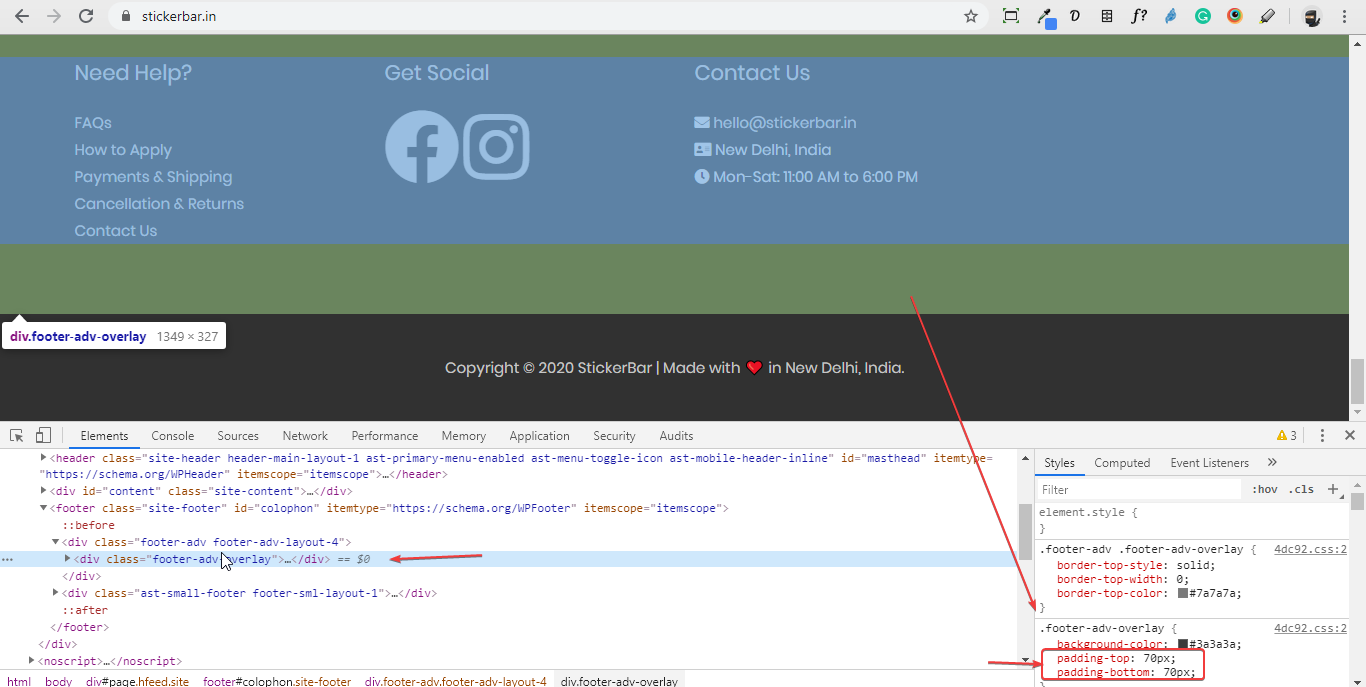
Dans WordPress, le pied de page est généralement géré de la même manière que l'en-tête. Vous pouvez ajouter des widgets au pied de page, modifier le texte et les liens du pied de page et même ajouter une image d'arrière-plan.
Un pied de page est une section de la page qui apparaît en bas de la page. Le site contient un certain nombre de liens utiles ainsi que des informations supplémentaires. Le contenu du pied de page se trouve dans le fichier footer.php du thème WordPress et est basé sur HTML ou CSS. Le personnalisateur WordPress, les widgets et les plugins peuvent tous être utilisés pour modifier le pied de page de WordPress. La zone des widgets est accessible en passant votre souris sur Apparence sur votre tableau de bord WordPress et en sélectionnant Widgets. Gardez à l'esprit que le thème que vous sélectionnez peut avoir un nombre de zones de pied de page différent de celui indiqué ci-dessus. Le Customizer, disponible dans WordPress, permet aux utilisateurs de modifier l'apparence du pied de page ainsi que ses aspects visuels.
Vous pouvez également modifier ou supprimer le message "Powered by WordPress" de votre pied de page. Vous pouvez réorganiser les blocs sur le pied de page en cliquant sur l'icône de liste dans le coin supérieur gauche de l'écran. Il est possible d'ajouter manuellement des scripts personnalisés à un thème WordPress en éditant ses fichiers PHP. Pour réussir dans ce poste, vous devez avoir HTML, CSS, JavaScript et une solide expérience en conception et développement Web. Avec Insérer des en-têtes et des pieds de page, vous pouvez ajouter du code et des scripts sans avoir à modifier les fichiers de thème. Parce qu'il a une interface simple, ce plugin est simple à utiliser pour les débutants. Vous pouvez utiliser des codes CSS, HTML et JavaScript personnalisés générés par n'importe quel service, y compris Google AdSense et Twitter.
Footer Mega Grid Columns, qui affiche le contenu du widget dans une grille horizontale, facilite l'organisation du contenu de votre pied de page en colonnes avec le plug-in Footer Mega Grid Columns. Pour afficher le contenu en pied de colonne, il suffit de faire glisser et déposer un widget sur la colonne. Des fonctionnalités supplémentaires, telles que des options de couleur, plusieurs grilles et un éditeur CSS personnalisé, peuvent être achetées pour 119 $ par an.
Comment changer le crédit du pied de page dans WordPress ?
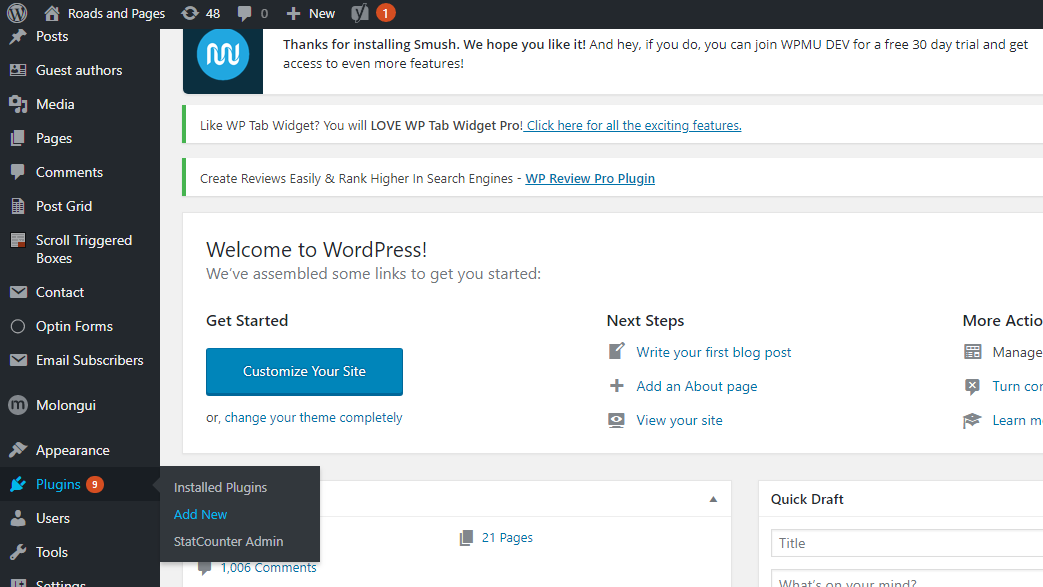
Le crédit de pied de page est disponible dans la section Crédit de pied de page des paramètres. Il est possible de modifier le Footer Credit. Le menu Footer Credit se trouve sous Identité du site dans l'écran suivant. Il vous sera demandé de choisir l'option qui correspond le mieux à vos besoins.
Dans WordPress, il est relativement simple de modifier le crédit du pied de page. La majorité des thèmes gratuits ne sont pas livrés avec cette fonctionnalité, mais la plupart des thèmes premium le font. L'utilisation du plugin Remove Footer Credit est l'un des moyens les plus simples de supprimer un crédit d'un thème WordPress. Le plugin vous demande de saisir le texte ou le code HTML que vous souhaitez rechercher pour l'exécuter. Un plugin simplifie le remplacement de votre crédit de pied de page sur toutes les pages de votre site Web. Au lieu de scanner chaque page qui se charge, vous pouvez remplacer le code à la volée en cas d'erreur. Ce n'est jamais une bonne idée de modifier les fichiers principaux de WordPress ou les fichiers de thème sans d'abord créer un thème enfant.
Voici les étapes pour changer les crédits de pied de page sur votre site WordPress avec un thème enfant. Dans les programmes FTP ou les éditeurs de fichiers cPanel, vous pouvez accéder à votre client FTP et copier des fichiers entre les thèmes de votre enfant et de vos parents. L'onglet Apparence de votre panneau d'administration WordPress vous permet de sélectionner l'onglet Éditeur de thème. Après avoir cliqué sur le bouton Mettre à jour le fichier, le lien de crédit de pied de page par défaut sera modifié. En plus de remplacer le texte par défaut, vous pouvez le remplacer par "Mon blog".
Comment changer vos crédits de pied de page dans WordPress
Des millions de personnes dans le monde entier comptent sur WordPress pour gérer leur contenu. Changer les crédits de pied de page au bas de votre site Web est l'un des moyens les plus simples de le personnaliser afin qu'il ressemble et se sente exactement comme vous le souhaitez. Les crédits de pied de page, également appelés crédits de texte de pied de page, font référence au texte qui apparaît au bas d'un site Web. Le but de cet article est de discuter de la façon de modifier ce texte dans les thèmes WordPress. Dans la plupart des cas, les crédits de pied de page d'un site incluent un symbole de copyright, l'année en cours et le nom du site. Si votre site est construit à l'aide d'un thème WordPress supplémentaire, vous souhaiterez peut-être modifier les crédits du pied de page. Pour ce faire, vous devez d'abord accéder à la fenêtre des options du pied de page, puis appuyer sur l'option Supprimer les crédits du pied de page (# dans la capture d'écran). Après cela, vous devez entrer votre nouveau texte de pied de page (ou tout autre texte que vous souhaitez inclure) dans le champ "Modifier les crédits de pied de page" (n° 2 dans la capture d'écran). Après avoir apporté des modifications à votre site, cliquez sur le bouton "Mettre à jour" pour les enregistrer et revenir à l'aperçu en direct.
Comment supprimer le pied de page 2 dans WordPress ?
Le moyen le plus simple de supprimer le pied de page 2 dans WordPress consiste à accéder à la section Widgets et à supprimer le widget Footer 2.
Les visiteurs peuvent être distraits, incapables de personnaliser leur site Web et perdre le sentiment d'appartenance fourni par WordPress. Il existe plusieurs façons de supprimer le message Powered by WordPress de votre site Web. Dans cet article, nous passerons en revue quatre méthodes pour supprimer un message de pied de page WordPress , en plus du personnalisateur de thème, du plug-in ou du fichier PHP. Ce guide étape par étape explique comment supprimer le crédit de pied de page de votre site Web. Pour supprimer les crédits par défaut, utilisez les paramètres de thème WordPress pour le thème Astra. D'autres options sont disponibles, telles que le plug-in de création de page Beaver Builder. Les modifications apportées dans l'éditeur de thèmes ne seront pas reflétées dans le gestionnaire de thèmes après la mise à jour ou le changement de thème.

Changer de gestionnaire de fichiers est un bon moyen d'éviter cela. La méthode n'est disponible que dans WordPress 5.5.1 ou version ultérieure, et elle est basée sur un thème de bloc. Si vous utilisez display:none comme extrait CSS distinct pour supprimer le texte de crédit de votre pied de page, cela pourrait nuire à l'optimisation des moteurs de recherche de votre site. Si l'extrait de code montre que votre site Web contient des liens cachés, les moteurs de recherche le signaleront comme suspect. En remplissant la section Entrez votre propre crédit de pied de page, vous pouvez modifier vos crédits par défaut. Des connaissances plus techniques sont nécessaires pour modifier les crédits de pied de page avec les vôtres en utilisant footer.php ou site-info.php. Pour vous assurer que vous êtes satisfait des modifications, nous vous recommandons d'utiliser d'abord des thèmes enfants.
Les thèmes répertorient les crédits de pied de page qui correspondent à leurs développeurs, ainsi que les liens de pied de page qui les connectent au site Web du développeur. Un pied de page propulsé par WordPress n'est qu'un exemple. Le lien de pied de page, le texte de crédit et le pied de page WordPress peuvent tous être supprimés ou modifiés. Il est préférable de supprimer le lien et le crédit WordPress en interne en n'utilisant aucun code CSS supplémentaire, car le référencement en souffrira.
Pourquoi ne puis-je pas modifier mon pied de page dans WordPress ?
Vous devez vous connecter à votre tableau de bord WordPress. En allant dans Apparence, vous pouvez modifier les paramètres. Le pied de page est accessible dans le menu de personnalisation du site Web. Le pied de page peut être modifié à l'aide de widgets pour ajouter de nouvelles sections ou pour modifier le contenu et le style de la barre de pied de page.
Pied de page WordPress
pied de page pour WordPress Un pied de page est une section de votre site WordPress qui apparaît après le contenu principal du site. Lorsqu'il est connecté, l'URL WordPress par défaut est « Proudly powered by WordPress ». La plupart des thèmes WordPress utilisent un pied de page qui apparaît en haut de la page. Ce fichier modèle est pour PHP.
Votre pied de page affiche des informations sur votre site Web au bas de chaque page. Des widgets de bloc peuvent être ajoutés à la zone de pied de page de votre site qui peut afficher du contenu. Après avoir sélectionné le bloc, cliquez sur le bouton Déplacer vers la zone du widget pour déplacer le widget d'une zone à une autre. Si vous avez plusieurs règles de visibilité, vous pouvez choisir si elles sont gérées séparément ou simultanément en les basculant. Dans les widgets de bloc, toutes les règles et conditions doivent être satisfaites, et toutes les conditions dans le widget hérité doivent être satisfaites. Si vous ne souhaitez pas que le widget Archives apparaisse sur les pages de résultats de recherche, par exemple, vous pouvez masquer et spécifier que la page est des résultats de recherche comme règle.
Pieds de page du thème WordPress
La plupart des thèmes WordPress incluent une zone de pied de page en bas du site. Cette zone contient généralement des informations telles que l'avis de copyright et les crédits du site. Certains thèmes incluent également des icônes de réseaux sociaux ou des liens vers d'autres pages du site. La zone de pied de page est généralement personnalisable, vous pouvez donc modifier les informations qui y sont affichées.
Le pied de page de votre thème WordPress s'affiche en bas de votre page. Il est possible que la façon dont vous modifiez un pied de page dans un thème diffère de la façon dont vous le modifiez dans un autre. Le Customizer, une fonctionnalité native de WordPress, est utilisé pour gérer les personnalisations de thème, telles que l'édition du pied de page. Le pied de page de certains thèmes peut être personnalisé avec les caractéristiques spéciales du thème. La barre latérale de l'outil de personnalisation contient ces paramètres dans le cadre des options de votre thème. Au fur et à mesure que vous apportez des modifications, vous devriez voir un aperçu en direct de votre pied de page. À l'aide du générateur de pied de page par glisser-déposer de Neve, vous pouvez créer une disposition de pied de page entièrement personnalisée.
Si vous avez un menu de pied de page dans votre thème, vous remarquerez un emplacement nommé menu de pied de page. Vous pouvez utiliser WordPress Customizer pour créer un nouveau menu ou un menu existant à partir de votre site Web. Vous pouvez créer vos propres textes, images, formulaires, boutons, intégrations de médias sociaux, etc. à partir de là. Un guide étape par étape pour éditer les pieds de page WordPress. Le WordPress Customizer doit être utilisé pour vous permettre de sélectionner les pieds de page de votre thème. Si votre thème ne fournit pas suffisamment de contrôle sur votre pied de page, vous pouvez le créer vous-même à l'aide du plugin de création de page Elementor.
Section de personnalisation du pied de page
Dans la section de personnalisation du pied de page, vous pouvez modifier la couleur d'arrière-plan, la couleur du texte et la couleur du lien pour la zone de pied de page de votre site Web. Vous pouvez également choisir d'afficher ou de masquer le lien propulsé par WordPress dans le pied de page.
Nous allons passer en revue les étapes de ce tutoriel pour personnaliser les pieds de page WordPress. Notre thème WordPress est livré en standard avec un module de texte, d'image et de widget simple à utiliser. D'autres personnalisations de pied de page peuvent être effectuées à l'aide du panneau d'options de thème. Assurez-vous que la couleur d'arrière-plan est également définie sur la couleur de l'image que vous souhaitez utiliser comme arrière-plan. L'onglet "Après le pied de page" affiche un widget appelé "Visualmodo - Menu", qui vous permet de sélectionner un menu de pages à partir de votre section de pied de page . Si vous souhaitez ajouter des widgets plus attrayants à votre site Web, utilisez le plugin gratuit Jetpack. Vous pouvez toujours ajouter plus de widgets à votre site WordPress en téléchargeant des plugins personnalisés.