
كيفية التحكم في عدد التذييلات في ووردبريس
نشرت: 2022-10-08لا توجد إجابة محددة لهذا السؤال لأنه يعتمد على موضوع WordPress الذي تستخدمه. تسمح لك بعض السمات بالتحكم في عدد التذييلات من خلال مُخصص WordPress ، بينما يحتوي البعض الآخر على عدد ثابت من التذييلات. إذا لم تكن متأكدًا من كيفية التحكم في عدد التذييلات في قالبك ، فيمكنك الاتصال بمطور السمة للحصول على المساعدة.
كيف يمكنني إدارة التذييل في WordPress؟
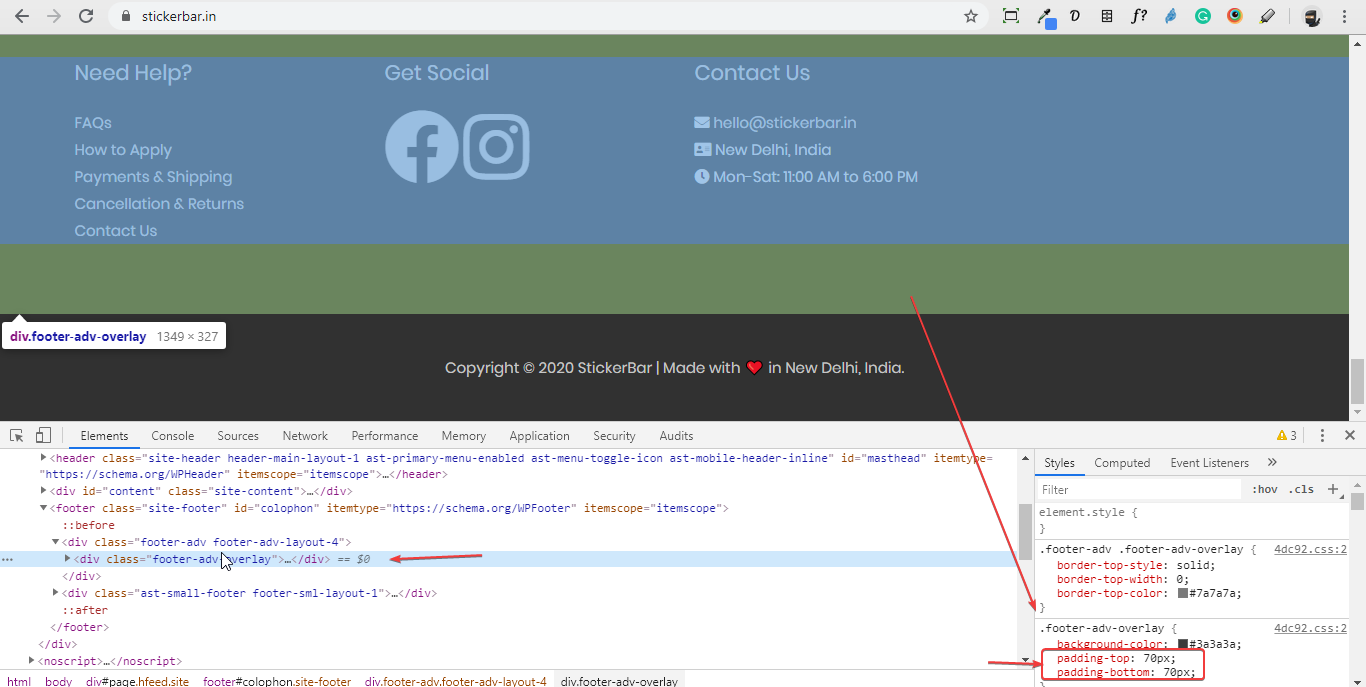
في WordPress ، تتم إدارة التذييل عادةً بنفس طريقة إدارة الرأس. يمكنك إضافة عناصر واجهة مستخدم إلى التذييل ، وتغيير نص التذييل والروابط ، وحتى إضافة صورة خلفية.
التذييل هو جزء من الصفحة يظهر أسفل الصفحة. يحتوي الموقع على عدد من الروابط المفيدة بالإضافة إلى معلومات إضافية. يمكن العثور على محتوى التذييل في ملف footer.php الخاص بموضوع WordPress ويكون إما مستندًا إلى HTML أو CSS. يمكن استخدام مُخصص WordPress وعناصر واجهة المستخدم والمكونات الإضافية لتعديل تذييل WordPress. يمكن الوصول إلى منطقة عنصر واجهة المستخدم عن طريق تحريك مؤشر الماوس فوق المظهر على لوحة معلومات WordPress وتحديد الأدوات. ضع في اعتبارك أن السمة التي تحددها قد تحتوي على عدد مختلف من مناطق التذييل عن تلك الموضحة أعلاه. يسمح Customizer ، المتوفر في WordPress ، للمستخدمين بتغيير مظهر التذييل بالإضافة إلى جوانبه المرئية.
يمكنك أيضًا تعديل أو إزالة الرسالة "Powered by WordPress" من التذييل الخاص بك. يمكنك إعادة ترتيب الكتل الموجودة في التذييل من خلال النقر على أيقونة القائمة في الزاوية العلوية اليسرى من الشاشة. من الممكن إضافة نصوص مخصصة يدويًا إلى سمة WordPress عن طريق تحرير ملفات PHP الخاصة بها. لتكون ناجحًا في هذا المنصب ، يجب أن يكون لديك HTML و CSS وجافا سكريبت وخلفية قوية في تصميم وتطوير الويب. باستخدام إدراج الرؤوس والتذييلات ، يمكنك إضافة التعليمات البرمجية والبرامج النصية دون الحاجة إلى تعديل ملفات النسق. نظرًا لأنه يحتوي على واجهة بسيطة ، فإن هذا البرنامج المساعد سهل الاستخدام للمبتدئين. يمكنك استخدام رموز CSS و HTML و JavaScript مخصصة تم إنشاؤها بواسطة أي خدمة ، بما في ذلك Google AdSense و Twitter.
تسهل أعمدة Footer Mega Grid ، التي تعرض محتوى عنصر واجهة المستخدم في شبكة أفقية ، تنظيم محتوى التذييل في أعمدة باستخدام المكون الإضافي Footer Mega Grid Columns. لعرض المحتوى في تذييل العمود ، ما عليك سوى سحب عنصر واجهة مستخدم وإفلاته في العمود. يمكن شراء ميزات إضافية ، مثل خيارات الألوان والشبكات المتعددة ومحرر CSS المخصص ، مقابل 119 دولارًا سنويًا.
كيف يمكنني تغيير رصيد التذييل في WordPress؟
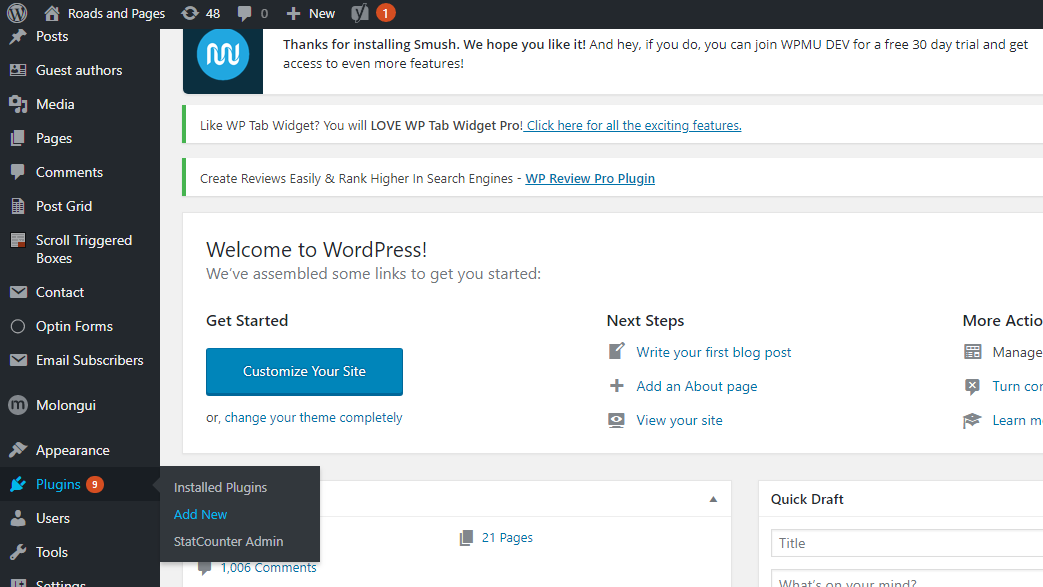
يتوفر رصيد التذييل في قسم ائتمان التذييل في الإعدادات. من الممكن تغيير رصيد التذييل. يمكن العثور على قائمة ائتمان التذييل ضمن هوية الموقع في الشاشة التالية. سيُطلب منك اختيار الخيار الذي يناسب احتياجاتك.
في WordPress ، من السهل نسبيًا تغيير رصيد التذييل. لا تأتي غالبية السمات المجانية مع هذه الميزة ، ولكن معظم السمات المميزة تتوفر بها. يعد استخدام المكون الإضافي Remove Footer Credit أحد أبسط الطرق لإزالة رصيد من قالب WordPress. يتطلب المكون الإضافي منك إدخال النص أو HTML الذي تريد البحث عنه لتشغيله. يجعل المكون الإضافي من السهل استبدال رصيد التذييل الخاص بك في جميع صفحات موقع الويب الخاص بك. بدلاً من مسح كل صفحة يتم تحميلها ضوئيًا ، يمكنك استبدال الكود سريعًا إذا كان هناك خطأ. ليس من الجيد أبدًا تعديل ملفات WordPress الأساسية أو ملفات السمات دون إنشاء سمة فرعية أولاً.
فيما يلي خطوات تغيير اعتمادات التذييل على موقع WordPress الخاص بك باستخدام سمة فرعية. في برامج FTP أو محررات ملفات cPanel ، يمكنك الوصول إلى عميل FTP ونسخ الملفات بين مواضيع طفلك والوالد. تتيح لك علامة التبويب Appearance بلوحة إدارة WordPress تحديد علامة التبويب Theme Editor. بعد النقر فوق الزر تحديث الملف ، سيتم تغيير ارتباط ائتمان التذييل الافتراضي. بالإضافة إلى استبدال النص الافتراضي ، يمكنك تغييره إلى "مدونتي".
كيفية تغيير اعتمادات التذييل الخاص بك في WordPress
يعتمد ملايين الأشخاص في جميع أنحاء العالم على WordPress لإدارة المحتوى الخاص بهم. يعد تغيير أرصدة التذييل في الجزء السفلي من موقع الويب الخاص بك أحد أبسط الطرق لتخصيصه بحيث يبدو ويشعر بالضبط بالطريقة التي تريدها. تشير اعتمادات التذييل ، المعروفة أيضًا باسم اعتمادات نص التذييل ، إلى النص الذي يظهر أسفل موقع الويب. الغرض من هذه المقالة هو مناقشة كيفية تغيير هذا النص في قوالب WordPress. في معظم الحالات ، تتضمن اعتمادات تذييل الموقع رمز حقوق النشر والسنة الحالية واسم الموقع. إذا تم إنشاء موقعك باستخدام سمة WordPress إضافية ، فقد ترغب في تغيير اعتمادات التذييل. للقيام بذلك ، يجب عليك أولاً الوصول إلى نافذة خيارات التذييل ، ثم الضغط على خيار حذف اعتمادات التذييل (# في لقطة الشاشة). بعد ذلك ، يجب عليك إدخال نص التذييل الجديد (أو أي شيء آخر تريد تضمينه) في حقل "تحرير اعتمادات التذييل" (# 2 في لقطة الشاشة). بعد إجراء أي تغييرات على موقعك ، انقر فوق الزر "تحديث" لحفظها والعودة إلى المعاينة المباشرة.
كيف يمكنني إزالة التذييل 2 في ووردبريس؟
أسهل طريقة لإزالة التذييل 2 في WordPress هي الانتقال إلى قسم Widgets وإزالة أداة Footer 2.
قد يتشتت انتباه الزائرين ، ويكونون غير قادرين على تخصيص موقع الويب الخاص بهم ، ويفقدون الإحساس بالملكية الذي يوفره WordPress. هناك عدة طرق لإزالة رسالة Powered by WordPress من موقع الويب الخاص بك. في هذه المقالة ، سننتقل إلى أربع طرق لإزالة رسالة تذييل WordPress ، بالإضافة إلى أداة تخصيص السمات أو المكوِّن الإضافي أو ملف PHP. يوضح هذا الدليل التفصيلي كيفية إزالة رصيد التذييل من موقع الويب الخاص بك. لإزالة الاعتمادات الافتراضية ، استخدم إعدادات سمة WordPress لموضوع Astra. هناك خيارات أخرى متاحة ، مثل المكون الإضافي Beaver Builder page builder. لن تنعكس التغييرات التي تم إجراؤها في Theme Editor في Theme Manager بعد تحديث السمات أو تبديلها.

يعد تغيير مدير الملفات طريقة جيدة لتجنب ذلك. هذه الطريقة متاحة فقط في WordPress 5.5.1 أو ما بعده ، وهي تعتمد على قالب كتلة. إذا كنت تستخدم display: none كمقتطف CSS منفصل لإزالة نص ائتمان التذييل ، فقد يؤدي ذلك إلى الإضرار بتحسين محرك البحث في موقعك. إذا أظهر مقتطف الشفرة أن موقع الويب الخاص بك يحتوي على روابط مخفية ، فستقوم محركات البحث بوضع علامة عليه باعتباره مريبًا. من خلال ملء قسم إدخال ائتمان التذييل الخاص بك ، يمكنك تغيير الاعتمادات الافتراضية الخاصة بك. مطلوب مزيد من المعرفة التقنية لتغيير اعتمادات التذييل باستخدام footer.php أو site-info.php. للتأكد من رضاك عن التغييرات ، نوصي باستخدام السمات الفرعية أولاً.
تسرد السمات اعتمادات التذييل التي تتوافق مع مطوريها ، بالإضافة إلى روابط التذييل التي تربطهم بموقع المطور على الويب. يعد التذييل المدعوم من WordPress مجرد مثال واحد. يمكن إزالة أو تعديل رابط التذييل ونص الائتمان وتذييل WordPress. من الأفضل إزالة رابط WordPress والائتمان داخليًا دون استخدام رمز CSS إضافي لأن مُحسّنات محرّكات البحث ستعاني نتيجة لذلك.
لماذا لا يمكنني تحرير تذييل في WordPress؟
يجب عليك تسجيل الدخول إلى لوحة تحكم WordPress الخاصة بك. بالذهاب إلى المظهر ، يمكنك تغيير الإعدادات. يمكن الوصول إلى التذييل في قائمة تخصيص موقع الويب. يمكن تحرير التذييل باستخدام عناصر واجهة المستخدم لإضافة أقسام جديدة أو لتغيير محتوى ونمط شريط التذييل .
ووردبريس تذييل
تذييل WordPress التذييل هو قسم من موقع WordPress الخاص بك يظهر بعد المحتوى الرئيسي للموقع. عند تسجيل الدخول ، يكون عنوان URL الافتراضي لـ WordPress هو "Proudly powered by WordPress". تستخدم معظم سمات WordPress تذييلًا يظهر أعلى الصفحة. ملف النموذج هذا مخصص لـ PHP.
يعرض التذييل معلومات حول موقع الويب الخاص بك في أسفل كل صفحة. يمكن إضافة أدوات الحظر إلى منطقة التذييل في موقعك والتي يمكنها عرض المحتوى. بعد تحديد الكتلة ، انقر فوق الزر نقل إلى منطقة عنصر واجهة المستخدم لنقل عنصر واجهة المستخدم من منطقة إلى أخرى. إذا كانت لديك قواعد رؤية متعددة ، يمكنك اختيار ما إذا كان سيتم التعامل معها بشكل منفصل أو متزامن عن طريق التبديل بينها. في أدوات الحظر ، يجب مطابقة جميع القواعد والشروط ، ويجب مطابقة جميع الشروط في عنصر واجهة المستخدم القديم. إذا كنت لا تريد أن تظهر أداة المحفوظات في صفحات نتائج البحث ، على سبيل المثال ، يمكنك إخفاء وتحديد الصفحة هي نتائج البحث كقاعدة.
تذييلات موضوع ووردبريس
تتضمن معظم سمات WordPress منطقة تذييل أسفل الموقع. تحتوي هذه المنطقة عادةً على معلومات مثل إشعار حقوق النشر الخاص بالموقع والائتمانات. تتضمن بعض السمات أيضًا أيقونات وسائط اجتماعية أو روابط لصفحات أخرى على الموقع. يمكن تخصيص منطقة التذييل بشكل عام ، لذا يمكنك تغيير المعلومات المعروضة هناك.
يتم عرض تذييل قالب WordPress الخاص بك في أسفل صفحتك. من الممكن أن تختلف طريقة تحرير التذييل في أحد النسق عن طريقة تحريره في نسق آخر. تُستخدم ميزة Customizer ، وهي ميزة أصلية في WordPress ، لإدارة تخصيصات السمات ، مثل تحرير التذييل . يمكن تخصيص تذييل بعض السمات باستخدام الميزات الخاصة للموضوع. يحتوي الشريط الجانبي لـ Customizer على هذه الإعدادات كجزء من خيارات المظهر الخاص بك. أثناء إجراء التغييرات ، يجب أن تشاهد معاينة مباشرة للتذييل الخاص بك. باستخدام أداة إنشاء التذييل بالسحب والإفلات من Neve ، يمكنك إنشاء تخطيط تذييل مخصص بالكامل.
إذا كانت لديك قائمة تذييل في المظهر الخاص بك ، فستلاحظ موقعًا باسم قائمة التذييل. يمكنك استخدام أداة تخصيص WordPress لإنشاء قائمة جديدة أو قائمة موجودة من موقع الويب الخاص بك. يمكنك إنشاء النصوص والصور والنماذج والأزرار وتكامل الوسائط الاجتماعية الخاصة بك وما إلى ذلك من هناك. دليل خطوة بخطوة لتحرير تذييلات WordPress. يجب استخدام مُخصص WordPress للسماح لك بتحديد تذييلات المظهر الخاص بك. إذا كان المظهر الخاص بك لا يوفر تحكمًا كافيًا في تذييل الصفحة ، فيمكنك إنشاؤه بنفسك باستخدام المكون الإضافي لـ Elementor page builder.
قسم تخصيص التذييل
في قسم تخصيص التذييل ، يمكنك تغيير لون الخلفية ولون النص ولون الرابط لمنطقة التذييل في موقع الويب الخاص بك. يمكنك أيضًا اختيار عرض أو إخفاء الرابط المدعوم من WordPress في التذييل.
سننتقل إلى الخطوات الواردة في هذا البرنامج التعليمي لتخصيص تذييلات WordPress. يأتي موضوع WordPress الخاص بنا بشكل قياسي مع وحدة نصية وصورة وعناصر واجهة مستخدم سهلة الاستخدام. يمكن إجراء المزيد من تخصيصات التذييل باستخدام لوحة خيارات الموضوع. تأكد من تعيين لون الخلفية أيضًا على لون الصورة التي تريد استخدامها كخلفية. تعرض علامة التبويب "بعد التذييل" أداة تسمى "Visualmodo - Menu" ، والتي تتيح لك تحديد قائمة بالصفحات من قسم التذييل الخاص بك. إذا كنت ترغب في إضافة المزيد من الحاجيات الجذابة إلى موقع الويب الخاص بك ، فاستخدم البرنامج المساعد Jetpack المجاني. يمكنك دائمًا إضافة المزيد من الأدوات إلى موقع WordPress الخاص بك عن طريق تحميل المكونات الإضافية المخصصة.