
Configurando seu feed RSS para exibir as últimas postagens do blog no Divi
Publicados: 2022-10-22Se você estiver usando o tema Divi para WordPress, poderá configurar facilmente seu feed RSS para exibir suas postagens mais recentes no blog. Veja como: 1. Faça login no seu painel do WordPress e vá para a página Divi Theme Options. 2. Na guia "Geral", role para baixo até a seção "Configurações de feed RSS". 3. Digite o URL do seu feed RSS no campo “URL do feed”. 4. Escolha quantos itens deseja exibir em seu feed RSS. 5. Salve suas alterações. Agora, quando alguém se inscrever no seu feed RSS, verá suas postagens mais recentes no blog.
Os feeds RSS organizam o conteúdo de suas postagens e facilitam sua localização em um único local. Quando suas fontes de conteúdo favoritas publicam novo conteúdo, você pode ver quais delas têm um feed RSS anexado. Como o feed faz todo o trabalho para você, ninguém precisará memorizar seus URLs. Como resultado, os feeds RSS podem servir como uma ferramenta poderosa para promover o conteúdo do seu site. Por padrão, você poderá acessar um ou mais feeds RSS do seu site WordPress. FeedBurner ou RSS Redirect podem ajudá-lo a descobrir onde estão esses feeds. Você precisará incluir um ícone clicável no front-end do seu site para que seu feed apareça.
Você pode gerenciar seu feed RSS por meio de RSSImport, Feedzy ou Assinatura de feed RSS específico de categoria. Para usar vários feeds RSS na mesma conta, verifique se a ferramenta escolhida oferece suporte a vários feeds na mesma conta. Importar feeds RSS para o seu site WordPress também pode ser benéfico. Você pode acessar seus feeds de qualquer local usando follow.it. Você pode adicionar/visualizar assinantes, acompanhar estatísticas e até mesmo gerenciar opções de assinatura no menu Adicionar/Visualizar. Se você quiser aumentar o número de plug-ins disponíveis, precisará adicionar um plug-in próprio. O envio de imagens para RSS altera os feeds RSS somente de texto em feeds mais interativos para seus assinantes.
Se você decidir desabilitar o RSS em seu site WordPress, poderá fazê-lo por vários motivos. Isso é especialmente comum em sites pequenos e estáticos. É muito simples desativar o RSS no WordPress em poucos minutos. Para exportar conteúdo, vá para Ferramentas > Exportar e selecione-o. Para iniciar o download, selecione a opção Download Export File no menu Download Options.
O URL do seu feed RSS geralmente estará localizado em /feed/ em seu site. Se seu site for www.example.com, você poderá encontrar seu feed RSS em www.example.com/feed; você pode adicionar /feed/ ao final do seu URL para acessar o feed principal do seu blog agora.
Você pode selecionar View Page Source no menu do lado direito, que incluirá um espaço vazio no site para o qual você deseja alimentar um feed RSS (o texto exato varia dependendo do seu navegador). Você pode precisar tentar atom em vez de rss se não conseguir encontrá-lo. Procure um URL de RSS, como mostrado acima, e copie-o em seu leitor de feeds.
A importação de postagens do Feedzy pode ser feita acessando o Feedzy. Você deve clicar em Nova importação. Depois de inserir o URL do feed RSS encontrado nas etapas anteriores, adicione um nome a ele. Na seção Salvar ou Salvar e Ativar, você precisará selecionar uma opção Salvar ou Ativar (se quiser que seu feed comece a funcionar imediatamente, clique nela).
Como faço para personalizar meu feed RSS do WordPress?
Se você quiser personalizar seu feed RSS do WordPress, primeiro precisará instalar e ativar o plug-in RSS Feed Manager . Uma vez ativado, você precisará visitar Configurações -> Gerenciador de feeds RSS para definir as configurações do plug-in. Na página de configurações do plug-in, você pode selecionar qual URL do RSS Feed deseja usar e também personalizar o título, a descrição e a imagem do RSS Feed.
Um feed RSS é essencialmente um resumo de um site ou artigo que é simples de se inscrever. Ao criar um RSS, você insere o título da página/post, bem como a URL, o nome do autor e algumas informações adicionais. Os feeds RSS são usados para identificar o conteúdo do seu site, que inclui páginas, postagens, categorias, tags e até comentários. Usando o AIOSEO, você pode criar um feed RSS personalizado para o seu site WordPress. Este plugin de SEO vem em segundo lugar para Yoast SEO como o mais popular em sites WordPress. Imagens, postagens agendadas, exclusões de categorias ou metadados podem ser ativados em feeds RSS. O plugin pode ser aprendido através do seguinte guia.
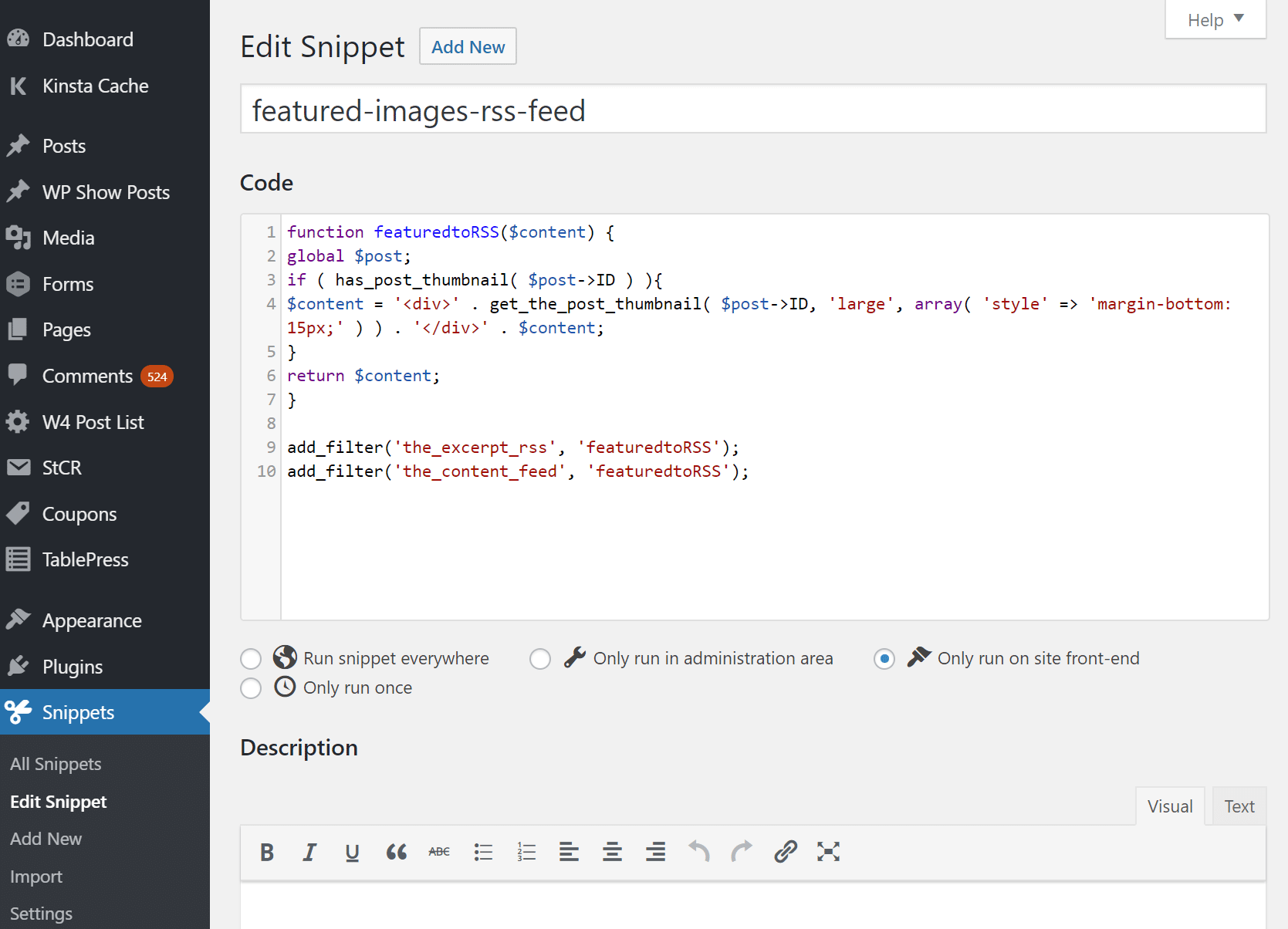
Embora o WordPress ofereça um feed RSS integrado, é fundamental personalizá-lo para oferecer a melhor experiência possível ao usuário. Mostraremos como editar feeds RSS com a ajuda de dois métodos: usando o plugin AIOSEO ou escrevendo o código no arquivo functions.php. No método manual, você pode criar um feed com vários tipos de conteúdo, incluindo campos personalizados, imagens em destaque e assim por diante.
URL do feed %22=1 URL%22=rss_builder%22 Se estiver ativado, o aplicativo RSS Builder incluirá o arquivo CSS no feed. Este CSS pode ser usado para criar um novo feed RSS que seja atraente e funcional. Você também pode incluir imagens em seu feed RSS usando o snippet abaixo: *? Type.html:text/css em uma folha de estilo XML. A URL é *.
Crie um feed RSS em etapas simples
Ao inserir o campo URL do feed, ele exibirá o URL do feed. Preencha o campo Título do feed com o título do feed. Preencha o campo Descrição do feed com uma breve descrição do feed. Você pode inserir as categorias de feed da seguinte forma: feed. Insira a Versão do RSS no campo Versão do RSS. No campo Autor do Feed, você encontrará o(s) autor(es) do seu feed. Insira o campo Editor do feed, bem como o(s) editor(es) do feed. O campo Idioma do feed pode ser usado para especificar o idioma do feed. Se você quiser que o feed use seus direitos autorais, insira-o na seção Direitos autorais do feed. No campo Formato do feed, insira o formato do feed. As tags do feed devem ser inseridas no campo Feed Tags. Os campos FeedThumb podem ser inseridos inserindo o URL de uma imagem em miniatura do feed. Você deve inserir o URL do seu feed ativo no campo URL do feed (Ativo). Se o campo Data de publicação do feed não estiver preenchido, o feed será publicado em uma data diferente. No campo Última atualização do feed, você pode inserir a data da última atualização do feed. Insira o URI do feed no campo Feed URI. Você pode salvar o arquivo clicando em Salvar.
O WordPress cria RSS Feed Automaticamente?
Sim, o WordPress cria automaticamente um feed RSS para cada site WordPress. Este feed RSS inclui todos os posts do site, em ordem cronológica, com o post mais recente no topo.
Quando um novo conteúdo é publicado, é criado um feed RSS que inclui postagens e comentários atualizados. A menos que você defina seu blog como privado, supõe-se que os feeds serão criados automaticamente. É necessário um leitor de feeds para assinar um feed; este é um procedimento extremamente simples. O leitor de feeds baseado na web do WordPress.com Reader é a solução ideal se você estiver procurando por um leitor de feeds gratuito. Feeds, como o nome sugere, são fluxos de dados que devem ser lidos por leitores de feed, como WordPress.com Reader e RSSOwl. Os feeds só podem ser interpretados por alguns navegadores, incluindo o Google Chrome, um dos mais populares. As configurações do feed de blog do WordPress podem ser definidas usando as opções de configuração na seção Configurações para leitura da plataforma de blog do WordPress.
Quando seu feed RSS não é fácil de encontrar ou acessar, seus leitores podem perder o interesse em se manter atualizados sobre seu conteúdo mais recente. Se você tornar seu feed RSS facilmente acessível, seus leitores poderão manter-se atualizados sobre seus artigos e atualizações mais recentes, não importa o que esteja acontecendo em seu site.
O que é Wp RSS Aggregator?
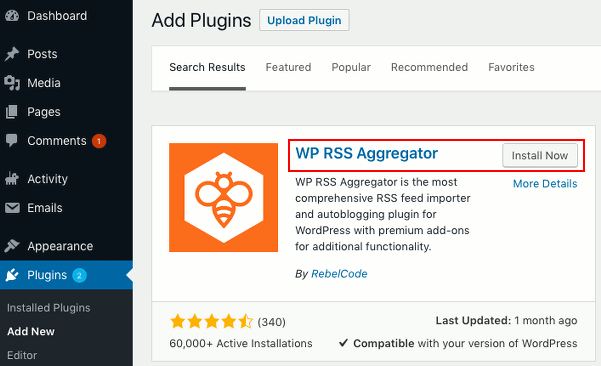
O WP RSS Aggregator é o plug-in original, mais popular e mais robusto para importar, mesclar e exibir feeds RSS e feeds Atom em qualquer lugar do seu site. Configure fontes de feed RSS que sejam simples para o plug-in configurar.
O custo da assinatura do RSS Feed puxa vs. Empurrões RSS Feed
RSS, como formato de dados, não contém nenhuma informação adicional. Nada mais pode ser adicionado. Ele não se move. Em geral, as pesquisas são usadas para descobrir com que frequência os metadados devem ser pesquisados (e o formato inclui a capacidade de especificar com que frequência isso deve ser feito). Os envios de feeds RSS custam US$ 12,99 por mês, enquanto os envios de feeds RSS custam US$ 0,00 por mês. Você terá que cancelar a qualquer momento e o custo de fazê-lo é de $ 15,88 por ano para puxar feeds RSS. Você deve cancelar sua assinatura a qualquer momento, e o cancelamento custa US$ 0,00 por mês.

Como faço para corrigir meu feed RSS do WordPress?
Existem algumas maneiras de corrigir um feed RSS do WordPress. Uma maneira é acessar a página Configurações > Leitura e certificar-se de que as opções “mostrar feed de postagens” e “mostrar feed de comentários” estejam selecionadas. Outra maneira é instalar o plugin FeedBurner e usá-lo para gerenciar seu feed RSS.
XML é usado para processar feeds RSS criados pelo WordPress. Como resultado, o XML pode ser facilmente corrompido se for mal formatado. Existem várias razões pelas quais um erro de feed RSS do WordPress pode ocorrer. Se você adicionou recentemente uma modificação de código ao seu tema, você pode notar que sempre há um espaço em branco após o fechamento de uma tag PHP. Verifique o arquivo functions.php. Há uma chance de que, ao instalar um novo plugin do WordPress, você tenha ambos. Para resolver o problema, tente desabilitar o plug-in que causou o problema após a instalação. Você também pode desativar todos os plugins do WordPress no seu computador. O problema pode ser causado por uma função de tema do WordPress defeituosa ou codificada incorretamente, se não estiver com seus plugins do WordPress.
Se você tiver um blog ou site WordPress com um blogroll, defina seu intervalo de atualização para uma vez por dia. Nesse caso, você não poderá acessar o feed do blogroll e exibirá erros. Você pode alterar o intervalo das atualizações do feed do seu blogroll acessando Configurações > Mídia > Blogroll e selecionando Uma vez por dia no menu suspenso.
Como adicionar RSS Feed ao WordPress
Depois de fazer login na área de administração do WordPress, clique em Aparência na barra lateral. Ao lado do widget RSS , selecione Adicionar. Ao clicar no botão Editar na seção Widgets Atuais à direita, você pode adicionar um widget RSS à sua barra lateral. O URL do feed RSS, o título e o tipo de item a ser exibido devem ser definidos como opcionais.
RSS (originalmente conhecido como RSS) permite que usuários e aplicativos recebam atualizações de sites. Manchetes de notícias e entradas de blog são apenas dois exemplos de informações atualizadas que podem ser publicadas nele. O painel do WordPress ou o modo de visualização ao vivo permitem que você gerencie feeds RSS. Como resultado, ambos os métodos discutidos neste artigo estão corretos. Para alterar sua aparência, faça login em seu painel e selecione Aparência e, em seguida, personalize (Aparência). Depois de selecionar a personalização, vá para o lado esquerdo da janela e selecione Widgets. A seção de listagens de widgets permite que você visualize todos os locais disponíveis do seu widget.
Para visualizar o feed RSS, clique na seção que deseja visualizar. Se você não vir o widget RSS, vá para a barra de pesquisa para digitar RSS em uma caixa de pesquisa. Usar qualquer um dos métodos descritos neste tutorial requer algumas etapas, para que qualquer usuário do WordPress possa seguir as etapas independentemente de sua experiência técnica. os widgets vêm com espaços para adicionar feeds RSS e você pode adicionar quantas fontes de feed RSS desejar. No entanto, os widgets podem ocupar diferentes quantidades de espaço em diferentes temas, e você pode adicioná-los quase exatamente da mesma maneira.
WordPress RSS Feed Todos os Posts
Um feed RSS do WordPress inclui todas as suas postagens mais recentes do WordPress e é atualizado à medida que você publica novo conteúdo. Isso facilita para os assinantes acompanharem suas postagens mais recentes. Para encontrar o URL do seu feed RSS do WordPress, basta adicionar /feed/ ao final do URL do seu site WordPress.
Os feeds RSS permitem importar vídeos do YouTube ou fotos do Instagram para o seu feed de notícias, além de criar um agregador de notícias. No entanto, todas essas opções dependem da capacidade de importar feeds RSS para o WordPress como postagens. A versão gratuita do Feedzy é a maneira mais conveniente de exibir feeds RSS básicos . Para começar, o Feedzy Lite e o Feedzy Pro devem estar instalados. Depois de comprar os feeds, você pode importá-los acessando o Feedzy. Dê um nome ao URL do seu feed RSS para que você possa lembrar o que está importando e digite-o na caixa de importação. Você pode separar vários URLs de feed clicando em Avançar com as vírgulas fornecidas.
O Feedzy saberá a hora exata da importação quando os filtros forem aplicados ao seu feed. Importe importações de feed e atribua-as a elementos de postagem na parte mais demorada do processo. O Feedzy Pro permite que você importe feeds RSS para postagens do WordPress facilmente. Basta clicar em Salvar na parte inferior para começar a importar postagens. O Feedzy importará automaticamente novos posts para o seu blog a cada hora, com o objetivo de aumentar a quantidade de conteúdo disponível. Por favor, sinta-se à vontade para fazer qualquer pergunta. Por favor, deixe seus comentários sobre isso.
Como controlar seu feed RSS do WordPress com Feedzy, Rssimport e Wp RSS Aggregato
O WordPress simplifica o acesso ao seu feed RSS por padrão. Você também pode ter mais controle sobre ele usando Feedzy RSS Feeds, RSSImport, Subscrições de RSS Feed de Categoria Específica e WP RSS Aggregator. Feedzy é um plugin fantástico que permite gerenciar seus feeds RSS. Ele suporta feeds RSS personalizados, importa feeds de outras fontes e assina feeds com base na categoria, postagem ou tipo de postagem personalizada. RSSImport é outro plugin que pode ser usado para gerenciar feeds RSS. Importar feeds do Google Reader, FeedBurner ou outro leitor de feeds RSS é simples com este aplicativo. O plugin WP RSS Aggregator permite que você organize todos os seus feeds RSS em um único lugar. Você também pode adicionar filtros, categorias e feeds RSS. Eu gostaria de agradecer a você por ler.
Feed do blog Divi
O Divi Blog Feed é uma ferramenta versátil que permite exibir as postagens do seu blog de várias maneiras. Você pode optar por exibi-los em uma grade, uma lista ou um layout de alvenaria. Você também pode optar por exibir a imagem em destaque, o trecho ou a postagem completa.
O Divi vem com uma ampla variedade de opções de módulos que permitem que os sites pareçam únicos. Nos próximos posts, mostraremos como você pode usar alguns desses incríveis módulos Divi em seu aplicativo. Esses tutoriais destinam-se a ajudá-lo a atualizar seu próprio site. O Módulo Blog Feed pode ser usado para direcionar o tráfego para todas as páginas do seu blog. Nesta lição, mostraremos como configurar um feed de blog em uma página principal do blog, como faríamos em nossos próprios sites. Os módulos são inseridos na parte superior, não na coluna 3/4 – 1/4, localizada no centro. Na etapa 4, passamos para a etapa cinco.
Todas as opções do seu módulo serão exibidas em uma janela que aparece se você selecionar o Módulo Blog. O módulo de blog que você acabou de criar agora deve ser combinado com outro na coluna 3/4. O objetivo deste módulo é criar um feed cronológico de todas as suas postagens do anterior. O método mais comum é usar um layout de cartão ou grade logo abaixo do título do post.
Divi é bom para blogs?
Divi é uma ótima opção para blogs. Você pode criar seu próprio layout e design de blog, bem como criar seus próprios layouts de postagem, para se destacar da multidão. Também é possível iniciar seu próprio blog usando um dos muitos layouts disponíveis.
Como faço para mostrar postagens do blog no Divi?
O painel do WordPress permite exibir postagens por categoria em seus modelos de página. Para fazer isso, vá para Divi > Theme Builder. Se você não tiver um modelo de arquivo, clique no botão Adicionar novo modelo. Existem vários layouts de página de blog disponíveis no Divi, permitindo que você crie uma página como se fosse sua.
Divi está inchado?
Sim, o Divi não é mais um tema WordPress inchado por causa da enorme atualização de desempenho feita pela Elegant Themes no ano passado.
Como faço para criar uma página de blog no tema Divi?
Crie a página do blog com a postagem mais recente e o CTA na primeira linha e, em seguida, selecione o design da coluna, que tem 2 1/3s à esquerda e 1/3s à direita. Para acessar as configurações de linha, clique na engrenagem. Quando você for para a guia Design, role para baixo até Espaçamento e adicione 0x ao preenchimento inferior. Ao fechar as configurações, você pode iniciar o processo de reinicialização.