
Cómo cambiar la fuente en tu tema de WordPress de Twenty Eleven
Publicado: 2022-10-21Si desea cambiar la fuente en su tema de WordPress de Twenty Eleven, hay algunos pasos sencillos que puede seguir. En este artículo, le mostraremos cómo cambiar la fuente en su tema de WordPress Twenty Eleven. Primero, deberá elegir una nueva fuente que le gustaría usar. Puede encontrar una variedad de fuentes gratuitas en línea o puede comprar una fuente en un sitio como Adobe Fonts. Una vez que haya elegido una nueva fuente, deberá descargarla y guardarla en su computadora. A continuación, deberá abrir el archivo functions.php en la carpeta de su tema Twenty Eleven. Deberá agregar el siguiente código al archivo functions.php, reemplazando SU NOMBRE DE FUENTE con el nombre de la fuente que descargó: function my_fonts () { wp_register_style( 'my-fonts', 'http://fonts.googleapis .com/css?family=TU+FUENTE+NOMBRE' ); wp_enqueue_style('mis-fuentes'); } add_action('wp_enqueue_scripts', 'mis_fuentes'); Finalmente, deberá abrir el archivo style.css en la carpeta de su tema Twenty Eleven y agregar el siguiente código en la parte inferior del archivo, reemplazando SU NOMBRE DE FUENTE con el nombre de la fuente que descargó: body { font-family: 'SU NOMBRE DE FUENTE', sans-serif; } Una vez que haya guardado los cambios en los archivos functions.php y style.css, deberá cargar ambos archivos en su carpeta de temas de WordPress. Tu tema de WordPress de Twenty Eleven ahora debería estar usando la nueva fuente que elegiste.
En esta publicación, te mostraré cómo cambiar la fuente para este tema. Un título del sitio se puede encontrar justo encima de la imagen del encabezado. Esto hará que todas las fuentes envueltas en las etiquetas H1 a H6 pierdan nitidez. Si desea cambiar la fuente en los títulos de sus publicaciones, hágalo en el siguiente lugar. Elija la fuente que desea utilizar para el tema Twenty Eleven en la sección de fuentes web de Google . Navegue hasta el área de comentarios para cambiar la fuente de los enlaces de navegación; Hay estos códigos ubicados debajo del área de comentarios. # acceder a un color: #eee; bloqueo de pantalla; altura de línea: 3.333em; relleno: 0 1.2125em; texto-decoración: ninguno; Al seleccionar una fuente de la lista, puede crear su propia fuente. El siguiente ejemplo proviene de la fuente Maddon.
¿Cómo cambio la fuente y el tamaño en WordPress?
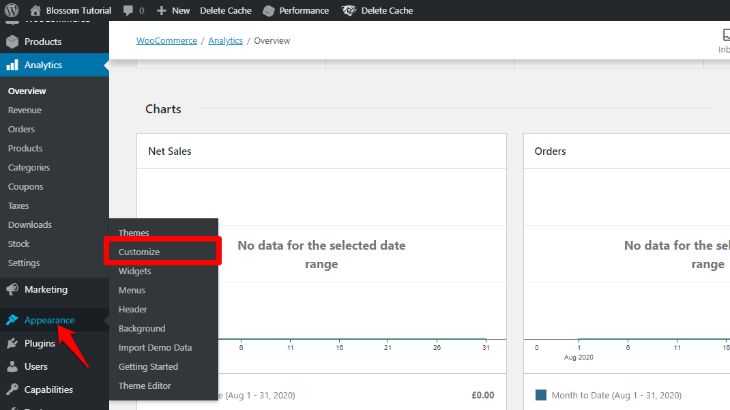
Para cambiar el tamaño de fuente , haga clic en el botón 'Tamaño de fuente' en el lado derecho de la ventana, luego haga clic en cualquier bloque de párrafo. Los elementos están disponibles en el menú desplegable además de Pequeño, Normal, Mediano, Grande y Enorme.
Aprender a cambiar el tamaño de fuente en WordPress es extremadamente beneficioso. Usar el tamaño de encabezado adecuado hará que sea más fácil para sus visitantes entender lo que está tratando de transmitir. Al usar el editor clásico de WordPress, puede cambiar la fuente del encabezado haciendo clic en 'Párrafo' en la pestaña 'Configuración'. Con este generador de páginas, puede editar fácilmente publicaciones ricas en medios. Si no puede cambiar el tamaño de fuente usando la configuración de su tema, puede usar CSS personalizado para hacerlo. Este método es más difícil de implementar que el anterior. Este método requiere la adición de unas pocas líneas de código.
Considere si debe revisar el documento antes de continuar, o consulte a su desarrollador de temas. Un complemento puede cambiar el tamaño de fuente de WordPress de varias maneras. Los complementos son extensiones que agregan código a un programa existente. Como resultado, cada página se carga más rápido y hay más cargas de código en cada página. La configuración de WordPress es la forma más segura y ecológica de cambiar el tamaño de fuente de WordPress.
Al configurar el tamaño de fuente en una computadora, puede cambiarlo yendo a Google.com/font . Cuando ingrese "tallas", verá una barra de búsqueda con las palabras "tallas". Al hacer clic en él, puede acceder a la sección "Tallas" de la página de resultados. En la siguiente ventana, seleccione el tamaño de fuente que desee y luego haga clic en "Seleccionar" para cambiarlo. Finalmente, cambie el tamaño de fuente a lo que crea que es el tamaño apropiado en el campo "Texto".
¿Puedes agregar fuentes personalizadas a WordPress?
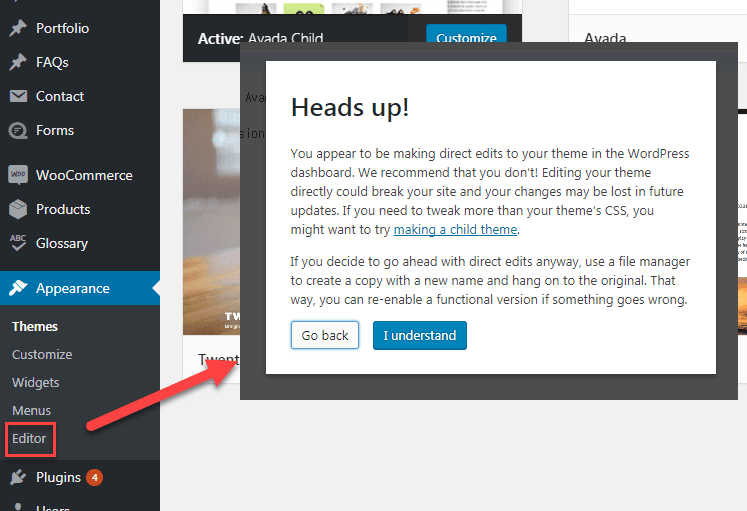
Si no desea depender de complementos para agregar fuentes a su sitio web de WordPress, puede hacerlo manualmente. Para usar el tema, primero debe cargar su fuente y luego editar su archivo CSS. Para usar una fuente en su computadora, descargue y extraiga el archivo.zip.

El uso de fuentes personalizadas es la forma ideal de crear una hermosa colección de fuentes en su sitio web. Podrá mejorar el aspecto de su sitio, crear una imagen de marca y aumentar el tiempo que los usuarios pasan en su sitio empleando estos servicios. En este tutorial, aprenderá cómo agregar fuentes personalizadas a WordPress utilizando las fuentes de Google, TypeKit y el método CSS3 @Font-Face. Tras la activación, podrá acceder a la guía oficial de inicio rápido a través de su dirección de correo electrónico. Debe hacer clic en el icono de personalizar fuentes en la barra lateral de administración para seleccionar la fuente que desea usar. El color y el tamaño de la fuente se pueden cambiar, así como otras características, en su tema de WordPress. Puede agregar el código de incrustación de Google Font a los sitios de WordPress a través de uno de dos métodos.
Es posible modificar el cuerpo del archivo header.php de su tema antes de agregarle el código. Si no está familiarizado con las funciones de edición de código de WordPress, puede usar un complemento para agregar este código. Si desea obtener más información sobre cómo agregar fuentes de Google a los temas de WordPress, le recomendamos que lea nuestra guía. Usando el método @font-face de CSS3, una de las formas más simples de agregar fuentes personalizadas a WordPress es usar fuentes personalizadas. Puede usar cualquier fuente que desee en su sitio usando este método. Si no tiene un formato web para su fuente, puede usar el Generador WebFont de FontSquirrel para convertirlo.
Puede agregar una fuente personalizada a su sitio web para que se destaque entre la multitud. Sus visitantes apreciarán la personalidad añadida, pero la elección de la fuente tendrá un impacto en el estilo general y el flujo general de su contenido. La aplicación Elementor es muy simple de usar. El primer paso es navegar a su panel de WordPress y seleccionar fuentes. El siguiente paso es seleccionar el nombre de su fuente desde el botón Agregar nuevo. Para cargar todas las fuentes, marque la opción Self-Hosted. Si está utilizando un complemento diferente, habrá algunos cambios en el procedimiento. El primer paso es ir a la sección Fuentes personalizadas de su panel de WordPress. Antes de que pueda usar las fuentes, primero debe cargarlas. A medida que ingrese la ruta del archivo de fuente, se mostrará el área de origen de la fuente. Deberá modificar la configuración después de haber agregado una fuente personalizada. Para hacer esto, vaya al elemento de menú Fuentes y seleccione Fuente personalizada. Luego, ingrese el nombre de la fuente y el tamaño (en píxeles) que desea que use. Cuando haya terminado, haga clic en el botón Aceptar para guardar los cambios. Elementor es una excelente opción para comenzar. Si usa otro complemento, el proceso tomará un poco más de tiempo. Una vez que haya seleccionado una fuente personalizada, deberá cambiar su configuración.
Sí, puede usar fuentes personalizadas en su sitio de WordPress
¿Cómo agrego fuentes personalizadas a su sitio de WordPress? Las fuentes personalizadas se pueden agregar a un sitio de WordPress utilizando el complemento Elementor Custom Font . Primero, seleccione Agregar nueva página en el Panel de WordPress. Para agregar cualquier fuente, simplemente ingrese el nombre de la fuente y su archivo WOFF, WOFF2, TTF, SVG o EOT. Para garantizar que se admita la cantidad máxima de navegadores, debe cargar tantos archivos de fuentes como sea posible. Una vez que se haya agregado la fuente deseada, la URL de la fuente personalizada se agregará a su archivo CSS. Si se nombra la fuente MyFont, el archivo CSS se verá así:*br Si está utilizando un navegador web, la URL es my-font. En inglés, mis fuentes se escriben con letras y son br>MyFont. 30p Xbr ¿Cómo agrego fuentes a mi sitio web? Sí, hay una manera de hacerlo. En CSS, se conoce como fuentes personalizadas. El CSS debe modificarse y las fuentes deben cargarse en su sitio web. Una vez que haya agregado la fuente personalizada, deberá modificar su archivo CSS para incluir la URL de la fuente.