
So erstellen Sie ganz einfach ein Popup mit Elementor
Veröffentlicht: 2022-09-15Elementor ist ein beliebtes WordPress-Plugin, mit dem Sie ganz einfach schöne Seiten und Beiträge per Drag-and-Drop erstellen können. Eines der großartigen Dinge an Elementor ist, dass es mit einem integrierten Popup-Builder geliefert wird. Das bedeutet, dass Sie mit Elementor ganz einfach Popups erstellen können, ohne ein separates Popup-Plugin verwenden zu müssen. In diesem Artikel zeigen wir Ihnen, wie Sie mit Elementor ganz einfach ein Popup erstellen. Wir zeigen Ihnen auch, wie Sie es an das Design Ihrer Website anpassen können.
Elementor macht es einfach, ein Popup zu erstellen. Mit Elementor können Sie ein Popup mit Drag-and-Drop-Funktionalität erstellen. Darüber hinaus sind erweiterte Regeln auf der Plattform verfügbar. Um das Popup anzuzeigen, wenn ein Benutzer auf eine Schaltfläche klickt, öffnen Sie die Registerkarte Trigger und wählen Sie On Click. Elementor Pro macht die Installation eines Popup-Plugins überflüssig. Mit dem Popup Builder in Elementor können Sie jede Art von Popup erstellen. Das Folgende sind nur einige Beispiele für Popups, die wir kürzlich erstellt haben: ein Call-to-Action-Popup, wie wir es gerade oben erstellt haben, ein Registrierungsformular-Popup, eine Benachrichtigungsleiste und eine Schaltfläche zum Teilen in sozialen Netzwerken.
Hat Elementor Popups?
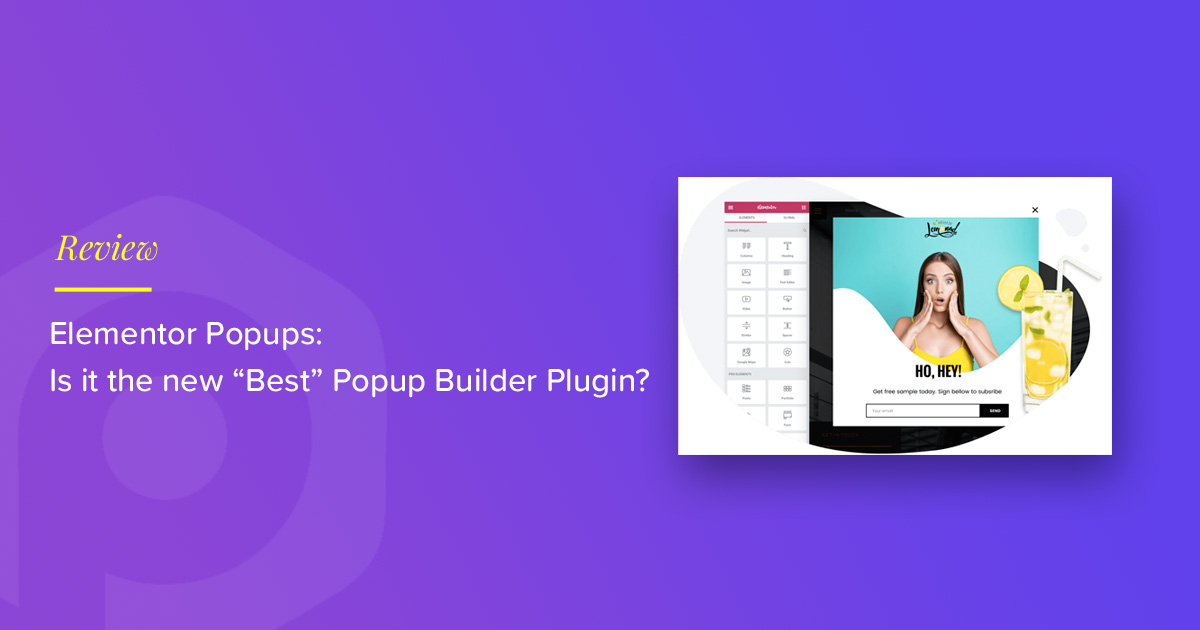 Bildnachweis: powerpackelements.com
Pop-ups sind in der Bibliothek von Elementor verfügbar, die mit einer Vielzahl vorgefertigter Pop-ups geliefert wird. Wählen Sie ein Layout, das sowohl optisch ansprechend als auch funktional ist, z. B. Vollbild, Modal, Slide-In, obere oder untere Leiste, oder eines, das Ihnen gefällt. Gestalten Sie Ihr Popup so individuell, wie Sie es möchten und ganz nach Ihren Wünschen.
Das Erstellen angepasster WordPress-Popups kann manchmal schwierig sein. Mit dem Seitenerstellungs-Plugin von Elementor können Sie Popups schnell und einfach anpassen und erstellen. Popup-Formulare ermöglichen es Ihnen, E-Mail-Adressen zu erfassen, Verkäufe zu fördern und andere Dinge zu tun. Indem Sie die in diesem Handbuch beschriebenen Schritte befolgen, können Sie feststellen, welche Art von Elementor-Popup für Sie geeignet ist. Zuvor ermöglichte die Modal Popup-Funktion des Essential Addons for Elementor-Plug-ins Benutzern, Popup-Formulare kostenlos zu erstellen. In diesem Artikel können Sie dies mit Free und Elementor Pro erreichen. Bevor Sie mit dem Entwerfen von Popups beginnen können, müssen Sie zunächst Elementsor Pro kaufen und aktivieren.
Um Ihren Trigger zu aktivieren, müssen Sie seine Parameter angeben. Wenn Sie beispielsweise On Page Load auswählen, erscheint Ihr Popup in nur sechs Sekunden. Beim Scrollen können Sie bestimmen, in welche Richtung der Benutzer scrollen muss. Wenn der Benutzer für eine bestimmte Zeit auf Ihrer Seite inaktiv ist, können Sie es mit der Inaktivitätseigenschaft des Popups aktivieren. Nachdem Sie Ihr Popup geöffnet haben, gehen Sie im Elementor-Editor zu Anzeigeregeln. Wenn Benutzer Ihr Formular sehen, können Sie mit einer erweiterten Einstellung das Erscheinungsbild ändern. Diese Funktion kann Ihnen helfen, Ihr Marketing auf diejenigen zuzuschneiden, die Ihre Website zuvor besucht haben, anstatt auf diejenigen, die noch nie hier waren.
Benutzer sehen Ihr Popup möglicherweise nur einmal, wenn die Option Bis zu X Mal anzeigen aktiviert ist. Elementor und JetPopUp haben beide eine Drag-and-Drop-Oberfläche, was JetPopUp zu einem einfachen und benutzerfreundlichen Plugin macht. Mit dem Popup-Box-Widget können Sie dynamische Popups entwerfen, die dynamische Elemente wie Videos, Bilder und Google Maps enthalten. Wenn Sie Ihren Popups eine 3D-Animation hinzufügen möchten, können Sie die Zeitungsformatierung verwenden oder hineinzoomen. Lightbox ist ein großartiges Widget für Elementor, wenn Sie das Tool Essential Addons for Elementor verwenden. Erstellen Sie Popups mit interaktiven Funktionen wie Videos, Bildern und Animationen. Im Rahmen des Jahresabonnements für 39,97 $ sind mehr als 70 Widgets und sieben Erweiterungen verfügbar. Sie können sowohl kostenlose als auch kostenpflichtige Elementor-Tools verwenden, um Popups zu erstellen.
Elementor-Popup bei Klick auf die Schaltfläche
 Bildnachweis: doyouevenblog.com
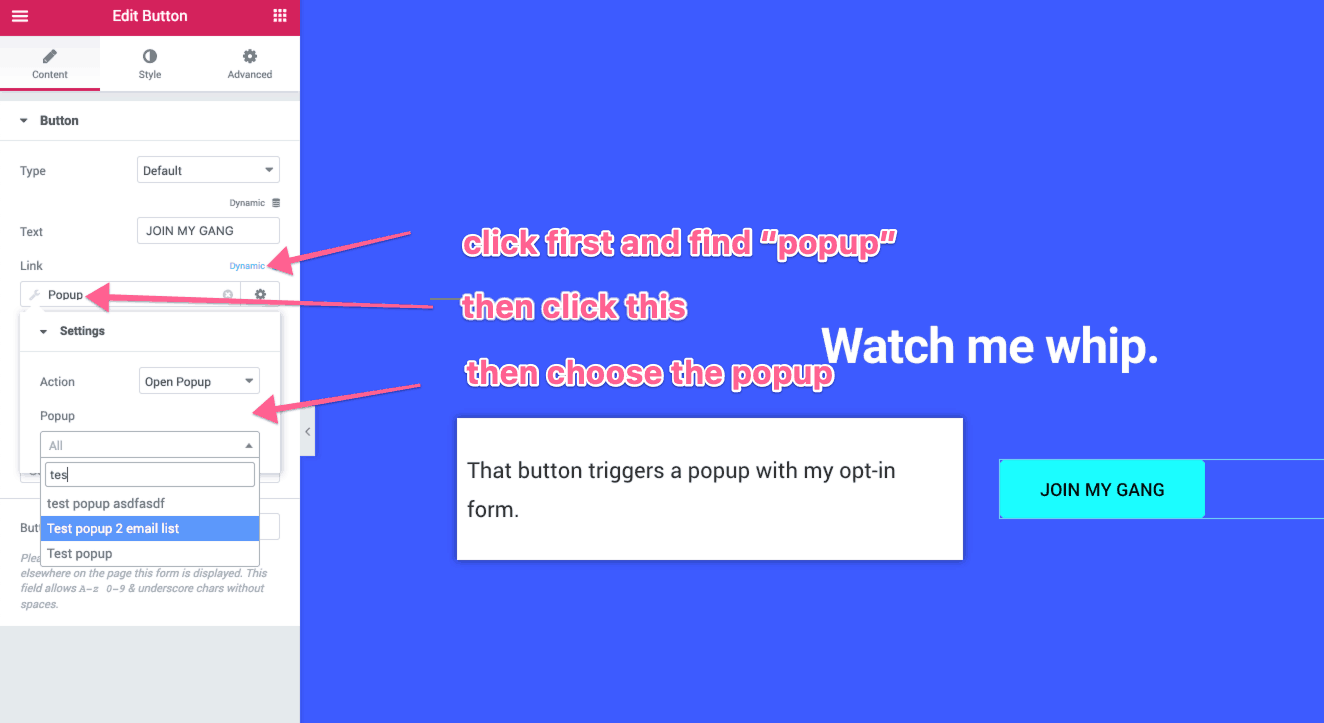
Das Elementor-Popup beim Klicken auf eine Schaltfläche kann sehr nützlich sein, wenn Sie eine Popup-Nachricht oder ein Formular anzeigen möchten, wenn auf eine Schaltfläche geklickt wird. Dies kann sehr hilfreich sein, wenn Sie Leads erfassen oder Leute dazu bringen möchten, sich für Ihren Newsletter anzumelden. Um dies einzurichten, müssen Sie lediglich ein Schaltflächenelement erstellen und diesem dann ein Popup-Element hinzufügen.
Mit Elementor können Sie Popups erstellen, während Sie auf eine Schaltfläche klicken. Dazu kann nur Elementor Pro verwendet werden. Sie können die Pro-Version von Elementor verwenden, um Ihre eigene Website zu erstellen, indem Sie eine Vielzahl von Vorlagen anpassen und verwenden. Wenn Sie mit Hover-Effekten auf Schaltflächen in Ihrem Popup experimentieren möchten, sehen Sie sich unser Elementor Underline On Hover-Tutorial an. 2.Fügen Sie ein Popup unten auf Ihrem Bildschirm ein. Nachdem Sie darauf geklickt haben (kurz vor dem Popup), erscheint das Schraubenschlüssel-Symbol. Es enthält zwei Felder: Aktionen und Alle. Wählen Sie Ihr Popup aus, indem Sie das Aktionsfeld leer lassen.
Elementor-Popup-Beispiele
Es gibt viele Möglichkeiten, Popup-Fenster mit Elementor zu erstellen. Sie können beispielsweise ein Plugin wie Popup Maker verwenden, um Overlays und Modals zu erstellen. Eine weitere Option ist die Verwendung des integrierten Popup-Editors von Elementor. Auf diese Weise können Sie Popups erstellen, ohne ein separates Plugin installieren zu müssen. Um den Popup-Editor zu verwenden, erstellen Sie einfach ein neues Popup und wählen Sie die Registerkarte „Popup-Editor“. Von hier aus können Sie Ihre Inhalte hinzufügen, das Layout ändern und Animationen hinzufügen.
Im Folgenden finden Sie eine Schritt-für-Schritt-Anleitung zum Entwerfen verschiedener Arten von Popup-Opt -in-Formularen für Ihre Website. Die Premium-Version von Elementor Pro enthält einen erweiterten Drag-and-Drop-Editor, mit dem eine Vielzahl von Popups erstellt werden können. Diese Popups können auch an eine Reihe anderer E-Mail-Marketing-Dienste gesendet werden. Elementor Pro hat direkte Integrationen mit den folgenden E-Mail-Marketing-Plattformen: Gibt es Möglichkeiten, eine Liste guter E-Mail-Marketing-Unternehmen zu erhalten, ohne viel Geld auszugeben? Zapier kann weiterhin verwendet werden, um alle Ihre Geräte zu verbinden. Sobald Sie die Popup-Einstellungen konfiguriert haben, können Sie das Design Ihres Popups mithilfe der visuellen Drag-and-Drop-Oberfläche erstellen. Es stehen zahlreiche Elementor-Widget-Typen zur Verfügung, mit denen Sie jedes Element nach Ihren Wünschen gestalten können.

Sie können Ihr E-Mail-Opt-in-Formular mit einem Formular-Widget erstellen. Sie können Ihr Formular mit einer Vielzahl von E-Mail-Marketingdiensten verbinden. Sie können auch das Design Ihrer Popups anpassen, um Ihre Konversionsrate zu erhöhen. Elementor Pro Popup Builder ist ein hervorragendes Tool zum Erstellen von E-Mail-Opt-in-Popups und Opt-ins für die E-Mail-Liste Ihrer Website. Es wird dringend empfohlen, bis zu X-mal anzeigen zu aktivieren, um professioneller zu wirken. Wenn eine URL-Option ausgewählt wird, werden die Personalisierungsoptionen zugänglicher. Wenn Sie einen Gastbeitrag in einem beliebten Blog schreiben, können Sie sich für eine Liste mit Personen anmelden, die diesem Blog folgen.
Elementor Pro gibt Ihnen die Möglichkeit, 100 % Ihrer Popups von Grund auf neu zu entwerfen. Elementor bietet Ihnen auch Zugriff auf alle Widgets, die Teil der regulären Elementor-Erfahrung sind, sodass Sie die Erfahrung an Ihre spezifischen Bedürfnisse anpassen können. Sie können noch mehr Widgets mit kostenlosen und Premium-Elementor-Erweiterungen verwenden.
Elementor-Popup auf Bild klicken
Wenn Sie einem Bild auf Ihrer WordPress-Site ein Popup hinzufügen möchten, ist das Elementor-Plugin eine der einfachsten Möglichkeiten, dies zu tun. Sobald Sie das Plugin installiert und aktiviert haben, können Sie ein Popup erstellen, indem Sie zu Elementor -> Popups -> Add New gehen. Von dort aus können Sie Ihren Inhalt hinzufügen, auswählen, wann und wo das Popup erscheinen soll, und sogar Bedingungen hinzufügen, damit das Popup nur unter bestimmten Umständen erscheint.
Wenn Sie auf ein Element klicken, öffnet sich das Popup. Am Ende dieses Tutorials werden Sie in der Lage sein, zwei kreative Strategien zu implementieren, um ein Popup zu öffnen, wenn auf eine Schaltfläche geklickt wird. Als Bonus erfahren Sie, wie Sie die Anzahl der Personen erhöhen können, die auf diese Schaltfläche klicken, um MEHR Conversions zu erzielen, wenn Sie dies tun. Schritt 2: Der Stil Ihres Popups sollte auf die Ästhetik, Stimme und Botschaft Ihrer Marke zugeschnitten sein. Wenn Sie mit der Bearbeitung einer Seite in Elementor fertig sind, klicken Sie im Menü auf der linken Seite auf die Schaltfläche „Veröffentlichen“, um Ihr Popup in die Seite einzufügen. OptinMonster ist die beliebteste Software zur Lead-Generierung und das beste Plugin für WordPress-Popups. Darüber hinaus verfügt OptinMonster über einen intuitiven Drag-and-Drop-Builder, der es einfach macht, professionelle Popups ohne Programmier- oder technische Erfahrung zu erstellen.
Erweiterte Targeting-Regeln können verwendet werden, um Ihre anderen Opt-Kampagnen zu personalisieren. Die vorgefertigten Vorlagen von Optin Monster reagieren vollständig und sind daher ideal für die Verwendung auf jedem Gerät, einschließlich Handy und Tablet. Mit einem Drag-and-Drop- oder Inline-Texteditor benötigen Sie keine Programmiererfahrung, um hochkonvertierende Kampagnen zu erstellen, da alles in einem einzigen Codeabschnitt erledigt werden kann. OptinMonster macht es einfach, Ihre Elementor-Seiten mit einem anklickbaren Popup zu verwenden. Den API-Schlüssel, den Sie benötigen, um OptinMonster mit Ihrem ESP zu verbinden, finden Sie im Dashboard Ihres ESP-Kontos. Das eingebettete HTML lautet wie folgt: Es ist eine Ableitung des arabischen Wortes tal Ich möchte Monster Campaigns.com öffnen mit: https://app.monstercampaigns.com/c/lxefnymh0ugfyvsxa8wu/>opener Einer der wichtigsten Faktoren Menschen davon zu überzeugen, Ihre Website zu besuchen, ist die Effektivität Ihres sozialen Beweises. Es ist ein Begriff, der sich auf verschiedene Aspekte Ihrer Website bezieht, die Vertrauen bei Ihrem Publikum aufbauen.
Eine gute Möglichkeit, Social-Proof-Benachrichtigungen zu Ihrer Website hinzuzufügen, ist ein Tool wie TrustPulse. Sie können das Engagement Ihres anklickbaren Popups mit Social Proof erhöhen. Sie können TrustPulse mit jedem Website-Builder verwenden, einschließlich WordPress, und Sie benötigen keine technischen Kenntnisse, um es zu verwenden. Sie können zeigen, wie viele Personen sich für das Angebot interessieren, indem Sie die Gesamtzahl der Besucher anzeigen. Sie werden sich mehr für das Thema begeistern, wenn Sie dadurch etwas bewerben.
Elementor-Popup mit Javascript auslösen
Es gibt zwei Möglichkeiten, ein Elementor-Popup mit JavaScript auszulösen: 1. Verwenden der Elementor-Trigger-API. 2. Verwenden des Elementor-Popup-Moduls . Die Elementor-Trigger-API ist die empfohlene Methode, um ein Popup mit JavaScript auszulösen. Dies liegt daran, dass dies die flexibelste Art ist, ein Popup auszulösen, und es Ihnen ermöglicht, das Verhalten des Popups anzupassen. Das Elementor Popup-Modul ist eine einfachere Möglichkeit, ein Popup mit JavaScript auszulösen. Diese Methode ist einfacher zu verwenden, aber weniger flexibel als die Elementor-Trigger-API.
Wir bieten Premium-Widget-Zugriff auf alle unsere Funktionen und Widgets. 100 % Geld-zurück-Garantie in den ersten 30 Tagen der Nutzung. Sichere Zahlungen können mit SSL durchgeführt werden. Eine sichere Identitätsprüfung und Datensicherheit wird durch eine 256-Bit-SSL-Verschlüsselung gewährleistet. Wenn Sie Ihre Rechnung bezahlen, werden Ihnen basierend auf Ihrer Rechnungsadresse keine anfallenden Steuern berechnet. Bevor Sie Ihren Kauf tätigen, wird der endgültige Preis auf der Checkout-Seite angezeigt. Verwenden Sie das Beitragsraster-Widget, um Beiträge nebeneinander anzuzeigen.
Mit diesem Widget können Sie beeindruckende Zahlenfelder erstellen. Neben dem Background Switcher ermöglicht Ihnen das Plugin die Einrichtung von Inhaltsboxen. Verbringen Sie weniger Zeit mit der Suche nach Widgets in Elementor und mehr Zeit mit dem, was Sie am besten können – dem Entwerfen.