
วิธีการไม่มีธีมใน WordPress
เผยแพร่แล้ว: 2022-10-04หากคุณไม่ต้องการธีมสำหรับไซต์ WordPress ก็ไม่เป็นไร! คุณสามารถมีไซต์ WordPress ได้โดยไม่มีธีม มีหลายวิธีในการดำเนินการเกี่ยวกับเรื่องนี้ วิธีหนึ่งคือไม่ต้องติดตั้งธีม นี่เป็นวิธีที่ง่ายที่สุดในการสร้างไซต์ WordPress โดยไม่มีธีม แน่นอนว่าไซต์ของคุณจะดูเหมือนไซต์ WordPress เริ่มต้น ซึ่งอาจไม่ใช่รูปลักษณ์ที่คุณต้องการ อีกวิธีหนึ่งในการมีไซต์ WordPress ที่ไม่มีธีมคือการติดตั้งธีมแล้วเปลี่ยนไปใช้ ธีม อื่นทันที ซึ่งจะทำให้ไซต์ WordPress ของคุณมีรูปลักษณ์ของธีมที่คุณเปลี่ยน ไม่ใช่ธีมที่คุณติดตั้ง คุณยังสามารถสร้างไซต์ WordPress โดยไม่มีธีมได้ด้วยการสร้างธีมย่อย ธีมลูกคือธีมที่สืบทอดฟังก์ชันการทำงานของธีมอื่น เรียกว่าธีมหลัก ธีมย่อยมักใช้เพื่อปรับแต่งหรือเปลี่ยนรูปลักษณ์ของธีมหลัก ดังนั้น หากคุณไม่ต้องการธีมสำหรับไซต์ WordPress ของคุณ มีหลายวิธีที่คุณสามารถดำเนินการได้ เลือกวิธีการที่เหมาะสมที่สุดสำหรับคุณและเว็บไซต์ของคุณ
WordPress สามารถทำงานโดยไม่มีธีมได้หรือไม่?

WordPress สามารถทำงานได้โดยไม่มีธีม แต่ไม่แนะนำ ธีมทำให้ WordPress มีรูปลักษณ์และความรู้สึกที่สอดคล้องกันซึ่งสามารถปรับแต่งได้ตามใจชอบ หากไม่มีธีม WordPress จะเป็นแพลตฟอร์มเปล่าที่ไม่มีวิธีง่ายๆ ในการเปลี่ยนรูปลักษณ์
WordPress Blank Theme
ธีมเปล่าของ WordPress เป็นธีมที่มีเฉพาะโค้ด WordPress พื้นฐานเท่านั้น และไม่มี CSS หรือองค์ประกอบการออกแบบอื่นๆ โดยทั่วไปแล้วธีมประเภทนี้จะใช้โดยนักพัฒนาที่ต้องการสร้าง ธีมที่กำหนดเอง ตั้งแต่เริ่มต้น
ฉันจะสร้างโพสต์เปล่าใน WordPress ได้อย่างไร
Whlle (have_posts()) : the_post(); และค้นหาแท็ก sdiv ขององค์ประกอบก่อนหน้าทันทีโดยใช้บรรทัดโค้ด แท็ก Thediv ต้องอยู่ในเมนูบริบท ต้องลบโค้ดทั้งหมดจากสองแท็กระหว่างกัน สร้างเทมเพลตโพสต์เปล่าโดยบันทึกไฟล์
ธีมพื้นฐานของ WordPress
ธีมพื้นฐานของ WordPress เป็นธีมที่เรียบง่ายและ สะอาด ตา ซึ่งเหมาะสำหรับบล็อกหรือเว็บไซต์ ปรับแต่งได้ง่ายและมาพร้อมกับคุณสมบัติพื้นฐานทั้งหมดที่จำเป็นสำหรับการเริ่มต้นใช้งาน
ธีมเริ่มต้น ของเราสำหรับปี 2015 นั้นสะอาดและเน้นที่เนื้อหาบล็อก บนขนาดหน้าจอที่หลากหลาย ตัวพิมพ์ที่เรียบง่ายและตรงไปตรงมาของ Twenty Fifteen สามารถอ่านได้ง่าย ด้วยธีม WordPress ปี 2013 เรากลับไปที่บล็อกด้วยรูปแบบโพสต์อย่างเต็มรูปแบบ นอกจากจะตอบสนองอย่างเต็มที่แล้ว ธีมปี 2012 ยังดูดีบนทุกอุปกรณ์อีกด้วย คุณสามารถแสดงเนื้อหาที่ดีที่สุดของคุณด้วยเทมเพลตหน้า Showcase ของ Twenty Eleven ซึ่งจะเปลี่ยนหน้าแรกของคุณให้เป็น Showcase พื้นที่วิดเจ็ตของ Twenty Ten ประกอบด้วยแถบด้านข้าง 6 แถบ (แถบด้านข้าง 2 แถบ แถบด้านข้าง 4 แถบ) ตลอดจนรูปภาพเด่น สไตล์ชีตสำหรับการพิมพ์และโปรแกรมแก้ไขภาพของผู้ดูแลระบบจะรวมอยู่ด้วย
ธีม WordPress พื้นฐานที่สุดคืออะไร?
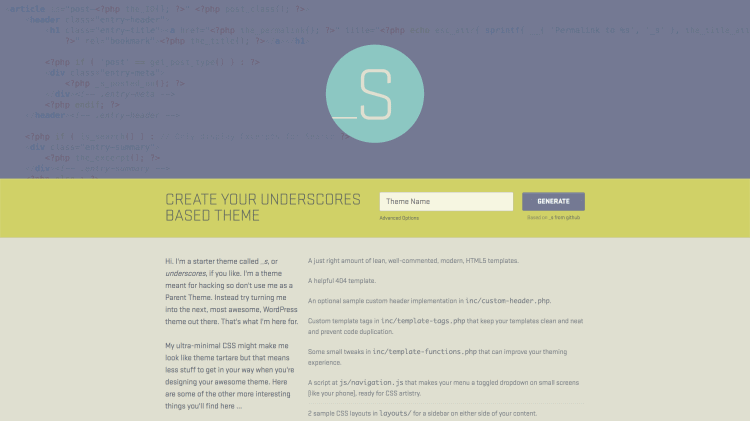
ขีดล่าง (หรือ “_s” สั้นๆ) เป็นหนึ่งใน ธีมเริ่มต้น ของ WordPress ที่ได้รับความนิยมมากที่สุด ชุดรูปแบบนี้เป็นเทมเพลตที่ใช้งานได้ซึ่งสร้างโดย Automattic บริษัทที่เป็นเจ้าของ WordPress.org และปลั๊กอิน Jetpack, Tumblr ดังนั้นมันจะได้รับการอัปเดตด้วยคุณสมบัติใหม่ในอนาคตอันใกล้
วิธีเลือกธีม WordPress ที่เหมาะกับเว็บไซต์ของคุณ
ธีมพรีเมียม สามารถซื้อได้ครั้งเดียวหรือรายปีในราคา 299 ดอลลาร์หรือ 39 ดอลลาร์ตามลำดับ และมีจุดราคาให้เลือกหลากหลาย เมื่อซื้อธีม WordPress ให้พิจารณาราคา ประโยชน์เพิ่มเติม และเป้าหมายที่คุณต้องการบรรลุทางออนไลน์
เพิ่มธีมที่กำหนดเองใน WordPress
การเพิ่มธีมที่กำหนดเองใน WordPress เป็นวิธีที่ยอดเยี่ยมในการเปลี่ยนรูปลักษณ์ของเว็บไซต์ของคุณและทำให้เป็นเอกลักษณ์มากขึ้น มีสองวิธีในการเพิ่มธีมที่กำหนดเอง: โดยการติดตั้งธีมผ่านแผงการดูแลระบบ WordPress หรือโดยการอัปโหลด ไฟล์ธีม ไปยังเซิร์ฟเวอร์ของคุณด้วยตนเอง
ฉันจะอัปโหลดธีม WordPress ไปยังเว็บไซต์ของฉันได้อย่างไร
คุณสามารถสร้าง ธีมใหม่ ได้โดยการอัปโหลดไปยังโฟลเดอร์ 'WP-content/themes' เลือกโฟลเดอร์ที่คลายซิปจากเมนูแบบเลื่อนลงของคอมพิวเตอร์ของคุณ ในกรณีนี้ โฟลเดอร์ธีมจะถูกเพิ่มไปยังโฟลเดอร์ 'ธีม' ของไซต์ หลังจากที่คุณได้อัปโหลดธีมแล้ว คุณสามารถกลับไปที่แดชบอร์ด WordPress ของคุณได้
วิธีโยกย้ายไซต์ WordPress ของคุณไปยัง WordPress.org
แม้ว่างานนี้อาจดูยากในตอนแรก แต่จำเป็นเนื่องจากจำเป็นต้องมีความเข้าใจอย่างถ่องแท้เกี่ยวกับการดูแลระบบเซิร์ฟเวอร์และการเข้ารหัส หากคุณพอใจกับงานเหล่านี้ คุณก็พร้อมที่จะย้าย ขั้นตอนแรกคือการสร้างบัญชี WordPress.org ใหม่ ด้วยบัญชีนี้ คุณจะสามารถโฮสต์ทั้งเว็บไซต์และเนื้อหาของคุณ แพลตฟอร์ม WordPress.org จะได้รับการติดตั้งเมื่อคุณทำการติดตั้งเสร็จสิ้น ให้ทำตามขั้นตอนง่าย ๆ เหล่านี้: *br> เมื่อคุณติดตั้งแพลตฟอร์มแล้ว คุณจะต้องสร้างธีมใหม่ เลือก ส่วนธีม ของเว็บไซต์ WordPress.org จากนั้นคลิกปุ่มสร้างธีมใหม่ หากต้องการเลือกธีม ให้ไปที่แกลเลอรีธีม ธีมแกลเลอรีไม่มีปัญหาขาดแคลน ทั้งหมดได้รับการทดสอบและรับรองโดยทีมงาน WordPress.org หลังจากที่คุณเลือกธีมแล้ว คุณจะต้องสร้างโฟลเดอร์ใหม่สำหรับธีมนั้น คุณสามารถเก็บไฟล์ที่จำเป็นทั้งหมดไว้ในโฟลเดอร์นี้เพื่อใช้ธีมของคุณ หลังจากที่คุณดาวน์โหลดไฟล์และสร้างโฟลเดอร์ธีมแล้ว คุณจะต้องอัปโหลดไปยังเว็บไซต์ของคุณ คุณสามารถทำได้โดยลากและวางไฟล์ลงในโฟลเดอร์อัพโหลดของโฟลเดอร์รูทของเว็บไซต์ของคุณ เรายินดีที่จะรายงานว่าธีมได้รับการติดตั้งและพร้อมใช้งานแล้ว

ฉันจะอัพโหลดธีมของตัวเองได้อย่างไร?
หากต้องการดาวน์โหลดโฟลเดอร์ธีม ให้เชื่อมต่อกับ FTP ของร้านค้าและไปที่โฟลเดอร์เว็บ/สินทรัพย์/แม่แบบ/ FTP เมื่อคุณเปิดโฟลเดอร์ชุดรูปแบบบนคอมพิวเตอร์ของคุณ ให้เปลี่ยนชื่อ เปลี่ยนแผนของคุณตามสิ่งที่คุณต้องทำ เปลี่ยนชื่อและแก้ไขโฟลเดอร์ธีมที่เปลี่ยนชื่อและแก้ไขโดยใช้ FTP
วิธีการติดตั้งธีม WordPress บนคอมพิวเตอร์ของคุณ
ติดตั้ง WordPress Themes บนคอมพิวเตอร์ของคุณ นี่คือส่วนสำหรับธีมโดยเฉพาะ หากต้องการติดตั้งธีม ให้ไปที่เว็บไซต์ของธีม หรือคุณสามารถติดตั้งธีมและปลั๊กอินของ WordPress ได้โดยตรงบนเครื่องคอมพิวเตอร์ของคุณโดยไปที่ WordPress Dashboard > Plugins > Add New
ฉันสามารถติดตั้งธีมของตัวเองบน WordPress Com ได้หรือไม่?
คุณสามารถติดตั้งธีมได้โดยตรงจากภายใน WordPress โดยไปที่ตัวเลือก ลักษณะที่ปรากฏ > ธีม > เพิ่มใหม่ โดยการอัปโหลดธีมเป็นไฟล์ zip คุณสามารถติดตั้งได้โดยใช้คุณลักษณะอัปโหลดธีม เป็นไปได้ที่จะติดตั้งธีมโดยใช้ไคลเอนต์ FTP
วิธีใช้ WordPress Theme Edito
เมื่อใช้ Theme Editor คุณสามารถปรับแต่งรูปลักษณ์ของบล็อก WordPress ของคุณได้ เมื่อคุณเปิดตัวแก้ไขธีม หน้าต่างจะปรากฏขึ้นพร้อมกับข้อความนี้: *br> ที่ด้านซ้ายของหน้าต่าง คุณจะเห็นรายการธีมที่คุณได้ติดตั้งไว้ในบล็อกของคุณ เมื่อคลิกที่ด้านขวาของรายการธีม คุณจะพบรายการไฟล์ธีมทั้งหมด หากต้องการเปิดไฟล์ธีม ให้เลือกชื่อไฟล์จากเมนูแบบเลื่อนลง
ธีม WordPress ที่กำหนดเอง
ธีม WordPress แบบกำหนดเอง คือธีมที่ออกแบบมาเฉพาะสำหรับเว็บไซต์หรือบล็อกโดยเฉพาะ ทุกคนสามารถสร้างธีมได้ แต่มักจะสร้างโดยนักออกแบบมืออาชีพ ธีมที่กำหนดเองสามารถใช้เพื่อเปลี่ยนรูปลักษณ์ของไซต์ WordPress รวมทั้งเพิ่มฟังก์ชันการทำงานใหม่
วิธีเปลี่ยนธีม WordPress ของคุณ (ทีละขั้นตอน) คุณมีตัวเลือกมากมายให้เลือกเมื่อปรับแต่งธีม WordPress ของคุณ ในโพสต์นี้ ฉันจะแสดงวิธีเลือกโซลูชันที่เหมาะสมและวิธีดำเนินการอย่างปลอดภัยและมีประสิทธิภาพ วิธีที่สะดวกที่สุดในการปรับแต่งธีม WordPress ของคุณคือการใช้ WordPress Customizer คุณมีตัวเลือกในการปรับเปลี่ยนธีมตามธีมที่คุณมี ซึ่งก็คือขึ้นอยู่กับธีมที่คุณมี ตัวแก้ไขธีมสามารถพบได้ภายใต้ลักษณะที่ปรากฏ มีจุดมุ่งหมายเพื่อให้คุณเลือกการออกแบบเว็บไซต์ของคุณได้ง่ายขึ้น
ปลั๊กอินตัวสร้างเพจมาพร้อมกับ ธีมที่เข้ากันได้ และคุณสามารถใช้เพื่อออกแบบไซต์ของคุณได้ตามที่เห็นสมควร กรอบงานซึ่งมีจุดประสงค์เพื่อเสริมซึ่งกันและกัน เป็นทางเลือกแทนตัวสร้างเพจ โค้ดของเว็บไซต์ของคุณทั้งหมดถูกจัดเก็บไว้ในสไตล์ชีตของคุณ ซึ่งเป็นโค้ดเดียวกับที่สร้างไว้ในธีม WordPress แต่ละธีม ตัวอย่างเช่น การเปลี่ยนสีในธีมของคุณจะทำให้ต้องเปลี่ยนแปลงสไตล์ชีต วิธีนี้สามารถใช้เขียน CSS ใหม่ที่กำหนดเป้าหมายองค์ประกอบเฉพาะหรือองค์ประกอบหรือคลาสที่หลากหลายบนหน้า ไฟล์ของธีมส่วนใหญ่เป็นเทมเพลตของธีม หากคุณต้องการเปลี่ยนวิธีการส่งออกเนื้อหาในประเภทโพสต์ เพจ หรือไฟล์เก็บถาวร คุณต้องแก้ไขไฟล์เหล่านี้ก่อน
อ่านส่วนด้านล่างเพื่อเรียนรู้วิธีแก้ไขโค้ดของคุณในลักษณะที่จะไม่ทำลายไซต์ของคุณ เมื่อคุณแก้ไขโค้ดในธีมของคุณหรือสร้างธีมย่อยเพื่อทำการเปลี่ยนแปลง คุณควรดำเนินการพัฒนาในการติดตั้ง WordPress ในเครื่องพร้อมกับติดตั้งธีมและเนื้อหาที่คัดลอกมาจากเว็บไซต์ที่ใช้งานจริงของคุณ เฉพาะในกรณีที่คุณรู้วิธีใช้ CSS (สำหรับสไตล์ชีต) และ PHP (สำหรับไฟล์ธีมอื่นๆ) เท่านั้น คุณจะสามารถแก้ไขโค้ดได้ หลังจากสร้างสำเนาของไซต์ที่ใช้งานจริงของคุณแล้ว คุณจะสามารถอัปโหลดและเปิดใช้งานธีมใหม่ของคุณได้ คุณต้องทำการทดสอบอย่างละเอียดในเว็บไซต์ของคุณเพื่อให้แน่ใจว่าทุกอย่างทำงานอย่างถูกต้อง ธีมของคุณควรตอบสนองได้ดีที่สุด หากคุณต้องการเปลี่ยนแปลงธีมของคุณ คุณสามารถทำได้ทั้งบนมือถือและคอมพิวเตอร์
หากคุณกำลังใช้ตัวตรวจสอบการช่วยสำหรับการเข้าถึง คุณควรหลีกเลี่ยงการยกเว้นผู้ทุพพลภาพออกจากไซต์ของคุณ การตรวจสอบมาตรฐานสำหรับ PHP, CSS และ JavaScript เป็นสิ่งสำคัญมากก่อนที่จะเริ่ม คุณกำลังดำเนินการเพื่อให้แน่ใจว่าโค้ดของคุณเป็นไปตามข้อกำหนด หากธีม WordPress ที่มีอยู่ของคุณมีการเข้ารหัสอย่างดี และคุณเขียนโค้ดใหม่ในลักษณะที่สอดคล้องกับธีมนั้น
ฉันสามารถสร้างธีมของตัวเองใน WordPress ได้หรือไม่?
การสร้างธีม WordPress แบบกำหนดเองทำได้ง่ายเพียงแค่คลิกเมาส์ไม่กี่ครั้ง นอกจากนี้ ไม่จำเป็นต้องมีความรู้ด้านเทคนิคหรือประสบการณ์มากนัก โดยเฉพาะกับการพัฒนาเว็บ นอกจากนี้ หากคุณทุ่มเทเวลาและความพยายาม คุณจะสังเกตเห็นว่าไซต์ของคุณมีลักษณะและทำงานอย่างถูกต้อง
วิธีสร้างธีม WordPress ที่กำหนดเองในไม่กี่นาที
เมื่อติดตั้ง 10Web AI Builder และปลั๊กอินตัวสร้างเพจแล้ว คุณสามารถสร้างธีมที่กำหนดเองได้ในเวลาไม่กี่นาทีโดยทำตามขั้นตอนเหล่านี้: คุณสามารถเริ่มต้นด้วยการเลือกธีมเปล่าจาก 10Web Theme Gallery
คุณสามารถนำเข้าธีมได้โดยใช้ 10Web AI Builder
ด้วยการเปลี่ยนการออกแบบและเลย์เอาต์ของธีม คุณสามารถสร้างธีมของคุณเองได้
ตรวจสอบให้แน่ใจว่าได้บันทึกธีมไว้ในคอมพิวเตอร์ของคุณแล้ว
ใน 10Web Theme Gallery คุณสามารถเปิดใช้งานธีมได้
ตอนนี้คุณสามารถเริ่มออกแบบธีม WordPress ของคุณเองได้แล้ว
ธีม WordPress ปรับแต่งได้อย่างเต็มที่หรือไม่?
ตัวปรับแต่ง WordPress มีตัวเลือกการกำหนดสไตล์พื้นฐานและการปรับแต่งเลย์เอาต์จำนวนมากที่สร้างขึ้นโดยตรงในธีม WordPress ที่ออกแบบมาอย่างดี ธีมมีตัวเลือกในการอัปโหลดโลโก้เรตินา สามารถใช้การตั้งค่าสีได้หลากหลาย รวมถึงส่วนหัว การนำทาง ส่วนท้าย และพื้นหลังของหน้า