
如何在 WordPress 中没有主题
已发表: 2022-10-04如果您不想要 WordPress 网站的主题,那很好! 您绝对可以拥有一个没有主题的 WordPress 网站。 有几种不同的方法可以解决这个问题。 一种方法是根本不安装主题。 这是拥有没有主题的 WordPress 网站的最简单方法。 当然,您的网站将看起来像一个默认的 WordPress 网站,这可能不是您想要的外观。 让 WordPress 网站没有主题的另一种方法是安装一个主题,然后立即切换到不同的主题。 这将为您的 WordPress 网站提供您切换到的主题的外观,而不是您安装的主题。 您还可以通过创建子主题来创建没有主题的 WordPress 站点。 子主题是继承另一个主题(称为父主题)功能的主题。 子主题通常用于自定义或更改父主题的外观。 因此,如果您不想为您的 WordPress 网站设置主题,您可以通过几种不同的方式来实现它。 选择最适合您和您的网站的方法。
WordPress可以在没有主题的情况下工作吗?

WordPress 可以在没有主题的情况下工作,但不建议这样做。 主题为 WordPress 提供了一致的外观和感觉,可以根据您的喜好进行定制。 如果没有主题,WordPress 将是一个简单的平台,没有简单的方法来改变它的外观。
WordPress 空白主题
WordPress 空白主题是仅包含基本 WordPress 代码且不包含 CSS 或其他设计元素的主题。 这种类型的主题通常由想要从头开始创建自定义主题的开发人员使用。
如何在 WordPress 中创建空白帖子?
Whlle (have_posts()) : the_post(); 并使用代码行找到紧接在前面的元素的 sdiv 标记。 div 标签必须位于上下文菜单中。 两个标签中的所有代码都必须在它们之间删除。 通过保存文件创建一个空白帖子模板。
WordPress 基本主题
WordPress 基本主题是一个简单而干净的主题,非常适合博客或网站。 它易于定制,并具有入门所需的所有基本功能。
我们 2015 年的默认主题是干净的并且专注于博客内容。 在各种屏幕尺寸上,25 岁的简单、直接的排版很容易阅读。 借助 2013 WordPress 主题,我们以各种帖子格式返回博客。 除了完全响应之外,2012 主题在任何设备上看起来都很棒。 您可以使用 21 的展示页面模板展示您的最佳内容,该模板将您的首页转换为展示。 二十个小部件区域包括六个侧边栏(两个在侧边栏,四个在页脚),以及特色图像。 用于打印的样式表和管理可视化编辑器都包含在其中。
什么是最基本的 WordPress 主题?
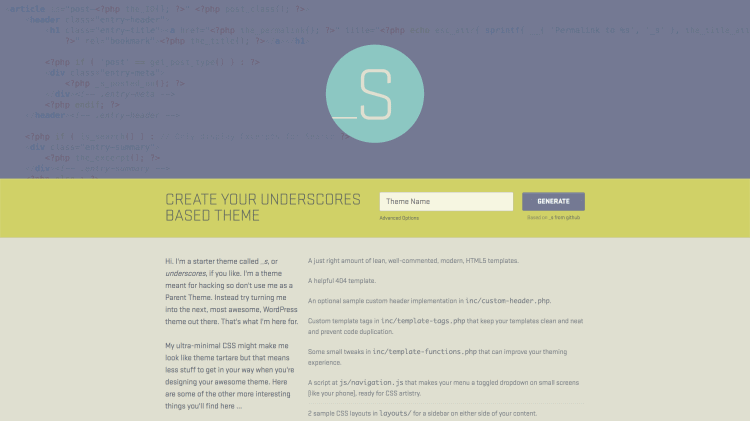
下划线(或简称“_s”)是最受欢迎的 WordPress入门主题之一。 这个主题是由拥有 WordPress.org 和 Jetpack 插件 Tumblr 的公司 Automattic 创建的工作模板,因此它将在不久的将来更新新功能。
如何为您的网站选择合适的 WordPress 主题
高级主题可以一次性或每年分别以 299 美元或 39 美元的价格购买,并且有多种价位。 购买 WordPress 主题时,请考虑价格、附加优势以及您想要在线实现的目标。
在 WordPress 中添加自定义主题
在 WordPress 中添加自定义主题是改变网站外观并使其更加独特的好方法。 添加自定义主题有两种方法:通过 WordPress 管理面板安装主题,或手动将主题文件上传到服务器。
如何将 WordPress 主题上传到我的网站?
您可以通过将其上传到“WP-content/themes”文件夹来创建新主题。 从计算机的下拉菜单中选择解压缩的文件夹。 在这种情况下,主题文件夹将被添加到站点的“主题”文件夹中。 上传主题后,您可以返回 WordPress 仪表板。
如何将您的 WordPress 网站迁移到 WordPress.org
尽管此任务一开始可能看起来很困难,但由于需要对服务器管理和编码有深入的了解,因此需要它。 如果您对这些任务感到满意,您将准备好迁移。 第一步是创建一个新的 WordPress.org 帐户。 使用此帐户,您将能够托管您的网站及其内容。 完成安装后将安装 WordPress.org 平台。 为此,请遵循以下简单步骤: *br> 安装平台后,您需要创建一个新主题。 选择 WordPress.org 网站的主题部分,然后单击创建新主题按钮。 要选择主题,请转到主题库。 主题廊不乏主题; 所有这些都已经过 WordPress.org 团队的测试和批准。 选择主题后,您需要为其创建一个新文件夹。 您可以将所有必要的文件保存在此文件夹中以使用您的主题。 下载文件并创建主题文件夹后,您需要将它们上传到您的网站。 您可以通过将文件拖放到网站根文件夹的上传文件夹中来完成此操作。 我们很高兴地报告该主题现已安装并可以使用。

如何上传我自己的主题?
要下载主题文件夹,请连接到商店的 FTP 并导航到 web/assets/templates/ FTP 文件夹。 当您在计算机上打开主题文件夹时,将其重命名。 根据你需要做的事情改变你的计划。 使用 FTP 重命名和编辑重命名和编辑的主题文件夹。
如何在本地计算机上安装 WordPress 主题
在您的计算机上安装 WordPress 主题这是专门用于主题的部分。 如果要安装主题,请访问主题的网站。 或者,您可以直接在本地计算机上安装 WordPress 主题和插件,方法是转到 WordPress Dashboard > Plugins > Add New。
我可以在 WordPress Com 上安装我自己的主题吗?
您可以通过转到外观 > 主题 > 添加新选项直接从 WordPress 中安装主题。 通过将主题上传为 zip 文件,您可以使用上传主题功能安装它。 可以使用 FTP 客户端安装主题。
如何使用 WordPress 主题编辑器
使用主题编辑器,您可以自定义 WordPress 博客的外观。 当您打开主题编辑器时,将出现带有以下消息的窗口:*br>。 在窗口的左侧,您将看到已安装在博客上的主题列表。 通过单击主题列表的右侧,您可以找到所有主题文件的列表。 要打开主题文件,请从下拉菜单中选择文件名。
自定义 WordPress 主题
自定义 WordPress 主题是专为特定网站或博客设计的主题。 任何人都可以创建主题,但它们通常由专业设计师创建。 自定义主题可用于更改 WordPress 网站的外观和感觉,以及添加新功能。
如何更改您的 WordPress 主题(逐步)。 自定义 WordPress 主题时,您有几个选项可供选择。 在这篇文章中,我将向您展示如何选择正确的解决方案以及如何安全有效地进行操作。 自定义 WordPress 主题最方便的方法是使用 WordPress Customizer。 您可以选择根据您拥有的主题来修改主题——也就是说,取决于您拥有的主题。 主题编辑器可以在外观下找到。 它旨在让您轻松选择网站的设计。
页面构建器插件带有兼容的主题,您可以使用它来完全按照您认为合适的方式设计您的网站。 旨在相互补充的框架是页面构建器的替代方案。 您网站的所有代码都存储在您的样式表中,这与每个 WordPress 主题中内置的代码相同。 例如,更改主题中的颜色将需要更改样式表。 此方法可用于编写针对特定元素或页面上各种元素或类的新 CSS。 绝大多数主题文件都是主题模板。 如果要更改在帖子类型、页面或存档上输出内容的方式,您必须首先编辑其中一个文件。
阅读以下部分,了解如何以不会破坏您的网站的方式编辑您的代码。 当您在主题中编辑代码或创建子主题以进行更改时,您应该在安装了您的主题并从您的实时网站复制的内容的本地安装 WordPress 上进行开发工作。 只有知道如何使用 CSS(用于样式表)和 PHP(用于其他主题文件),您才能编辑代码。 创建实时站点的副本后,您将能够上传并激活您的新主题。 您必须对您的网站进行彻底的测试,以确保一切正常。 您的主题应尽可能响应。 如果您需要更改主题,您应该可以在手机和计算机上进行。
如果您使用可访问性检查器,则应避免将残障人士排除在您的网站之外。 在开始之前查看 PHP、CSS 和 JavaScript 的标准至关重要。 如果您现有的 WordPress 主题编码良好并且您以与其一致的方式编写任何新代码,那么您正在确保您的代码符合要求。
我可以在 WordPress 中创建自己的主题吗?
创建自定义 WordPress 主题只需点击几下鼠标即可。 此外,不需要太多的技术知识或经验,尤其是在 Web 开发方面。 此外,如果您投入时间和精力,您会发现您的网站看起来和运行正常。
如何在几分钟内创建自定义 WordPress 主题
安装 10Web AI Builder 和页面构建器插件后,您可以按照以下步骤在几分钟内创建自定义主题: 您可以从 10Web 主题库中选择一个空白主题开始。
您可以使用 10Web AI Builder 导入主题。
通过更改主题的设计和布局,您可以将其变成自己的。
确保主题已保存在您的计算机上。
在 10Web 主题库中,您可以激活主题。
您现在可以开始设计自己的 WordPress 主题了。
WordPress 主题是完全可定制的吗?
WordPress 定制器包括许多直接内置到任何精心设计的 WordPress 主题中的基本样式和布局定制选项。 主题可以选择上传视网膜徽标。 可以使用多种颜色设置,包括页眉、导航、页脚和页面背景。