
Como não ter tema no WordPress
Publicados: 2022-10-04Se você não quer um tema para o seu site WordPress, tudo bem! Você pode absolutamente ter um site WordPress sem um tema. Existem algumas maneiras diferentes de fazer isso. Uma maneira é simplesmente não instalar um tema. Esta é a maneira mais fácil de ter um site WordPress sem tema. Obviamente, seu site parecerá um site WordPress padrão, que pode não ser o visual que você está procurando. Outra maneira de ter um site WordPress sem um tema é instalar um tema e mudar imediatamente para um tema diferente . Isso dará ao seu site WordPress a aparência do tema para o qual você mudou, não o tema que você instalou. Você também pode criar um site WordPress sem tema criando um tema filho. Um tema filho é um tema que herda a funcionalidade de outro tema, chamado tema pai. Os temas filhos são frequentemente usados para personalizar ou alterar a aparência de um tema pai. Portanto, se você não deseja um tema para o seu site WordPress, existem algumas maneiras diferentes de fazer isso. Escolha o método que funciona melhor para você e seu site.
O WordPress pode funcionar sem um tema?

O WordPress pode funcionar sem um tema, mas não é recomendado. Um tema fornece ao WordPress uma aparência consistente que pode ser personalizada ao seu gosto. Sem um tema, o WordPress seria uma plataforma básica, sem uma maneira fácil de mudar sua aparência.
Tema em branco do WordPress
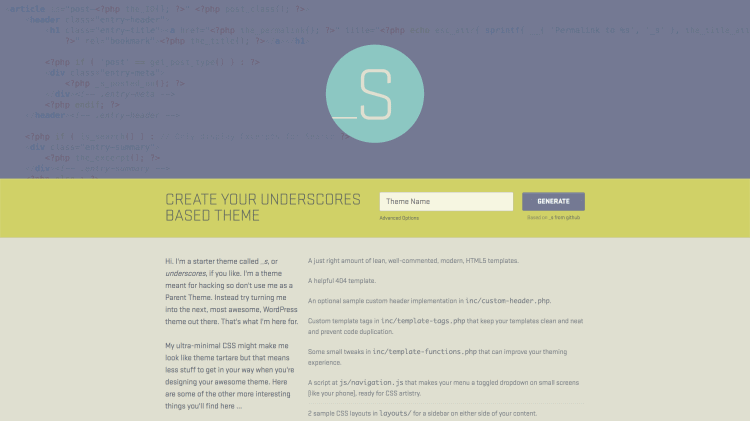
Um tema em branco do WordPress é um tema que contém apenas o código básico do WordPress e nenhum CSS ou outros elementos de design. Esse tipo de tema é normalmente usado por desenvolvedores que desejam criar um tema personalizado do zero.
Como faço um post em branco no WordPress?
Whlle (have_posts()) : the_post(); e encontre a tag div do elemento imediatamente anterior usando a linha de código. A tag div deve estar localizada no menu de contexto. Todo o código das duas tags deve ser removido entre elas. Crie um modelo de postagem em branco salvando o arquivo.
Tema básico do WordPress
Um tema básico do WordPress é um tema simples e limpo que é perfeito para um blog ou site. É fácil de personalizar e vem com todos os recursos básicos que você precisa para começar.
Nosso tema padrão para 2015 é limpo e focado no conteúdo do blog. Em uma ampla variedade de tamanhos de tela, a tipografia simples e direta do Twenty Fifteen é facilmente legível. Com o tema WordPress 2013, voltamos ao blog com uma gama completa de formatos de postagem. Além de ser totalmente responsivo, o tema 2012 fica ótimo em qualquer dispositivo. Você pode mostrar seu melhor conteúdo com o modelo de página Showcase do Twenty Eleven, que transforma sua primeira página em uma vitrine. As áreas widgetizadas do Twenty Ten incluem seis barras laterais (duas na barra lateral, quatro no rodapé), bem como imagens em destaque. As folhas de estilo para impressão e o editor visual do administrador estão incluídos nele.
Qual é o tema WordPress mais básico?
Underscores (ou “_s” para abreviar) é um dos temas iniciais do WordPress mais populares. Este tema é um modelo de trabalho que foi criado pela Automattic, a empresa proprietária do WordPress.org e do plugin Jetpack, Tumblr, por isso será atualizado com novos recursos em um futuro próximo.
Como escolher o tema WordPress certo para o seu site
Os temas premium podem ser adquiridos uma vez ou anualmente por US$ 299 ou US$ 39, respectivamente, e vêm em uma variedade de preços. Ao comprar um tema WordPress, considere o preço, os benefícios adicionais e os objetivos que você deseja alcançar online.
Adicionar tema personalizado no WordPress
Adicionar um tema personalizado no WordPress é uma ótima maneira de alterar a aparência do seu site e torná-lo mais exclusivo. Existem duas maneiras de adicionar um tema personalizado: instalando um tema através do painel de administração do WordPress ou enviando manualmente os arquivos do tema para o seu servidor.
Como faço para enviar um tema WordPress para o meu site?
Você pode criar um novo tema enviando-o para a pasta 'WP-content/themes'. Selecione a pasta descompactada no menu suspenso do seu computador. Nesse caso, a pasta do tema será adicionada à pasta 'temas' do site. Depois de carregar o tema, você pode retornar ao seu painel do WordPress.
Como migrar seu site WordPress para WordPress.org
Embora essa tarefa possa parecer difícil no início, ela é necessária devido à necessidade de uma compreensão sólida da administração e codificação do servidor. Se você estiver confortável com essas tarefas, estará preparado para migrar. O primeiro passo é criar uma nova conta WordPress.org. Com esta conta, você poderá hospedar seu site e seu conteúdo. A plataforma WordPress.org será instalada assim que você concluir a instalação. Para isso, siga estes passos simples: *br> Depois de instalar a plataforma, você precisará criar um novo tema. Selecione a seção Temas do site WordPress.org e clique no botão Criar novo tema. Para escolher o tema, vá para a Galeria de Temas. Não faltam temas na Galeria de Temas; todos eles foram testados e aprovados pela equipe do WordPress.org. Depois de escolher um tema, você precisará criar uma nova pasta para ele. Você pode manter todos os arquivos necessários nesta pasta para usar seu tema. Depois de baixar os arquivos e criar sua pasta de temas, você precisará carregá-los em seu site. Você pode fazer isso arrastando e soltando os arquivos na pasta de uploads da pasta raiz do seu site. Estamos felizes em informar que o tema já foi instalado e está pronto para uso.

Como faço para enviar meu próprio tema?
Para baixar a pasta do tema, conecte-se ao FTP da sua loja e navegue até a pasta web/assets/templates/FTP. Ao abrir a pasta do tema em seu computador, renomeie-a. Mude seus planos com base no que você precisa fazer. Renomeie e edite a pasta de tema renomeada e editada usando FTP.
Como instalar temas do WordPress em sua computação local
Instale os temas do WordPress no seu computador Esta é a seção dedicada aos temas. Se você quiser instalar um tema, acesse o site do tema. Alternativamente, você pode instalar temas e plugins do WordPress diretamente em seu computador local acessando Painel do WordPress > Plugins > Adicionar Novo.
Posso instalar meu próprio tema no WordPress Com?
Você pode instalar um tema diretamente do WordPress acessando Aparência > Temas > Adicionar novo opção. Ao carregar o tema como um arquivo zip, você pode instalá-lo usando o recurso Carregar Tema. É possível instalar um tema usando um cliente FTP.
Como usar a edição de tema do WordPress
Usando o Editor de Temas, você pode personalizar a aparência do seu blog WordPress. Ao abrir o Editor de Temas, a janela aparecerá com esta mensagem: *br>. No lado esquerdo da janela, você verá uma lista dos temas que instalou em seu blog. Ao clicar no lado direito da lista de temas, você pode encontrar uma lista de todos os arquivos de temas. Para abrir um arquivo de tema, selecione o nome do arquivo no menu suspenso.
Tema WordPress personalizado
Um tema WordPress personalizado é um tema projetado especificamente para um determinado site ou blog. Os temas podem ser criados por qualquer pessoa, mas geralmente são criados por designers profissionais. Um tema personalizado pode ser usado para alterar a aparência de um site WordPress, bem como adicionar novas funcionalidades.
Como alterar seu tema do WordPress (passo a passo). Você tem várias opções para escolher ao personalizar seus temas do WordPress. Neste post, mostrarei como selecionar a solução certa e como fazê-lo com segurança e eficiência. A maneira mais conveniente de personalizar seu tema WordPress é usar o WordPress Customizer. Você tem a opção de modificar seu tema com base no que você tem – ou seja, dependendo do que você tem. O Editor de Temas pode ser encontrado em Aparência. Destina-se a simplificar a seleção do design do seu site.
O plug-in do construtor de páginas vem com um tema compatível e você pode usá-lo para projetar seu site exatamente como achar melhor. Os frameworks, que se destinam a se complementar, são uma alternativa aos construtores de páginas. Todo o código do seu site é armazenado em sua folha de estilo, que é o mesmo código que está embutido em cada tema do WordPress. Alterar as cores do seu tema, por exemplo, exigiria alterações na folha de estilo. Este método pode ser usado para escrever um novo CSS que tem como alvo elementos específicos ou uma variedade de elementos ou classes em uma página. A grande maioria dos arquivos de um tema são modelos de tema. Se você quiser alterar a forma como o conteúdo é gerado em um tipo de postagem, página ou arquivo, você deve primeiro editar um desses arquivos.
Leia a seção abaixo para saber como editar seu código de uma maneira que não atrapalhe seu site. Ao editar o código em seu tema ou criar um tema filho para fazer alterações, você deve conduzir o trabalho de desenvolvimento em uma instalação local do WordPress com seu tema instalado e o conteúdo copiado de seu site ao vivo. Somente se você souber usar CSS (para a folha de estilo) e PHP (para outros arquivos de tema) poderá editar o código. Depois de criar uma cópia do seu site ao vivo, você poderá fazer upload e ativar seu novo tema. Você deve realizar um teste completo em seu site para garantir que tudo esteja funcionando corretamente. Seu tema deve ser o mais responsivo possível. Se você precisar fazer alterações em seu tema, poderá fazê-lo em celulares e computadores.
Se você estiver usando um verificador de acessibilidade, evite excluir pessoas com deficiência do seu site. É fundamental revisar os padrões para PHP, CSS e JavaScript antes de começar. Você está no caminho certo para garantir que seu código seja compatível se o seu tema WordPress existente estiver bem codificado e você escrever qualquer novo código de maneira consistente com ele.
Posso criar meu próprio tema no WordPress?
A criação de um tema WordPress personalizado pode ser tão simples quanto alguns cliques do mouse. Além disso, não é necessário muito conhecimento técnico ou experiência, especialmente com desenvolvimento web. Além disso, se você dedicou tempo e esforço, notará que seu site parece e funciona corretamente.
Como criar um tema WordPress personalizado em minutos
Uma vez que o 10Web AI Builder e o plugin do construtor de páginas tenham sido instalados, você pode criar um tema personalizado em minutos seguindo estas etapas: Você pode começar selecionando um tema em branco na Galeria de Temas 10Web.
Você pode importar o tema usando o 10Web AI Builder.
Ao alterar o design e o layout do tema, você pode torná-lo seu.
Verifique se o tema está salvo em seu computador.
Na 10Web Theme Gallery, você pode ativar o tema.
Agora você pode começar a criar seu próprio tema WordPress.
Os temas do WordPress são totalmente personalizáveis?
O personalizador do WordPress inclui várias opções fundamentais de personalização de estilo e layout incorporadas diretamente em qualquer tema WordPress bem projetado. Os temas têm a opção de fazer upload de logotipos retina. Uma variedade de configurações de cores pode ser usada, incluindo cabeçalhos, navegação, rodapés e fundos de página.