
如何在 WordPress 中沒有主題
已發表: 2022-10-04如果您不想要 WordPress 網站的主題,那很好! 您絕對可以擁有一個沒有主題的 WordPress 網站。 有幾種不同的方法可以解決這個問題。 一種方法是根本不安裝主題。 這是擁有沒有主題的 WordPress 網站的最簡單方法。 當然,您的網站將看起來像一個默認的 WordPress 網站,這可能不是您想要的外觀。 讓 WordPress 網站沒有主題的另一種方法是安裝一個主題,然後立即切換到不同的主題。 這將為您的 WordPress 網站提供您切換到的主題的外觀,而不是您安裝的主題。 您還可以通過創建子主題來創建沒有主題的 WordPress 站點。 子主題是繼承另一個主題(稱為父主題)功能的主題。 子主題通常用於自定義或更改父主題的外觀。 因此,如果您不想為您的 WordPress 網站設置主題,您可以通過幾種不同的方式來實現它。 選擇最適合您和您的網站的方法。
WordPress可以在沒有主題的情況下工作嗎?

WordPress 可以在沒有主題的情況下工作,但不建議這樣做。 主題為 WordPress 提供了一致的外觀和感覺,可以根據您的喜好進行定制。 如果沒有主題,WordPress 將是一個簡單的平台,沒有簡單的方法來改變它的外觀。
WordPress 空白主題
WordPress 空白主題是僅包含基本 WordPress 代碼且不包含 CSS 或其他設計元素的主題。 這種類型的主題通常由想要從頭開始創建自定義主題的開發人員使用。
如何在 WordPress 中創建空白帖子?
Whlle (have_posts()) : the_post(); 並使用代碼行找到緊接在前面的元素的 sdiv 標記。 div 標籤必須位於上下文菜單中。 兩個標籤中的所有代碼都必須在它們之間刪除。 通過保存文件創建一個空白帖子模板。
WordPress 基本主題
WordPress 基本主題是一個簡單而乾淨的主題,非常適合博客或網站。 它易於定制,並具有入門所需的所有基本功能。
我們 2015 年的默認主題是乾淨的並且專注於博客內容。 在各種屏幕尺寸上,25 歲的簡單、直接的排版很容易閱讀。 借助 2013 WordPress 主題,我們以各種帖子格式返回博客。 除了完全響應之外,2012 主題在任何設備上看起來都很棒。 您可以使用 21 的展示頁面模板展示您的最佳內容,該模板將您的首頁轉換為展示。 二十個小部件區域包括六個側邊欄(兩個在側邊欄,四個在頁腳),以及特色圖像。 用於打印的樣式表和管理可視化編輯器都包含在其中。
什麼是最基本的 WordPress 主題?
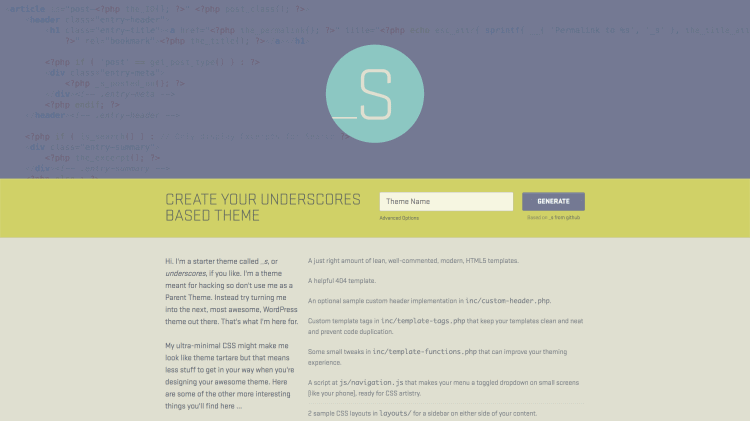
下劃線(或簡稱“_s”)是最受歡迎的 WordPress入門主題之一。 這個主題是由擁有 WordPress.org 和 Jetpack 插件 Tumblr 的公司 Automattic 創建的工作模板,因此它將在不久的將來更新新功能。
如何為您的網站選擇合適的 WordPress 主題
高級主題可以一次性或每年分別以 299 美元或 39 美元的價格購買,並且有多種價位。 購買 WordPress 主題時,請考慮價格、附加優勢以及您想要在線實現的目標。
在 WordPress 中添加自定義主題
在 WordPress 中添加自定義主題是改變網站外觀並使其更加獨特的好方法。 添加自定義主題有兩種方法:通過 WordPress 管理面板安裝主題,或手動將主題文件上傳到服務器。
如何將 WordPress 主題上傳到我的網站?
您可以通過將其上傳到“WP-content/themes”文件夾來創建新主題。 從計算機的下拉菜單中選擇解壓縮的文件夾。 在這種情況下,主題文件夾將被添加到站點的“主題”文件夾中。 上傳主題後,您可以返回 WordPress 儀表板。
如何將您的 WordPress 網站遷移到 WordPress.org
儘管此任務一開始可能看起來很困難,但由於需要對服務器管理和編碼有深入的了解,因此需要它。 如果您對這些任務感到滿意,您將準備好遷移。 第一步是創建一個新的 WordPress.org 帳戶。 使用此帳戶,您將能夠託管您的網站及其內容。 完成安裝後將安裝 WordPress.org 平台。 為此,請遵循以下簡單步驟: *br> 安裝平台後,您需要創建一個新主題。 選擇 WordPress.org 網站的主題部分,然後單擊創建新主題按鈕。 要選擇主題,請轉到主題庫。 主題廊不乏主題; 所有這些都已經過 WordPress.org 團隊的測試和批准。 選擇主題後,您需要為其創建一個新文件夾。 您可以將所有必要的文件保存在此文件夾中以使用您的主題。 下載文件並創建主題文件夾後,您需要將它們上傳到您的網站。 您可以通過將文件拖放到網站根文件夾的上傳文件夾中來完成此操作。 我們很高興地報告該主題現已安裝並可以使用。

如何上傳我自己的主題?
要下載主題文件夾,請連接到商店的 FTP 並導航到 web/assets/templates/ FTP 文件夾。 當您在計算機上打開主題文件夾時,將其重命名。 根據你需要做的事情改變你的計劃。 使用 FTP 重命名和編輯重命名和編輯的主題文件夾。
如何在本地計算機上安裝 WordPress 主題
在您的計算機上安裝 WordPress 主題這是專門用於主題的部分。 如果要安裝主題,請訪問主題的網站。 或者,您可以直接在本地計算機上安裝 WordPress 主題和插件,方法是轉到 WordPress Dashboard > Plugins > Add New。
我可以在 WordPress Com 上安裝我自己的主題嗎?
您可以通過轉到外觀 > 主題 > 添加新選項直接從 WordPress 中安裝主題。 通過將主題上傳為 zip 文件,您可以使用上傳主題功能安裝它。 可以使用 FTP 客戶端安裝主題。
如何使用 WordPress 主題編輯器
使用主題編輯器,您可以自定義 WordPress 博客的外觀。 當您打開主題編輯器時,將出現帶有以下消息的窗口:*br>。 在窗口的左側,您將看到已安裝在博客上的主題列表。 通過單擊主題列表的右側,您可以找到所有主題文件的列表。 要打開主題文件,請從下拉菜單中選擇文件名。
自定義 WordPress 主題
自定義 WordPress 主題是專為特定網站或博客設計的主題。 任何人都可以創建主題,但它們通常由專業設計師創建。 自定義主題可用於更改 WordPress 網站的外觀和感覺,以及添加新功能。
如何更改您的 WordPress 主題(逐步)。 自定義 WordPress 主題時,您有幾個選項可供選擇。 在這篇文章中,我將向您展示如何選擇正確的解決方案以及如何安全有效地進行操作。 自定義 WordPress 主題最方便的方法是使用 WordPress Customizer。 您可以選擇根據您擁有的主題來修改主題——也就是說,取決於您擁有的主題。 主題編輯器可以在外觀下找到。 它旨在讓您輕鬆選擇網站的設計。
頁面構建器插件帶有兼容的主題,您可以使用它來完全按照您認為合適的方式設計您的網站。 旨在相互補充的框架是頁面構建器的替代方案。 您網站的所有代碼都存儲在您的樣式表中,這與每個 WordPress 主題中內置的代碼相同。 例如,更改主題中的顏色將需要更改樣式表。 此方法可用於編寫針對特定元素或頁面上各種元素或類的新 CSS。 絕大多數主題文件都是主題模板。 如果要更改在帖子類型、頁面或存檔上輸出內容的方式,您必須首先編輯其中一個文件。
閱讀以下部分,了解如何以不會破壞您的網站的方式編輯您的代碼。 當您在主題中編輯代碼或創建子主題以進行更改時,您應該在安裝了您的主題並從您的實時網站複製的內容的本地安裝 WordPress 上進行開發工作。 只有知道如何使用 CSS(用於樣式表)和 PHP(用於其他主題文件),您才能編輯代碼。 創建實時站點的副本後,您將能夠上傳並激活您的新主題。 您必須對您的網站進行徹底的測試,以確保一切正常。 您的主題應盡可能響應。 如果您需要更改主題,您應該可以在手機和計算機上進行。
如果您使用可訪問性檢查器,則應避免將殘障人士排除在您的網站之外。 在開始之前查看 PHP、CSS 和 JavaScript 的標準至關重要。 如果您現有的 WordPress 主題編碼良好並且您以與其一致的方式編寫任何新代碼,那麼您正在確保您的代碼符合要求。
我可以在 WordPress 中創建自己的主題嗎?
創建自定義 WordPress 主題只需點擊幾下鼠標即可。 此外,不需要太多的技術知識或經驗,尤其是在 Web 開發方面。 此外,如果您投入時間和精力,您會發現您的網站看起來和運行正常。
如何在幾分鐘內創建自定義 WordPress 主題
安裝 10Web AI Builder 和頁面構建器插件後,您可以按照以下步驟在幾分鐘內創建自定義主題: 您可以從 10Web 主題庫中選擇一個空白主題開始。
您可以使用 10Web AI Builder 導入主題。
通過更改主題的設計和佈局,您可以將其變成自己的。
確保主題已保存在您的計算機上。
在 10Web 主題庫中,您可以激活主題。
您現在可以開始設計自己的 WordPress 主題了。
WordPress 主題是完全可定制的嗎?
WordPress 定制器包括許多直接內置到任何精心設計的 WordPress 主題中的基本樣式和佈局定制選項。 主題可以選擇上傳視網膜徽標。 可以使用多種顏色設置,包括頁眉、導航、頁腳和頁面背景。