
كيف لا يكون لديك موضوع في ووردبريس
نشرت: 2022-10-04إذا كنت لا تريد سمة لموقع WordPress الخاص بك ، فهذا جيد تمامًا! يمكنك بالتأكيد الحصول على موقع WordPress بدون سمة. هناك عدة طرق مختلفة للقيام بذلك. طريقة واحدة هي ببساطة عدم تثبيت موضوع. هذه هي أسهل طريقة للحصول على موقع WordPress بدون سمة. بالطبع ، سيبدو موقعك بعد ذلك كموقع WordPress افتراضي ، والذي قد لا يكون هو الشكل الذي تبحث عنه. هناك طريقة أخرى للحصول على موقع WordPress بدون سمة وهي تثبيت سمة ثم التبديل على الفور إلى سمة مختلفة . سيعطي هذا موقع WordPress الخاص بك مظهر المظهر الذي قمت بالتبديل إليه ، وليس المظهر الذي قمت بتثبيته. يمكنك أيضًا إنشاء موقع WordPress بدون سمة عن طريق إنشاء قالب فرعي. النسق الفرعي هو سمة ترث وظائف سمة أخرى ، تسمى النسق الرئيسي. غالبًا ما تُستخدم السمات الفرعية لتخصيص مظهر السمة الأصلية أو تغييره. لذلك ، إذا كنت لا تريد سمة لموقع WordPress الخاص بك ، فهناك عدة طرق مختلفة يمكنك اتباعها. اختر الطريقة التي تناسبك أنت وموقعك.
هل يمكن أن يعمل WordPress بدون موضوع؟

يمكن أن يعمل WordPress بدون موضوع ، لكن لا ينصح بذلك. يوفر المظهر لـ WordPress مظهرًا وشعورًا متسقًا يمكن تخصيصهما حسب رغبتك. بدون سمة ، سيكون WordPress نظامًا أساسيًا بسيطًا بدون طريقة سهلة لتغيير مظهره.
وورد موضوع فارغ
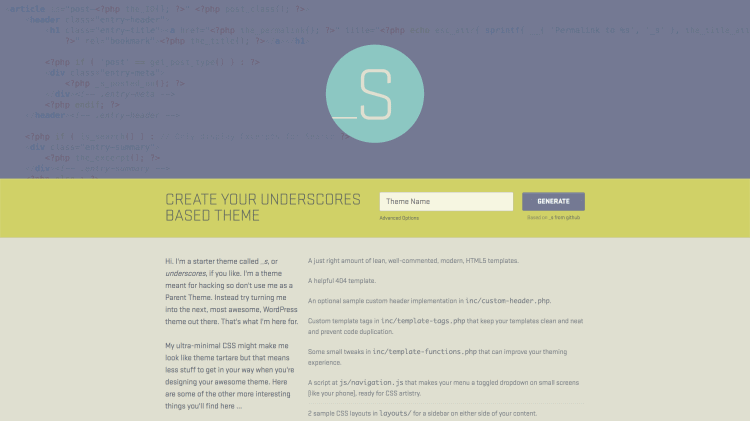
السمة الفارغة في WordPress هي سمة تحتوي فقط على رمز WordPress الأساسي ولا تحتوي على CSS أو عناصر تصميم أخرى. يتم استخدام هذا النوع من السمات عادةً بواسطة المطورين الذين يرغبون في إنشاء سمة مخصصة من البداية.
كيف يمكنني عمل منشور فارغ في WordPress؟
Whlle (have_posts ()): the_post () ؛ وابحث عن علامة div السابقة مباشرة باستخدام سطر التعليمات البرمجية. يجب وضع علامة Thediv في قائمة السياق. يجب إزالة جميع الرموز من العلامتين بينهما. قم بإنشاء قالب منشور فارغ عن طريق حفظ الملف.
ووردبريس الموضوع الأساسي
سمة WordPress الأساسية هي سمة بسيطة ونظيفة ومثالية لمدونة أو موقع ويب. إنه سهل التخصيص ويأتي مع جميع الميزات الأساسية التي تحتاجها للبدء.
موضوعنا الافتراضي لعام 2015 نظيف ويركز على محتوى المدونة. على مجموعة كبيرة من أحجام الشاشات ، يمكن بسهولة قراءة خطوط Twenty Fifteen البسيطة والمباشرة. باستخدام سمة WordPress لعام 2013 ، نعود إلى المدونة بمجموعة كاملة من تنسيقات المنشورات. بالإضافة إلى كونه سريع الاستجابة تمامًا ، يبدو مظهر 2012 رائعًا على أي جهاز. يمكنك عرض أفضل محتوى لديك باستخدام قالب صفحة عرض Twenty Eleven ، والذي يحول صفحتك الأولى إلى واجهة عرض. تشتمل مناطق عنصر واجهة Twenty Ten على ستة أشرطة جانبية (اثنان في الشريط الجانبي ، وأربعة في التذييل) ، بالإضافة إلى الصور المميزة. يتم تضمين أوراق الأنماط للطباعة والمحرر المرئي للمسؤول فيه.
ما هو موضوع WordPress الأساسي؟
الشُرَط السفلية (أو "_s" للاختصار) هي واحدة من أكثر سمات بداية WordPress شيوعًا. هذا الموضوع هو نموذج عمل تم إنشاؤه بواسطة Automattic ، الشركة التي تمتلك WordPress.org والمكون الإضافي Jetpack ، Tumblr ، لذلك سيتم تحديثه بميزات جديدة في المستقبل القريب.
كيفية اختيار ثيم WordPress المناسب لموقعك على الويب
يمكن شراء السمات المميزة لمرة واحدة أو سنويًا مقابل 299 دولارًا أو 39 دولارًا على التوالي ، وتأتي في مجموعة متنوعة من نقاط السعر. عند شراء سمة WordPress ، ضع في اعتبارك السعر والفوائد المضافة والأهداف التي تريد تحقيقها عبر الإنترنت.
أضف سمة مخصصة في ووردبريس
تعد إضافة سمة مخصصة في WordPress طريقة رائعة لتغيير مظهر موقعك وجعله أكثر تميزًا. هناك طريقتان لإضافة سمة مخصصة: عن طريق تثبيت سمة من خلال لوحة إدارة WordPress ، أو عن طريق تحميل ملفات السمات يدويًا إلى الخادم الخاص بك.
كيف يمكنني تحميل موضوع WordPress إلى موقع الويب الخاص بي؟
يمكنك إنشاء قالب جديد عن طريق تحميله إلى مجلد "WP-content / themes". حدد المجلد الذي تم فك ضغطه من القائمة المنسدلة لجهاز الكمبيوتر الخاص بك. في هذه الحالة ، ستتم إضافة مجلد السمة إلى مجلد "السمات" بالموقع. بعد تحميل السمة ، يمكنك العودة إلى لوحة معلومات WordPress الخاصة بك.
كيفية ترحيل موقع WordPress الخاص بك إلى WordPress.org
على الرغم من أن هذه المهمة قد تبدو صعبة في البداية ، إلا أنها مطلوبة بسبب الحاجة إلى فهم قوي لإدارة الخادم والتشفير. إذا كنت مرتاحًا لهذه المهام ، فستكون مستعدًا للهجرة. الخطوة الأولى هي إنشاء حساب WordPress.org جديد. باستخدام هذا الحساب ، ستتمكن من استضافة موقع الويب الخاص بك ومحتوياته. سيتم تثبيت منصة WordPress.org بمجرد الانتهاء من التثبيت. لتحقيق ذلك ، اتبع هذه الخطوات البسيطة: * br> بمجرد تثبيت النظام الأساسي ، ستحتاج إلى إنشاء سمة جديدة. حدد قسم السمات في موقع WordPress.org ثم انقر فوق الزر إنشاء سمة جديدة. لاختيار السمة ، انتقل إلى معرض السمات. لا يوجد نقص في الموضوعات في معرض السمات ؛ تم اختبارها جميعًا واعتمادها من قبل فريق WordPress.org. بعد اختيار سمة ، ستحتاج إلى إنشاء مجلد جديد لها. يمكنك الاحتفاظ بجميع الملفات الضرورية في هذا المجلد لاستخدام السمة الخاصة بك. بعد تنزيل الملفات وإنشاء مجلد السمات الخاص بك ، ستحتاج إلى تحميلها على موقع الويب الخاص بك. يمكنك القيام بذلك عن طريق سحب الملفات وإفلاتها في مجلد التحميلات الخاص بالمجلد الجذر لموقع الويب الخاص بك. يسعدنا الإبلاغ عن أنه تم الآن تثبيت السمة وجاهزة للاستخدام.

كيف يمكنني تحميل الموضوع الخاص بي؟
لتنزيل مجلد السمة ، اتصل بـ FTP في متجرك وانتقل إلى مجلد الويب / الأصول / القوالب / FTP. عند فتح مجلد النسق على جهاز الكمبيوتر الخاص بك ، قم بإعادة تسميته. قم بتغيير خططك بناءً على ما عليك القيام به. إعادة تسمية وتحرير مجلد السمات الذي تمت إعادة تسميته وتحريره باستخدام FTP.
كيفية تثبيت ثيمات WordPress على حاسبك المحلي
تثبيت ثيمات WordPress على جهاز الكمبيوتر الخاص بك هذا هو القسم المخصص للقوالب. إذا كنت ترغب في تثبيت سمة ، فانتقل إلى موقع الويب الخاص بالثيم. بدلاً من ذلك ، يمكنك تثبيت سمات WordPress والإضافات مباشرةً على جهاز الكمبيوتر المحلي الخاص بك عن طريق الانتقال إلى لوحة تحكم WordPress> المكونات الإضافية> إضافة جديد.
هل يمكنني تثبيت القالب الخاص بي على WordPress Com؟
يمكنك تثبيت سمة مباشرة من داخل WordPress بالانتقال إلى المظهر> السمات> إضافة خيار جديد. عن طريق تحميل السمة كملف مضغوط ، يمكنك تثبيتها باستخدام ميزة تحميل السمة. من الممكن تثبيت سمة باستخدام عميل FTP.
كيفية استخدام محرر قالب ووردبريس
باستخدام محرر السمات ، يمكنك تخصيص شكل ومظهر مدونة WordPress الخاصة بك. عند فتح محرر السمات ، ستظهر النافذة مع هذه الرسالة: * br>. على الجانب الأيسر من النافذة ، سترى قائمة بالسمات التي قمت بتثبيتها على مدونتك. من خلال النقر على الجانب الأيمن من قائمة السمات ، يمكنك العثور على قائمة بجميع ملفات السمات. لفتح ملف نسق ، حدد اسم الملف من القائمة المنسدلة.
موضوع ووردبريس مخصص
سمة WordPress المخصصة هي سمة مصممة خصيصًا لموقع ويب أو مدونة معينة. يمكن لأي شخص إنشاء السمات ، ولكن عادةً ما يتم إنشاؤها بواسطة مصممين محترفين. يمكن استخدام قالب مخصص لتغيير شكل ومظهر موقع WordPress ، بالإضافة إلى إضافة وظائف جديدة.
كيفية تغيير موضوع WordPress الخاص بك (خطوة بخطوة). لديك العديد من الخيارات للاختيار من بينها عند تخصيص سمات WordPress الخاصة بك. في هذا المنشور ، سأوضح لك كيفية تحديد الحل المناسب وكيفية القيام بذلك بأمان وكفاءة. الطريقة الأكثر ملاءمة لتخصيص سمة WordPress الخاصة بك هي استخدام أداة تخصيص WordPress. لديك خيار تعديل السمة الخاصة بك بناءً على المظهر الذي لديك - أي اعتمادًا على المظهر الذي لديك. يمكن العثور على محرر السمات ضمن المظهر. الغرض منه هو تسهيل اختيار تصميم موقع الويب الخاص بك.
يأتي المكون الإضافي منشئ الصفحات مع سمة متوافقة ، ويمكنك استخدامها لتصميم موقعك تمامًا كما تراه مناسبًا. الأطر ، التي تهدف إلى تكملة بعضها البعض ، هي بديل لمنشئي الصفحات. يتم تخزين كل كود موقع الويب الخاص بك في ورقة الأنماط الخاصة بك ، وهو نفس الكود المدمج في كل سمة WordPress. تغيير الألوان في قالبك ، على سبيل المثال ، يستلزم إجراء تغييرات على ورقة الأنماط. يمكن استخدام هذه الطريقة لكتابة CSS جديدة تستهدف عناصر محددة أو مجموعة متنوعة من العناصر أو الفئات على الصفحة. الغالبية العظمى من ملفات النسق عبارة عن قوالب قوالب. إذا كنت تريد تغيير طريقة إخراج المحتوى في نوع المنشور أو الصفحة أو الأرشيف ، فيجب عليك أولاً تحرير أحد هذه الملفات.
اقرأ القسم أدناه لمعرفة كيفية تحرير التعليمات البرمجية الخاصة بك بطريقة لا تؤدي إلى تعطيل موقعك. عندما تقوم بتحرير الكود في السمة الخاصة بك أو تقوم بإنشاء سمة فرعية لإجراء تغييرات ، يجب عليك إجراء أعمال التطوير على تثبيت محلي لـ WordPress مع تثبيت السمة الخاصة بك ونسخ المحتوى من موقع الويب المباشر الخاص بك. فقط إذا كنت تعرف كيفية استخدام CSS (لورقة الأنماط) و PHP (لملفات السمات الأخرى) ، فستتمكن من تحرير الكود. بعد إنشاء نسخة من موقعك المباشر ، ستتمكن من تحميل وتفعيل المظهر الجديد الخاص بك. يجب عليك إجراء اختبار شامل على موقعك للتأكد من أن كل شيء يعمل بشكل صحيح. يجب أن يكون موضوعك متجاوبًا قدر الإمكان. إذا كنت بحاجة إلى إجراء تغييرات على المظهر الخاص بك ، فيجب أن تكون قادرًا على القيام بذلك على كل من الهواتف المحمولة وأجهزة الكمبيوتر.
إذا كنت تستخدم مدقق الوصول ، فيجب تجنب استبعاد الأشخاص ذوي الإعاقة من موقعك. من الضروري مراجعة معايير PHP و CSS و JavaScript قبل أن تبدأ. أنت في طريقك للتأكد من أن شفرتك متوافقة إذا كان موضوع WordPress الحالي لديك مشفرًا جيدًا وتكتب أي رمز جديد بطريقة تتوافق معه.
هل يمكنني إنشاء موضوع خاص بي في WordPress؟
يمكن أن يكون إنشاء سمة WordPress مخصصة بسيطة مثل بضع نقرات بالماوس. علاوة على ذلك ، ليس هناك الكثير من المعرفة أو الخبرة التقنية المطلوبة ، خاصةً مع تطوير الويب. علاوة على ذلك ، إذا بذلت الوقت والجهد ، فستلاحظ أن موقعك يبدو ويعمل بشكل صحيح.
كيفية إنشاء قالب WordPress مخصص في دقائق
بمجرد تثبيت المكون الإضافي 10Web AI Builder والمكوِّن الإضافي لباني الصفحات ، يمكنك إنشاء سمة مخصصة في دقائق باتباع الخطوات التالية: يمكنك البدء بتحديد سمة فارغة من معرض سمات 10Web.
يمكنك استيراد السمة باستخدام 10Web AI Builder.
من خلال تغيير تصميم القالب وتخطيطه ، يمكنك جعله خاصًا بك.
تأكد من حفظ السمة على جهاز الكمبيوتر الخاص بك.
في معرض سمات 10Web ، يمكنك تنشيط السمة.
يمكنك الآن البدء في تصميم قالب WordPress الخاص بك.
هل سمات WordPress قابلة للتخصيص بالكامل؟
يتضمن مُخصص WordPress عددًا من خيارات التصميم والتخصيص الأساسية المضمنة مباشرةً في أي سمة WordPress جيدة التصميم. تتمتع السمات بخيار تحميل شعارات شبكية العين. يمكن استخدام مجموعة متنوعة من إعدادات الألوان ، بما في ذلك الرؤوس والتنقل والتذييلات وخلفيات الصفحة.