
วิธีแก้ไขข้อผิดพลาดแอปพลิเคชัน ESET NOD32 ไม่สามารถเริ่มทำงานได้
เผยแพร่แล้ว: 2025-12-26ESET NOD32 เป็นโซลูชันแอนติไวรัสที่เชื่อถือได้ซึ่งใช้โดยผู้ใช้หลายล้านรายเพื่อปกป้องระบบจากมัลแวร์ การโจมตีแบบฟิชชิ่ง และภัยคุกคามทางไซเบอร์ในรูปแบบต่างๆ อย่างไรก็ตาม เช่นเดียวกับซอฟต์แวร์อื่นๆ บางครั้งอาจพบปัญหาที่ทำให้ผู้ใช้หงุดหงิด ซึ่งปัญหาที่พบบ่อยที่สุดคือข้อผิดพลาด “แอปพลิเคชันไม่สามารถเริ่มทำงาน” ที่น่าหวาดกลัว ปัญหานี้สามารถป้องกันไม่ให้ผู้ใช้เปิดใช้งานโปรแกรมป้องกันไวรัสโดยสิ้นเชิง ซึ่งอาจทั้งไม่สะดวกและเป็นอันตรายต่อความปลอดภัยทางดิจิทัล
TL; DR – สรุป
หากคุณพบข้อผิดพลาด “แอปพลิเคชันไม่สามารถเริ่มได้” กับ ESET NOD32 อย่าตกใจ ปัญหานี้มักจะแก้ไขได้ด้วยขั้นตอนง่ายๆ เพียงไม่กี่ขั้นตอน สาเหตุทั่วไป ได้แก่ ไฟล์โปรแกรมเสียหาย ข้อขัดแย้งของซอฟต์แวร์ ส่วนประกอบ Windows ที่ล้าสมัย หรือการติดตั้งที่ไม่สมบูรณ์ เริ่มต้นด้วยการรีสตาร์ทคอมพิวเตอร์ ลองติดตั้งใหม่ และตรวจดูให้แน่ใจว่า Windows ได้รับการอัพเดตอย่างสมบูรณ์ หากไม่สำเร็จ อาจจำเป็นต้องมีขั้นตอนการแก้ไขปัญหาขั้นสูงเพิ่มเติม เช่น การสแกน Safe Mode และการทำความสะอาดรีจิสทรี
สาเหตุทั่วไปของข้อผิดพลาด “แอปพลิเคชันไม่สามารถเริ่มได้”
เพื่อแก้ไขปัญหาอย่างมีประสิทธิภาพ ก่อนอื่นต้องเข้าใจสาเหตุที่เป็นไปได้เบื้องหลังเสียก่อน นี่คือสาเหตุที่พบบ่อยที่สุด:
- ไฟล์การติดตั้งที่เสียหาย
- กิจกรรมของไวรัสหรือมัลแวร์รบกวนกระบวนการป้องกันไวรัส
- ข้อขัดแย้งกับซอฟต์แวร์อื่น โดยเฉพาะโปรแกรมรักษาความปลอดภัยอื่นๆ
- ไดรเวอร์ระบบที่หายไปหรือล้าสมัยและการอัปเดต Windows
- สิทธิ์ไม่เพียงพอหรือปัญหาการเข้าถึงระบบ
คำแนะนำทีละขั้นตอนในการแก้ไขข้อผิดพลาด
1. รีสตาร์ทระบบ
บางครั้งการรีสตาร์ทแบบธรรมดาอาจได้ผลดีกว่าที่คาดไว้ ข้อบกพร่องชั่วคราวหรือกระบวนการของระบบอาจทำให้แอปพลิเคชันไม่สามารถเปิดใช้งานได้ รีสตาร์ทระบบแล้วลองเปิด ESET NOD32 อีกครั้ง
2. เรียกใช้ในฐานะผู้ดูแลระบบ
คลิกขวาที่ทางลัด ESET NOD32 และเลือก Run as Administrator ซึ่งอาจเลี่ยงปัญหาการอนุญาตที่ทำให้แอปพลิเคชันไม่สามารถดำเนินการได้อย่างถูกต้อง
3. ตรวจสอบซอฟต์แวร์ที่ขัดแย้งกัน
ตรวจสอบให้แน่ใจว่าไม่มีการติดตั้งซอฟต์แวร์ป้องกันไวรัสหรือเครื่องมือไฟร์วอลล์อื่นที่อาจขัดแย้งกับ ESET NOD32 โปรแกรมความปลอดภัยหลายโปรแกรมที่ทำงานพร้อมกันมักทำให้เกิดข้อขัดแย้ง
- ถอนการติดตั้งโปรแกรมป้องกันไวรัสอื่น ๆ อย่างสมบูรณ์
- ใช้เครื่องมือลบอย่างเป็นทางการหากมี
- รีสตาร์ทคอมพิวเตอร์ของคุณหลังจากการลบ
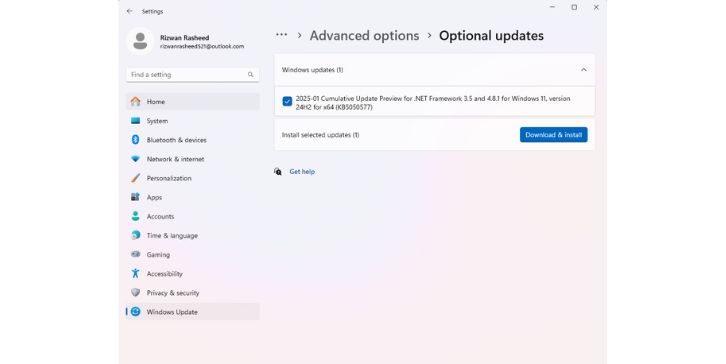
4. อัปเดต Windows และไดรเวอร์ระบบ
ซอฟต์แวร์ ESET ต้องการไฟล์ระบบที่ทันสมัยเพื่อให้ทำงานได้อย่างถูกต้อง ระบบปฏิบัติการหรือไดรเวอร์ที่ล้าสมัยอาจทำให้เกิดข้อผิดพลาดในการเริ่มต้น
- เรียกใช้ Windows Update และติดตั้งการอัปเดตที่รอดำเนินการทั้งหมด
- อัพเดตไดรเวอร์กราฟิก เครือข่าย และมาเธอร์บอร์ดของคุณจากเว็บไซต์ของผู้ผลิต
- รีบูทระบบของคุณหลังจากติดตั้งการอัพเดต
5. ติดตั้ง ESET NOD32 อีกครั้ง
การถอนการติดตั้งและติดตั้ง ESET NOD32 ใหม่มักจะแก้ไขปัญหาส่วนใหญ่ที่เกี่ยวข้องกับไฟล์โปรแกรมที่เสียหายได้:
- กด Win + R พิมพ์ appwiz.cpl แล้วกด Enter
- ค้นหา ESET NOD32 ในรายการและถอนการติดตั้ง
- ดาวน์โหลดเวอร์ชันล่าสุดจากเว็บไซต์ทางการของ ESET
- ติดตั้งซอฟต์แวร์ใหม่และรีสตาร์ทอุปกรณ์ของคุณ
ขอแนะนำอย่างยิ่งให้ใช้ ESET Uninstaller Tool เพื่อให้แน่ใจว่าไฟล์ทั้งหมดจะถูกลบออก
6. บูตเข้าสู่เซฟโหมด
Safe Mode จะโหลดชุดไดรเวอร์ขั้นต่ำและมีประโยชน์ในการตรวจจับและแก้ไขข้อผิดพลาดในการเริ่มแอปพลิเคชัน
- รีบูทคอมพิวเตอร์ของคุณแล้วกด F8 หรือ Shift + F8 ก่อนที่ Windows จะโหลด
- เลือก เซฟโหมดแบบมีเครือข่าย
- ลองเปิดหรือติดตั้ง ESET NOD32 ใหม่
หากใช้งานได้ในเซฟโหมด ซอฟต์แวร์หรือบริการของบริษัทอื่นอาจรบกวนในโหมดปกติ

7. สแกนหามัลแวร์
น่าแปลกที่มัลแวร์สามารถป้องกันไม่ให้โซลูชั่นแอนตี้ไวรัสเริ่มทำงานได้ ใช้ Windows Defender ในตัวหรือเครื่องมืออื่นที่เชื่อถือได้เพื่อสแกนมัลแวร์เต็มรูปแบบ
- เปิด Windows Security จากเมนู Start
- เลือก การป้องกันไวรัสและภัยคุกคาม > การสแกนด่วน หรือ การสแกนแบบเต็ม
8. ตรวจสอบบริการของ Windows
บริการ ESET จะต้องทำงานในพื้นหลังเพื่อให้แอปเริ่มต้นได้อย่างถูกต้อง
- กด Win + R พิมพ์ services.msc แล้วกด Enter
- ค้นหารายการเช่น ESET Service หรือ ekrn.exe
- ตรวจสอบให้แน่ใจว่า สถานะ ของพวกเขาถูกตั้งค่าเป็น กำลังทำงาน
- คลิกขวาและเลือก รีสตาร์ท หากจำเป็น
9. รีเซ็ตหรือล้างรีจิสทรี
รายการรีจิสทรีอาจเสียหาย ส่งผลให้ ESET ทำงานผิดปกติ โปรดใช้ความระมัดระวัง การแก้ไขที่ไม่เหมาะสมอาจทำให้ระบบของคุณเสียหายได้
- ใช้เครื่องมือที่เชื่อถือได้เช่น CCleaner เพื่อทำความสะอาดหรือซ่อมแซมรายการรีจิสตรี
- สำรองข้อมูลรีจิสทรีของคุณก่อนทำการเปลี่ยนแปลงใดๆ
10. ติดต่อฝ่ายสนับสนุนของ ESET
หากการแก้ไขข้างต้นไม่ได้ผล ก็ถึงเวลาที่ต้องจ้างผู้เชี่ยวชาญ ไปที่หน้าการสนับสนุนของ ESET เพื่อรับความช่วยเหลือเฉพาะทาง หรือเปิดตั๋วโดยตรงจากภายในเว็บไซต์
การป้องกันข้อผิดพลาดในอนาคต
เมื่อแก้ไขแล้ว สิ่งสำคัญคือต้องดำเนินการป้องกันเพื่อหลีกเลี่ยงไม่ให้เห็นข้อผิดพลาด "แอปพลิเคชันไม่สามารถเริ่มทำงาน" อีกครั้ง:
- อัพเดต ESET NOD32 อย่างสม่ำเสมอ
- อัปเดตระบบปฏิบัติการและไดรเวอร์ของคุณอย่างต่อเนื่อง
- หลีกเลี่ยงการใช้เครื่องมือรักษาความปลอดภัยหลายรายการพร้อมกัน
- ทำการสแกนมัลแวร์และการตรวจสอบระบบเป็นระยะ
คำถามที่พบบ่อย (FAQ)
เหตุใด ESET NOD32 ของฉันจึงไม่เริ่มทำงานแม้ว่าจะติดตั้งใหม่แล้วก็ตาม
อาจเกิดจากการมีรายการรีจิสตรีค้างอยู่ บริการไม่ทำงาน หรือการรบกวนของมัลแวร์ ตรวจสอบให้แน่ใจว่าใช้ ESET Uninstaller Tool และสแกนพีซีของคุณในเซฟโหมด
มัลแวร์สามารถบล็อกแอนตี้ไวรัสของฉันไม่ให้ทำงานได้จริงหรือ?
ใช่ มัลแวร์บางประเภทได้รับการออกแบบมาเป็นพิเศษเพื่อปิดใช้งานหรือบล็อกแอปพลิเคชันป้องกันไวรัส เช่น ESET NOD32 เพื่อหลีกเลี่ยงการตรวจจับ
การติดตั้ง ESET ใหม่จะลบการตั้งค่าและบันทึกก่อนหน้าของฉันหรือไม่
โดยทั่วไป การติดตั้งใหม่จะแทนที่ไฟล์การกำหนดค่า เว้นแต่คุณจะสำรองข้อมูลไว้ โดยปกติบันทึกและการตั้งค่าจะถูกลบ เว้นแต่จะระบุไว้เป็นอย่างอื่นระหว่างการถอนการติดตั้ง
การล้างรีจิสทรีเพื่อแก้ไขปัญหานี้ปลอดภัยหรือไม่
การทำความสะอาดรีจิสทรีสามารถช่วยได้ แต่ต้องทำอย่างระมัดระวัง ใช้เครื่องมือที่เชื่อถือได้เสมอและสำรองข้อมูลรีจิสทรีของคุณก่อนทำการเปลี่ยนแปลงใดๆ
ฉันจะติดต่อ ESET เพื่อขอความช่วยเหลือส่วนบุคคลได้อย่างไร
ไปที่หน้าสนับสนุนอย่างเป็นทางการของ ESET เพื่อสนทนากับผู้เชี่ยวชาญหรือส่งตั๋วคำขอการสนับสนุน
การแก้ไขข้อผิดพลาด “แอปพลิเคชันไม่สามารถเริ่มทำงาน” ใน ESET NOD32 อาจใช้เวลาสักครู่ แต่โดยทั่วไปแล้วจะสามารถทำได้ด้วยแนวทางที่เป็นระบบ ไม่ว่าคุณจะเป็นผู้ใช้ตามบ้านหรือจัดการโปรแกรมป้องกันไวรัสในพีซีหลายเครื่อง การทำตามขั้นตอนที่ระบุไว้จะทำให้มั่นใจว่าระบบของคุณยังคงได้รับการปกป้องและโปรแกรมป้องกันไวรัสของคุณทำงานได้อย่างสมบูรณ์