
Jak naprawić błąd „Nie można uruchomić aplikacji ESET NOD32”.
Opublikowany: 2025-12-26ESET NOD32 to zaufane rozwiązanie antywirusowe używane przez miliony użytkowników do ochrony systemów przed złośliwym oprogramowaniem, atakami phishingowymi i różnymi formami zagrożeń cybernetycznych. Jednakże, jak każde inne oprogramowanie, może czasami napotykać problemy, które powodują frustrację użytkowników — jednym z najczęstszych jest budzący grozę błąd „Nie można uruchomić aplikacji”. Ten problem może uniemożliwić użytkownikom całkowite uruchomienie programu antywirusowego, co może być zarówno niewygodne, jak i niebezpieczne dla ich bezpieczeństwa cyfrowego.
TL;DR – Podsumowanie
Jeśli w programie ESET NOD32 pojawia się błąd „Nie można uruchomić aplikacji”, nie panikuj — problem ten często można rozwiązać, wykonując kilka prostych kroków. Typowe przyczyny to uszkodzone pliki programów, konflikty oprogramowania, nieaktualne składniki systemu Windows lub niekompletne instalacje. Zacznij od ponownego uruchomienia komputera, próby ponownej instalacji i upewnienia się, że system Windows jest w pełni zaktualizowany. Jeśli to się nie powiedzie, mogą być wymagane bardziej zaawansowane kroki rozwiązywania problemów, takie jak skanowanie w trybie awaryjnym i czyszczenie rejestru.
Typowe przyczyny błędu „Nie można uruchomić aplikacji”.
Aby skutecznie rozwiązać problem, należy najpierw zrozumieć możliwe przyczyny. Oto najczęstsi sprawcy:
- Uszkodzone pliki instalacyjne
- Aktywność wirusów lub złośliwego oprogramowania zakłócająca procesy antywirusowe
- Konflikty z innym oprogramowaniem, w szczególności z innymi programami zabezpieczającymi
- Brakujące lub nieaktualne sterowniki systemowe i aktualizacje systemu Windows
- Niewystarczające uprawnienia lub problemy z dostępem do systemu
Przewodnik krok po kroku dotyczący naprawiania błędu
1. Uruchom ponownie system
Czasami proste ponowne uruchomienie przynosi więcej pożytku, niż można by się spodziewać. Tymczasowe usterki lub procesy systemowe mogą uniemożliwiać uruchomienie aplikacji. Uruchom ponownie system i spróbuj ponownie uruchomić ESET NOD32.
2. Uruchom jako administrator
Kliknij prawym przyciskiem myszy skrót ESET NOD32 i wybierz opcję Uruchom jako administrator . Może to ominąć wszelkie problemy z uprawnieniami, które uniemożliwiają prawidłowe działanie aplikacji.
3. Sprawdź, czy oprogramowanie nie powoduje konfliktu
Upewnij się, że nie jest zainstalowane żadne inne oprogramowanie antywirusowe ani narzędzia zapory sieciowej, które mogą powodować konflikty z programem ESET NOD32. Wiele programów zabezpieczających działających jednocześnie może często powodować konflikty.
- Odinstaluj całkowicie inne programy antywirusowe
- Użyj oficjalnych narzędzi do usuwania, jeśli są dostępne
- Uruchom ponownie komputer po usunięciu
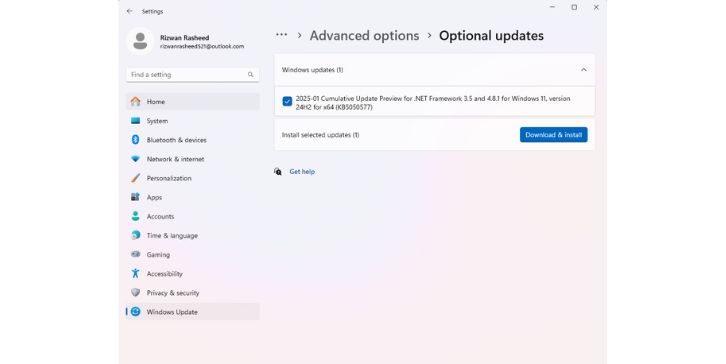
4. Zaktualizuj system Windows i sterowniki systemowe
Do prawidłowego działania oprogramowanie ESET wymaga aktualnych plików systemowych. Nieaktualne systemy operacyjne lub sterowniki mogą powodować błędy podczas uruchamiania.
- Uruchom usługę Windows Update i zainstaluj wszystkie oczekujące aktualizacje
- Zaktualizuj sterowniki karty graficznej, sieciowej i płyty głównej ze stron internetowych producentów
- Uruchom ponownie system po zainstalowaniu aktualizacji
5. Zainstaluj ponownie ESET NOD32
Odinstalowanie i ponowne zainstalowanie programu ESET NOD32 często rozwiązuje większość problemów związanych z uszkodzonymi plikami programu:
- Naciśnij Win + R , wpisz appwiz.cpl i naciśnij Enter
- Znajdź na liście program ESET NOD32 i odinstaluj go
- Pobierz najnowszą wersję z oficjalnej witryny firmy ESET
- Zainstaluj ponownie oprogramowanie i uruchom ponownie urządzenie
Zdecydowanie zaleca się użycie narzędzia dezinstalacyjnego ESET , aby upewnić się, że wszystkie pliki zostały usunięte.
6. Uruchom komputer w trybie awaryjnym
Tryb awaryjny ładuje minimalny zestaw sterowników i może być pomocny w wykrywaniu i rozwiązywaniu błędów uruchamiania aplikacji.
- Uruchom ponownie komputer i naciśnij F8 lub Shift + F8 przed załadowaniem systemu Windows
- Wybierz Tryb awaryjny z obsługą sieci
- Spróbuj uruchomić lub ponownie zainstalować ESET NOD32

Jeśli działa w trybie awaryjnym, oprogramowanie lub usługa innej firmy może zakłócać tryb normalny.

7. Skanuj w poszukiwaniu złośliwego oprogramowania
Jak na ironię, złośliwe oprogramowanie może uniemożliwić uruchomienie rozwiązania antywirusowego. Użyj wbudowanego programu Windows Defender lub innego zaufanego narzędzia, aby przeprowadzić pełne skanowanie w poszukiwaniu złośliwego oprogramowania.
- Otwórz Zabezpieczenia systemu Windows z menu Start
- Wybierz Ochrona przed wirusami i zagrożeniami > Szybkie skanowanie lub Pełne skanowanie
8. Sprawdź Usługi Windows
Aby aplikacja uruchomiła się prawidłowo, usługa ESET musi działać w tle.
- Naciśnij Win + R , wpisz Services.msc i naciśnij Enter
- Poszukaj wpisów takich jak ESET Service lub ekrn.exe
- Upewnij się, że ich status jest ustawiony na Uruchomiony
- Kliknij prawym przyciskiem myszy i wybierz Uruchom ponownie , jeśli to konieczne
9. Zresetuj lub wyczyść rejestr
Wpisy rejestru mogą zostać uszkodzone, co może spowodować nieprawidłowe działanie programu ESET. Zachowaj ostrożność — niewłaściwa edycja może spowodować uszkodzenie systemu.
- Użyj zaufanych narzędzi, takich jak CCleaner , do czyszczenia lub naprawy wpisów w rejestrze
- Przed wprowadzeniem jakichkolwiek zmian wykonaj kopię zapasową rejestru
10. Skontaktuj się z pomocą techniczną ESET
Jeśli żadne z powyższych rozwiązań nie zadziałało, czas zwrócić się do profesjonalistów. Odwiedź stronę pomocy technicznej firmy ESET, aby uzyskać specjalistyczną pomoc, lub otwórz zgłoszenie bezpośrednio w witrynie firmy ESET.
Zapobieganie przyszłym błędom
Po rozwiązaniu problemu należy podjąć kroki zapobiegawcze, aby uniknąć ponownego wyświetlenia błędu „Nie można uruchomić aplikacji”:
- Regularnie aktualizuj ESET NOD32
- Aktualizuj system operacyjny i sterowniki na bieżąco
- Unikaj jednoczesnego korzystania z wielu narzędzi bezpieczeństwa
- Wykonuj okresowe skanowanie w poszukiwaniu złośliwego oprogramowania i sprawdzanie systemu
Często zadawane pytania (FAQ)
Dlaczego mój ESET NOD32 nie uruchamia się nawet po ponownej instalacji?
Może to być spowodowane utrzymującymi się wpisami rejestru, niedziałającymi usługami lub zakłóceniami złośliwego oprogramowania. Pamiętaj, aby użyć narzędzia dezinstalacyjnego ESET i przeskanować komputer w trybie awaryjnym.
Czy złośliwe oprogramowanie może naprawdę zablokować działanie mojego programu antywirusowego?
Tak, niektóre rodzaje złośliwego oprogramowania są specjalnie zaprojektowane do wyłączania lub blokowania aplikacji antywirusowych, takich jak ESET NOD32, aby uniknąć wykrycia.
Czy ponowna instalacja programu ESET usunie moje poprzednie ustawienia i dzienniki?
Ogólnie rzecz biorąc, nowa instalacja zastępuje pliki konfiguracyjne, chyba że utworzono ich kopię zapasową. Dzienniki i ustawienia są zwykle usuwane, chyba że podczas dezinstalacji określono inaczej.
Czy można bezpiecznie wyczyścić rejestr, aby rozwiązać ten problem?
Czyszczenie rejestru może pomóc, ale należy je wykonywać ostrożnie. Zawsze korzystaj z zaufanych narzędzi i wykonaj kopię zapasową rejestru przed wprowadzeniem jakichkolwiek zmian.
Jak mogę skontaktować się z firmą ESET w celu uzyskania spersonalizowanej pomocy?
Odwiedź oficjalną stronę pomocy technicznej firmy ESET, aby porozmawiać ze specjalistą lub przesłać zgłoszenie z prośbą o pomoc.
Naprawienie błędu „Nie można uruchomić aplikacji” w programie ESET NOD32 może zająć trochę czasu, ale zazwyczaj jest możliwe do osiągnięcia przy systematycznym podejściu. Niezależnie od tego, czy jesteś użytkownikiem domowym, czy zarządzasz programem antywirusowym na wielu komputerach, wykonanie opisanych kroków zapewni ochronę Twojego systemu i pełną funkcjonalność programu antywirusowego.