
Comment réparer l'erreur de démarrage de l'application ESET NOD32
Publié: 2025-12-26ESET NOD32 est une solution antivirus fiable utilisée par des millions d'utilisateurs pour protéger leurs systèmes contre les logiciels malveillants, les attaques de phishing et diverses formes de cybermenaces. Cependant, comme tout autre logiciel, il peut parfois rencontrer des problèmes qui frustrent les utilisateurs, l'un des plus courants étant l'erreur redoutée « L'application ne peut pas démarrer ». Ce problème peut empêcher les utilisateurs de lancer entièrement l’antivirus, ce qui peut être à la fois gênant et dangereux pour leur sécurité numérique.
TL;DR – Résumé
Si vous rencontrez l'erreur « L'application ne peut pas démarrer » avec ESET NOD32, ne paniquez pas : ce problème peut souvent être résolu en quelques étapes simples. Les causes courantes incluent des fichiers de programme corrompus, des conflits logiciels, des composants Windows obsolètes ou des installations incomplètes. Commencez par redémarrer votre ordinateur, essayez une réinstallation et assurez-vous que Windows est entièrement mis à jour. Si ceux-ci échouent, des étapes de dépannage plus avancées telles que les analyses en mode sans échec et le nettoyage du registre peuvent être nécessaires.
Causes courantes de l'erreur « L'application ne peut pas démarrer »
Pour résoudre le problème efficacement, il faut d’abord comprendre les raisons possibles qui le sous-tendent. Voici les coupables les plus courants :
- Fichiers d'installation corrompus
- Activité de virus ou de malware interférant avec les processus antivirus
- Conflits avec d'autres logiciels, notamment d'autres programmes de sécurité
- Pilotes système et mises à jour Windows manquants ou obsolètes
- Autorisations insuffisantes ou problèmes d’accès au système
Guide étape par étape pour corriger l'erreur
1. Redémarrez le système
Parfois, un simple redémarrage fait plus de bien que prévu. Des problèmes temporaires ou des processus système peuvent empêcher le lancement de l'application. Redémarrez le système et essayez à nouveau de lancer ESET NOD32.
2. Exécuter en tant qu'administrateur
Cliquez avec le bouton droit sur le raccourci ESET NOD32 et sélectionnez Exécuter en tant qu'administrateur . Cela peut contourner les problèmes d’autorisation qui empêchent l’exécution correcte de l’application.
3. Recherchez les logiciels en conflit
Assurez-vous qu'aucun autre logiciel antivirus ou outil de pare-feu n'est installé qui pourrait entrer en conflit avec ESET NOD32. Plusieurs programmes de sécurité exécutés simultanément peuvent souvent provoquer des conflits.
- Désinstallez complètement les autres programmes antivirus
- Utilisez les outils de suppression officiels si disponibles
- Redémarrez votre ordinateur après la suppression
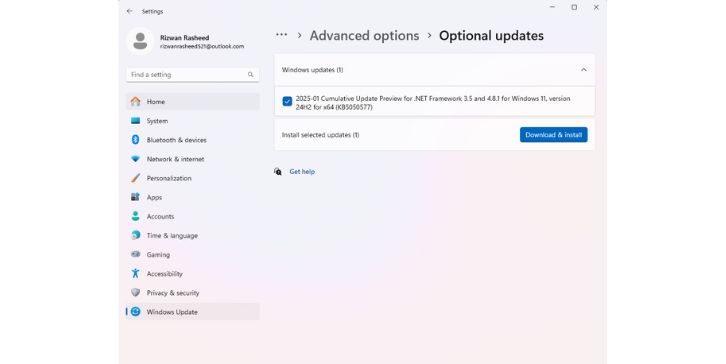
4. Mettre à jour Windows et les pilotes système
Le logiciel ESET nécessite des fichiers système à jour pour fonctionner correctement. Des systèmes d'exploitation ou des pilotes obsolètes peuvent provoquer des erreurs de démarrage.
- Exécutez Windows Update et installez toutes les mises à jour en attente
- Mettez à jour vos pilotes graphiques, réseau et de carte mère à partir des sites Web des fabricants
- Redémarrez votre système une fois les mises à jour installées
5. Réinstallez ESET NOD32
La désinstallation et la réinstallation d'ESET NOD32 résolvent souvent la plupart des problèmes liés aux fichiers programme corrompus :
- Appuyez sur Win + R , tapez appwiz.cpl et appuyez sur Entrée
- Recherchez ESET NOD32 dans la liste et désinstallez-le
- Téléchargez la dernière version sur le site officiel d'ESET
- Réinstallez le logiciel et redémarrez votre appareil
Il est fortement recommandé d'utiliser l' outil de désinstallation ESET pour garantir que tous les fichiers sont supprimés.
6. Démarrez en mode sans échec
Le mode sans échec charge un ensemble minimal de pilotes et peut être utile pour détecter et résoudre les erreurs de démarrage des applications.
- Redémarrez votre ordinateur et appuyez sur F8 ou Shift + F8 avant le chargement de Windows
- Sélectionnez le mode sans échec avec mise en réseau
- Essayez de lancer ou de réinstaller ESET NOD32
S'il fonctionne en mode sans échec, un logiciel ou un service tiers peut interférer en mode normal.

7. Rechercher les logiciels malveillants
Ironiquement, les logiciels malveillants peuvent empêcher le lancement d’une solution antivirus. Utilisez Windows Defender intégré ou un autre outil fiable pour exécuter une analyse complète des logiciels malveillants.
- Ouvrez la sécurité Windows à partir du menu Démarrer
- Choisissez Protection contre les virus et les menaces > Analyse rapide ou Analyse complète.
8. Vérifiez les services Windows
Le service ESET doit s'exécuter en arrière-plan pour que l'application démarre correctement.
- Appuyez sur Win + R , tapez services.msc et appuyez sur Entrée
- Recherchez des entrées comme ESET Service ou ekrn.exe
- Assurez-vous que leur statut est défini sur En cours d'exécution
- Faites un clic droit et choisissez Redémarrer si nécessaire
9. Réinitialiser ou nettoyer le registre
Les entrées de registre peuvent être corrompues, entraînant un dysfonctionnement d'ESET. Soyez prudent : une modification incorrecte peut endommager votre système.
- Utilisez des outils fiables comme CCleaner pour nettoyer ou réparer les entrées de registre
- Sauvegardez votre registre avant d'apporter des modifications
10. Contacter l'assistance ESET
Si aucune des solutions ci-dessus ne fonctionne, il est temps de faire appel à des professionnels. Visitez la page d'assistance ESET pour obtenir une aide spécialisée ou ouvrez un ticket directement depuis leur site.
Prévenir les erreurs futures
Une fois résolu, il est crucial de prendre des mesures préventives pour éviter de voir à nouveau l'erreur « L'application ne peut pas démarrer » :
- Gardez ESET NOD32 à jour régulièrement
- Mettez à jour votre système d'exploitation et vos pilotes de manière persistante
- Évitez d'utiliser plusieurs outils de sécurité simultanément
- Effectuer des analyses périodiques des logiciels malveillants et des vérifications du système
Foire aux questions (FAQ)
Pourquoi mon ESET NOD32 ne démarre-t-il pas même après l'avoir réinstallé ?
Cela peut être dû à des entrées de registre persistantes, à des services qui ne fonctionnent pas ou à des interférences de logiciels malveillants. Assurez-vous d'utiliser l'outil de désinstallation ESET et analysez votre PC en mode sans échec.
Les logiciels malveillants peuvent-ils vraiment bloquer le fonctionnement de mon antivirus ?
Oui, certains types de logiciels malveillants sont spécifiquement conçus pour désactiver ou bloquer les applications antivirus comme ESET NOD32 afin d'éviter toute détection.
La réinstallation d'ESET supprimera-t-elle mes paramètres et journaux précédents ?
Généralement, une nouvelle installation remplace les fichiers de configuration, sauf si vous les avez sauvegardés. Les journaux et les paramètres sont généralement supprimés, sauf indication contraire lors de la désinstallation.
Est-il sécuritaire de nettoyer le registre pour résoudre ce problème ?
Nettoyer le registre peut aider, mais doit être effectué avec soin. Utilisez toujours des outils fiables et sauvegardez votre registre avant d’apporter des modifications.
Comment puis-je contacter ESET pour obtenir une aide personnalisée ?
Visitez la page d'assistance officielle d'ESET pour discuter avec un professionnel ou soumettre un ticket de demande d'assistance.
La correction de l'erreur « L'application ne peut pas démarrer » dans ESET NOD32 peut prendre un peu de temps, mais est généralement réalisable avec une approche systématique. Que vous soyez un utilisateur domestique ou que vous gériez un antivirus sur plusieurs PC, suivre les étapes décrites garantit que votre système reste protégé et que votre antivirus est entièrement fonctionnel.