
So beheben Sie den Fehler „ESET NOD32-Anwendung kann nicht gestartet werden“.
Veröffentlicht: 2025-12-26ESET NOD32 ist eine vertrauenswürdige Antivirenlösung, die von Millionen von Benutzern verwendet wird, um ihre Systeme vor Malware, Phishing-Angriffen und verschiedenen Formen von Cyber-Bedrohungen zu schützen. Wie bei jeder anderen Software kann es jedoch gelegentlich zu Problemen kommen, die Benutzer frustrieren – einer der häufigsten ist der gefürchtete Fehler „Anwendung kann nicht gestartet werden“. Dieses Problem kann Benutzer daran hindern, das Antivirenprogramm vollständig zu starten, was sowohl unpraktisch als auch gefährlich für ihre digitale Sicherheit sein kann.
TL;DR – Zusammenfassung
Wenn bei ESET NOD32 der Fehler „Anwendung kann nicht gestartet werden“ auftritt, geraten Sie nicht in Panik – dieses Problem lässt sich oft mit ein paar einfachen Schritten beheben. Häufige Ursachen sind beschädigte Programmdateien, Softwarekonflikte, veraltete Windows-Komponenten oder unvollständige Installationen. Starten Sie zunächst Ihren Computer neu, versuchen Sie eine Neuinstallation und stellen Sie sicher, dass Windows vollständig aktualisiert ist. Wenn dies fehlschlägt, sind möglicherweise erweiterte Fehlerbehebungsschritte wie Scans im abgesicherten Modus und Bereinigung der Registrierung erforderlich.
Häufige Ursachen für den Fehler „Anwendung kann nicht gestartet werden“.
Um das Problem effektiv zu beheben, müssen zunächst die möglichen Gründe dafür verstanden werden. Hier sind die häufigsten Übeltäter:
- Beschädigte Installationsdateien
- Viren- oder Malware-Aktivitäten stören Antivirenprozesse
- Konflikte mit anderer Software, insbesondere anderen Sicherheitsprogrammen
- Fehlende oder veraltete Systemtreiber und Windows-Updates
- Unzureichende Berechtigungen oder Probleme beim Systemzugriff
Schritt-für-Schritt-Anleitung zur Behebung des Fehlers
1. Starten Sie das System neu
Manchmal bringt ein einfacher Neustart mehr, als man erwarten würde. Vorübergehende Störungen oder Systemprozesse verhindern möglicherweise den Start der Anwendung. Starten Sie das System neu und versuchen Sie erneut, ESET NOD32 zu starten.
2. Als Administrator ausführen
Klicken Sie mit der rechten Maustaste auf die ESET NOD32-Verknüpfung und wählen Sie „Als Administrator ausführen“ aus. Dadurch können etwaige Berechtigungsprobleme umgangen werden, die die ordnungsgemäße Ausführung der Anwendung verhindern.
3. Suchen Sie nach widersprüchlicher Software
Stellen Sie sicher, dass keine andere Antivirensoftware oder Firewall-Tools installiert sind, die zu Konflikten mit ESET NOD32 führen könnten. Mehrere gleichzeitig ausgeführte Sicherheitsprogramme können häufig zu Konflikten führen.
- Deinstallieren Sie andere Antivirenprogramme vollständig
- Verwenden Sie, sofern verfügbar, offizielle Entfernungstools
- Starten Sie Ihren Computer nach dem Entfernen neu
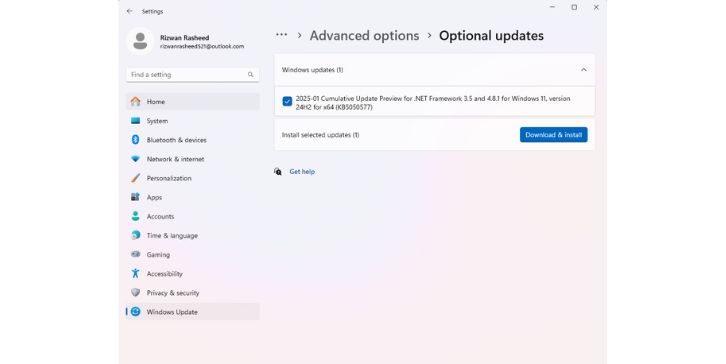
4. Aktualisieren Sie Windows- und Systemtreiber
Für die ordnungsgemäße Funktion der ESET-Software sind aktuelle Systemdateien erforderlich. Veraltete Betriebssysteme oder Treiber können Startfehler verursachen.
- Führen Sie Windows Update aus und installieren Sie alle ausstehenden Updates
- Aktualisieren Sie Ihre Grafik-, Netzwerk- und Motherboard-Treiber über die Websites der Hersteller
- Starten Sie Ihr System neu, nachdem Updates installiert wurden
5. Installieren Sie ESET NOD32 neu
Die Deinstallation und Neuinstallation von ESET NOD32 behebt häufig die meisten Probleme im Zusammenhang mit beschädigten Programmdateien:
- Drücken Sie Win + R , geben Sie appwiz.cpl ein und drücken Sie die Eingabetaste
- Suchen Sie ESET NOD32 in der Liste und deinstallieren Sie es
- Laden Sie die neueste Version von der offiziellen ESET-Website herunter
- Installieren Sie die Software neu und starten Sie Ihr Gerät neu
Es wird dringend empfohlen, das ESET-Deinstallationstool zu verwenden, um sicherzustellen, dass alle Dateien entfernt werden.
6. Starten Sie im abgesicherten Modus
Der abgesicherte Modus lädt einen minimalen Satz an Treibern und kann beim Erkennen und Beheben von Anwendungsstartfehlern hilfreich sein.
- Starten Sie Ihren Computer neu und drücken Sie F8 oder Umschalt + F8, bevor Windows geladen wird
- Wählen Sie den abgesicherten Modus mit Netzwerk
- Versuchen Sie, ESET NOD32 zu starten oder neu zu installieren
Wenn es im abgesicherten Modus funktioniert, stört möglicherweise eine Software oder ein Dienst eines Drittanbieters den normalen Modus.

7. Suchen Sie nach Malware
Ironischerweise kann Malware den Start einer Antivirenlösung verhindern. Verwenden Sie den integrierten Windows Defender oder ein anderes vertrauenswürdiges Tool, um einen vollständigen Malware-Scan durchzuführen.
- Öffnen Sie Windows-Sicherheit über das Startmenü
- Wählen Sie Viren- und Bedrohungsschutz > Schnellscan oder Vollständiger Scan
8. Überprüfen Sie die Windows-Dienste
Der ESET-Dienst muss im Hintergrund ausgeführt werden, damit die App ordnungsgemäß startet.
- Drücken Sie Win + R , geben Sie „services.msc“ ein und drücken Sie die Eingabetaste
- Suchen Sie nach Einträgen wie ESET Service oder ekrn.exe
- Stellen Sie sicher, dass ihr Status auf „Läuft“ eingestellt ist
- Klicken Sie mit der rechten Maustaste und wählen Sie bei Bedarf „Neustart“ .
9. Setzen Sie die Registrierung zurück oder bereinigen Sie sie
Registrierungseinträge können beschädigt werden, was zu Fehlfunktionen von ESET führen kann. Seien Sie vorsichtig – eine unsachgemäße Bearbeitung kann Ihr System beschädigen.
- Verwenden Sie vertrauenswürdige Tools wie CCleaner , um Registrierungseinträge zu bereinigen oder zu reparieren
- Sichern Sie Ihre Registrierung, bevor Sie Änderungen vornehmen
10. Kontaktieren Sie den ESET-Support
Wenn keine der oben genannten Lösungen funktioniert, ist es an der Zeit, die Profis zu beauftragen. Besuchen Sie die ESET-Supportseite für spezielle Hilfe oder öffnen Sie ein Ticket direkt auf der Website.
Zukünftige Fehler verhindern
Sobald der Fehler behoben ist, ist es wichtig, vorbeugende Maßnahmen zu ergreifen, um zu verhindern, dass der Fehler „Anwendung kann nicht gestartet werden“ erneut angezeigt wird:
- Halten Sie ESET NOD32 regelmäßig auf dem neuesten Stand
- Aktualisieren Sie Ihr Betriebssystem und Ihre Treiber kontinuierlich
- Vermeiden Sie die gleichzeitige Verwendung mehrerer Sicherheitstools
- Führen Sie regelmäßige Malware-Scans und Systemprüfungen durch
Häufig gestellte Fragen (FAQ)
Warum startet mein ESET NOD32 auch nach der Neuinstallation nicht?
Dies kann auf verbleibende Registrierungseinträge, nicht ausgeführte Dienste oder Malware-Eingriffe zurückzuführen sein. Stellen Sie sicher, dass Sie das ESET-Deinstallationstool verwenden und Ihren PC im abgesicherten Modus scannen.
Kann Malware wirklich die Ausführung meines Antivirenprogramms blockieren?
Ja, bestimmte Arten von Malware sind speziell darauf ausgelegt, Antivirenanwendungen wie ESET NOD32 zu deaktivieren oder zu blockieren, um einer Erkennung zu entgehen.
Werden durch die Neuinstallation von ESET meine vorherigen Einstellungen und Protokolle gelöscht?
Im Allgemeinen ersetzt eine Neuinstallation die Konfigurationsdateien, es sei denn, Sie haben sie gesichert. Protokolle und Einstellungen werden normalerweise gelöscht, sofern bei der Deinstallation nichts anderes angegeben wird.
Ist es sicher, die Registrierung zu bereinigen, um dieses Problem zu beheben?
Das Bereinigen der Registrierung kann hilfreich sein, muss jedoch sorgfältig durchgeführt werden. Verwenden Sie stets vertrauenswürdige Tools und sichern Sie zunächst Ihre Registrierung, bevor Sie Änderungen vornehmen.
Wie kann ich ESET kontaktieren, um personalisierte Hilfe zu erhalten?
Besuchen Sie die offizielle ESET-Supportseite, um mit einem Fachmann zu chatten oder ein Supportanfrageticket einzureichen.
Die Behebung des Fehlers „Anwendung kann nicht gestartet werden“ in ESET NOD32 kann einige Zeit in Anspruch nehmen, ist aber normalerweise mit einem systematischen Ansatz erreichbar. Ganz gleich, ob Sie ein Heimanwender sind oder Ihr Antivirenprogramm auf mehreren PCs verwalten: Wenn Sie die beschriebenen Schritte befolgen, bleibt Ihr System geschützt und Ihr Antivirenprogramm voll funktionsfähig.