
Cum se remediază eroarea aplicației ESET NOD32 care nu poate porni
Publicat: 2025-12-26ESET NOD32 este o soluție antivirus de încredere folosită de milioane de utilizatori pentru a-și proteja sistemele de malware, atacuri de phishing și diferite forme de amenințări cibernetice. Cu toate acestea, ca orice alt software, poate întâmpina ocazional probleme care îi lasă frustrați pe utilizatori - una dintre cele mai frecvente fiind temuta eroare „Aplicația nu poate porni”. Această problemă poate împiedica utilizatorii să lanseze antivirusul în întregime, ceea ce poate fi atât incomod, cât și periculos pentru securitatea lor digitală.
TL;DR – Rezumat
Dacă întâmpinați eroarea „Aplicația nu poate porni” cu ESET NOD32, nu vă panicați – această problemă poate fi adesea rezolvată cu câțiva pași simpli. Cauzele comune includ fișiere de program corupte, conflicte de software, componente Windows învechite sau instalări incomplete. Începeți prin a reporni computerul, încercați o reinstalare și asigurați-vă că Windows este complet actualizat. Dacă acestea nu reușesc, pot fi necesari pași mai avansați de depanare, cum ar fi scanările în modul sigur și curățarea registrului.
Cauze comune ale erorii „Aplicația nu poate porni”.
Pentru a rezolva problema în mod eficient, trebuie mai întâi să înțelegeți posibilele motive din spatele acesteia. Iată cei mai frecventi vinovați:
- Fișiere de instalare corupte
- Activitatea virușilor sau a programelor malware care interferează cu procesele antivirus
- Conflicte cu alte programe, în special cu alte programe de securitate
- Drivere de sistem lipsă sau învechite și actualizări Windows
- Permisiuni insuficiente sau probleme de acces la sistem
Ghid pas cu pas pentru remedierea erorii
1. Reporniți sistemul
Uneori, o simplă repornire face mai mult bine decât s-ar putea aștepta. Problemele temporare sau procesele de sistem pot împiedica lansarea aplicației. Reporniți sistemul și încercați să lansați din nou ESET NOD32.
2. Rulați ca administrator
Faceți clic dreapta pe comanda rapidă ESET NOD32 și selectați Executare ca administrator . Acest lucru poate ocoli orice probleme de permisiune care împiedică executarea corectă a aplicației.
3. Verificați dacă există software în conflict
Asigurați-vă că nu sunt instalate alte programe antivirus sau instrumente de firewall care ar putea intra în conflict cu ESET NOD32. Mai multe programe de securitate care rulează simultan pot provoca adesea conflicte.
- Dezinstalează complet alte programe antivirus
- Folosiți instrumente oficiale de eliminare, dacă sunt disponibile
- Reporniți computerul după eliminare
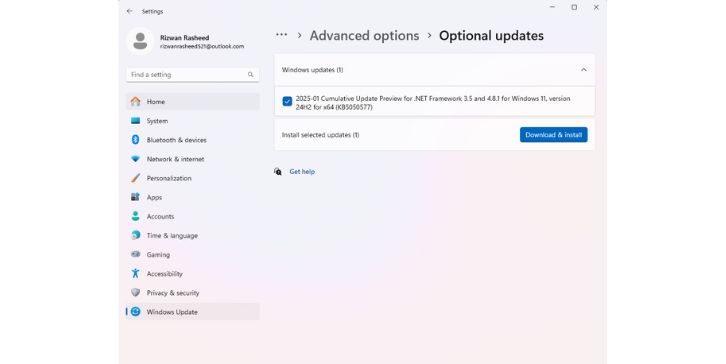
4. Actualizați Windows și driverele de sistem
Software-ul ESET necesită fișiere de sistem actualizate pentru a funcționa corect. Sistemele de operare sau driverele învechite pot cauza erori de pornire.
- Rulați Windows Update și instalați toate actualizările în așteptare
- Actualizați driverele pentru grafică, rețea și placă de bază de pe site-urile web ale producătorilor
- Reporniți sistemul după ce sunt instalate actualizările
5. Reinstalați ESET NOD32
Dezinstalarea și reinstalarea ESET NOD32 rezolvă adesea majoritatea problemelor legate de fișierele de program corupte:
- Apăsați Win + R , tastați appwiz.cpl și apăsați Enter
- Găsiți ESET NOD32 în listă și dezinstalați-l
- Descărcați cea mai recentă versiune de pe site-ul web oficial ESET
- Reinstalați software-ul și reporniți dispozitivul
Este foarte recomandat să utilizați Instrumentul de dezinstalare ESET pentru a vă asigura că toate fișierele sunt eliminate.
6. Porniți în modul sigur
Modul sigur încarcă un set minim de drivere și poate fi util în detectarea și rezolvarea erorilor de pornire a aplicației.
- Reporniți computerul și apăsați F8 sau Shift + F8 înainte ca Windows să se încarce
- Selectați Safe Mode with Networking
- Încercați să lansați sau să reinstalați ESET NOD32
Dacă funcționează în modul sigur, un software sau un serviciu terță parte ar putea interfera în modul normal.

7. Scanați pentru malware
În mod ironic, malware-ul poate împiedica lansarea unei soluții antivirus. Utilizați Windows Defender încorporat sau un alt instrument de încredere pentru a rula o scanare completă a programelor malware.
- Deschideți Windows Security din meniul Start
- Alegeți Protecție împotriva virușilor și amenințărilor > Scanare rapidă sau Scanare completă
8. Verificați Windows Services
Serviciul ESET trebuie să ruleze în fundal pentru ca aplicația să pornească corect.
- Apăsați Win + R , tastați services.msc și apăsați Enter
- Căutați intrări precum ESET Service sau ekrn.exe
- Asigurați-vă că starea lor este setată la Running
- Faceți clic dreapta și alegeți Restart dacă este necesar
9. Resetați sau curățați registry
Intrările din registry pot deveni corupte, provocând funcționarea defectuoasă a ESET. Fiți atenți – editarea necorespunzătoare vă poate deteriora sistemul.
- Utilizați instrumente de încredere, cum ar fi CCleaner , pentru a curăța sau a repara intrările din registry
- Faceți o copie de rezervă a registrului înainte de a face orice modificări
10. Contactați asistența ESET
Dacă niciuna dintre soluțiile de mai sus nu funcționează, este timpul să angajați profesioniști. Vizitați pagina de asistență ESET pentru ajutor specializat sau deschideți un bilet direct de pe site-ul lor.
Prevenirea erorilor viitoare
Odată rezolvată, este esențial să luați măsuri preventive pentru a evita să vedeți din nou eroarea „Aplicația nu poate porni”:
- Păstrați ESET NOD32 actualizat în mod regulat
- Actualizați sistemul de operare și driverele în mod constant
- Evitați utilizarea simultană a mai multor instrumente de securitate
- Efectuați scanări periodice de malware și verificări ale sistemului
Întrebări frecvente (FAQ)
De ce nu pornește ESET NOD32 chiar și după reinstalarea lui?
Acest lucru se poate datora intrărilor persistente din registru, serviciilor care nu rulează sau interferențelor malware. Asigurați-vă că utilizați Instrumentul de dezinstalare ESET și scanați computerul în modul sigur.
Poate malware-ul să-mi blocheze rularea antivirusului?
Da, anumite tipuri de malware sunt special concepute pentru a dezactiva sau bloca aplicațiile antivirus precum ESET NOD32 pentru a evita detectarea.
Reinstalarea ESET va șterge setările și jurnalele mele anterioare?
În general, o nouă instalare înlocuiește fișierele de configurare, cu excepția cazului în care le-ați făcut copii de rezervă. Jurnalele și setările sunt de obicei șterse, dacă nu se specifică altfel în timpul dezinstalării.
Este sigur să curățați registry pentru a remedia această problemă?
Curățarea registrului poate ajuta, dar trebuie făcută cu atenție. Utilizați întotdeauna instrumente de încredere și faceți mai întâi o copie de rezervă a registrului înainte de a face orice modificări.
Cum pot contacta ESET pentru ajutor personalizat?
Vizitați pagina oficială de asistență ESET pentru a discuta cu un profesionist sau pentru a trimite un bilet de solicitare de asistență.
Remedierea erorii „Aplicația nu poate porni” în ESET NOD32 poate dura ceva timp, dar este de obicei realizabilă printr-o abordare sistematică. Indiferent dacă sunteți un utilizator acasă sau gestionați antivirus pe mai multe PC-uri, urmați pașii subliniați vă asigură că sistemul dvs. rămâne protejat și antivirusul pe deplin funcțional.