
ESET NOD32アプリケーションを開始できないエラーを修正する方法
公開: 2025-12-26ESET NOD32 は、マルウェア、フィッシング攻撃、およびさまざまな形のサイバー脅威からシステムを保護するために何百万ものユーザーが使用している信頼できるウイルス対策ソリューションです。ただし、他のソフトウェアと同様に、ユーザーをイライラさせる問題が発生することがあります。最も一般的なものの 1 つは、恐ろしい「アプリケーションを開始できません」エラーです。この問題により、ユーザーはウイルス対策ソフトウェアを完全に起動できなくなる可能性があり、デジタル セキュリティにとって不便かつ危険となる可能性があります。
TL;DR – 概要
ESET NOD32で「アプリケーションを開始できません」エラーが発生した場合でも、パニックにならないでください。多くの場合、この問題はいくつかの簡単な手順で解決できます。一般的な原因には、プログラム ファイルの破損、ソフトウェアの競合、古い Windows コンポーネント、または不完全なインストールが含まれます。まずはコンピューターを再起動し、再インストールを試み、Windows が完全に更新されていることを確認します。これらが失敗した場合は、セーフ モード スキャンやレジストリ クリーニングなどのより高度なトラブルシューティング手順が必要になる場合があります。
「アプリケーションを開始できません」エラーの一般的な原因
問題を効果的に解決するには、まずその背後にある考えられる理由を理解する必要があります。最も一般的な原因は次のとおりです。
- 破損したインストールファイル
- ウイルス対策プロセスを妨害するウイルスまたはマルウェアの活動
- 他のソフトウェア、特に他のセキュリティ プログラムとの競合
- システム ドライバーと Windows アップデートが欠落しているか古い
- 不十分な権限またはシステムアクセスの問題
エラーを修正するためのステップバイステップガイド
1. システムを再起動します
単純な再起動が予想以上に良い結果をもたらす場合があります。一時的な不具合またはシステム プロセスにより、アプリケーションの起動が妨げられている可能性があります。システムを再起動し、ESET NOD32を再度起動してみてください。
2. 管理者として実行
ESET NOD32 ショートカットを右クリックし、 [管理者として実行]を選択します。これにより、アプリケーションの正常な実行を妨げる権限の問題が回避される可能性があります。
3. 競合するソフトウェアを確認する
ESET NOD32と競合する可能性のある他のウイルス対策ソフトウェアやファイアウォールツールがインストールされていないことを確認してください。複数のセキュリティ プログラムを同時に実行すると、競合が発生することがよくあります。
- 他のウイルス対策プログラムを完全にアンインストールする
- 利用可能な場合は公式の削除ツールを使用します
- 削除後にコンピュータを再起動します
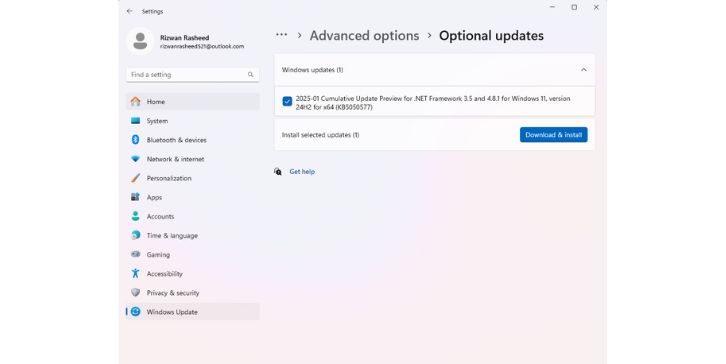
4. Windows とシステムドライバーを更新する
ESET ソフトウェアが正しく機能するには、最新のシステム ファイルが必要です。古いオペレーティング システムまたはドライバーにより、起動エラーが発生する可能性があります。
- Windows Updateを実行し、保留中の更新をすべてインストールします
- メーカー Web サイトからグラフィックス、ネットワーク、マザーボードのドライバーを更新します。
- アップデートのインストール後にシステムを再起動します
5.ESET NOD32を再インストールします
ESET NOD32をアンインストールして再インストールすると、破損したプログラムファイルに関連するほとんどの問題が解決されることがよくあります。
- Win + Rを押し、 「appwiz.cpl」と入力してEnter を押します
- リストでESET NOD32を見つけてアンインストールします
- ESET公式Webサイトから最新バージョンをダウンロードしてください
- ソフトウェアを再インストールし、デバイスを再起動します
すべてのファイルを確実に削除するには、 ESET アンインストーラー ツールを使用することを強くお勧めします。
6. セーフモードで起動する
セーフ モードでは、最小限のドライバー セットが読み込まれ、アプリケーションの起動エラーの検出と解決に役立ちます。
- コンピュータを再起動し、Windows が読み込まれる前にF8 キーまたはShift + F8キーを押します。
- セーフモードとネットワークを選択します
- ESET NOD32を起動または再インストールしてみてください
セーフ モードで動作する場合は、サードパーティのソフトウェアまたはサービスが通常モードで干渉している可能性があります。

7. マルウェアのスキャン
皮肉なことに、マルウェアによってウイルス対策ソリューションの起動が妨げられることがあります。組み込みの Windows Defender またはその他の信頼できるツールを使用して、完全なマルウェア スキャンを実行します。
- 「スタート」メニューから「Windows セキュリティ」を開きます
- [ウイルスと脅威の保護] > [クイック スキャン]または[フル スキャン]を選択します。
8. Windows サービスを確認する
アプリを適切に起動するには、ESET サービスがバックグラウンドで実行されている必要があります。
- Win + Rを押し、 「services.msc 」と入力してEnterを押します
- ESET Serviceやekrn.exeなどのエントリを探します。
- ステータスが「実行中」に設定されていることを確認します。
- 必要に応じて右クリックし、 「再起動」を選択します
9. レジストリのリセットまたはクリーンアップ
レジストリ エントリが破損し、ESET が誤動作する可能性があります。不適切な編集はシステムに損傷を与える可能性があるため、注意してください。
- CCleanerなどの信頼できるツールを使用してレジストリ エントリをクリーンアップまたは修復する
- 変更を加える前にレジストリをバックアップしてください
10.ESETサポートに連絡する
上記の解決策がどれもうまくいかない場合は、専門家に相談してください。 ESETサポートページにアクセスして専門的なヘルプを入手するか、サイト内から直接チケットをオープンしてください。
将来のエラーの防止
解決したら、「アプリケーションを開始できません」エラーが再び表示されないように予防措置を講じることが重要です。
- ESET NOD32を定期的に更新してください
- OS とドライバーを永続的に更新する
- 複数のセキュリティ ツールを同時に使用しないようにする
- 定期的なマルウェア スキャンとシステム チェックを実行する
よくある質問 (FAQ)
ESET NOD32を再インストールしても起動しないのはなぜですか?
これは、レジストリ エントリが残っていること、サービスが実行されていないこと、またはマルウェアの干渉が原因である可能性があります。必ずESETアンインストーラーツールを使用し、セーフモードでPCをスキャンしてください。
本当にマルウェアがウイルス対策プログラムの実行をブロックする可能性がありますか?
はい、特定の種類のマルウェアは、検出を回避するために、ESET NOD32 などのウイルス対策アプリケーションを無効化またはブロックするように特別に設計されています。
ESETを再インストールすると、以前の設定とログは削除されますか?
一般に、構成ファイルをバックアップしない限り、新規インストールでは構成ファイルが置き換えられます。アンインストール時に特に指定しない限り、ログと設定は通常削除されます。
この問題を解決するためにレジストリをクリーンアップしても安全ですか?
レジストリをクリーニングすると効果的ですが、慎重に行う必要があります。変更を加える前に、常に信頼できるツールを使用し、まずレジストリをバックアップしてください。
ESETに連絡して個別のサポートを求めるにはどうすればよいですか?
公式ESETサポートページにアクセスして専門家とチャットするか、サポートリクエストチケットを送信してください。
ESET NOD32の「アプリケーションを開始できません」エラーの修正には少し時間がかかる場合がありますが、通常は体系的なアプローチで解決できます。ホーム ユーザーであっても、複数の PC でウイルス対策を管理している場合でも、概要を説明した手順に従うことで、システムが確実に保護され、ウイルス対策が完全に機能することが保証されます。