
كيفية إصلاح خطأ تعذر بدء تشغيل تطبيق ESET NOD32
نشرت: 2025-12-26ESET NOD32 هو حل موثوق لمكافحة الفيروسات يستخدمه ملايين المستخدمين لحماية أنظمتهم من البرامج الضارة وهجمات التصيد الاحتيالي وأشكال مختلفة من التهديدات السيبرانية. ومع ذلك، مثل أي برنامج آخر، يمكن أن يواجه أحيانًا مشكلات تصيب المستخدمين بالإحباط - وأحد أكثر هذه المشكلات شيوعًا هو الخطأ المروع "لا يمكن بدء التطبيق". يمكن أن تمنع هذه المشكلة المستخدمين من تشغيل برنامج مكافحة الفيروسات بالكامل، الأمر الذي يمكن أن يكون غير مريح وخطيرًا على أمنهم الرقمي.
TL؛ DR - ملخص
إذا كنت تواجه الخطأ "لا يمكن بدء التطبيق" مع ESET NOD32، فلا داعي للذعر - فغالبًا ما يمكن حل هذه المشكلة من خلال بضع خطوات مباشرة. تتضمن الأسباب الشائعة ملفات البرامج التالفة، أو تعارضات البرامج، أو مكونات Windows القديمة، أو عمليات التثبيت غير المكتملة. ابدأ بإعادة تشغيل جهاز الكمبيوتر الخاص بك، ومحاولة إعادة التثبيت، والتأكد من تحديث Windows بالكامل. إذا فشلت هذه الخطوات، فقد تكون هناك حاجة إلى خطوات أكثر تقدمًا لاستكشاف الأخطاء وإصلاحها مثل عمليات فحص الوضع الآمن وتنظيف السجل.
الأسباب الشائعة لخطأ "لا يمكن بدء التطبيق".
لإصلاح المشكلة بشكل فعال، يجب على المرء أولاً أن يفهم الأسباب المحتملة وراءها. وهنا الجناة الأكثر شيوعا:
- ملفات التثبيت التالفة
- نشاط الفيروسات أو البرامج الضارة الذي يتداخل مع عمليات مكافحة الفيروسات
- التعارض مع البرامج الأخرى، وخاصة برامج الأمان الأخرى
- برامج تشغيل النظام وتحديثات Windows المفقودة أو القديمة
- أذونات غير كافية أو مشاكل في الوصول إلى النظام
دليل خطوة بخطوة لإصلاح الخطأ
1. أعد تشغيل النظام
في بعض الأحيان، تؤدي عملية إعادة التشغيل البسيطة إلى نتائج أفضل مما قد يتوقعه المرء. قد تمنع مواطن الخلل المؤقتة أو عمليات النظام التطبيق من التشغيل. أعد تشغيل النظام وحاول تشغيل ESET NOD32 مرة أخرى.
2. تشغيل كمسؤول
انقر بزر الماوس الأيمن فوق اختصار ESET NOD32 وحدد تشغيل كمسؤول . قد يؤدي هذا إلى تجاوز أية مشكلات متعلقة بالأذونات تمنع تنفيذ التطبيق بشكل صحيح.
3. التحقق من وجود برامج متعارضة
تأكد من عدم تثبيت أي برامج مكافحة فيروسات أو أدوات جدار حماية أخرى قد تتعارض مع ESET NOD32. يمكن أن تؤدي برامج الأمان المتعددة التي تعمل في وقت واحد إلى حدوث تعارضات في كثير من الأحيان.
- قم بإلغاء تثبيت برامج مكافحة الفيروسات الأخرى بشكل كامل
- استخدم أدوات الإزالة الرسمية إذا كانت متوفرة
- أعد تشغيل الكمبيوتر بعد الإزالة
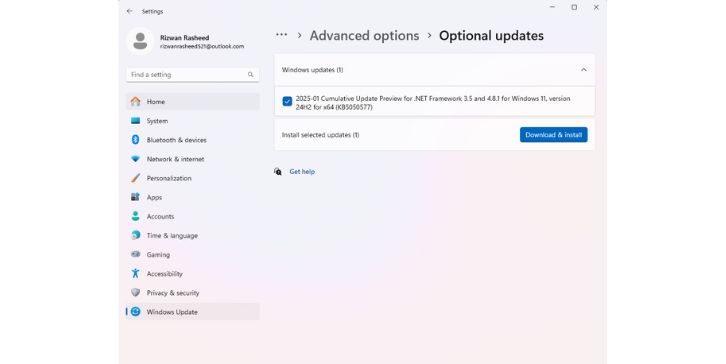
4. تحديث برامج تشغيل Windows والنظام
يتطلب برنامج ESET ملفات نظام محدثة لتعمل بشكل صحيح. قد تتسبب أنظمة التشغيل أو برامج التشغيل القديمة في حدوث أخطاء عند بدء التشغيل.
- قم بتشغيل Windows Update وتثبيت كافة التحديثات المعلقة
- قم بتحديث برامج تشغيل الرسومات والشبكة واللوحة الأم من مواقع الشركة المصنعة
- أعد تشغيل نظامك بعد تثبيت التحديثات
5. أعد تثبيت ESET NOD32
يؤدي إلغاء تثبيت ESET NOD32 وإعادة تثبيته غالبًا إلى حل معظم المشكلات المتعلقة بملفات البرامج التالفة:
- اضغط على Win + R ، واكتب appwiz.cpl ثم اضغط على Enter
- ابحث عن ESET NOD32 في القائمة وقم بإلغاء تثبيته
- قم بتنزيل أحدث إصدار من موقع ESET الرسمي
- أعد تثبيت البرنامج وأعد تشغيل جهازك
يوصى بشدة باستخدام أداة ESET Uninstaller Tool لضمان إزالة جميع الملفات.
6. التمهيد في الوضع الآمن
يقوم الوضع الآمن بتحميل مجموعة صغيرة من برامج التشغيل ويمكن أن يكون مفيدًا في اكتشاف أخطاء بدء تشغيل التطبيق وحلها.
- أعد تشغيل جهاز الكمبيوتر الخاص بك واضغط على F8 أو Shift + F8 قبل تحميل Windows
- حدد الوضع الآمن مع الاتصال بالشبكة
- حاول تشغيل أو إعادة تثبيت ESET NOD32
إذا كان يعمل في الوضع الآمن، فقد يتداخل برنامج أو خدمة تابعة لجهة خارجية في الوضع العادي.

7. البحث عن البرامج الضارة
ومن المفارقات أن البرامج الضارة يمكن أن تمنع تشغيل حل مكافحة الفيروسات. استخدم Windows Defender المدمج أو أي أداة أخرى موثوقة لإجراء فحص كامل للبرامج الضارة.
- افتح أمان Windows من قائمة ابدأ
- اختر الحماية من الفيروسات والتهديدات > الفحص السريع أو الفحص الكامل
8. تحقق من خدمات Windows
يجب أن تكون خدمة ESET قيد التشغيل في الخلفية حتى يبدأ التطبيق بشكل صحيح.
- اضغط على Win + R ، واكتب Services.msc ثم اضغط على Enter
- ابحث عن إدخالات مثل خدمة ESET أو ekrn.exe
- تأكد من ضبط حالتهم على "قيد التشغيل".
- انقر بزر الماوس الأيمن واختر إعادة التشغيل إذا لزم الأمر
9. إعادة تعيين أو تنظيف السجل
يمكن أن تتلف إدخالات التسجيل، مما يتسبب في حدوث خلل في ESET. كن حذرًا، فقد يؤدي التحرير غير الصحيح إلى إتلاف نظامك.
- استخدم أدوات موثوقة مثل CCleaner لتنظيف إدخالات التسجيل أو إصلاحها
- قم بعمل نسخة احتياطية من السجل الخاص بك قبل إجراء أي تغييرات
10. اتصل بدعم ESET
إذا لم ينجح أي من الإصلاحات المذكورة أعلاه، فقد حان الوقت لإشراك المحترفين. قم بزيارة صفحة دعم ESET للحصول على مساعدة متخصصة، أو افتح تذكرة مباشرة من داخل موقعهم.
منع الأخطاء المستقبلية
بمجرد حل المشكلة، من الضروري اتخاذ خطوات وقائية لتجنب رؤية الخطأ "لا يمكن بدء التطبيق" مرة أخرى:
- حافظ على تحديث ESET NOD32 بانتظام
- قم بتحديث نظام التشغيل وبرامج التشغيل لديك باستمرار
- تجنب استخدام أدوات أمنية متعددة في وقت واحد
- إجراء عمليات فحص دورية للبرامج الضارة وفحوصات النظام
الأسئلة المتداولة (الأسئلة الشائعة)
لماذا لا يبدأ تشغيل ESET NOD32 حتى بعد إعادة تثبيته؟
قد يكون هذا بسبب إدخالات التسجيل العالقة، أو عدم تشغيل الخدمات، أو تداخل البرامج الضارة. تأكد من استخدام أداة ESET Uninstaller Tool وفحص جهاز الكمبيوتر الخاص بك في الوضع الآمن.
هل يمكن للبرامج الضارة أن تمنع برنامج مكافحة الفيروسات الخاص بي من العمل؟
نعم، تم تصميم أنواع معينة من البرامج الضارة خصيصًا لتعطيل أو حظر تطبيقات مكافحة الفيروسات مثل ESET NOD32 لتجنب اكتشافها.
هل ستؤدي إعادة تثبيت ESET إلى حذف إعداداتي وسجلاتي السابقة؟
بشكل عام، يؤدي التثبيت الجديد إلى استبدال ملفات التكوين ما لم تقم بنسخها احتياطيًا. عادةً ما يتم حذف السجلات والإعدادات ما لم يتم تحديد خلاف ذلك أثناء عملية إلغاء التثبيت.
هل من الآمن تنظيف السجل لإصلاح هذه المشكلة؟
تنظيف السجل يمكن أن يساعد ولكن يجب أن يتم بعناية. استخدم دائمًا الأدوات الموثوقة وقم بعمل نسخة احتياطية من السجل الخاص بك أولاً قبل إجراء أي تغييرات.
كيف يمكنني الاتصال بـ ESET للحصول على مساعدة مخصصة؟
قم بزيارة صفحة دعم ESET الرسمية للدردشة مع أحد المحترفين أو إرسال تذكرة طلب دعم.
يمكن أن يستغرق إصلاح خطأ "لا يمكن بدء التطبيق" في ESET NOD32 بعض الوقت ولكن يمكن تحقيقه عادةً باستخدام نهج منهجي. سواء كنت مستخدمًا منزليًا أو تدير برنامج مكافحة الفيروسات عبر أجهزة كمبيوتر متعددة، فإن اتباع الخطوات الموضحة يضمن بقاء نظامك محميًا وتشغيل برنامج مكافحة الفيروسات الخاص بك بكامل طاقته.