
Como corrigir erro de inicialização do aplicativo ESET NOD32
Publicados: 2025-12-26ESET NOD32 é uma solução antivírus confiável usada por milhões de usuários para proteger seus sistemas contra malware, ataques de phishing e diversas formas de ameaças cibernéticas. No entanto, como qualquer outro software, ele pode ocasionalmente encontrar problemas que deixam os usuários frustrados – um dos mais comuns é o temido erro “O aplicativo não pode ser iniciado”. Esse problema pode impedir que os usuários iniciem totalmente o antivírus, o que pode ser inconveniente e perigoso para sua segurança digital.
DR – Resumo
Se você encontrar o erro “O aplicativo não pode ser iniciado” com o ESET NOD32, não entre em pânico – esse problema geralmente pode ser resolvido com algumas etapas simples. As causas comuns incluem arquivos de programas corrompidos, conflitos de software, componentes desatualizados do Windows ou instalações incompletas. Comece reiniciando o computador, tentando reinstalar e garantindo que o Windows esteja totalmente atualizado. Se isso falhar, podem ser necessárias etapas de solução de problemas mais avançadas, como verificações no modo de segurança e limpeza do registro.
Causas comuns do erro “O aplicativo não pode ser iniciado”
Para resolver o problema de forma eficaz, é necessário primeiro compreender as possíveis razões por trás dele. Aqui estão os culpados mais comuns:
- Arquivos de instalação corrompidos
- Atividade de vírus ou malware interferindo nos processos antivírus
- Conflitos com outros softwares, especialmente outros programas de segurança
- Drivers de sistema e atualizações do Windows ausentes ou desatualizados
- Permissões insuficientes ou problemas de acesso ao sistema
Guia passo a passo para corrigir o erro
1. Reinicie o sistema
Às vezes, uma simples reinicialização faz mais bem do que se poderia esperar. Falhas temporárias ou processos do sistema podem estar impedindo a inicialização do aplicativo. Reinicie o sistema e tente iniciar o ESET NOD32 novamente.
2. Execute como administrador
Clique com o botão direito no atalho ESET NOD32 e selecione Executar como administrador . Isso pode ignorar quaisquer problemas de permissão que estejam impedindo a execução correta do aplicativo.
3. Verifique se há software conflitante
Certifique-se de que nenhum outro software antivírus ou ferramenta de firewall esteja instalado que possa entrar em conflito com o ESET NOD32. Vários programas de segurança executados simultaneamente podem muitas vezes causar conflitos.
- Desinstale completamente outros programas antivírus
- Use ferramentas de remoção oficiais, se disponíveis
- Reinicie o seu computador após a remoção
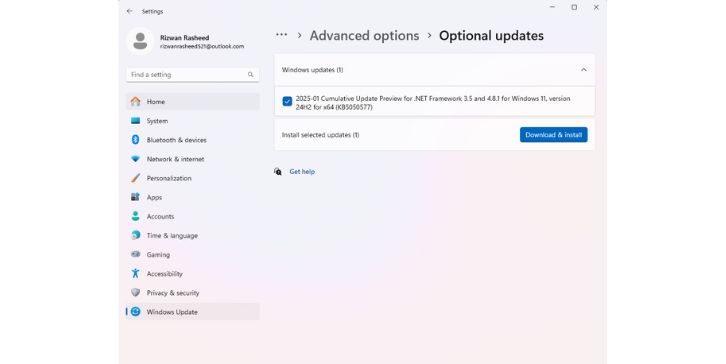
4. Atualize o Windows e os drivers do sistema
O software ESET requer arquivos de sistema atualizados para funcionar corretamente. Sistemas operacionais ou drivers desatualizados podem causar erros de inicialização.
- Execute o Windows Update e instale todas as atualizações pendentes
- Atualize seus drivers gráficos, de rede e da placa-mãe nos sites dos fabricantes
- Reinicie o seu sistema após a instalação das atualizações
5. Reinstale o ESET NOD32
Desinstalar e reinstalar o ESET NOD32 geralmente resolve a maioria dos problemas relacionados a arquivos de programa corrompidos:
- Pressione Win + R , digite appwiz.cpl e pressione Enter
- Encontre ESET NOD32 na lista e desinstale-o
- Baixe a versão mais recente do site oficial da ESET
- Reinstale o software e reinicie o seu dispositivo
É altamente recomendável usar a ferramenta ESET Uninstaller para garantir que todos os arquivos sejam removidos.
6. Inicialize no modo de segurança
O Modo de segurança carrega um conjunto mínimo de drivers e pode ser útil na detecção e solução de erros de inicialização de aplicativos.

- Reinicie o seu computador e pressione F8 ou Shift + F8 antes que o Windows carregue
- Selecione o modo de segurança com rede
- Tente iniciar ou reinstalar o ESET NOD32

Se funcionar no modo de segurança, um software ou serviço de terceiros pode estar interferindo no modo normal.
7. Verifique se há malware
Ironicamente, o malware pode impedir o lançamento de uma solução antivírus. Use o Windows Defender integrado ou outra ferramenta confiável para executar uma verificação completa de malware.
- Abra a Segurança do Windows no menu Iniciar
- Escolha Proteção contra vírus e ameaças > Verificação rápida ou Verificação completa
8. Verifique os serviços do Windows
O serviço ESET deve estar em execução em segundo plano para que o aplicativo seja iniciado corretamente.
- Pressione Win + R , digite services.msc e pressione Enter
- Procure entradas como ESET Service ou ekrn.exe
- Certifique-se de que seu status esteja definido como Em execução
- Clique com o botão direito e escolha Reiniciar, se necessário
9. Redefina ou limpe o registro
As entradas do registro podem ser corrompidas, causando mau funcionamento do ESET. Seja cauteloso – a edição inadequada pode danificar o seu sistema.
- Use ferramentas confiáveis como CCleaner para limpar ou reparar entradas de registro
- Faça backup do seu registro antes de fazer qualquer alteração
10. Entre em contato com o suporte da ESET
Se nenhuma das soluções acima funcionar, é hora de contratar os profissionais. Visite a página de suporte da ESET para obter ajuda especializada ou abra um ticket diretamente no site.
Prevenindo Erros Futuros
Uma vez resolvido, é crucial tomar medidas preventivas para evitar ver o erro “O aplicativo não pode ser iniciado” novamente:
- Mantenha o ESET NOD32 atualizado regularmente
- Atualize seu sistema operacional e drivers persistentemente
- Evite usar várias ferramentas de segurança simultaneamente
- Execute verificações periódicas de malware e verificações do sistema
Perguntas frequentes (FAQ)
Por que meu ESET NOD32 não inicia mesmo depois de reinstalá-lo?
Isso pode ser devido a entradas de registro persistentes, serviços que não estão em execução ou interferência de malware. Certifique-se de usar a ferramenta ESET Uninstaller e verifique seu PC no modo de segurança.
O malware pode realmente bloquear a execução do meu antivírus?
Sim, certos tipos de malware são projetados especificamente para desabilitar ou bloquear aplicativos antivírus como o ESET NOD32 para evitar a detecção.
A reinstalação da ESET excluirá minhas configurações e registros anteriores?
Geralmente, uma nova instalação substitui os arquivos de configuração, a menos que você faça backup deles. Os logs e as configurações geralmente são excluídos, a menos que seja especificado de outra forma durante a desinstalação.
É seguro limpar o registro para corrigir esse problema?
Limpar o registro pode ajudar, mas deve ser feito com cuidado. Sempre use ferramentas confiáveis e faça backup do seu registro antes de fazer qualquer alteração.
Como posso entrar em contato com a ESET para obter ajuda personalizada?
Visite a página oficial de suporte da ESET para conversar com um profissional ou enviar um ticket de solicitação de suporte.
A correção do erro “O aplicativo não pode ser iniciado” no ESET NOD32 pode levar um pouco de tempo, mas normalmente é possível com uma abordagem sistemática. Quer você seja um usuário doméstico ou gerencie antivírus em vários PCs, seguir as etapas descritas garante que seu sistema permaneça protegido e seu antivírus totalmente funcional.