
Как создать сайт журнала с помощью WordPress
Опубликовано: 2018-01-27Вдохновил ли вас веб-сайт новостей/журнала на создание собственного веб-сайта WordPress на тему журнала? Или, может быть, у вас было прозрение для новостного сайта, который вы, возможно, можете превратить в следующий пост Хаффингтона? Отличная идея. Вам просто нужна отличная тема журнала для WordPress, и вы можете приступить к созданию отличного веб-сайта WordPress журнального типа.
Создайте сайт журнала с помощью WordPress
- Лучшая бесплатная тема журнала WordPress 2018 года
- Установка темы журнала WordPress
- Настройка темы журнала
- Создание страниц и постов
- Создайте меню для своего сайта журнала
- Настройка виджетов
- Важные ссылки
- Идентификация сайта
- Настройка цвета
- Установка изображения заголовка
- Настройка фонового изображения
- Виджеты
- Статическая главная страница
- Параметры заголовка
- Социальные возможности
- Дополнительные опции
- Варианты цвета категории
Существует множество бесплатных тем WordPress Magazine, доступных в Интернете, и создание веб-сайта на WordPress настолько просто, насколько это возможно, поэтому вам лучше с ним, чем с любой другой CMS.
Процесс очень прост: найдите тему, которая вам действительно нравится, установите тему на свой веб-сайт WordPress, настройте макет с параметрами темы. Давайте углубимся и посмотрим на темы, которые вы можете использовать для создания своего нового веб-сайта Magazine.
Три бесплатные темы WordPress для журналов и новостей
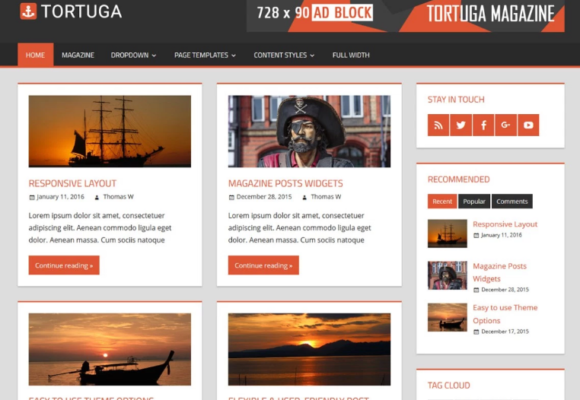
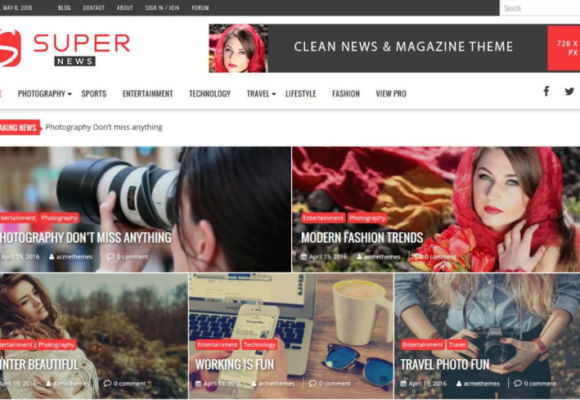
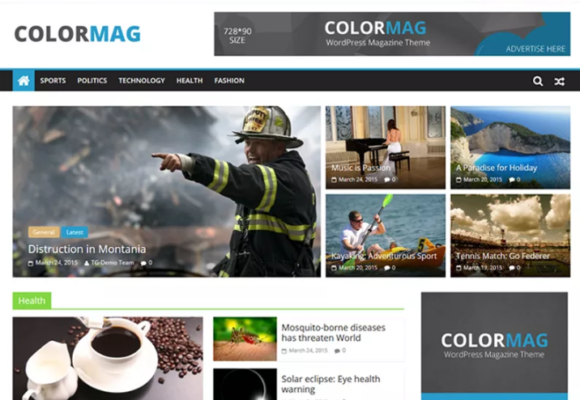
Каталог тем WordPress имеет значительное количество бесплатных тем, специально разработанных для веб-сайтов журналов. Я выбрал три темы, которые, на мой взгляд, хорошо подходят для сайтов журналов. Все три темы легко настраиваются и предлагают впечатляющие макеты.
Тема Тортуги
Тема суперновостей
Тема ColorMag
Вы можете выбрать любую понравившуюся тему, а затем перейти к установке темы.
Установка темы журнала WordPress
Вы можете следовать этому связанному руководству по установке темы WordPress. Это простой процесс, поэтому вы должны быть в состоянии сделать это в кратчайшие сроки.
Настройка и настройка темы WordPress журнала
Как только тема запущена, пришло время настроить тему. Я буду использовать тему Colormag для этого урока и, чтобы не отвлекаться, буду избегать всех сторонних плагинов.
Создание страниц и сообщений
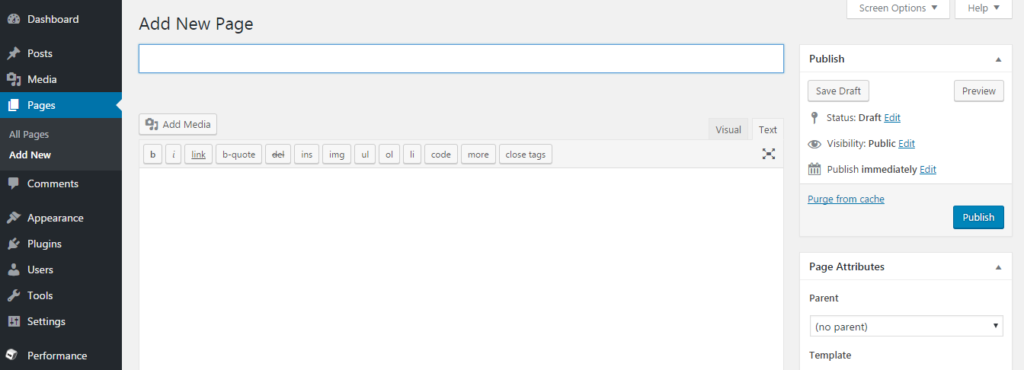
Во-первых, создание страниц и постов, так как это самая важная часть веб-сайта журнала. В левом меню администратора есть отдельные подменю для создания (и удаления) страниц и сообщений. Я уже написал подробный гайд по теме.
Создать меню
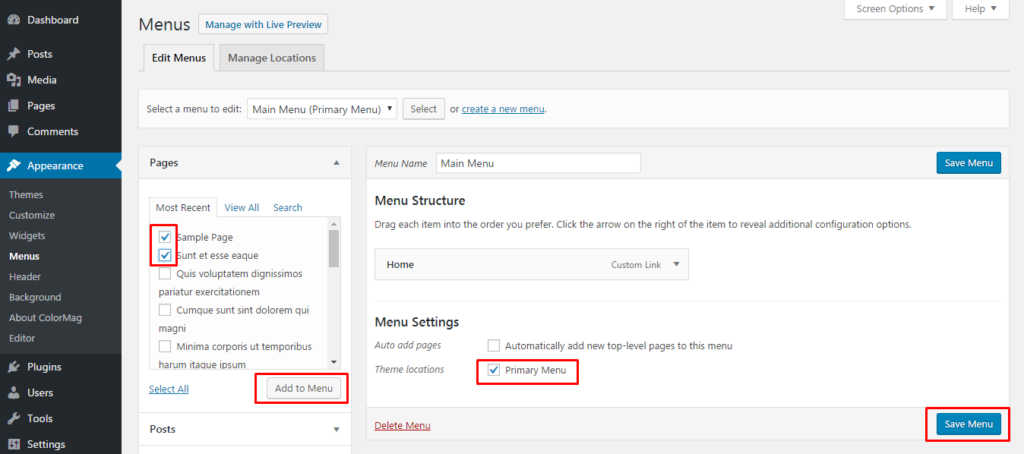
Создание меню также очень просто. Просто перейдите в Меню администратора > Внешний вид > Меню и выберите страницы, на которых вы хотите отобразить меню. Далее нажмите кнопку « Добавить в меню ». Наконец, сохраните меню, нажав синюю кнопку « Сохранить меню ».
Настройки и места размещения виджетов
Виджеты можно найти в Меню администратора > Внешний вид > Виджет. Процесс полностью перетаскивается, и вы можете легко разместить виджеты на любой странице, которую пожелаете.
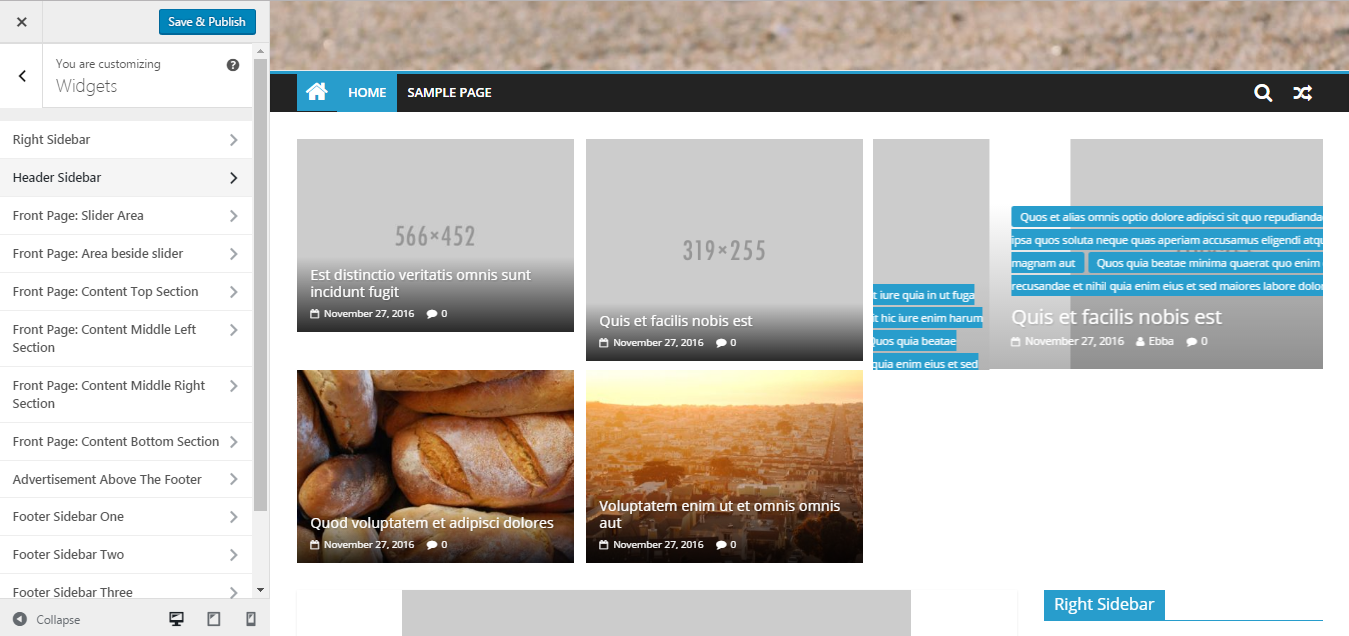
Теперь самое интересное. Тема журнала Colormag позволяет вам контролировать весь дизайн домашней страницы из настроек виджета .
На данный момент у меня есть два варианта управления элементами виджетов. Я могу сделать это прямо из меню или нажать кнопку «Управление с предварительным просмотром в реальном времени» вверху и поиграть с элементами виджета в живой версии, как показано ниже:

Красота темы Colormag заключается в количестве виджетов, которые контролируют весь макет веб-сайта. Количество опций, доступных на боковой панели и виджетах макета, обычно достаточно, чтобы вы могли настроить веб-сайт в соответствии со своими требованиями.
Давайте посмотрим, как использовать эту тему для создания веб-сайта.

Теперь давайте посмотрим, как вы можете использовать эти элементы при разработке веб-сайта.
Важные ссылки ColorMag
Если щелкнуть важную ссылку ColorMag , на боковой панели отобразятся следующие ссылки:
View Pro: просмотр премиум-версии темы.
Информация о теме: узнайте больше о теме ColoMag.
Поддержка: ссылка на форум поддержки.
Документация: Документация темы.
Посмотреть демо: просмотреть демо-версию темы.
Идентификация сайта
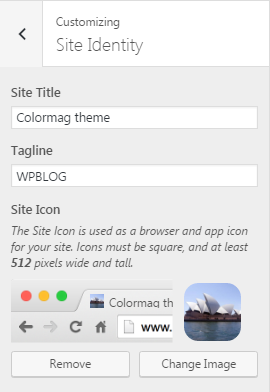
Идентификация сайта позволяет вам добавить название веб-сайта, его слоган и фавикон для веб-сайта. Фавикон виден на вкладке браузера и помогает идентифицировать веб-сайт, когда открыто несколько вкладок. Рекомендуемый размер фавикона — 16×16.

Цвет
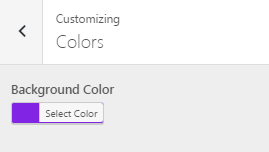
Вкладка « Цвет » позволяет выбрать цвет фона для темы. Однако это не будет работать в макете полной ширины.
Заглавное изображение
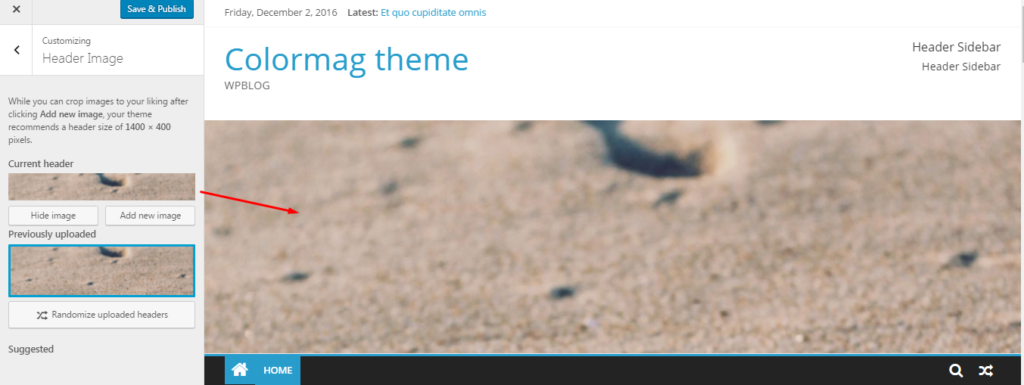
Заголовочное изображение — это изображение, которое появляется над меню веб-сайта. Рекомендуемый размер изображения заголовка — 1400×400.
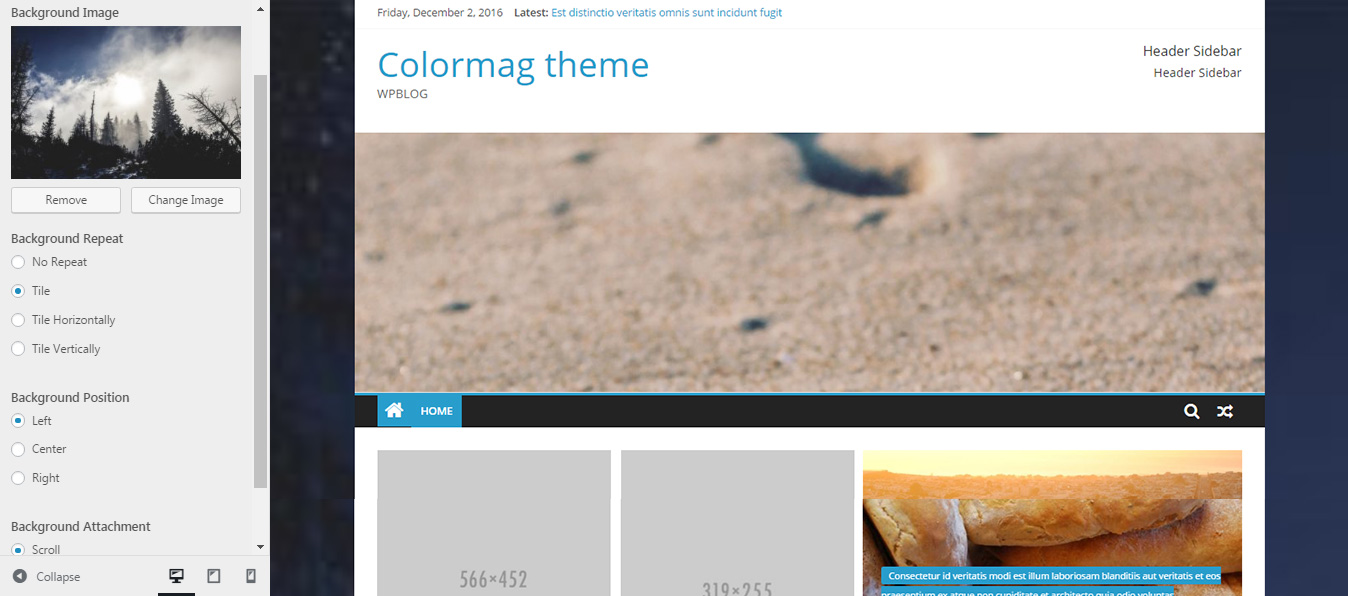
Фоновая картинка
Фоновое изображение позволяет добавить любое изображение в качестве фона веб-сайта. Обратите внимание, что вы не сможете использовать фоновый цвет с фоновым изображением.
Меню

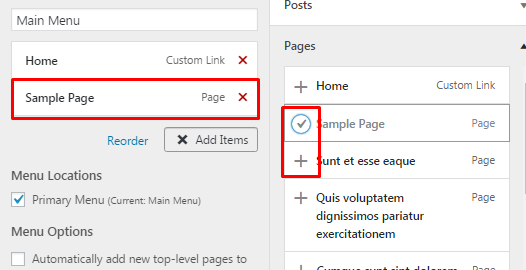
Вкладка « Меню » упрощает просмотр и управление элементами меню темы. Вы также можете добавить любую страницу в меню, нажав знак + .
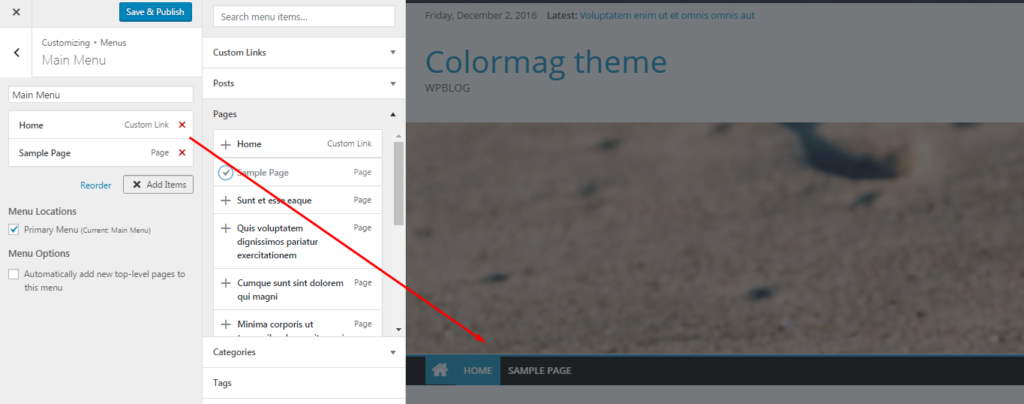
Все страницы, добавленные в меню, появятся в разделе меню, как показано ниже:
Виджеты
Виджеты являются основой этой темы. Для размещения виджетов тема Colormag имеет независимые разделы для виджетов. Всеми виджетами можно управлять через интерфейс перетаскивания. Вы даже можете управлять виджетами в области нижнего колонтитула.
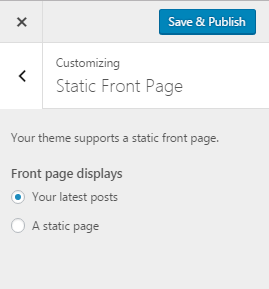
Статическая титульная страница
Выбор параметра «Статическая передняя» позволяет выбрать конкретную страницу в качестве статической главной страницы веб-сайта. Кроме того, вы также можете отображать свои последние сообщения.
Параметры заголовка
Параметры заголовка предлагают несколько способов управления заголовком веб-сайта.
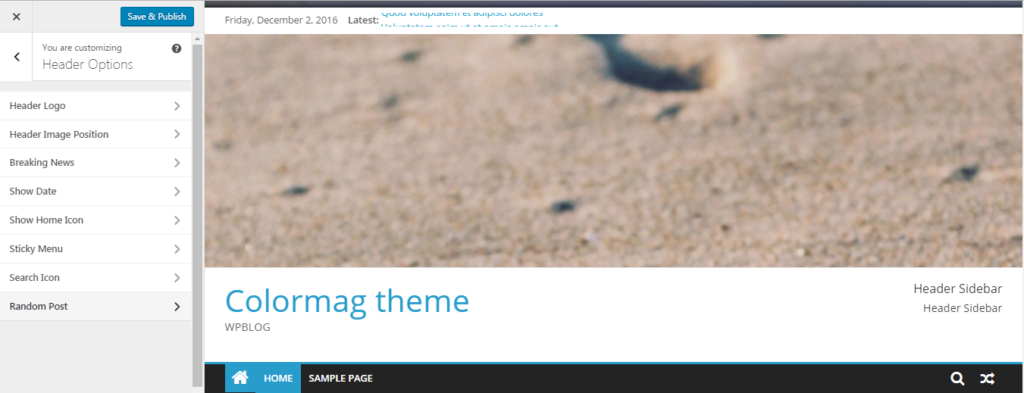
Используйте логотип заголовка , чтобы загрузить изображение логотипа.
Положение изображения заголовка позволяет разместить изображение заголовка в соответствии с дизайном.
Экстренные новости включает ползунок последних сообщений в верхней панели.
Если вы включите «Главные новости», дата сообщения будет отображаться на верхней панели.
Остальные параметры включают значок дома, липкое меню, окно поиска и, что не менее важно, значок «Случайная публикация» рядом со значком поиска.
Вариант дизайна
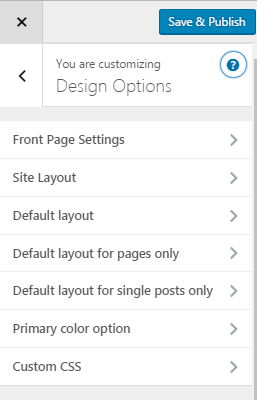
Вкладка « Параметры дизайна » позволяет вам управлять настройками макета, применять пользовательский CSS и экспериментировать с несколькими вариантами дизайна.
Социальные опции
Как показано на изображении ниже, социальные параметры позволяют добавлять значки социальных профилей на верхнюю панель.

Дополнительные опции
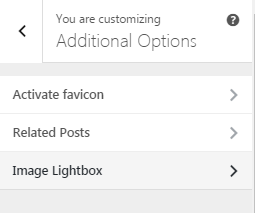
Вкладка « Дополнительные параметры » предлагает следующие три параметра:
Активировать фавикон: активирует… фавикон.
Связанный пост: Предоставляет опции для управления сортировкой постов по категориям, дате и т. д.
Лайтбокс изображения: здесь вы можете включить или отключить опцию лайтбокса изображения.
Параметры цвета категории
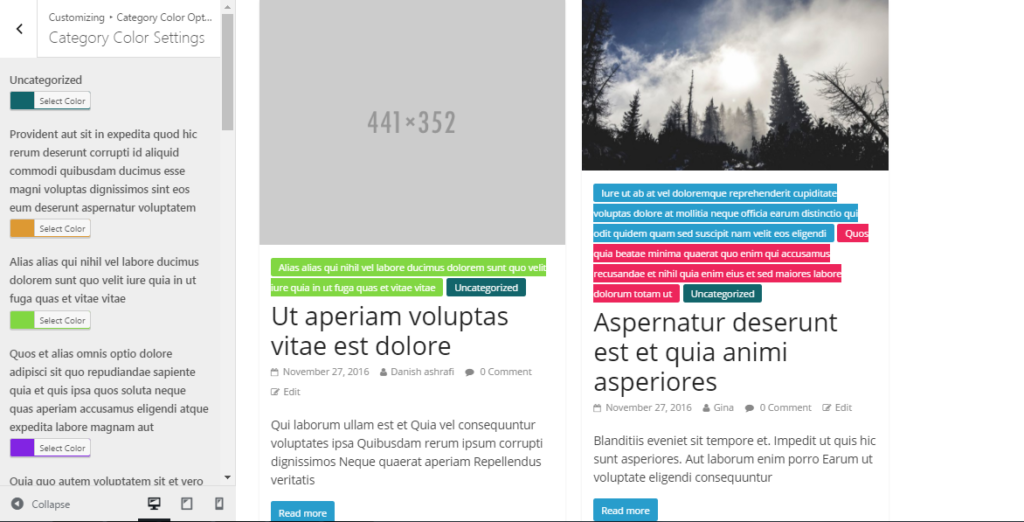
В настройках цвета категории вы можете выбрать определенные цвета для разных категорий. Это помогает читателям быстро определить интересующие их категории.
Вывод
В этом (длинном) руководстве я обсудил использование темы Colormag для настройки веб-сайта журнала на WordPress. Как видите, процесс настройки темы очень прост, и Colormag предлагает множество опций для точной настройки внешнего вида и работы веб-сайта. После того, как вы закончите настройку, вы можете дать своим читателям бесплатный онлайн-журнал, пока вы строите свой бизнес!
Если у вас есть какие-либо вопросы по теме или вы хотите добавить в обсуждение, пожалуйста, оставьте комментарий ниже.