
WordPressで雑誌のウェブサイトを作成する方法
公開: 2018-01-27ニュース/雑誌のウェブサイトは、雑誌をテーマにした独自のWordPressウェブサイトを立ち上げるように促しましたか? それとも、次のハフィントンポストに転向できるニュースサイトのひらめきがあったのでしょうか。 いい案。 あなたはただWordPressのための素晴らしい雑誌のテーマを必要とします、そしてあなたは素晴らしい雑誌タイプのWordPressウェブサイトの作成に行くことができます。
WordPressで雑誌のウェブサイトを作成する
- 2018年の最高の無料のWordPressマガジンのテーマ
- WordPressマガジンテーマのインストール
- 雑誌のテーマの設定
- ページと投稿を作成する
- 雑誌のウェブサイトのメニューを作成する
- ウィジェットの構成
- 重要なリンク
- サイトID
- 色の設定
- ヘッダー画像の設定
- 背景画像の設定
- ウィジェット
- 静的フロントページ
- ヘッダーオプション
- ソーシャルオプション
- 追加オプション
- カテゴリカラーオプション
オンラインで利用できる無料のWordPressMagazineテーマはたくさんあり、WordPressでWebサイトを作成するのは可能な限り簡単なので、他のCMSよりも優れています。
プロセスは本当に簡単です。本当に好きなテーマを見つけ、WordPress Webサイトにテーマをインストールし、テーマオプションを使用してレイアウトを構成します。新しいMagazineWebサイトを確立するために使用できるテーマを掘り下げて見てみましょう。
3つの無料の雑誌とニュースのWordPressテーマ
WordPressテーマディレクトリには、雑誌のWebサイト用に特別に開発された無料のテーマが多数あります。 私の意見では、雑誌のWebサイトに適したテーマを3つ選択しました。 3つのテーマはすべて高度にカスタマイズ可能で、印象的なレイアウトを提供します。
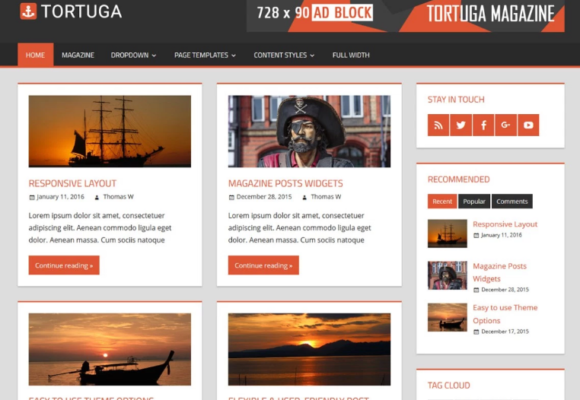
トルトゥーガテーマ
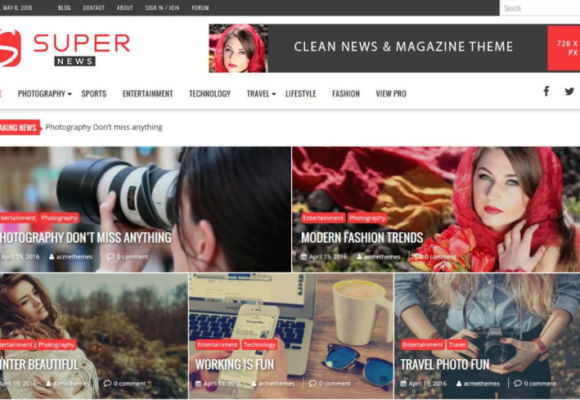
SuperNewsテーマ
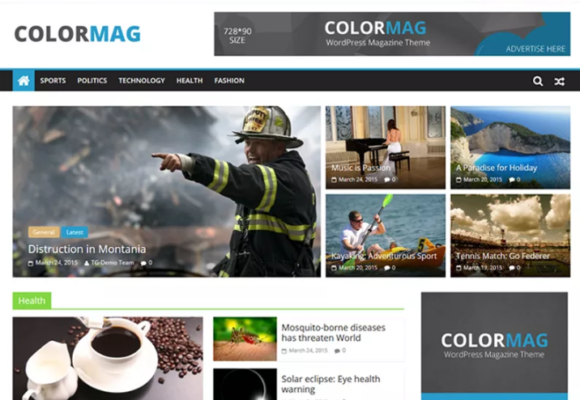
ColorMagテーマ
好きなテーマを選んで、テーマのインストール部分に進むことができます。
WordPressマガジンテーマのインストール
WordPressテーマをインストールするためのこのリンクされたガイドに従うことができます。 これは単純なプロセスなので、すぐに実行できるはずです。
雑誌のWordPressテーマの構成と設定
テーマが起動して実行されたら、テーマを構成します。 このチュートリアルではColormagテーマを使用し、気を散らすことを避けるために、すべてのサードパーティプラグインを避けます。
ページと投稿を作成する
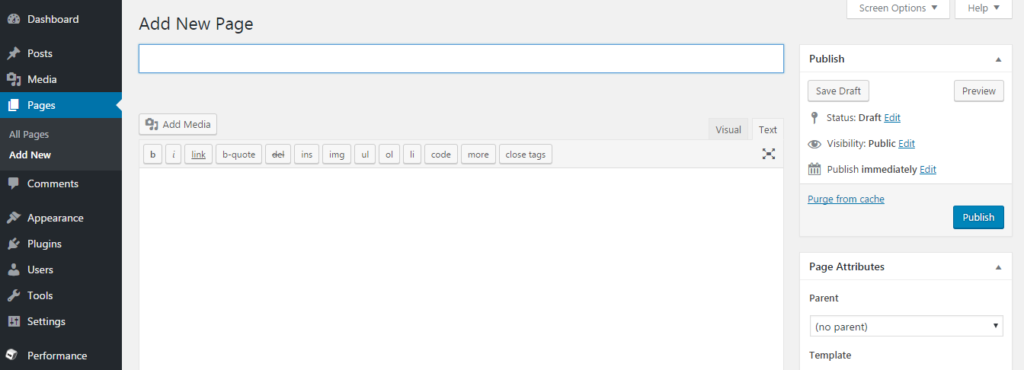
まず、ページや投稿を作成することは、雑誌のWebサイトの最も重要な部分です。 左側の管理メニューには、ページと投稿を作成(および削除)するための専用の個別のサブメニューがあります。 私はすでにこのトピックに関する詳細なガイドを書いています。
メニューを作成する
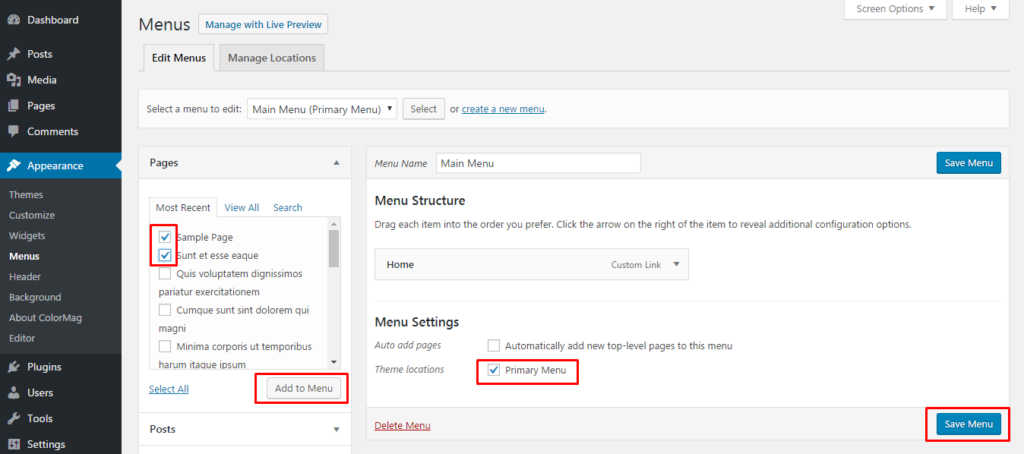
メニューの作成も非常に簡単です。 [管理メニュー]> [外観]> [メニュー]に移動し、メニューを表示するページを選択するだけです。 次に、[メニューに追加]ボタンをクリックします。 最後に、青い[メニューの保存]ボタンを押してメニューを保存します。
ウィジェットの設定と配置
ウィジェットは、 [管理メニュー]> [外観]> [ウィジェット]にあります。 プロセスは完全にドラッグアンドドロップであり、ウィジェットを任意のページに簡単に配置できます。
ここで興味深い部分があります。 Colormagマガジンのテーマを使用すると、ウィジェットの設定からホームページのデザイン全体を制御できます。
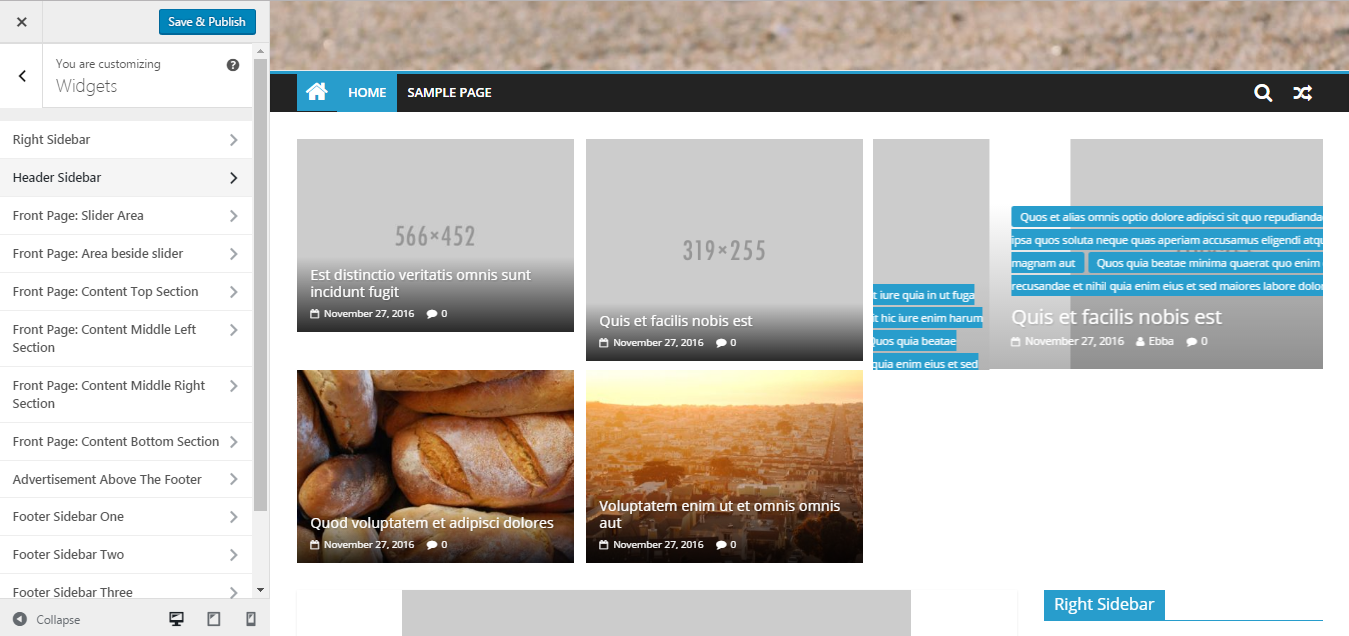
この時点で、ウィジェット要素を制御するための2つのオプションがあります。 メニューから直接行うか、上部の[ライブプレビューで管理]ボタンを押して、以下に示すようにライブバージョンのウィジェット要素を試してみることができます。

Colormagテーマの美しさは、Webサイトのレイアウト全体を制御するウィジェットの数です。 サイドバーとレイアウトウィジェットで使用できるオプションの数は、通常、要件に応じてWebサイトをカスタマイズできるようにするのに十分です。
このテーマを使用してWebサイトを構築する方法を見てみましょう。

それでは、これらの要素をWebサイトの開発にどのように使用できるかを見てみましょう。
ColorMagの重要なリンク
ColorMagの重要なリンクをクリックすると、サイドバーに次のリンクが表示されます。
View Pro:テーマのプレミアムバージョンを表示します。
テーマ情報: ColoMagテーマの詳細をご覧ください。
サポート:サポートフォーラムにリンクします。
ドキュメント:テーマのドキュメント。
デモの表示:テーマのデモバージョンを表示します。
サイトID
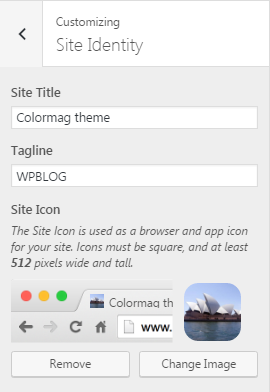
サイトIDを使用すると、Webサイトのタイトル、そのタグライン、およびWebサイトのファビコンを追加できます。 ファビコンはブラウザのタブに表示され、複数のタブが開いているときにWebサイトを識別するのに役立ちます。 ファビコンの推奨サイズは16×16です。

色
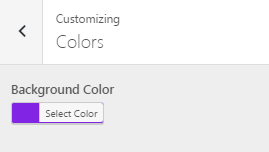
[色]タブでは、テーマの背景色を選択できます。 ただし、これは全幅レイアウトでは機能しません。
ヘッダー画像
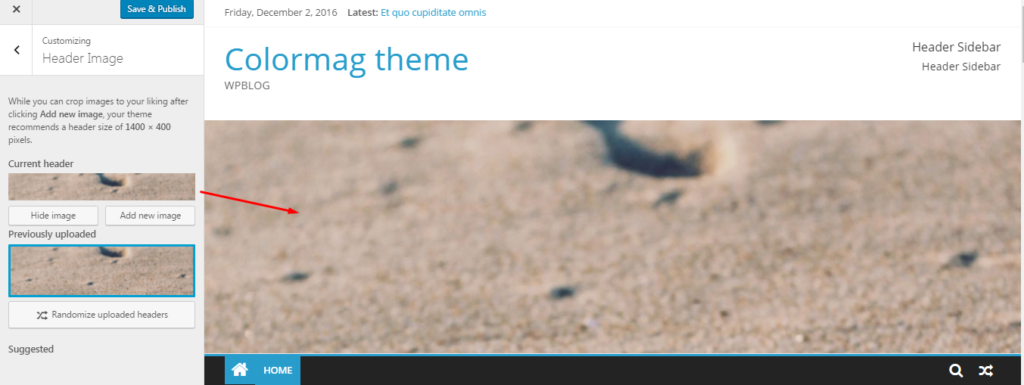
ヘッダー画像は、ウェブサイトのメニューの上に表示される画像です。 ヘッダー画像の推奨サイズは1400×400です。
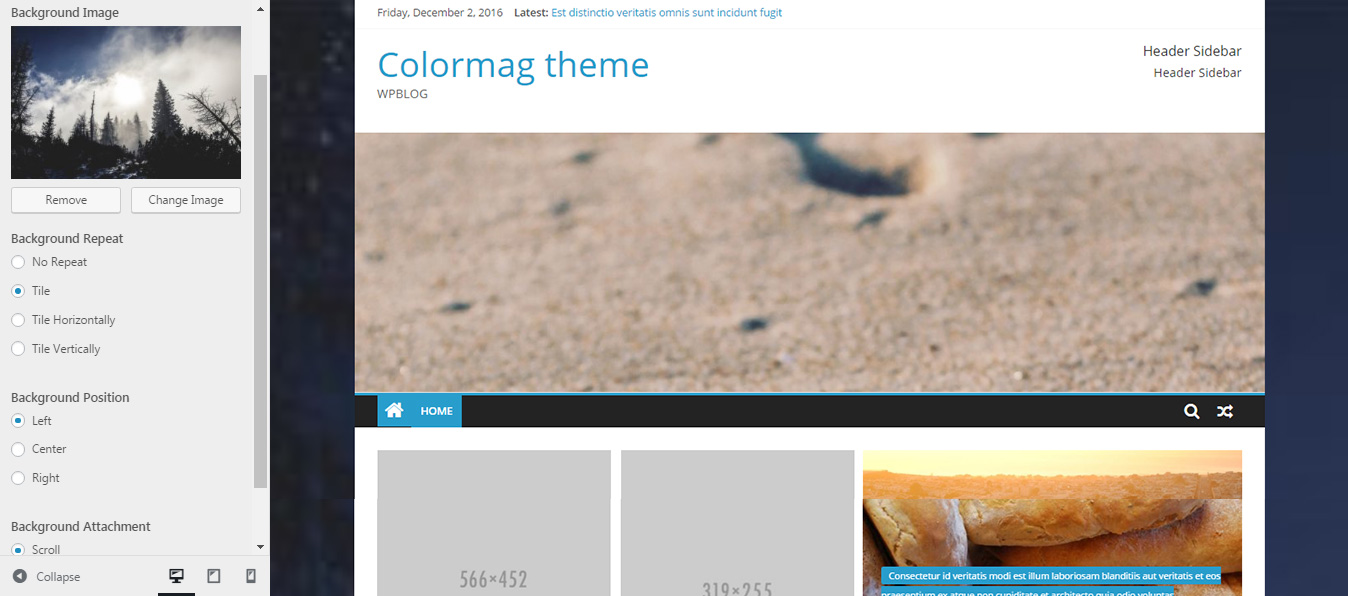
背景画像
背景画像を使用すると、Webサイトの背景として任意の画像を追加できます。 背景画像で背景色を使用することはできませんのでご注意ください。
メニュー

[メニュー]タブを使用すると、テーマのメニュー項目を簡単に表示および管理できます。 +記号をクリックして、メニューに任意のページを追加することもできます。
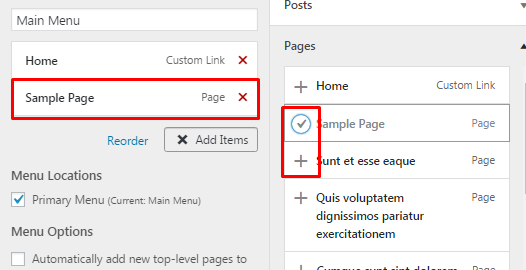
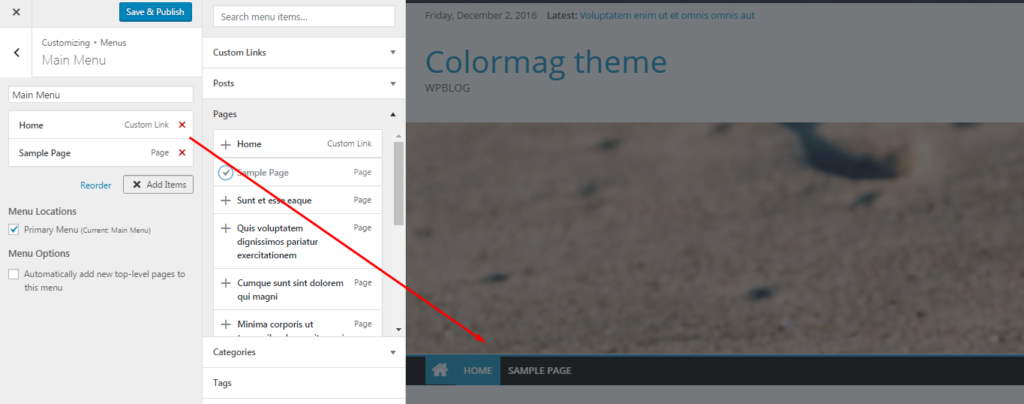
メニューに追加されたすべてのページは、以下に示すようにメニューセクションに表示されます。
ウィジェット
ウィジェットはこのテーマのバックボーンです。 ウィジェットに対応するために、Colormagテーマにはウィジェット用の独立したセクションがあります。 すべてのウィジェットは、ドラッグアンドドロップインターフェイスを介して管理できます。 フッター領域でウィジェットを管理することもできます。
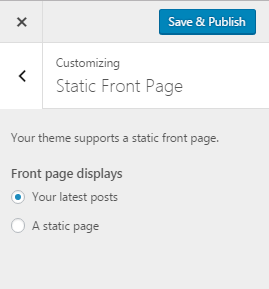
静的フロントページ
静的フロントオプションを選択すると、特定のページをWebサイトの静的フロントページとして選択できます。 または、最新の投稿を表示することもできます。
ヘッダーオプション
ヘッダーオプションは、Webサイトのヘッダーを管理するためのいくつかの方法を提供します。
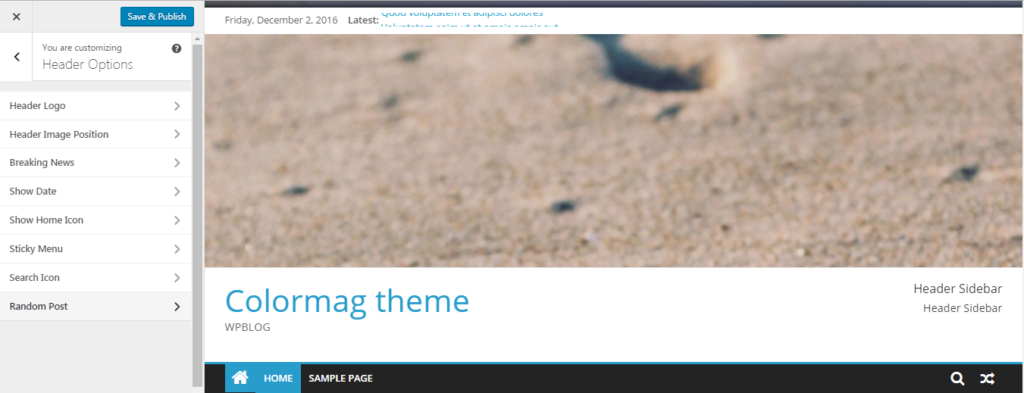
ヘッダーロゴを使用して、ロゴ画像をアップロードします。
ヘッダー画像の位置を使用すると、ヘッダー画像をデザインとして配置できます。
ニュース速報は、トップバーの最新の投稿スライダーを有効にします。
ニュース速報を有効にすると、投稿の日付がトップバーに表示されます。
残りのオプションでは、ホームアイコン、スティッキーメニュー、検索ボックス、そして最後になりましたが、検索アイコンのすぐ横にあるランダム投稿アイコンが有効になります。
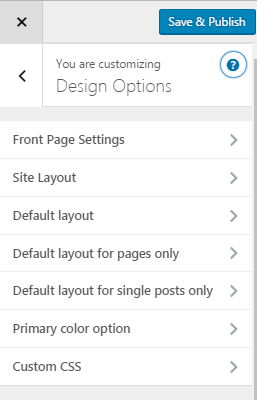
デザインオプション
[デザインオプション]タブでは、レイアウト設定の管理、カスタムCSSの適用、およびいくつかのデザインオプションの操作を行うことができます。
ソーシャルオプション
下の画像に示すように、ソーシャルオプションを使用すると、トップバーにソーシャルプロファイルアイコンを追加できます。

追加オプション
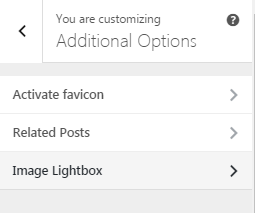
[追加オプション]タブには、次の3つのオプションがあります。
ファビコンをアクティブ化: …ファビコンをアクティブ化します。
関連する投稿:カテゴリや日付などによる投稿の並べ替えを管理するオプションを提供します。
画像ライトボックス:ここから画像ライトボックスオプションを有効または無効にできます。
カテゴリカラーオプション
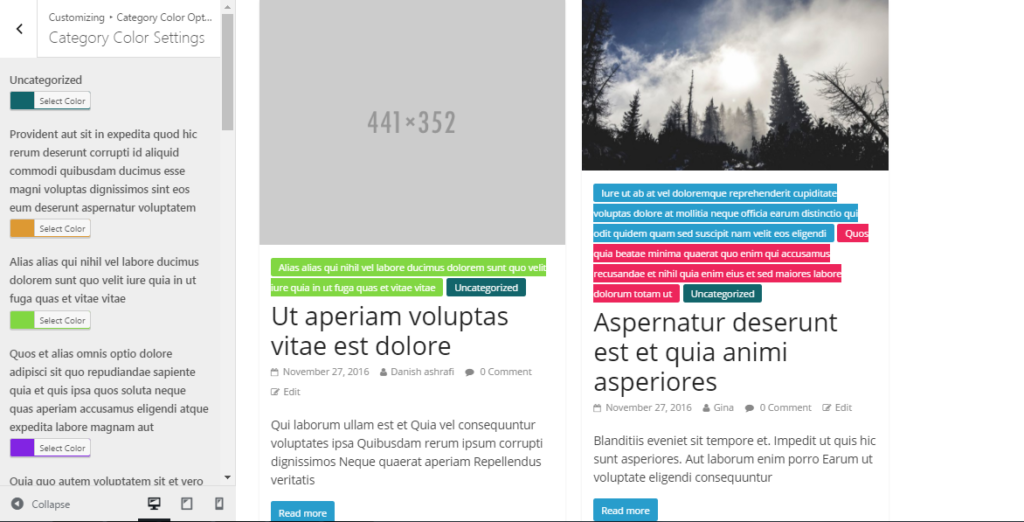
カテゴリの色設定では、カテゴリごとに特定の色を選択できます。 これは、読者が興味のあるカテゴリをすばやく特定するのに役立ちます。
結論
この(長い)チュートリアルでは、WordPressで雑誌のWebサイトを設定するためのColormagテーマの使用について説明しました。 ご覧のとおり、テーマの設定プロセスは非常に簡単で、ColormagにはWebサイトの外観と動作を微調整するための多数のオプションが用意されています。 すべての設定が完了したら、ビジネスを構築している間、読者に無料の雑誌をオンラインで提供できます。
テーマについて質問がある場合、またはディスカッションに追加したい場合は、以下にコメントを残してください。