
如何使用 WordPress 创建杂志网站
已发表: 2018-01-27新闻/杂志网站是否激发了您建立自己的杂志主题 WordPress 网站? 或者,也许您对一个新闻网站有了顿悟,您或许可以将其变成下一篇赫芬顿邮报? 好点子。 您只需要一个很棒的 WordPress 杂志主题,然后您就可以创建一个很棒的杂志类型 WordPress 网站。
使用 WordPress 创建杂志网站
- 2018 年最佳免费 WordPress 杂志主题
- 安装 WordPress 杂志主题
- 配置杂志主题
- 创建页面和帖子
- 为您的杂志网站创建菜单
- 配置小部件
- 重要链接
- 站点标识
- 配置颜色
- 设置标题图片
- 设置背景图片
- 小部件
- 静态首页
- 标题选项
- 社交选项
- 其他选项
- 类别颜色选项
在线提供大量免费的 WordPress 杂志主题,在 WordPress 上创建网站非常简单,因此您比任何其他 CMS 都更好。
这个过程非常简单:找到您真正喜欢的主题,将主题安装到您的 WordPress 网站,使用主题选项配置布局让我们深入了解一下可用于建立新杂志网站的主题。
三个免费杂志和新闻 WordPress 主题
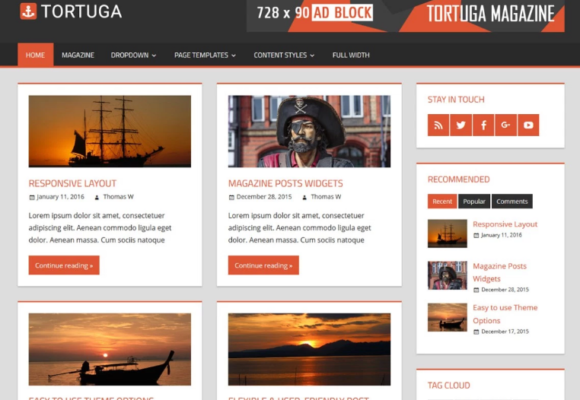
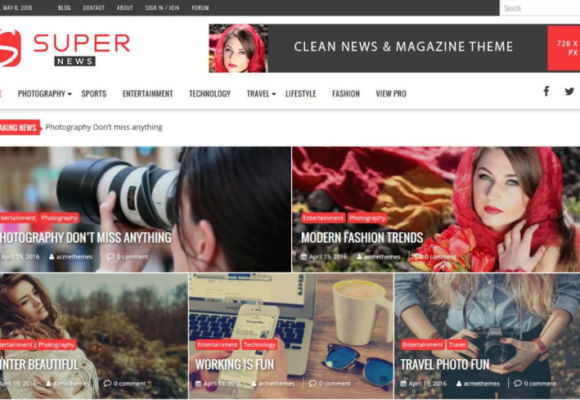
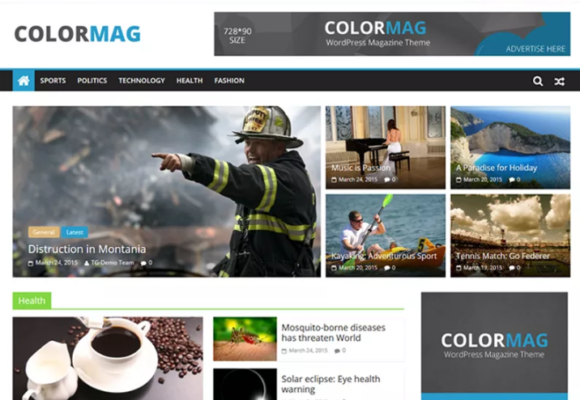
WordPress 主题目录有大量专为杂志网站开发的免费主题。 我选择了三个我认为非常适合杂志网站的主题。 所有三个主题都是高度可定制的,并提供令人印象深刻的布局。
托尔图加主题
超级新闻主题
ColorMag 主题
您可以选择您喜欢的任何主题,然后转到主题的安装部分。
安装 WordPress 杂志主题
您可以按照此链接指南安装 WordPress 主题。 这是一个简单的过程,因此您应该可以立即完成。
配置和设置杂志 WordPress 主题
一旦主题启动并运行,就该配置主题了。 我将在本教程中使用 Colormag 主题,为了避免分心,我将避免使用所有第三方插件。
创建页面和帖子
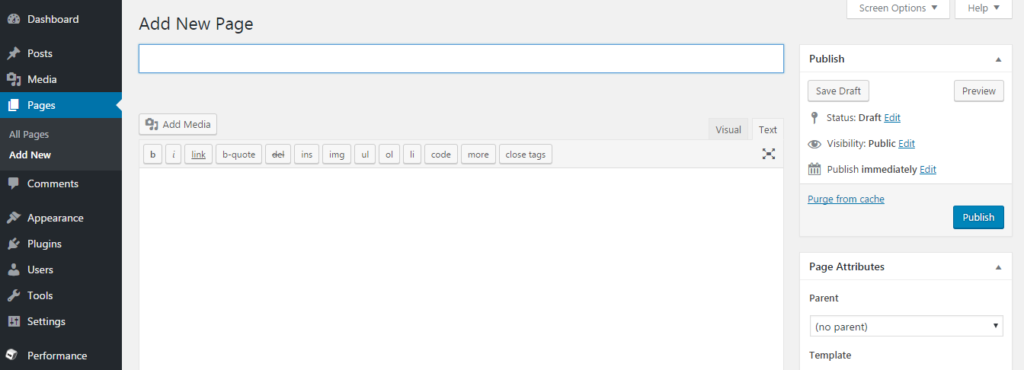
首先,创建页面和帖子,因为这是杂志网站最重要的部分。 左侧的管理菜单有专门用于创建(和删除)页面和帖子的单独子菜单。 我已经写了关于这个主题的详细指南。
创建菜单
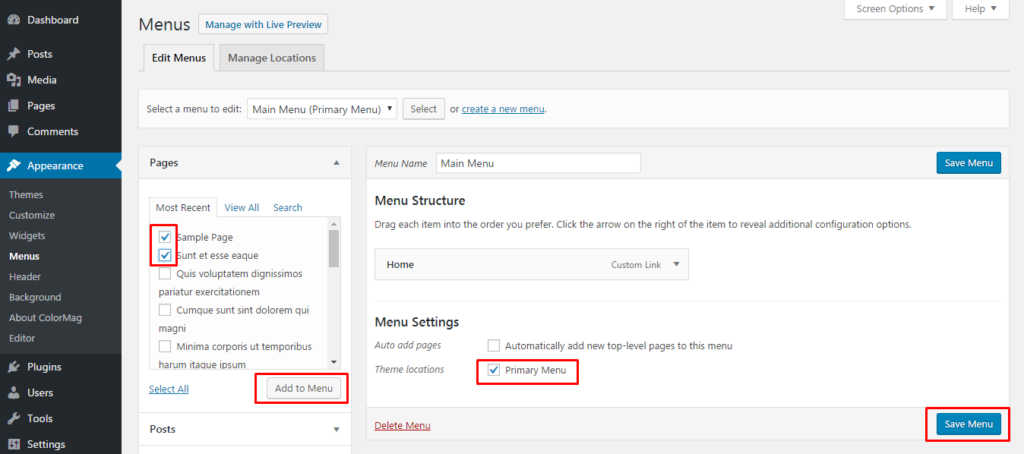
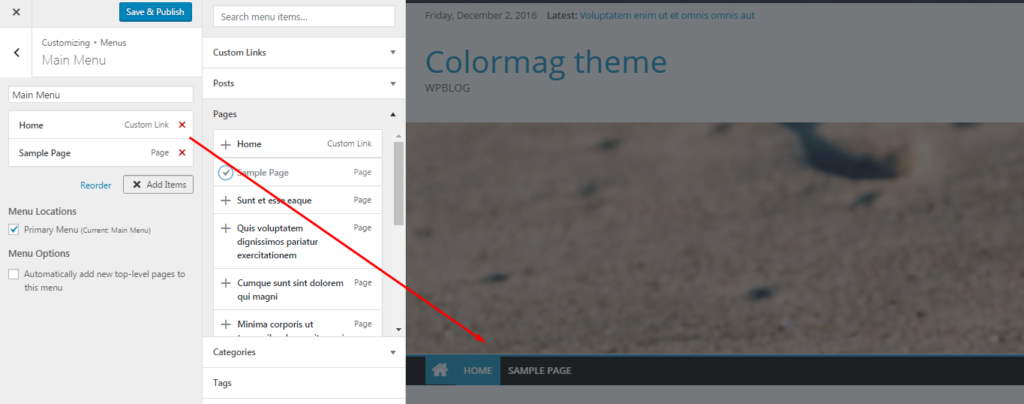
创建菜单也非常简单。 只需转到管理菜单 > 外观 > 菜单并选择您希望显示菜单的页面。 接下来,单击添加到菜单按钮。 最后,点击蓝色的保存菜单按钮保存菜单。
小部件设置和展示位置
您可以在管理菜单 >外观 > 小部件中找到小部件。 该过程完全是拖放,您可以轻松地将小部件放置在您想要的任何页面上。
现在是有趣的部分。 Colormag 杂志主题允许您从Widget设置控制整个主页设计。
在这一点上,我有两个选项来控制小部件元素。 我可以直接从菜单中执行此操作,也可以点击顶部的“使用实时预览管理”按钮并在实时版本中使用 Widget 元素,如下所示:

Colormag 主题的美妙之处在于控制网站整个布局的小部件的数量。 侧边栏和布局小部件中可用的选项数量通常足以确保您能够根据自己的要求自定义网站。
让我们看看如何使用这个主题来构建网站。

现在让我们看看如何在开发网站时使用这些元素。
ColorMag 重要链接
单击ColorMag 重要链接将在边栏中显示以下链接:
查看专业版:查看主题的高级版本。
主题信息:阅读有关 ColoMag 主题的更多信息。
支持:链接到支持论坛。
文档:主题的文档。
查看演示:查看主题的演示版本。
站点标识
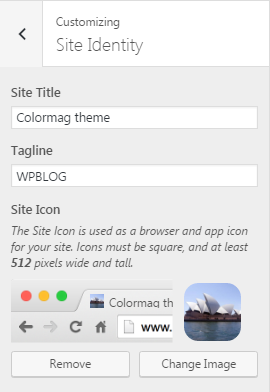
Site Identity 允许您为网站添加网站标题、标语和网站图标。 Favicon 在浏览器的选项卡中可见,并有助于在打开多个选项卡时识别网站。 网站图标的推荐尺寸为 16×16。

颜色
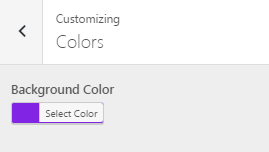
颜色选项卡允许您选择主题的背景颜色。 但是,这不适用于全角布局。
标题图片
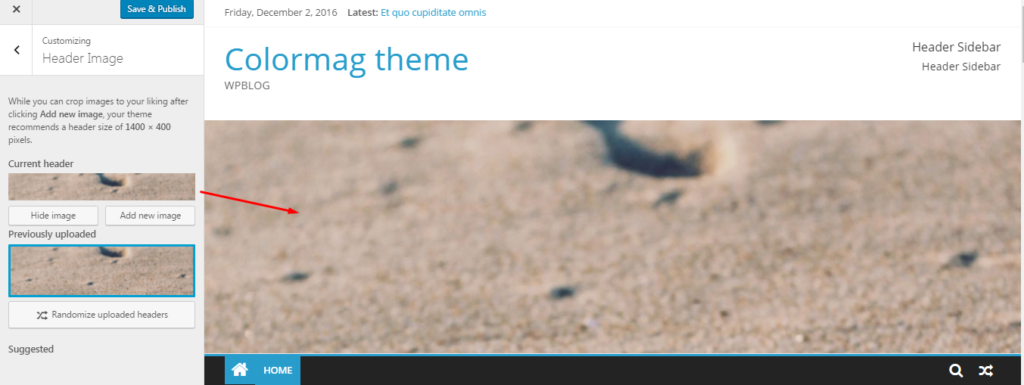
标题图像是显示在网站菜单上方的图像。 标题图片的推荐尺寸为 1400×400。
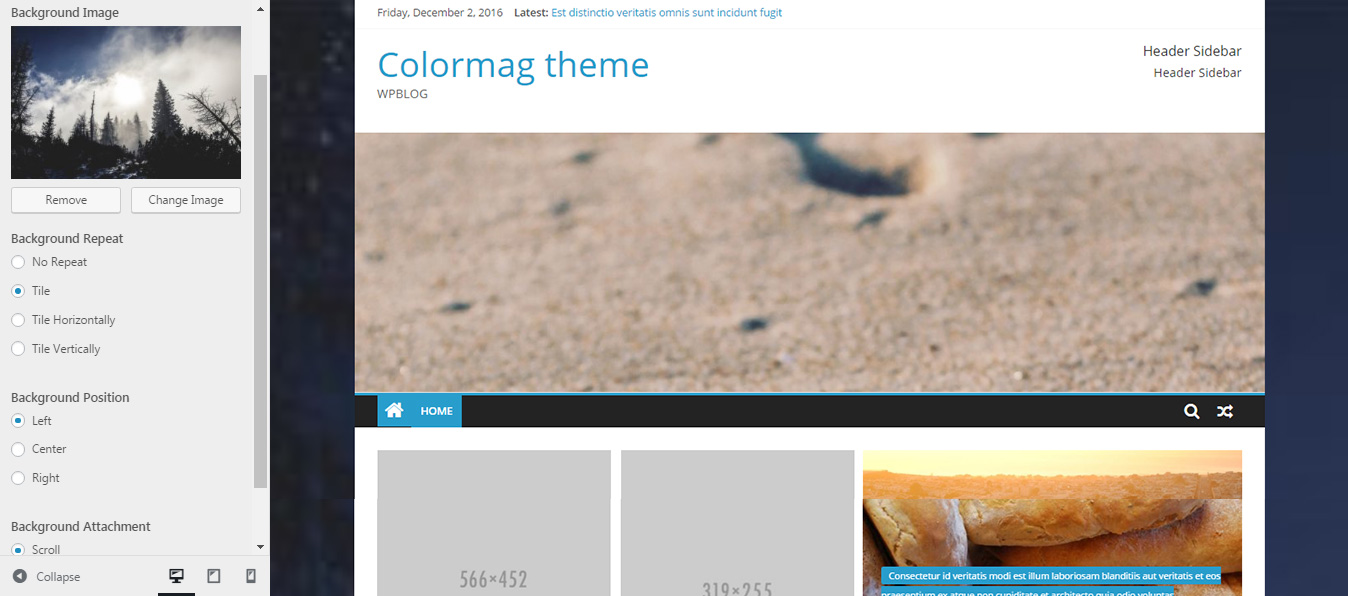
背景图
背景图像允许您添加任何图像作为网站的背景。 请注意,您将无法将背景颜色与背景图像一起使用。
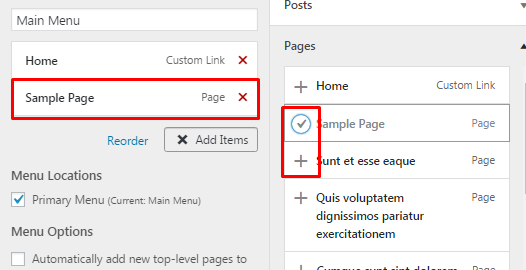
菜单

菜单选项卡可以轻松查看和管理主题的菜单项。 您还可以通过单击+号将任何页面添加到菜单中。
添加到菜单的所有页面都将显示在菜单部分,如下所示:
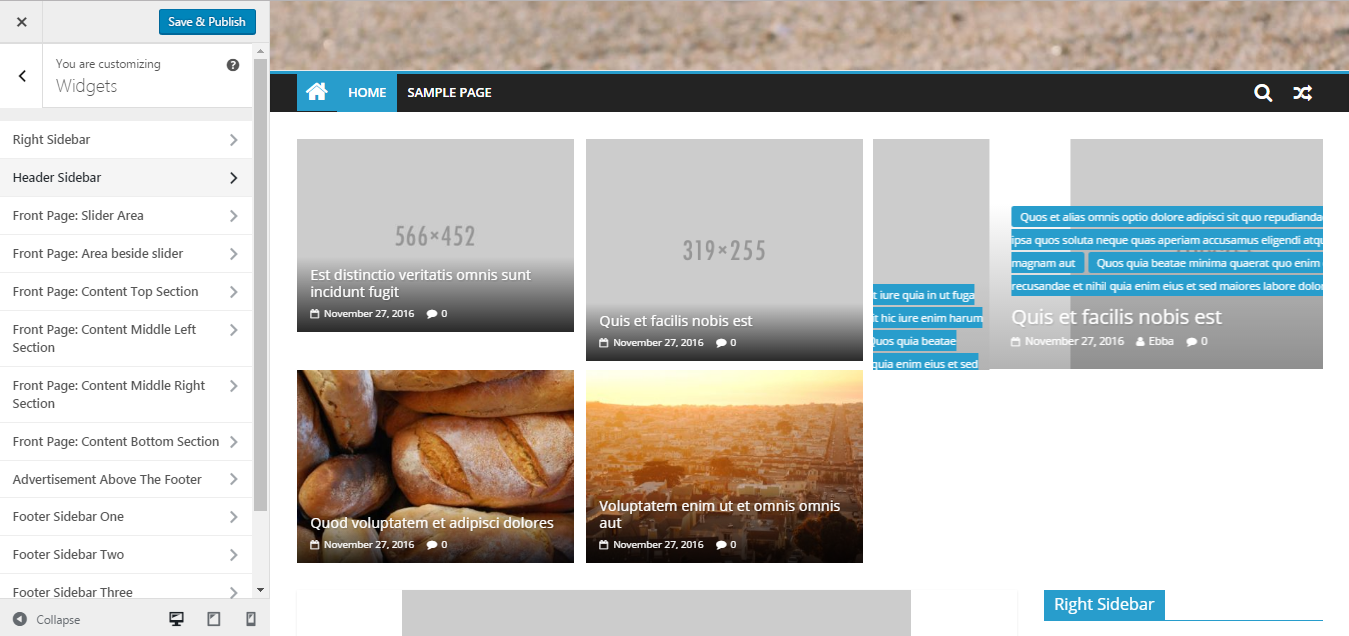
小部件
小部件是这个主题的支柱。 为了容纳小部件,Colormag 主题具有独立的小部件部分。 所有小部件都可以通过拖放界面进行管理。 您甚至可以管理页脚区域中的小部件。
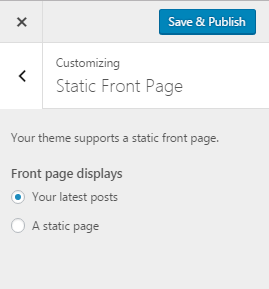
静态首页
选择静态首页选项允许您选择特定页面作为网站的静态首页。 或者,您也可以显示您的最新帖子。
标题选项
标题选项提供了几种管理网站标题的方法。
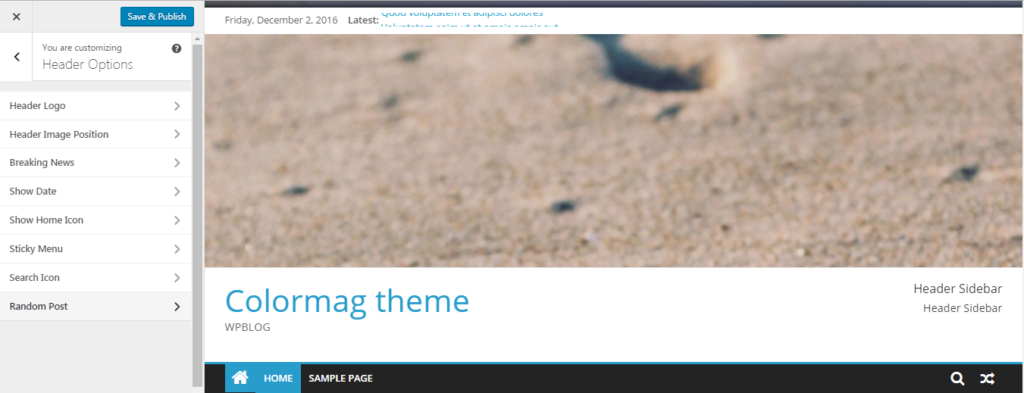
使用标题徽标上传徽标图像。
标题图像位置可让您将标题图像排列为设计。
突发新闻在顶部栏中启用了最新的帖子滑块。
如果您启用突发新闻,则帖子的日期将显示在顶部栏中。
其余选项将启用主页图标、粘性菜单、搜索框,最后但并非最不重要的是,搜索图标旁边的随机发布图标。
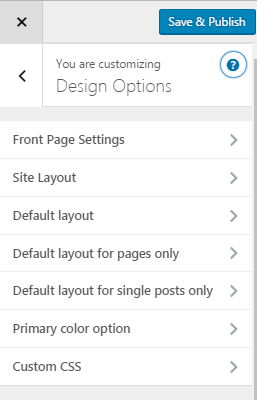
设计选项
设计选项选项卡可让您管理布局设置、应用自定义 CSS 以及使用多个设计选项。
社交选项
如下图所示,社交选项使您能够在顶部栏中添加社交个人资料图标。

其他选项
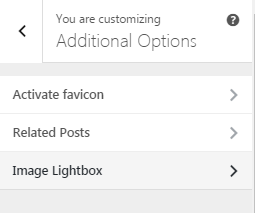
附加选项选项卡提供以下三个选项:
激活网站图标:激活……网站图标。
相关帖子:提供按类别和日期等管理帖子排序的选项。
图像灯箱:您可以从此处启用或禁用图像灯箱选项。
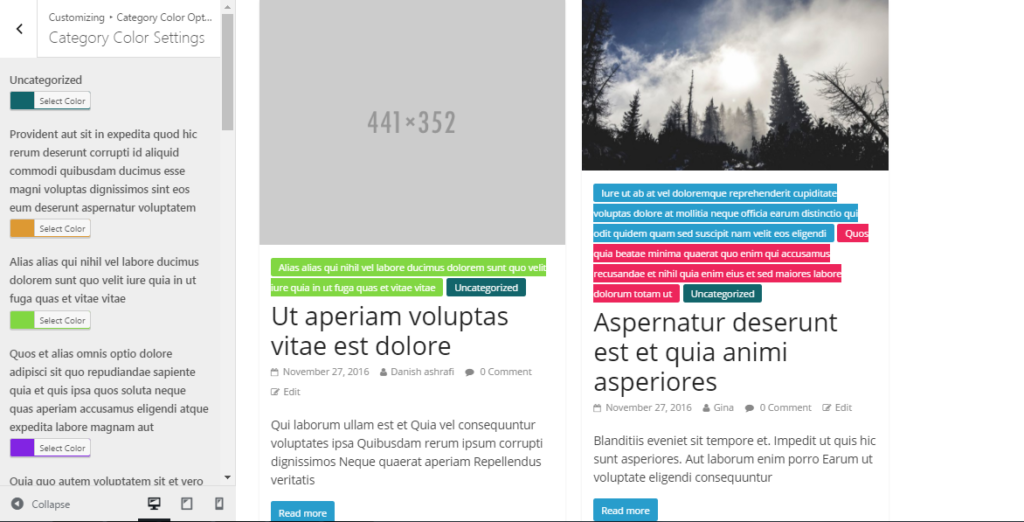
类别颜色选项
在类别颜色设置中,您可以为不同的类别选择特定的颜色。 这有助于读者快速识别他们感兴趣的类别。
结论
在这个(长)教程中,我讨论了使用 Colormag 主题在 WordPress 上建立杂志网站。 如您所见,设置主题的过程非常简单,Colormag 提供了许多选项来微调网站的外观和工作。 完成所有设置后,您可以在建立业务的同时为您的读者提供免费的在线杂志!
如果您对主题有任何疑问或想加入讨论,请在下面发表评论。