
Come creare un sito web di una rivista con WordPress
Pubblicato: 2018-01-27Un sito Web di notizie/riviste ti ha ispirato a creare un tuo sito Web WordPress a tema rivista? O forse hai avuto un'illuminazione per un sito di notizie che potresti forse trasformare nel prossimo post di Huffington? Grande idea. Hai solo bisogno di un fantastico tema Magazine per WordPress e puoi iniziare a creare un fantastico sito Web WordPress tipo rivista.
Crea un sito web di una rivista con WordPress
- Miglior tema gratuito per riviste WordPress del 2018
- Installazione del tema della rivista WordPress
- Configurazione del tema della rivista
- Crea pagine e post
- Crea menu per il sito web della tua rivista
- Configurazione dei widget
- Collegamenti importanti
- Identità del sito
- Configurazione del colore
- Impostazione dell'immagine di intestazione
- Impostazione dell'immagine di sfondo
- Widget
- Prima pagina statica
- Opzioni di intestazione
- Opzioni sociali
- Opzioni aggiuntive
- Opzioni di colore della categoria
Ci sono tonnellate di temi gratuiti per WordPress Magazine disponibili online e creare un sito Web su WordPress è il più semplice possibile, quindi stai meglio con qualsiasi altro CMS.
Il processo è davvero semplice: trova un tema che ti piace davvero, installa il tema sul tuo sito Web WordPress, configura il layout con le opzioni del tema Entriamo e diamo un'occhiata ai temi che puoi utilizzare per creare il tuo nuovo sito Web Magazine.
Tre temi WordPress gratuiti per riviste e notizie
La directory dei temi di WordPress ha un numero significativo di temi gratuiti sviluppati appositamente per i siti Web di riviste. Ho selezionato tre temi che secondo me si adattano bene ai siti web delle riviste. Tutti e tre i temi sono altamente personalizzabili e offrono layout impressionanti.
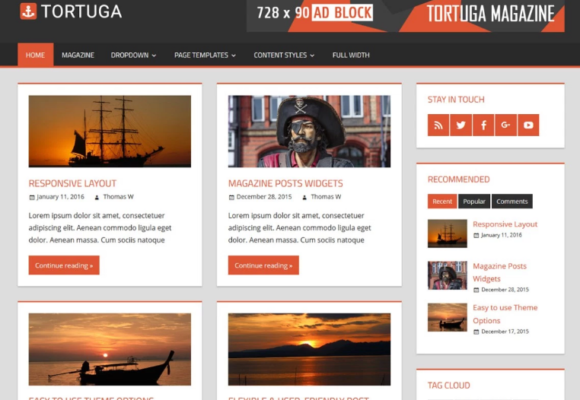
Tema Tortuga
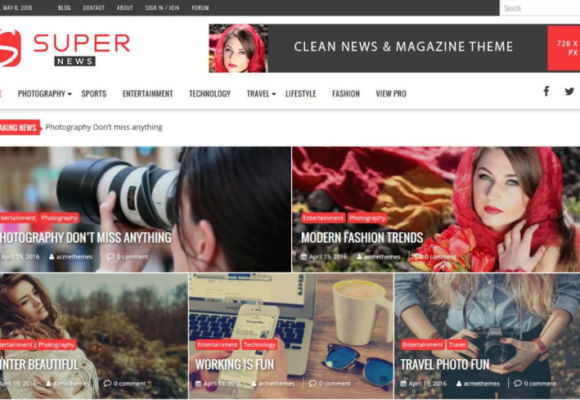
Tema SuperNotizie
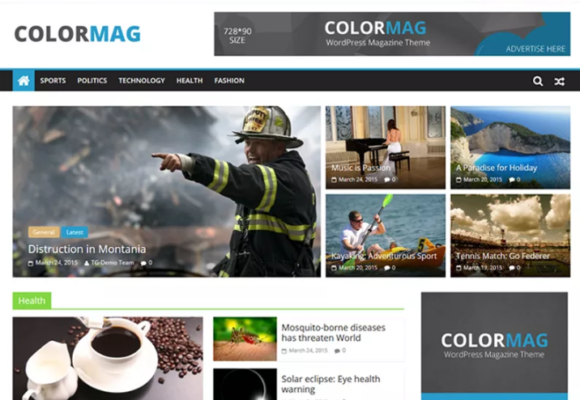
Tema ColorMag
Puoi scegliere il tema che preferisci, quindi passare alla parte di installazione del tema.
Installazione del tema WordPress Magazine
Puoi seguire questa guida collegata per l'installazione di un tema WordPress. È un processo semplice, quindi dovresti essere in grado di farlo in pochissimo tempo.
Configura e imposta il tema WordPress della rivista
Una volta che il tema è attivo e funzionante, è il momento di configurare il tema. Userò il tema Colormag per questo tutorial e, per evitare distrazioni, eviterò tutti i plugin di terze parti.
Crea pagine e post
Innanzitutto, creare pagine e post poiché è la parte più importante del sito Web di una rivista. Il menu di amministrazione di sinistra ha sottomenu individuali dedicati per la creazione (e la rimozione) di pagine e post. Ho già scritto una guida dettagliata sull'argomento.
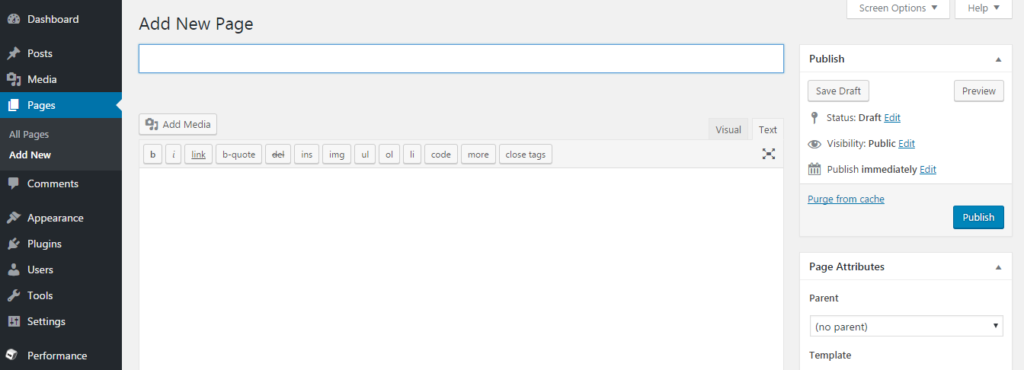
Crea menu
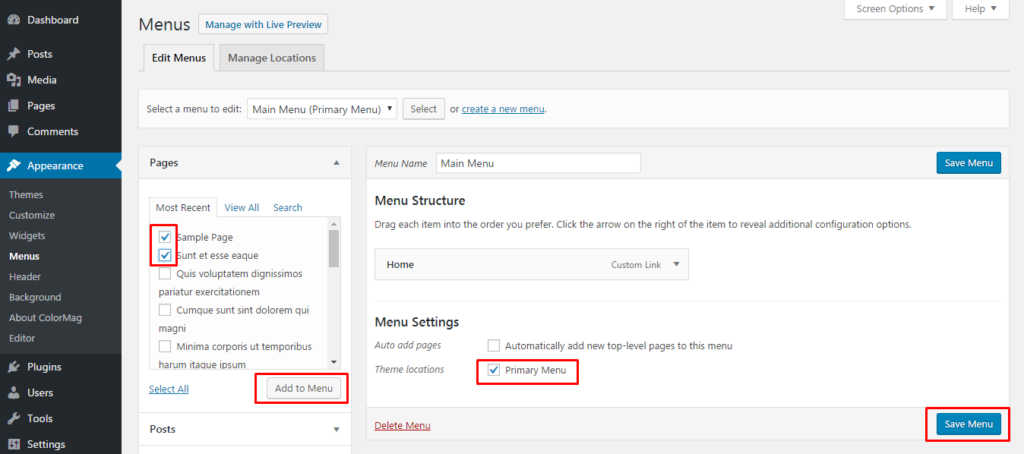
Anche la creazione di menu è semplicissima. Basta andare su Menu Amministrazione > Aspetto > Menu e selezionare le pagine in cui si desidera visualizzare il menu. Quindi, fai clic sul pulsante Aggiungi al menu . Infine, salva il menu premendo il pulsante blu Salva menu .
Impostazioni e posizionamenti dei widget
Puoi trovare i widget trovati nel menu Admin > Aspetto > Widget. Il processo è completamente trascina e rilascia e puoi facilmente posizionare i widget su qualsiasi pagina desideri.
Ora arriva la parte interessante. Il tema della rivista Colormag ti consente di controllare l'intero design della homepage dalle impostazioni del widget .
A questo punto, ho due opzioni per controllare gli elementi dei widget. Posso farlo direttamente dal menu oppure posso premere il pulsante "Gestisci con anteprima dal vivo" in alto e giocare con gli elementi Widget nella versione live come mostrato di seguito:

La bellezza del tema Colormag è il numero di widget che controllano l'intero layout del sito web. Il numero di opzioni disponibili nella barra laterale e i widget di layout sono generalmente sufficienti per garantire la possibilità di personalizzare il sito Web secondo le proprie esigenze.
Vediamo come utilizzare questo tema per costruire il sito web.

Ora vediamo come utilizzare questi elementi nello sviluppo di un sito web.
Link importanti di ColorMag
Facendo clic sul collegamento importante di ColorMag verranno visualizzati i seguenti collegamenti nella barra laterale:
Visualizza Pro: Visualizza la versione premium del tema.
Informazioni sul tema: leggi di più sul tema ColoMag.
Supporto: collegamento al forum di supporto.
Documentazione: La documentazione del tema.
Visualizza demo: visualizza la versione demo del tema.
Identità del sito
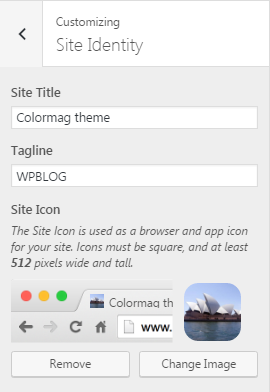
Site Identity ti consente di aggiungere il titolo di un sito Web, il suo slogan e una favicon per il sito Web. Favicon è visibile nella scheda del browser e aiuta a identificare il sito Web quando sono aperte più schede. La dimensione consigliata per una favicon è 16×16.

Colore
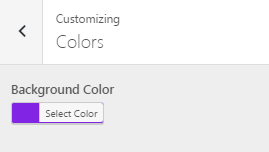
La scheda Colore consente di selezionare il colore di sfondo per il tema. Tuttavia, questo non funzionerà nel layout a larghezza intera.
Immagine di intestazione
L'immagine di intestazione è l'immagine che appare sopra il menu del sito web. La dimensione consigliata dell'immagine dell'intestazione è 1400×400.
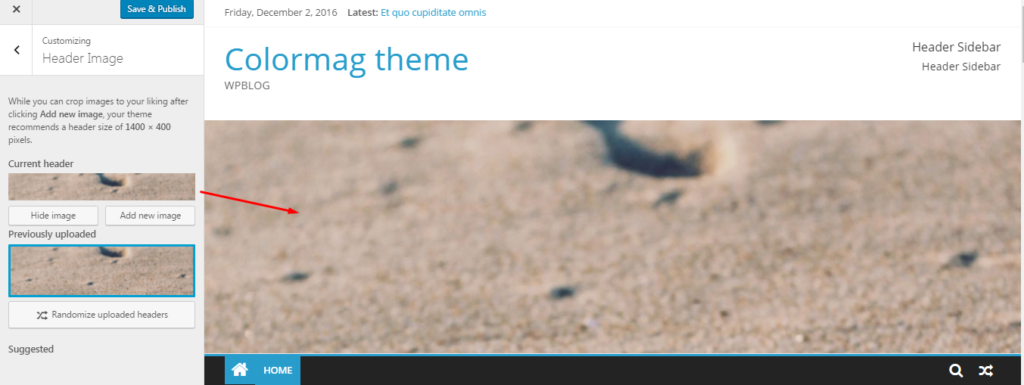
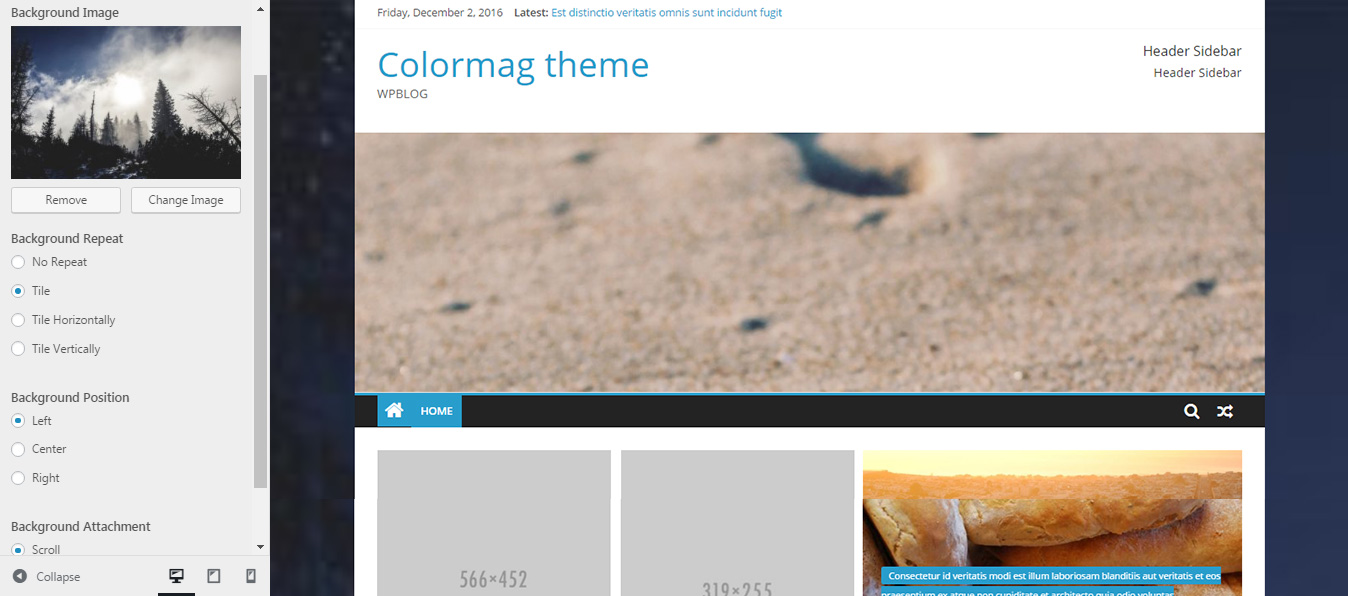
Immagine di sfondo
L'immagine di sfondo consente di aggiungere qualsiasi immagine come sfondo del sito Web. Tieni presente che non potrai utilizzare un colore di sfondo con l'immagine di sfondo.
Menù

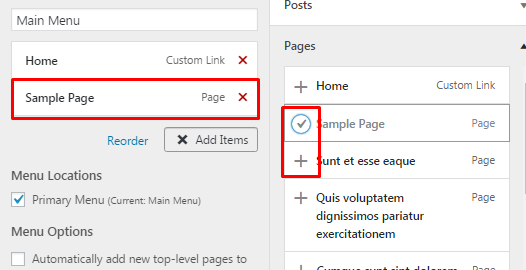
La scheda Menu semplifica la visualizzazione e la gestione delle voci di menu del tema. Puoi anche aggiungere qualsiasi pagina al menu facendo clic sul segno + .
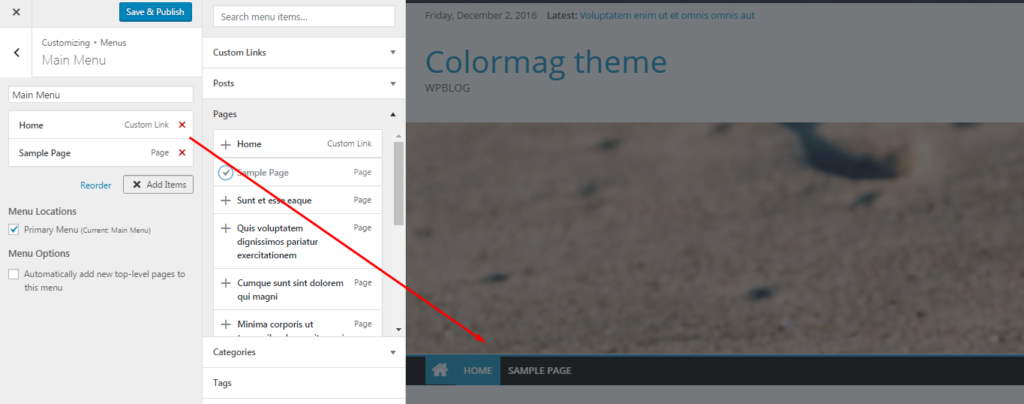
Tutte le pagine aggiunte ai menu appariranno nella sezione menu come mostrato di seguito:
Widget
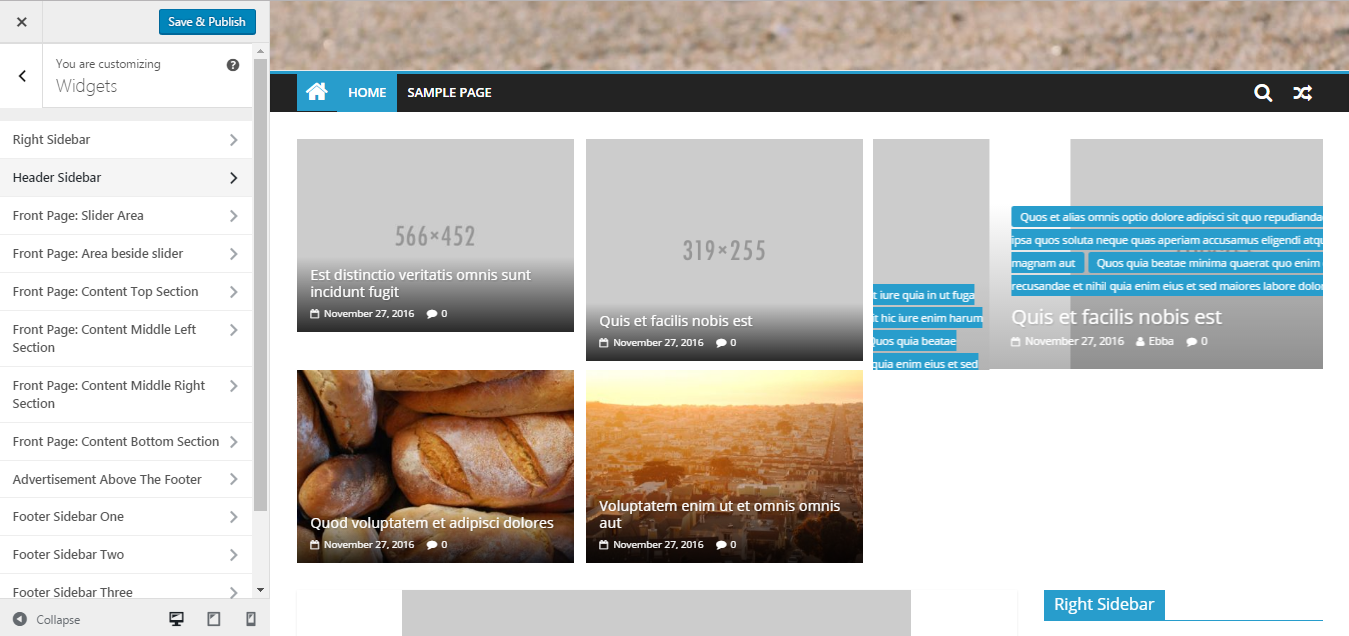
I widget sono la spina dorsale di questo tema. Per ospitare i widget, il tema Colormag ha sezioni indipendenti per i widget. Tutti i widget possono essere gestiti tramite l'interfaccia drag-and-drop. Puoi persino gestire i widget nell'area del piè di pagina.
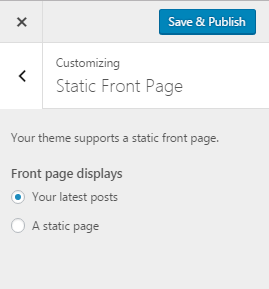
Prima pagina statica
La scelta di un'opzione Fronte statico ti consente di scegliere una pagina particolare come prima pagina statica del sito web. In alternativa, puoi anche visualizzare i tuoi ultimi post.
Opzioni di intestazione
Le opzioni di intestazione offrono diversi modi per gestire l'intestazione del sito Web.
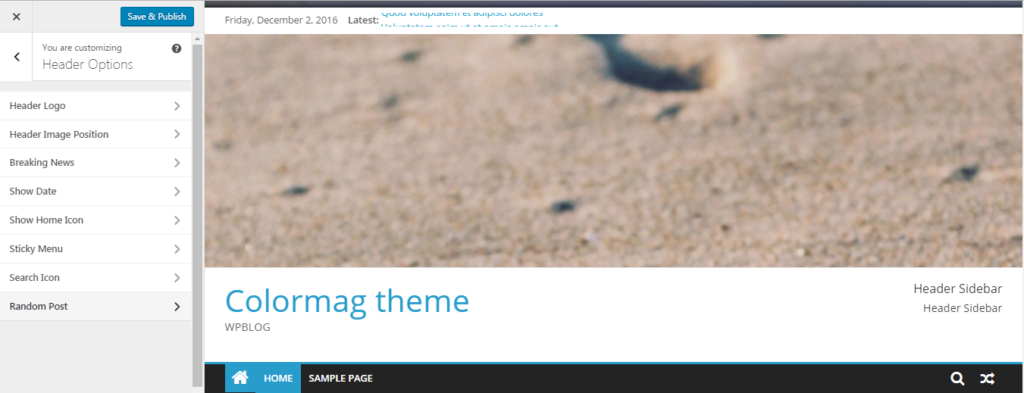
Usa il logo dell'intestazione per caricare l'immagine del logo.
Posizione immagine intestazione ti consente di organizzare l'immagine dell'intestazione come disegno.
Breaking News abilita il dispositivo di scorrimento dei post più recenti nella barra in alto.
Se abiliti Breaking News, la data del post sarà visibile nella barra in alto.
Il resto delle opzioni abiliterà l'icona Home, il menu appiccicoso, la casella di ricerca e, ultimo ma non meno importante, l'icona Post casuale proprio accanto all'icona di ricerca.
Opzione di progettazione
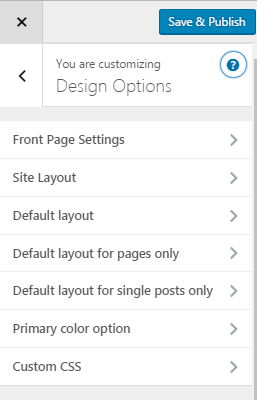
La scheda Opzioni di progettazione ti consente di gestire le impostazioni di layout, applicare CSS personalizzati e giocare con diverse opzioni di progettazione.
Opzioni sociali
Come mostrato nell'immagine qui sotto, le opzioni social ti consentono di aggiungere icone del profilo social nella barra in alto.

Opzioni aggiuntive
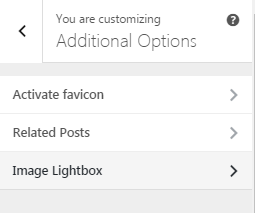
La scheda Opzioni aggiuntive offre le tre opzioni seguenti:
Attiva favicon: attiva la... favicon.
Post correlato: fornisce opzioni per gestire l'ordinamento dei post per categorie e data, ecc.
Lightbox immagine: puoi abilitare o disabilitare l'opzione lightbox immagine da qui.
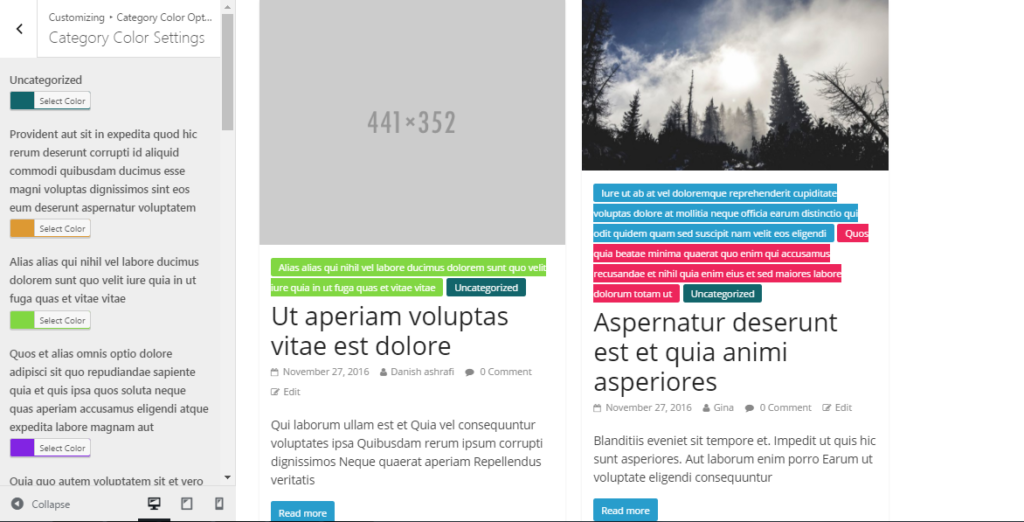
Opzioni colore categoria
Nelle impostazioni del colore della categoria, puoi scegliere colori specifici per diverse categorie. Questo aiuta i lettori a identificare rapidamente le categorie a cui sono interessati.
Conclusione
In questo (lungo) tutorial, ho discusso dell'uso del tema Colormag per la creazione di un sito Web di una rivista su WordPress. Come puoi vedere, il processo di impostazione del tema è molto semplice e Colormag offre una serie di opzioni per ottimizzare l'aspetto e il funzionamento del sito Web. Dopo aver impostato tutto, puoi offrire ai tuoi lettori una rivista gratuita online mentre costruisci la tua attività!
Se hai domande sul tema o desideri aggiungerlo alla discussione, lascia un commento qui sotto.