
So erstellen Sie eine Magazin-Website mit WordPress
Veröffentlicht: 2018-01-27Hat Sie eine Nachrichten-/Magazin-Website dazu inspiriert, eine eigene WordPress-Website zum Thema Magazin einzurichten? Oder vielleicht hatten Sie eine Erleuchtung für eine Nachrichtenseite, die Sie vielleicht in den nächsten Huffington-Beitrag verwandeln können? Großartige Idee. Sie brauchen nur ein großartiges Magazin-Theme für WordPress, und schon können Sie eine großartige WordPress-Website im Magazin-Stil erstellen.
Erstellen Sie eine Magazin-Website mit WordPress
- Bestes kostenloses WordPress-Magazin-Theme von 2018
- WordPress Magazine Theme installieren
- Magazindesign konfigurieren
- Erstellen Sie Seiten und Beiträge
- Erstellen Sie Menüs für Ihre Magazin-Website
- Widgets konfigurieren
- Wichtige Verbindungen
- Site-Identität
- Farbe konfigurieren
- Kopfzeilenbild einstellen
- Hintergrundbild einstellen
- Widgets
- Statische Titelseite
- Header-Optionen
- Soziale Optionen
- Zusätzliche Optionen
- Farboptionen für Kategorien
Es gibt unzählige kostenlose WordPress-Magazin-Designs, die online verfügbar sind, und das Erstellen einer Website auf WordPress ist so einfach wie möglich, sodass Sie damit besser dran sind als mit jedem anderen CMS.
Der Prozess ist wirklich einfach: Finden Sie ein Thema, das Ihnen wirklich gefällt, installieren Sie das Thema auf Ihrer WordPress-Website, konfigurieren Sie das Layout mit Themenoptionen.
Drei kostenlose Zeitschriften- und Nachrichten-WordPress-Themen
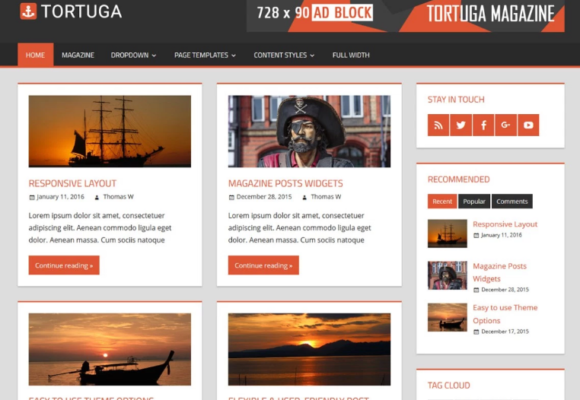
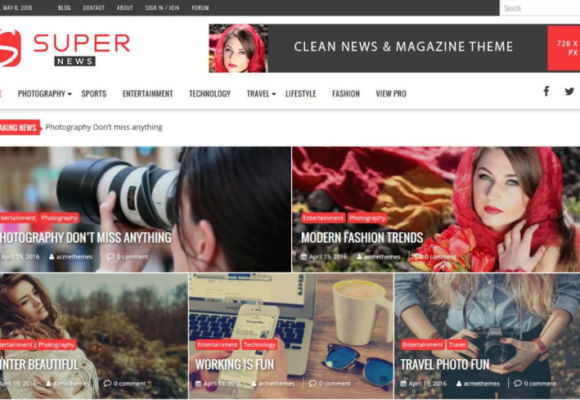
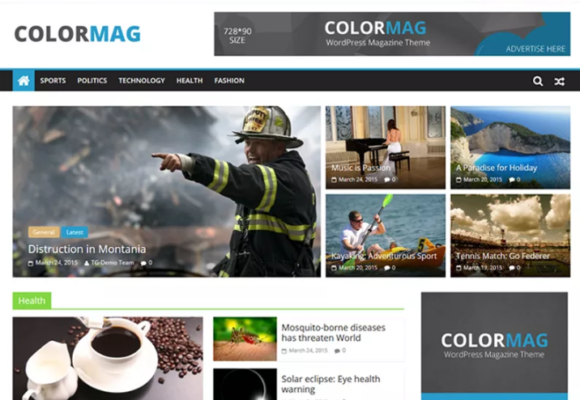
WordPress Theme Directory hat eine beträchtliche Anzahl kostenloser Themes, die speziell für Zeitschriften-Websites entwickelt wurden. Ich habe drei Themen ausgewählt, die sich meiner Meinung nach gut für Magazin-Websites eignen. Alle drei Themen sind hochgradig anpassbar und bieten beeindruckende Layouts.
Tortuga-Thema
SuperNews-Thema
ColorMag-Design
Sie können ein beliebiges Thema auswählen und dann mit dem Installationsteil des Themas fortfahren.
Installieren des WordPress-Magazin-Themes
Sie können dieser verlinkten Anleitung zum Installieren eines WordPress-Designs folgen. Es ist ein einfacher Prozess, also sollten Sie in der Lage sein, es in kürzester Zeit zu tun.
Magazin-WordPress-Theme konfigurieren und einrichten
Sobald das Design eingerichtet ist und ausgeführt wird, ist es an der Zeit, das Design zu konfigurieren. Ich werde das Colormag-Design für dieses Tutorial verwenden, und um Ablenkungen zu vermeiden, vermeide ich alle Plugins von Drittanbietern.
Erstellen Sie Seiten und Beiträge
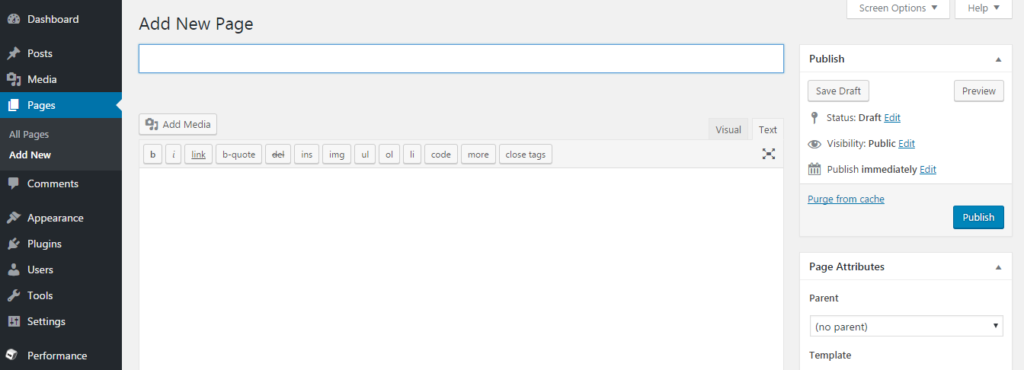
Zunächst einmal das Erstellen von Seiten und Beiträgen, da dies der wichtigste Teil einer Magazin-Website ist. Das Admin-Menü auf der linken Seite verfügt über spezielle Untermenüs zum Erstellen (und Entfernen) von Seiten und Beiträgen. Zu dem Thema habe ich bereits eine ausführliche Anleitung geschrieben.
Menüs erstellen
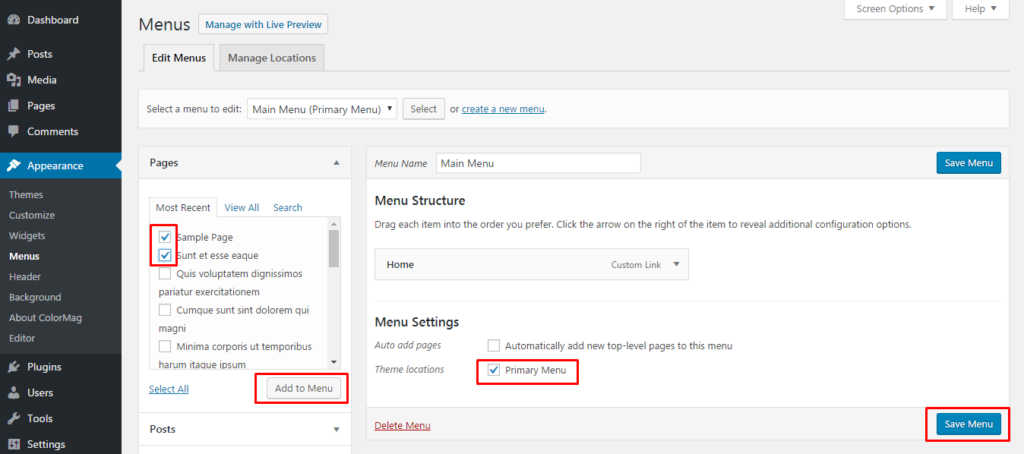
Das Erstellen von Menüs ist ebenfalls supereinfach. Gehen Sie einfach zu Admin Menu > Darstellung > Menü und wählen Sie die Seiten aus, auf denen Sie das Menü anzeigen möchten. Klicken Sie anschließend auf die Schaltfläche Zum Menü hinzufügen. Speichern Sie schließlich das Menü, indem Sie auf die blaue Schaltfläche Menü speichern klicken .
Widgets-Einstellungen und Platzierungen
Sie finden Widgets unter Admin-Menü > Darstellung > Widget. Der Prozess ist vollständig Drag-and-Drop und Sie können die Widgets einfach auf jeder gewünschten Seite platzieren.
Jetzt kommt der interessante Teil. Mit dem Thema des Colormag-Magazins können Sie das gesamte Homepage-Design über die Widget -Einstellungen steuern.
An dieser Stelle habe ich zwei Möglichkeiten, die Widgets-Elemente zu steuern. Ich kann es entweder direkt über das Menü tun oder oben auf die Schaltfläche „Mit Live-Vorschau verwalten“ klicken und mit Widget-Elementen in der Live-Version herumspielen, wie unten gezeigt:

Das Schöne am Colormag-Thema ist die Anzahl der Widgets, die das gesamte Layout der Website steuern. Die Anzahl der verfügbaren Optionen in der Seitenleiste und den Layout-Widgets reichen normalerweise aus, um sicherzustellen, dass Sie die Website Ihren Anforderungen anpassen können.
Sehen wir uns an, wie Sie dieses Thema zum Erstellen der Website verwenden.

Sehen wir uns nun an, wie Sie diese Elemente bei der Entwicklung einer Website verwenden können.
ColorMag Wichtige Links
Wenn Sie auf den wichtigen ColorMag-Link klicken, werden die folgenden Links in der Seitenleiste angezeigt:
View Pro: Zeigen Sie die Premium-Version des Themas an.
Themeninfo : Lesen Sie mehr über das ColoMag-Thema.
Support: Link zum Support-Forum.
Dokumentation: Die Dokumentation des Themas.
Demo anzeigen: Sehen Sie sich die Demoversion des Themas an.

Site-Identität
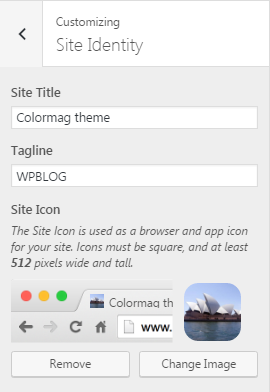
Mit Site Identity können Sie einen Website-Titel, seinen Slogan und ein Favicon für die Website hinzufügen. Das Favicon ist im Tab des Browsers sichtbar und hilft bei der Identifizierung der Website, wenn mehrere Tabs geöffnet sind. Die empfohlene Größe für ein Favicon ist 16×16.
Farbe
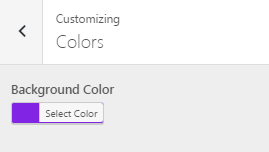
Auf der Registerkarte Farbe können Sie die Hintergrundfarbe für das Thema auswählen. Dies funktioniert jedoch nicht im Layout mit voller Breite.
Header-Bild
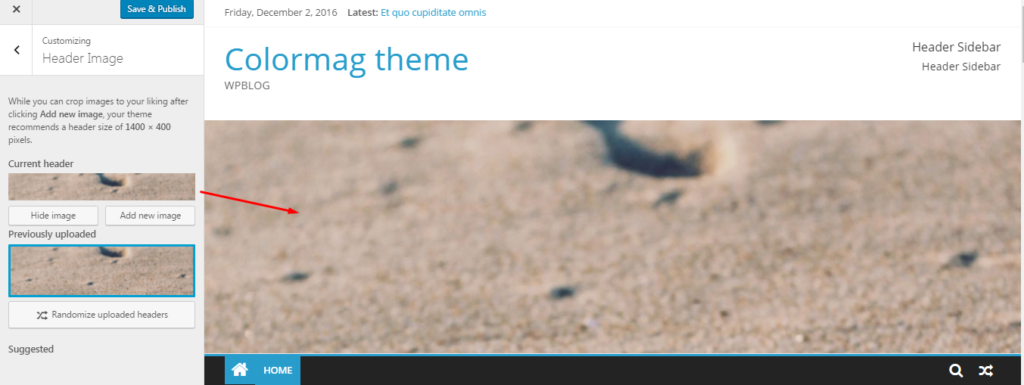
Header-Bild ist das Bild, das über dem Menü der Website erscheint. Die empfohlene Größe des Header-Bildes ist 1400×400.
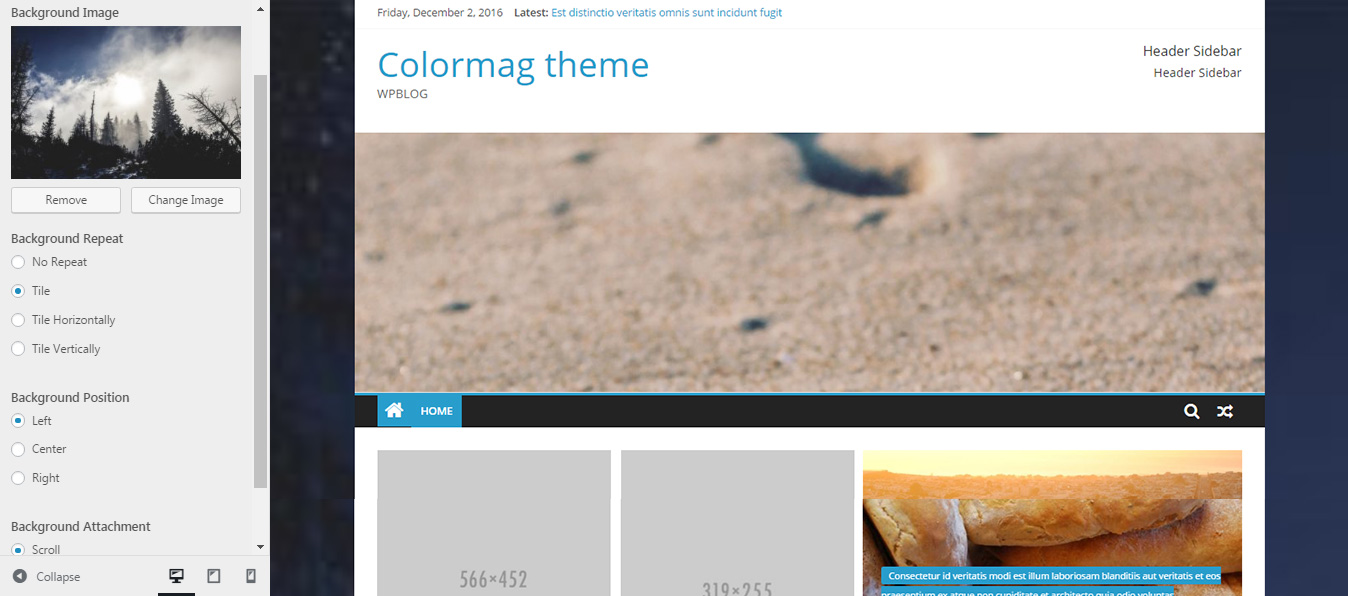
Hintergrundbild
Mit Hintergrundbild können Sie ein beliebiges Bild als Hintergrund der Website hinzufügen. Beachten Sie, dass Sie keine Hintergrundfarbe mit dem Hintergrundbild verwenden können.
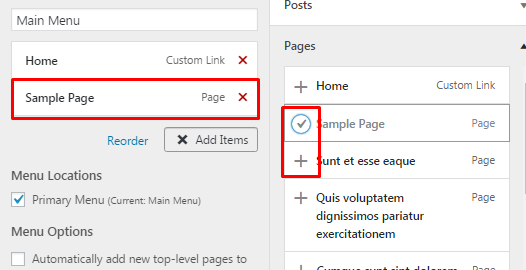
Menüs

Die Registerkarte „ Menü “ erleichtert das Anzeigen und Verwalten von Menüelementen des Themas. Sie können dem Menü auch eine beliebige Seite hinzufügen, indem Sie auf das + -Zeichen klicken.
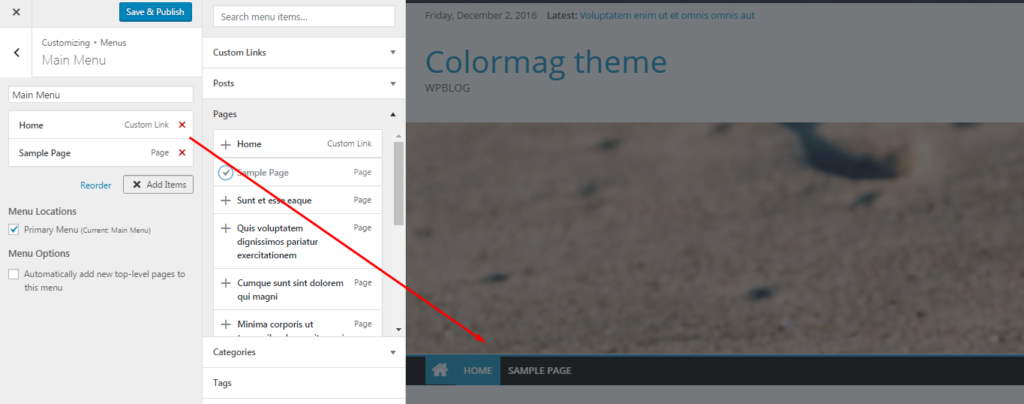
Alle Seiten, die zu den Menüs hinzugefügt wurden, erscheinen im Menüabschnitt wie unten gezeigt:
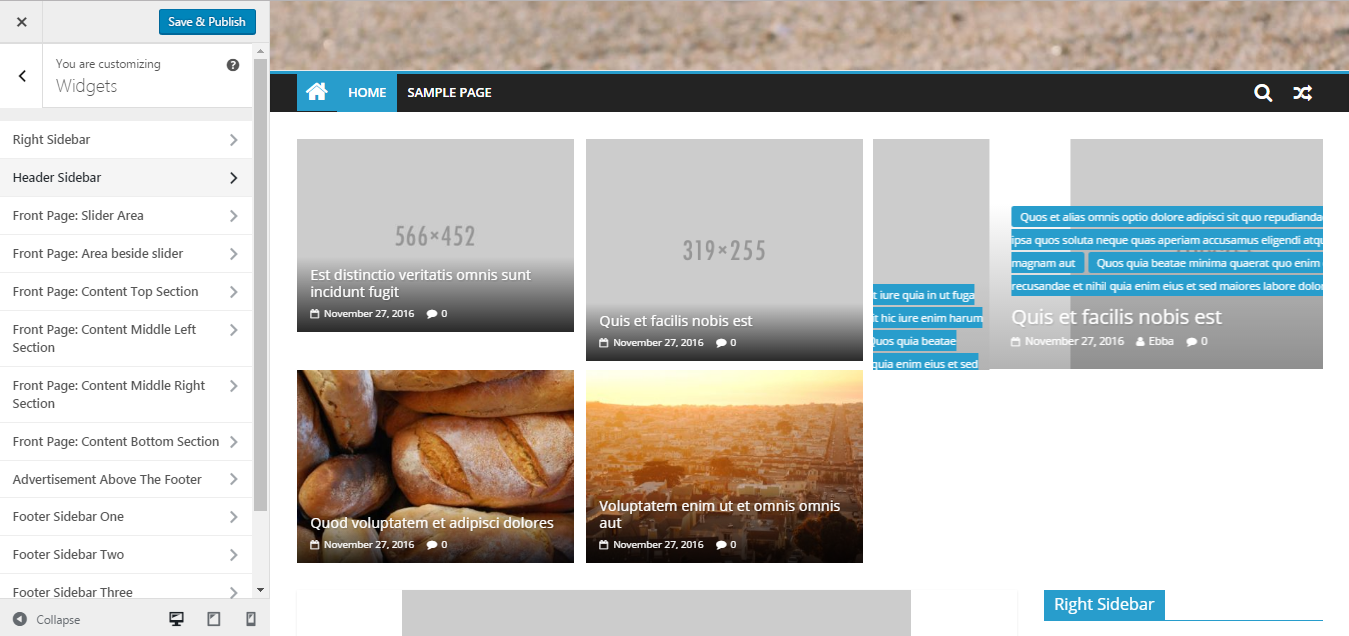
Widgets
Widgets sind das Rückgrat dieses Themas. Um Widgets unterzubringen, verfügt das Colormag-Design über unabhängige Abschnitte für Widgets. Alle Widgets können über die Drag-and-Drop-Oberfläche verwaltet werden. Sie können die Widgets sogar im Fußbereich verwalten.
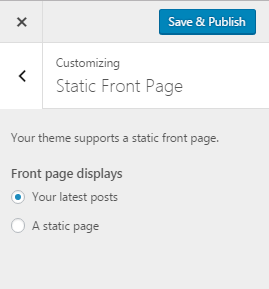
Statische Startseite
Wenn Sie eine statische Startseite auswählen, können Sie eine bestimmte Seite als statische Startseite der Website auswählen. Alternativ können Sie sich auch Ihre letzten Beiträge anzeigen lassen.
Header-Optionen
Header-Optionen bieten mehrere Möglichkeiten, den Header der Website zu verwalten.
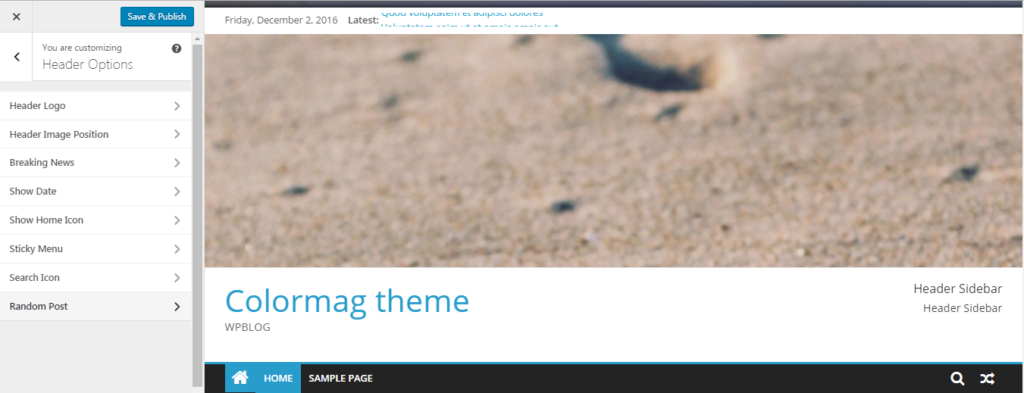
Verwenden Sie das Header-Logo , um das Logobild hochzuladen.
Header Image Position lässt Sie das Header-Bild als Design anordnen.
Breaking News aktiviert den Schieberegler für die neuesten Beiträge in der oberen Leiste.
Wenn Sie Breaking News aktivieren, wird das Datum des Beitrags in der oberen Leiste angezeigt.
Die restlichen Optionen aktivieren das Home-Symbol, das Sticky-Menü, das Suchfeld und nicht zuletzt das Random Post-Symbol direkt neben dem Suchsymbol.
Design-Option
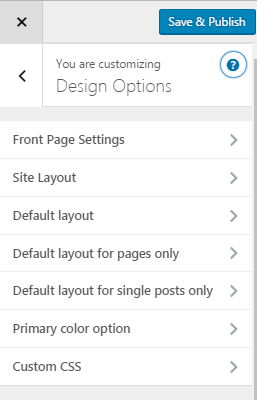
Auf der Registerkarte Designoptionen können Sie die Layouteinstellungen verwalten, benutzerdefiniertes CSS anwenden und mit verschiedenen Designoptionen herumspielen.
Soziale Optionen
Wie in der Abbildung unten gezeigt, ermöglichen Ihnen die Optionen für soziale Netzwerke das Hinzufügen von Symbolen für soziale Profile in der oberen Leiste.

Zusätzliche Optionen
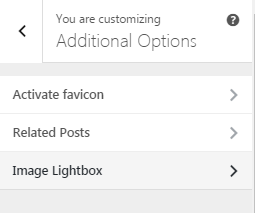
Die Registerkarte Zusätzliche Optionen bietet die folgenden drei Optionen:
Favicon aktivieren: Aktiviert das… Favicon.
Verwandter Beitrag: Bietet Optionen zum Verwalten von Beiträgen, sortieren nach Kategorien und Datum usw.
Bild-Lightbox: Hier können Sie die Bild-Lightbox-Option aktivieren oder deaktivieren.
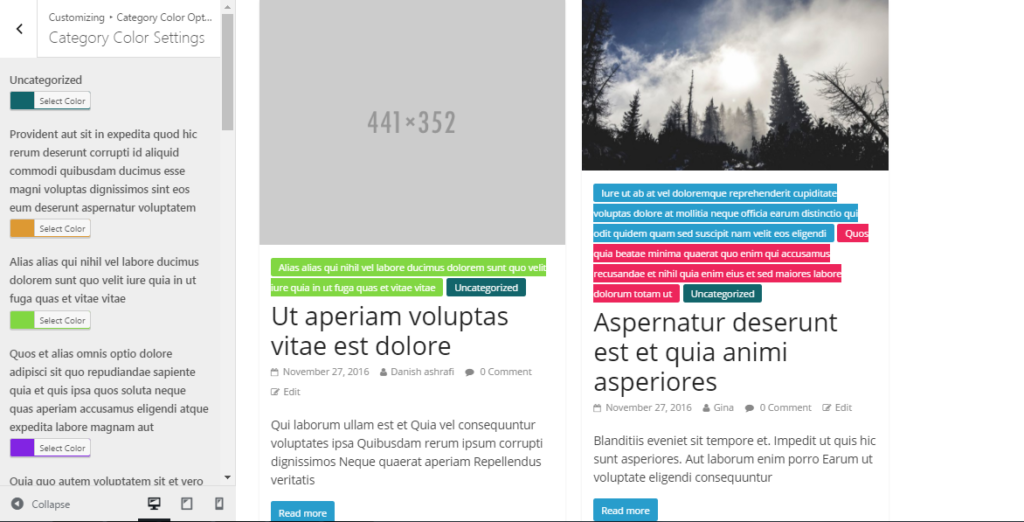
Kategorie Farboptionen
In den Kategoriefarbeinstellungen können Sie bestimmte Farben für verschiedene Kategorien auswählen. Dies hilft den Lesern, schnell die Kategorien zu identifizieren, an denen sie interessiert sind.
Fazit
In diesem (langen) Tutorial habe ich die Verwendung des Colormag-Themes zum Einrichten einer Magazin-Website in WordPress besprochen. Wie Sie sehen können, ist das Einrichten des Themas sehr einfach, und Colormag bietet eine Vielzahl von Optionen, um das Erscheinungsbild und die Funktionsweise der Website zu optimieren. Nachdem Sie alles eingerichtet haben, können Sie Ihren Lesern online ein kostenloses Magazin geben, während Sie Ihr Geschäft aufbauen!
Wenn Sie Fragen zum Thema haben oder zur Diskussion beitragen möchten, hinterlassen Sie bitte unten einen Kommentar.