
So erstellen Sie eine professionelle Business-Website mit WordPress
Veröffentlicht: 2016-11-21Hallo WordPress-Leser und -Enthusiasten, heute werden wir ein sehr interessantes Thema behandeln, nämlich wie Sie Ihre Unternehmenswebsite auf WordPress einrichten können. Um diesen Zweck zu erreichen, verwenden wir das kostenlose Business-WordPress-Theme aus dem WordPress-Theme-Repository. Es gibt unzählige kostenlose Themes, die im WordPress-Theme-Repository verfügbar sind. Von nun an werde ich einige davon in meinem Artikel vorschlagen, da diese Ihnen helfen können, ohne weitere Verzögerung loszulegen.
Warum Sie WordPress zum Erstellen Ihrer Unternehmenswebsite verwenden sollten
Die eigentliche Frage, die uns beschäftigt, ist, warum man WordPress nicht nur zum Erstellen von Unternehmenswebsites, sondern für fast jede Art von Website verwenden sollte? Die Antwort ist einfach. WordPress ist heute eine der bekanntesten CMS-Plattformen auf der ganzen Welt. WordPress verfügt über dieses riesige Plugin-Repository, mit dem Benutzer die Funktionalität ihrer Website erweitern können, indem sie ihr Flexibilität verleihen. Laut Statistik beträgt die Gesamtzahl der kostenlosen WordPress-Plugins 47.775 Plugins mit insgesamt über 1.469.853.599 Downloads.
Hier sind ein paar kostenlose WordPress-Themes für kleine Unternehmen, die ich aus WordPress-Repositories zusammengestellt habe, die absolut kostenlos und geschäftsorientiert sind:
- Aktiv
- Aufstieg
- Asteria Lite
- Emmet
- Rätsel
- Krank
- Schnittstelle
- Llorix One Lite
- Einzelne Seite
- Vorteil
Was kommt als nächstes! Wenn Sie mit der Auswahl Ihres Wunschthemas fertig sind:
Beginnen wir jetzt mit dem Bauen von Sachen, anstatt nur darüber zu reden!
Angenommen, Sie haben Ihr WordPress auf einem privaten, gemeinsam genutzten oder verwalteten Cloud-Server installiert und sind bereit, eines meiner vorgeschlagenen Themen zu installieren; Vielleicht möchten Sie mit einem Ihrer gewünschten gehen. In diesem Artikel werde ich jedoch das Vantage WordPress-Thema verwenden und Ihnen eine detaillierte Schritt-für-Schritt-Anleitung des gesamten Prozesses geben, der die Installation des Themas umgibt.
So installieren Sie ein kostenloses WordPress-Theme
Theme über das WordPress-Dashboard installieren (empfohlen)
Sie können jedes kostenlose Thema von WordPress leicht finden und installieren, indem Sie Aussehen > Themen > Neu besuchen
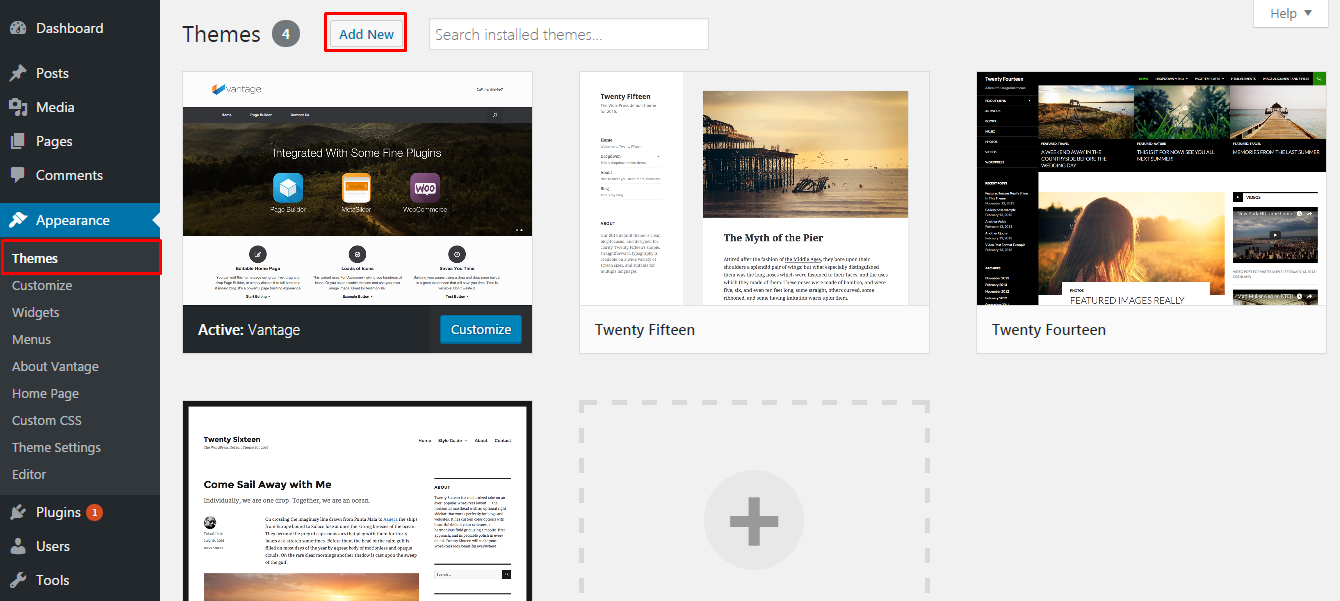
Um nach Ihrem gewünschten Thema zu suchen, verwenden Sie das Suchfeld in der oberen rechten Ecke Ihres Dashboard-Bildschirms. In meinem Fall ist es „Vantage“, wie unten gezeigt:
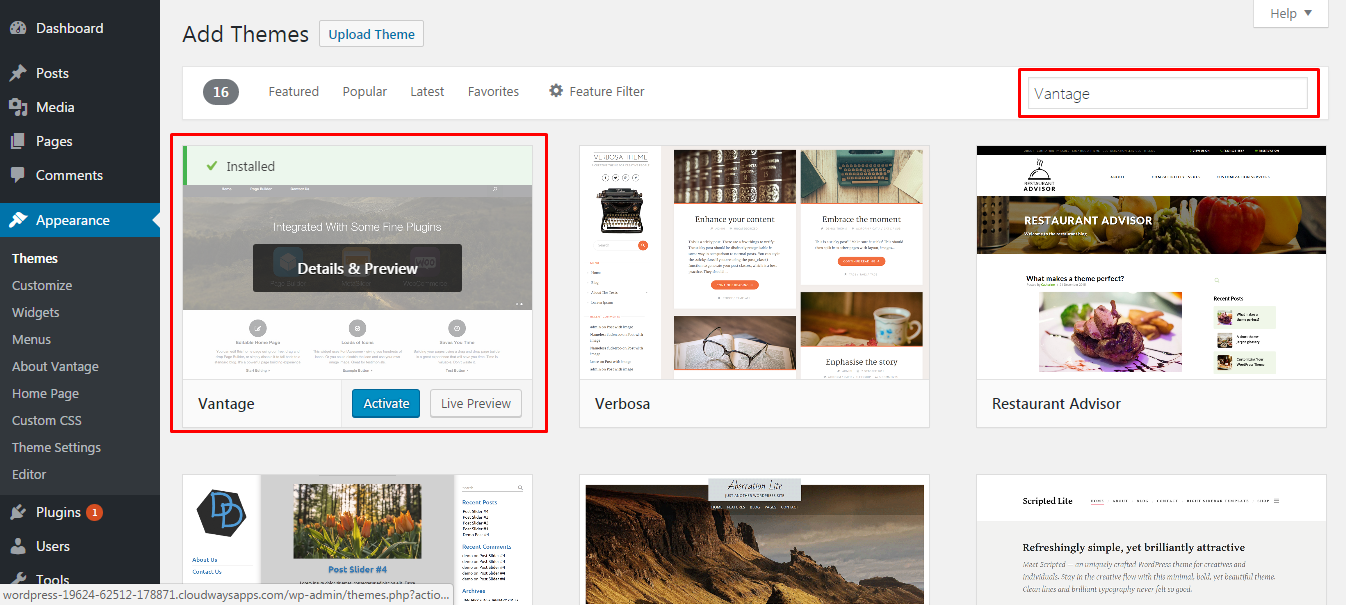
Klicken Sie auf die Schaltfläche „Installieren“ und aktivieren Sie dann das gewünschte Design. Sie können sich jedoch zuerst die Live-Vorschau ansehen, indem Sie auf die Schaltfläche „Live-Vorschau“ neben der Schaltfläche „Aktivieren“ klicken, wie im obigen Screenshot gezeigt.
Installieren Sie das WordPress-Theme über das Theme-Verzeichnis
Ihr gewünschtes WordPress-Theme finden Sie ganz einfach über das WordPress-Theme-Verzeichnis
Denken Sie in diesem Prozess daran; Sie müssen die Designdateien zuerst auf Ihr lokales Laufwerk herunterladen und dann manuell auf Ihre WordPress-Unternehmenswebsite hochladen.
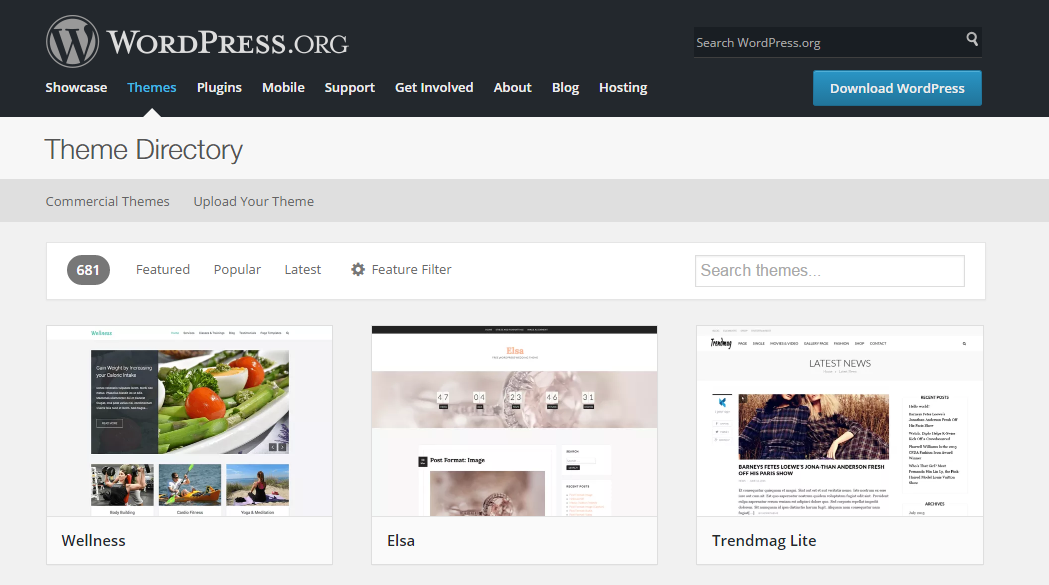
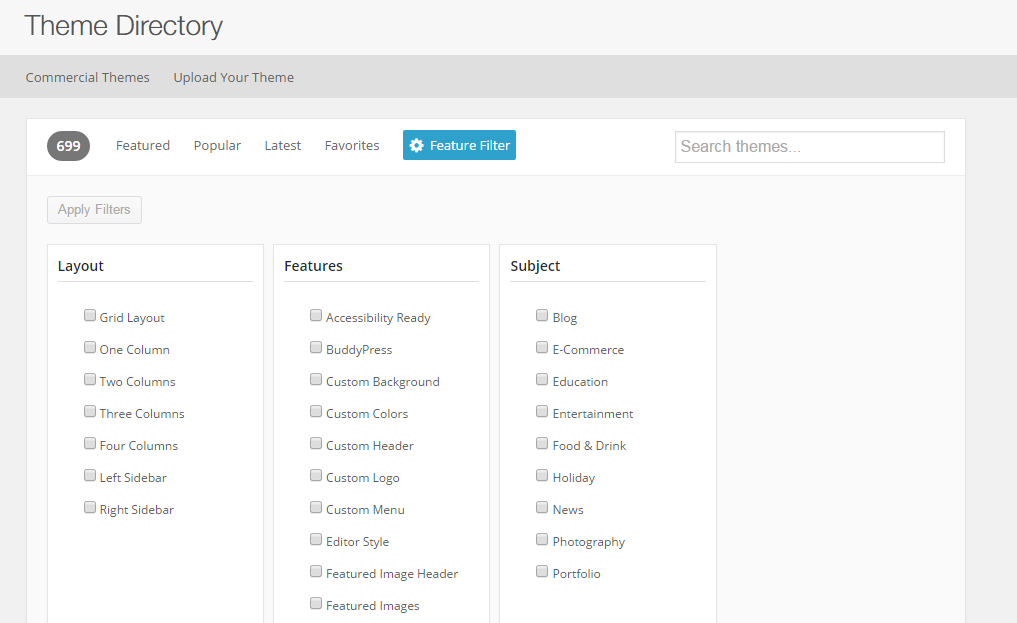
Das einzig Gute, was ich persönlich am WordPress-Theme-Verzeichnis mag, ist sein Suchfilter, mit dem Sie die Suchergebnisse nach Kategorien modifizieren und das Thema Ihrer Wahl finden können.
Beginnend mit den Designeinstellungen und dem Layout
Die grundlegende Anpassung des Designs kann einfach vorgenommen werden, indem Sie zu Aussehen > Anpassen gehen. Bezahlte WordPress-Designs bieten Ihnen jedoch mehr Funktionen und Optionen, um einzelne Elemente anzupassen und mit dem gesamten Layout herumzuspielen. Dies ist einer der vielen Gründe, warum WordPress Benutzern einen separaten Bereich mit Themenoptionen bietet, der normalerweise unter Darstellung > Themenoption oder im linken Bereich zu finden ist und es einem Benutzer ermöglicht, weitere Optionen und Funktionen einfach zu organisieren, ohne sich in Programmierprobleme zu verwickeln.
Jedes WordPress-Theme enthält einige erforderliche Add-Ons, die installiert werden müssen. In unserem Fall hat das Vantage-Design ebenfalls einige erforderliche Add-Ons. Sobald Sie mit der Aktivierung fertig sind, erhalten Sie oben die Benachrichtigung, um die erforderlichen Add-Ons zu installieren.
Das Vantage-Design hat drei erforderliche Add-Ons und ist im folgenden Screenshot zu sehen:

Lernen, Seiten zu erstellen und in WordPress zu posten
So erstellen Sie einen Beitrag
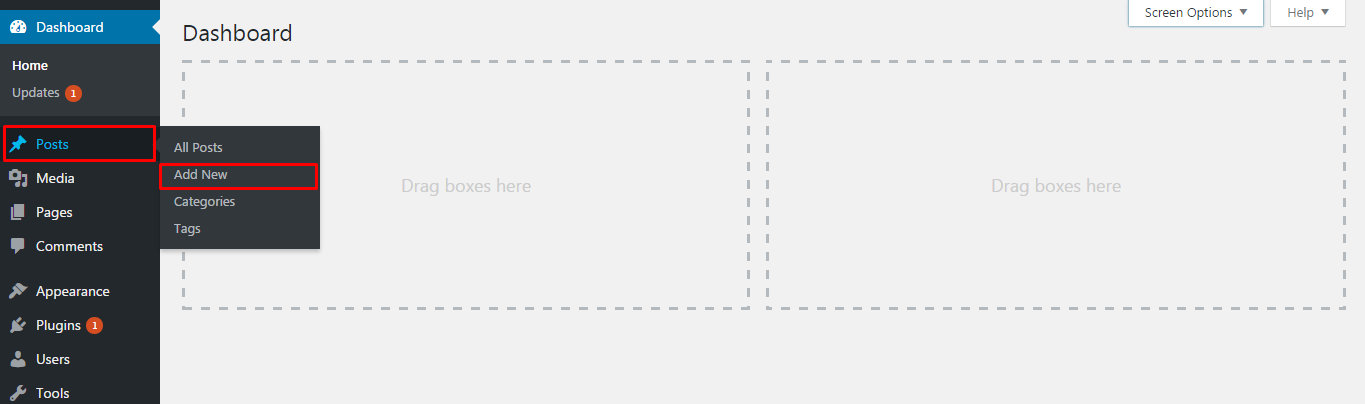
Der Beitrag kann einfach erstellt werden, indem Sie zu den Beiträgen navigieren und auf Neu hinzufügen klicken. Sie werden automatisch zum Bildschirm zur Beitragserstellung weitergeleitet, wie unten gezeigt.
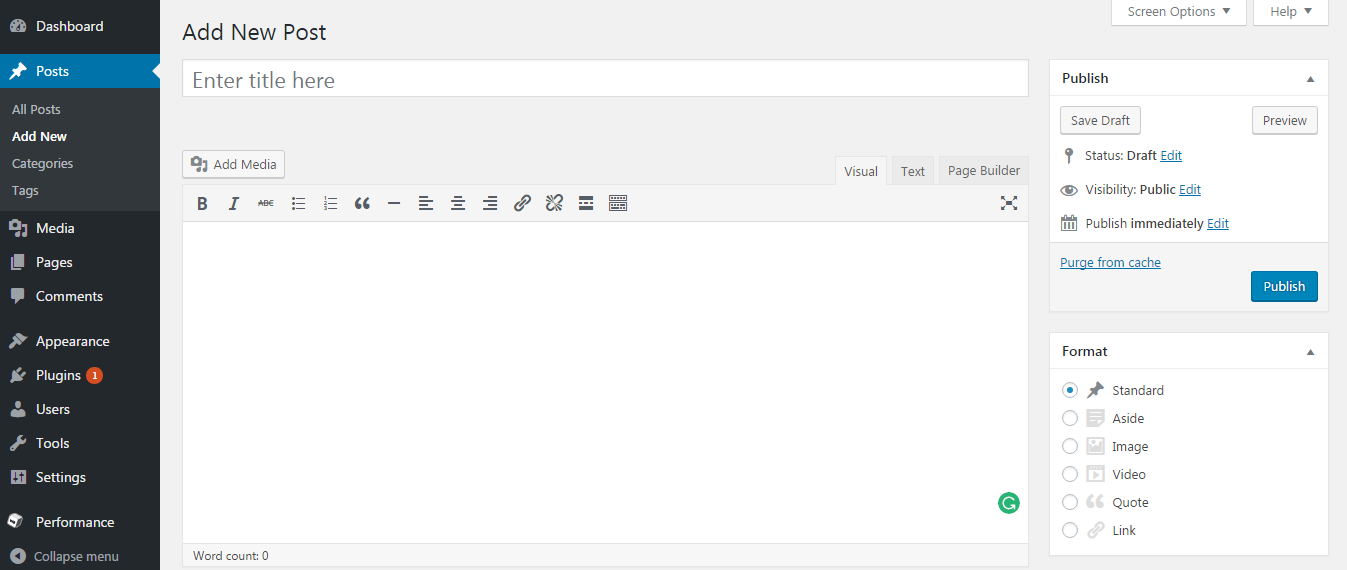
Es ist so einfach, wie es aussieht. Sie müssen Ihren Beitragstitel in das Titelfeld eingeben, ähnlich wie die Beitragsbeschreibung in den Beschreibungsbereich kommt. Wenn Sie fertig sind, klicken Sie einfach auf die Schaltfläche "Veröffentlichen", und das war's! Ihr Beitrag wird veröffentlicht.
Weitere Informationen zu Posts und Seiten finden Sie in unserem Artikel Posts oder Seiten in WordPress verstehen.
Warten! Wir haben als wesentliche Aufgabe gerade den Kategorie-Teil und den Feature-Bild-Teil des Beitrags übersehen.
So erstellen Sie eine Beitragskategorie in WordPress
Die Beitragskategorie kann einfach über Beiträge > Kategorien erstellt werden, oder Sie können einfach auf den Link +Neue Kategorie hinzufügen im rechten Bereich klicken, wie unten gezeigt:
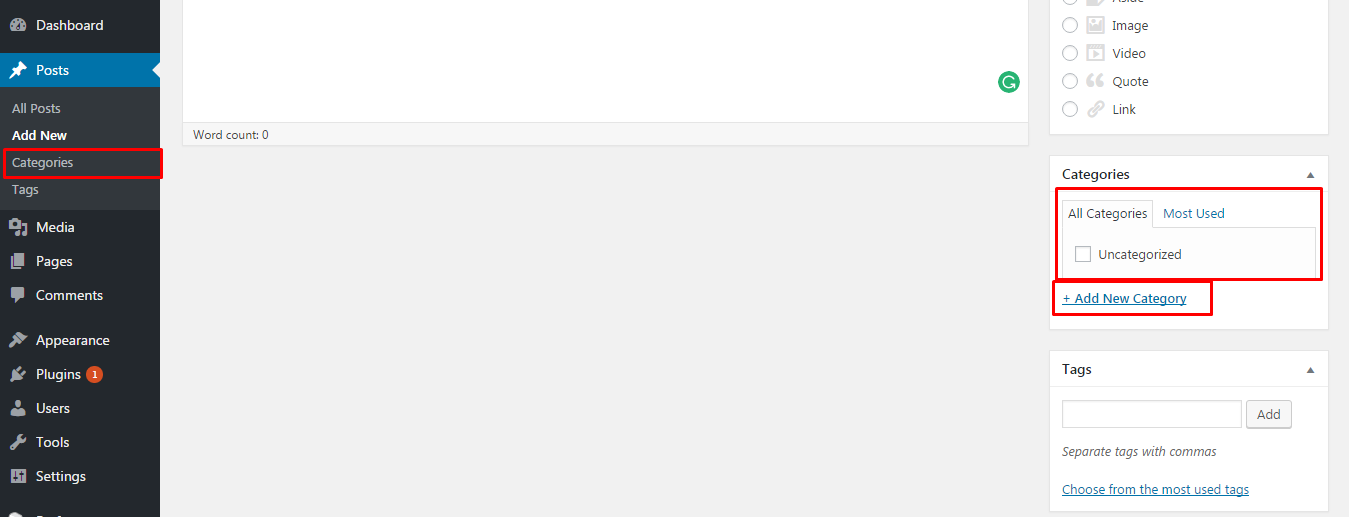
Sie können das Tag-Feld im rechten Bereich beobachten. Es wird empfohlen, so viele Tags hinzuzufügen, wie Sie möchten, für Ihren gewünschten Beitrag. Tag-Element ist aus SEO-Sicht gut, aber nicht mehr empfehlenswert. Sie können es jedoch weiterhin verwenden.
So laden Sie das Post-Feature-Bild hoch
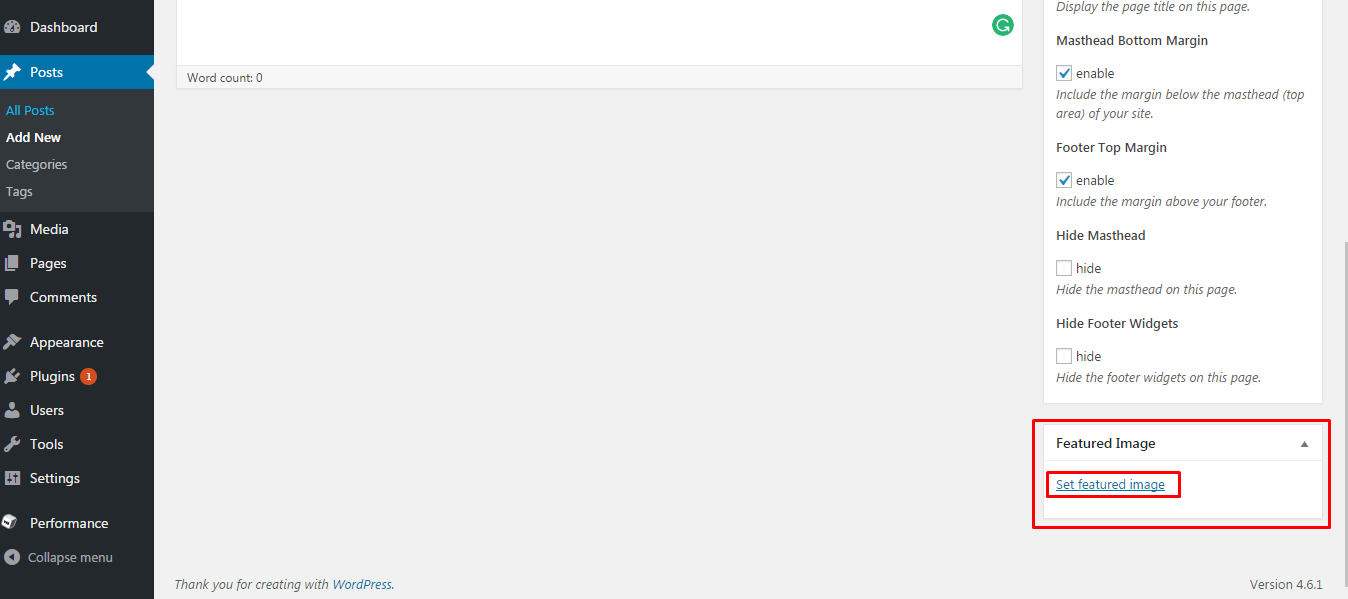
Sie können das Beitragsbild Ihres Beitrags ganz einfach hochladen, indem Sie auf den Link „Vorgestelltes Bild festlegen“ klicken, wie im folgenden Screenshot gezeigt:

So erstellen Sie Seiten in WordPress
Seiten können ähnlich wie Beiträge erstellt werden, sehen Sie sich den Screenshot unten an.
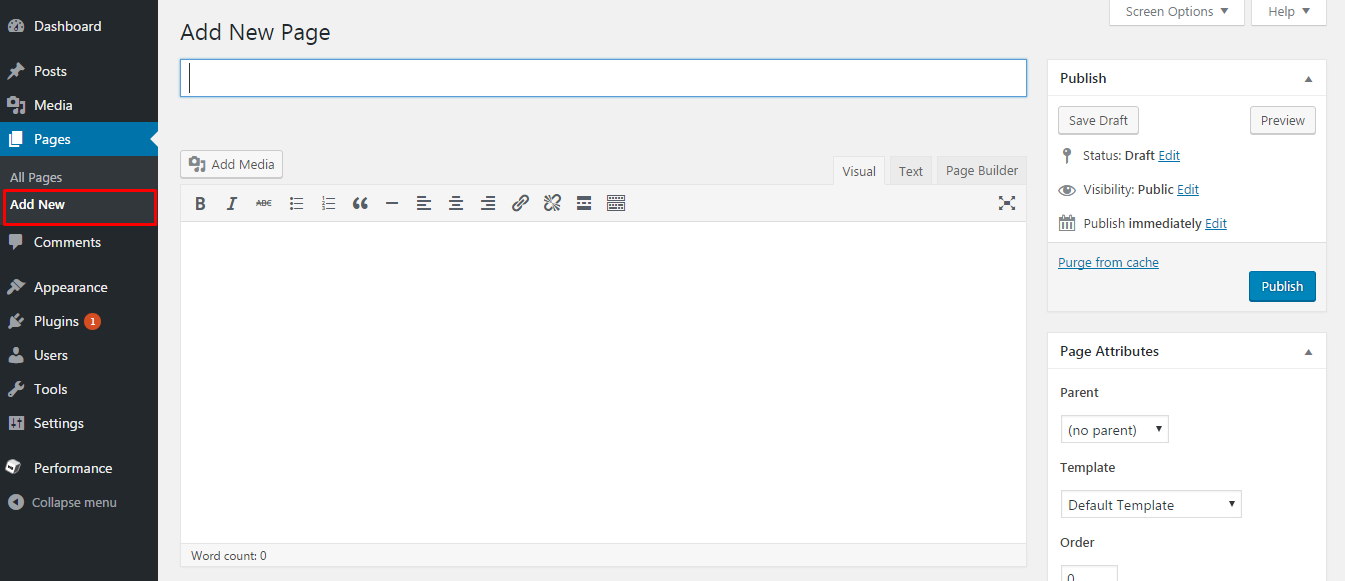
Okay… jetzt sind wir also fertig mit dem Hinzufügen von Blogbeiträgen und Seiten zu unserer Website; Lassen Sie uns ein Menü für diese Seiten in der oberen Menüleiste erstellen.
So erstellen Sie ein Menü in WordPress
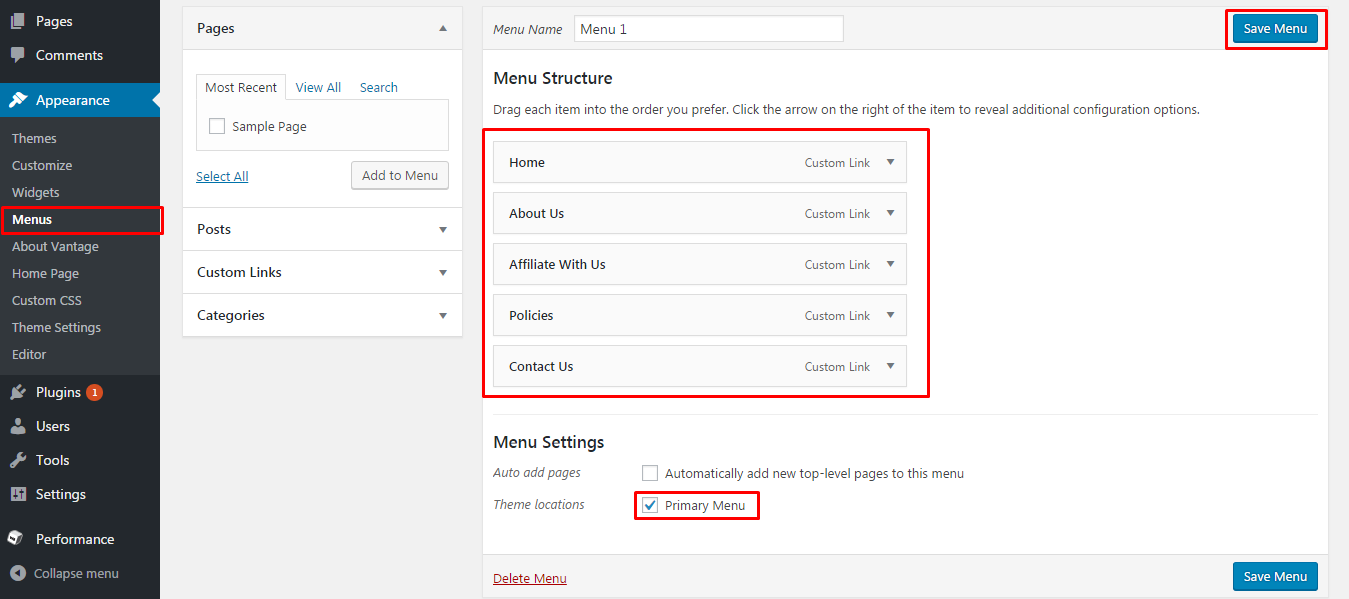
Das Menü kann einfach erstellt werden, indem Sie zu Aussehen > Menü gehen.
Stellen Sie sicher, dass Sie das primäre Menükästchen aktivieren, sobald Sie mit der Seitenausrichtung fertig sind, und klicken Sie dann auf die Schaltfläche Menü speichern.
Ok, das ist also, was wir bisher haben …
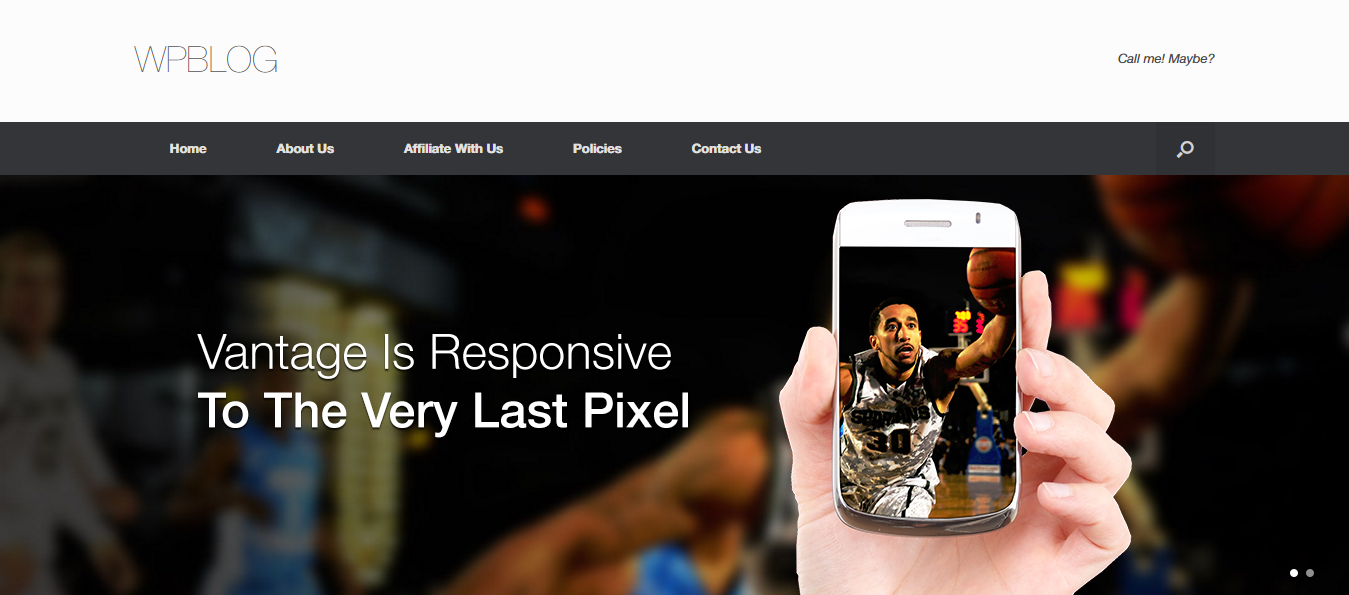
Wir sind jetzt mit dem Beitrag, den Seiten und dem Menü fertig. Springen wir jetzt zum Banner.
So ändern Sie das Banner des Vantage-Designs
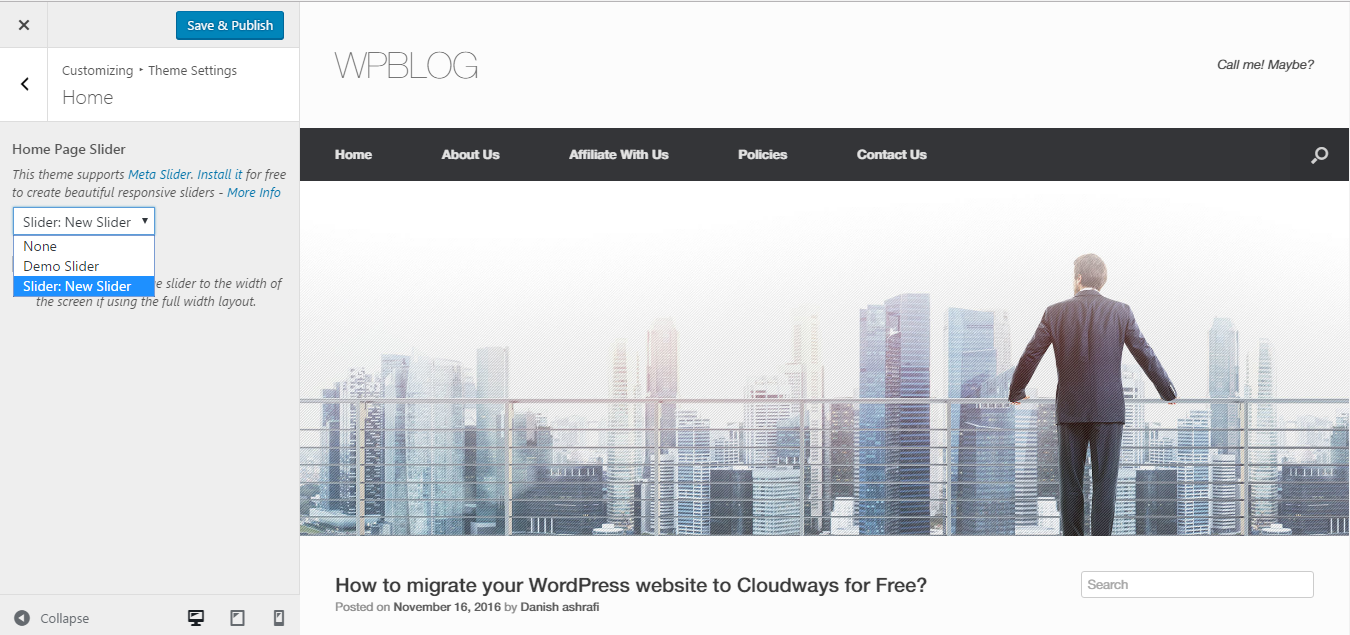
Das Vantage-Designbanner kann über Aussehen > Anpassen > Designeinstellungen > Startseite geändert und modifiziert werden
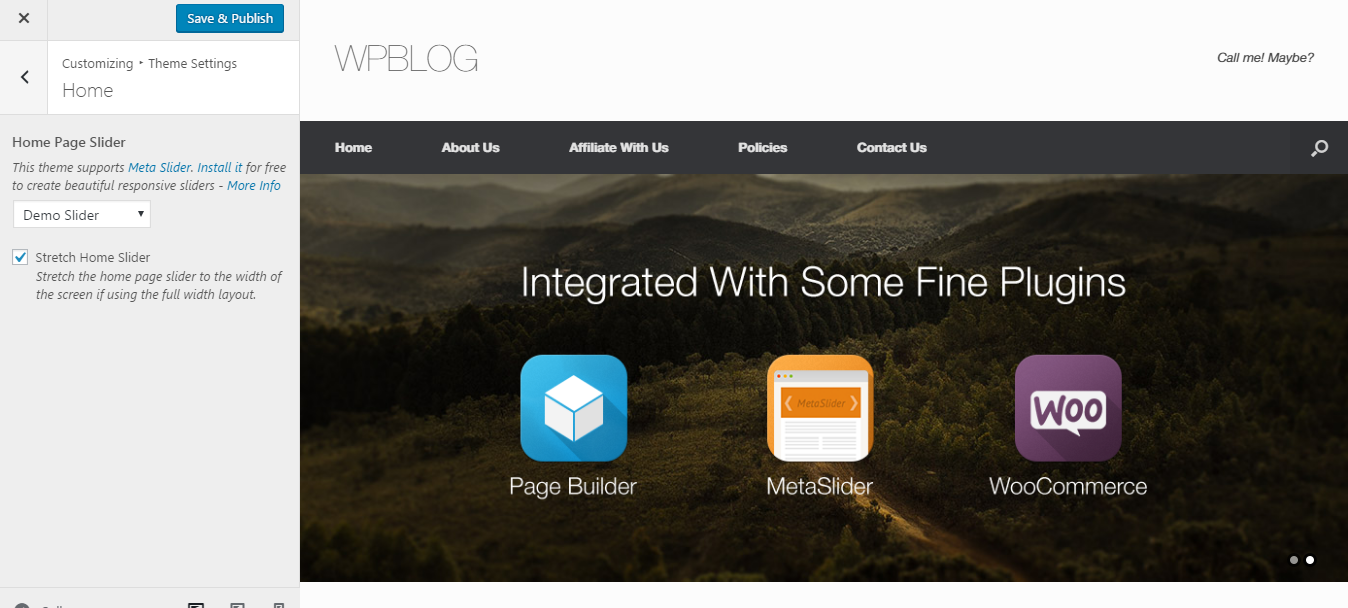
Ok, es scheint, als müssten wir auch das Meta Slider-Plugin installieren, um das Banner zu steuern. Klicken Sie einfach wie oben gezeigt auf den Installationslink, und er wird für Sie aktiviert.
Sobald Sie mit der Installation des Meta-Sliders fertig sind, müssen Sie Folien hochladen. Es ist unten gezeigt:
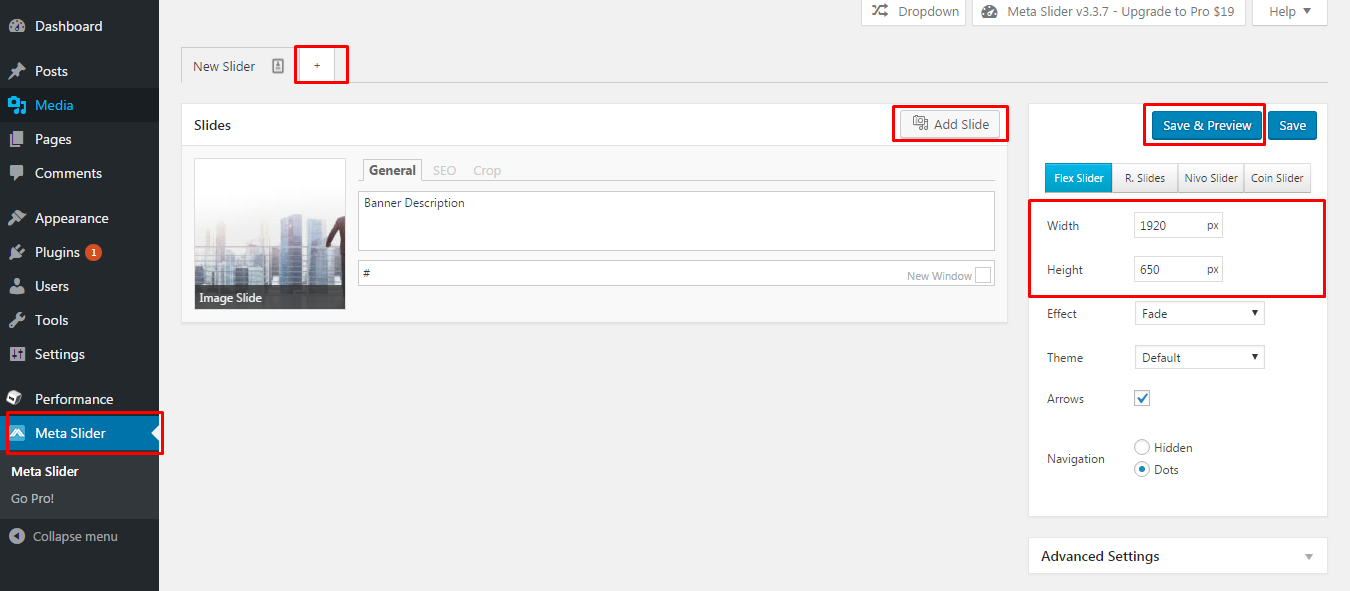
Es ist eigentlich ganz einfach und braucht nicht viel Modifikation. Laden Sie einfach Ihre Folie hoch, indem Sie wie oben gezeigt auf die Schaltfläche „Folie hinzufügen“ klicken, und geben Sie einem Schieberegler die richtige Breite und Höhe. In meinem Fall empfehle ich 1920 x 650 und drücke dann auf die Schaltfläche Speichern. Und du bist fertig.
Gehen Sie nun erneut zu Darstellung > Anpassen > Themeneinstellungen > Startseite und wählen Sie Ihre Folie aus.
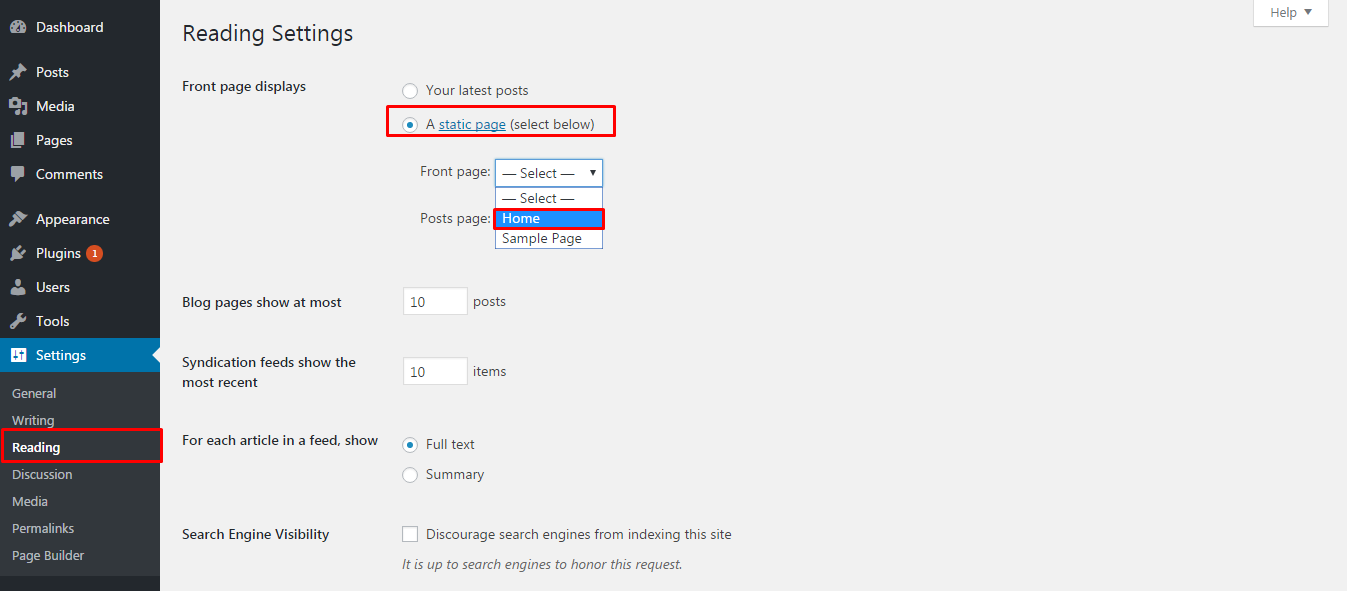
Jetzt möchten Sie vielleicht eine statische Seite für Ihre Homepage-URL festlegen, wenn Sie nicht vorhaben, Ihre Post-Blogs auf dem Homepage-Bildschirm anzuzeigen.
So richten Sie eine statische Seite für die Homepage ein
Eine statische Startseite kann über Einstellungen > Lesen > Klicken Sie auf eine statische Seite eingerichtet werden, um die Seite zu finden, die Sie für Ihre Startseite festlegen möchten. Wenn Sie fertig sind, klicken Sie einfach auf die Schaltfläche Speichern, und schon sind Sie fertig.
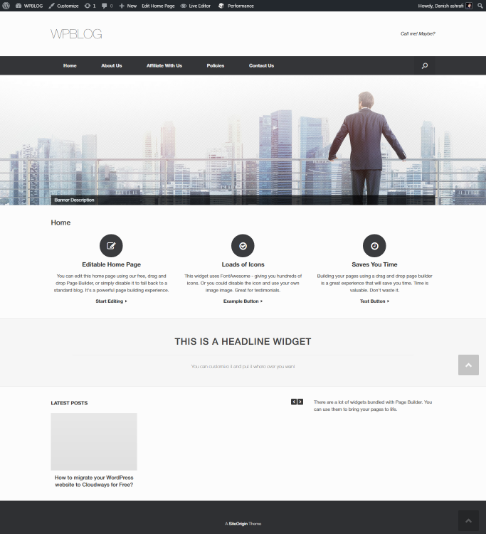
So muss Ihre Homepage jetzt aussehen.
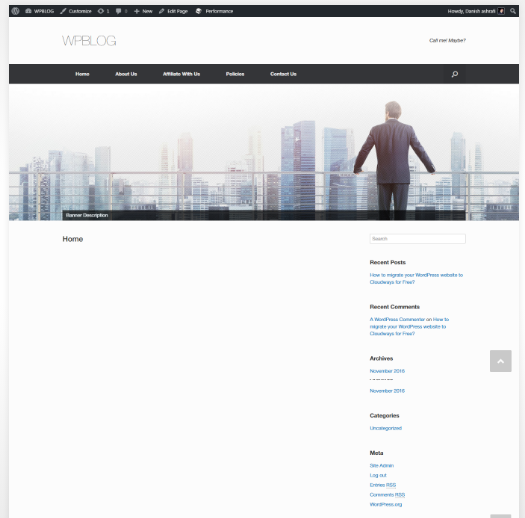
Jetzt können Sie den Inhalt ganz einfach auf die Homepage stellen, indem Sie oben auf die Option Seite bearbeiten klicken oder Ihre Homepage über die Seiten > Seiten finden
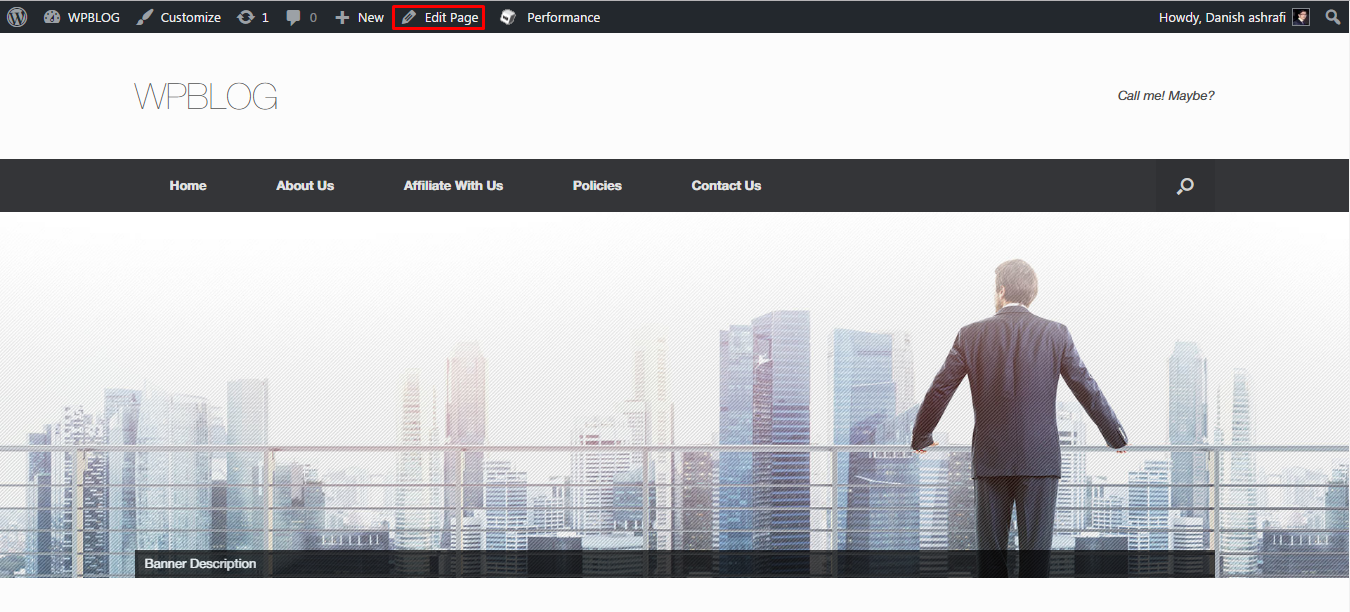
Das Vantage-Design verfügt über einen eigenen Seitenersteller, mit dem Sie das Layout des Designs einfach in Zeilen- und Spaltenstil ändern können.
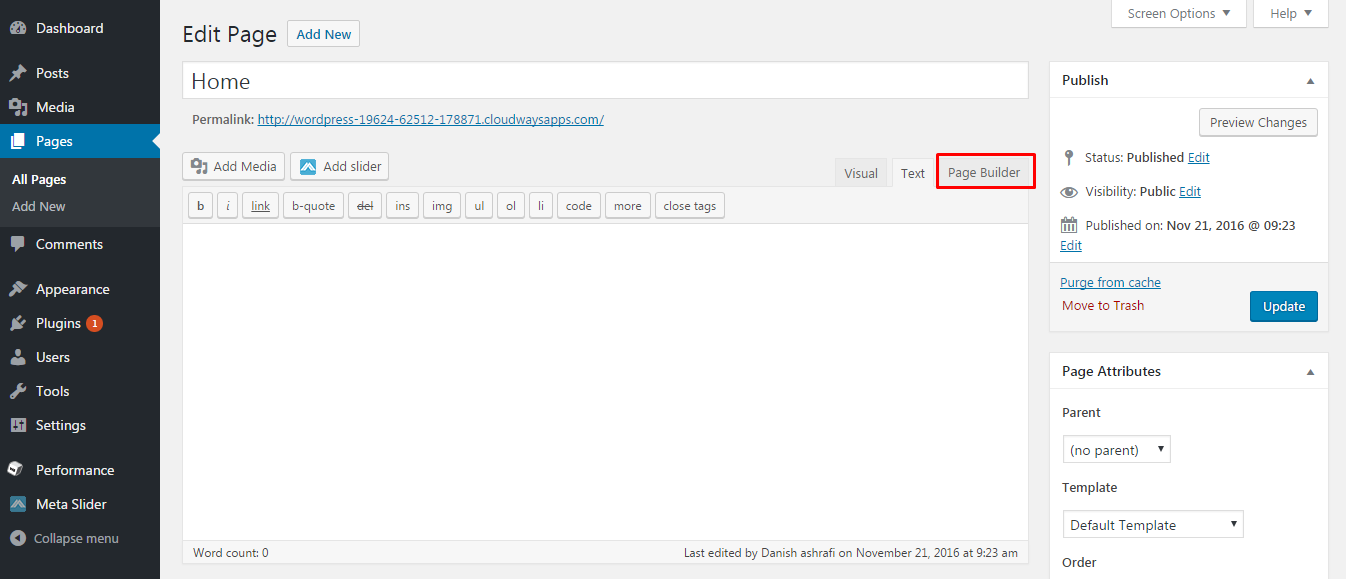
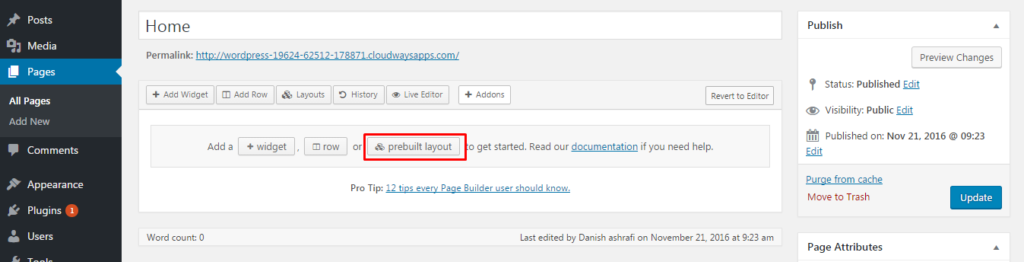
In meinem Fall zeige ich Ihnen, wie Sie ein Standardlayout der Homepage einrichten können, die die ursprüngliche Theme-Homepage ist. Klicken Sie auf die Schaltfläche Vorgefertigtes Layout , siehe Screenshot unten.
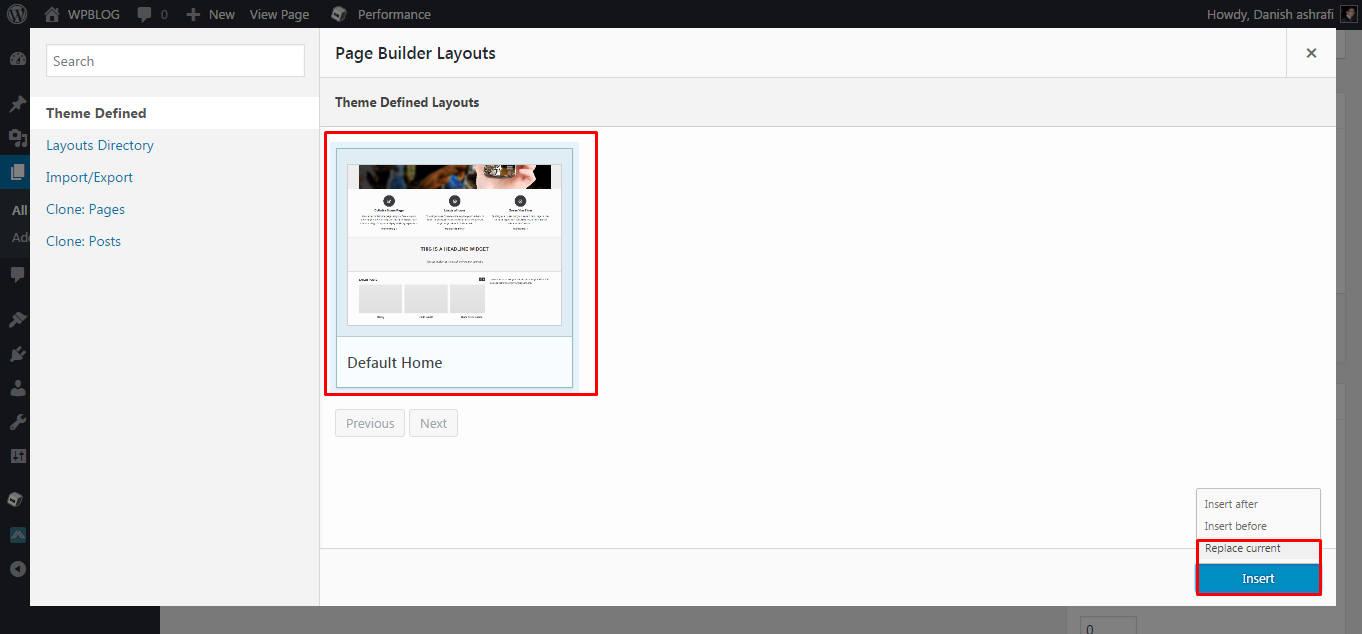
Nachdem Sie auf die Schaltfläche für das vorgefertigte Layout geklickt haben, erhalten Sie den folgenden Bildschirm. Hier müssen Sie den Standard-Home-Layout-Bildschirm auswählen und dann rechts unten auf die blaue Schaltfläche zum Einfügen klicken.
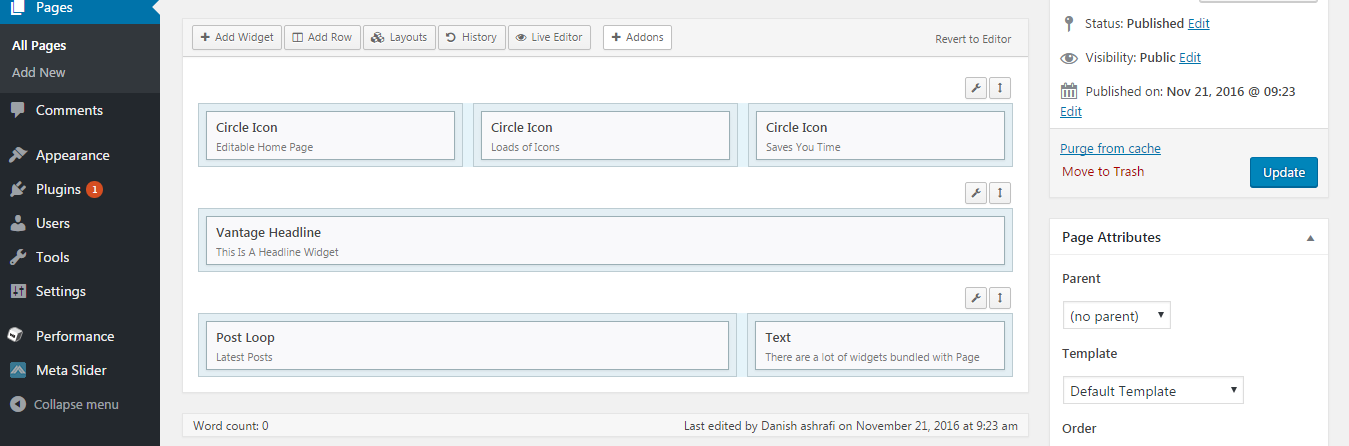
Das bekommen Sie. Das grundlegende zeilen- und spaltenbasierte Layout zum Herumspielen.
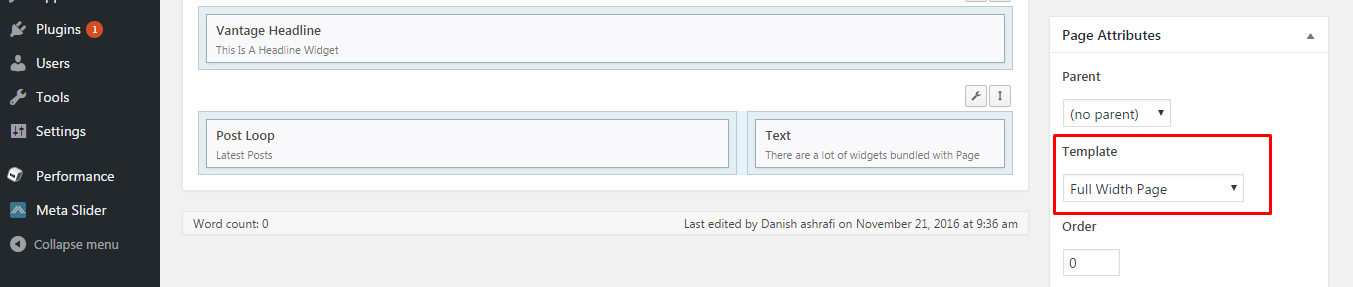
Stellen Sie sicher, dass Sie die Vorlage in voller Breite aus dem Seitenattributbereich auswählen, wie unten gezeigt:
Endlich haben wir unsere Homepage fertig.
Jetzt können Sie ganz einfach mit dem Page Builder herumspielen und ihn wie unten gezeigt in den Page Builder-Einstellungen wie gewünscht erstellen:
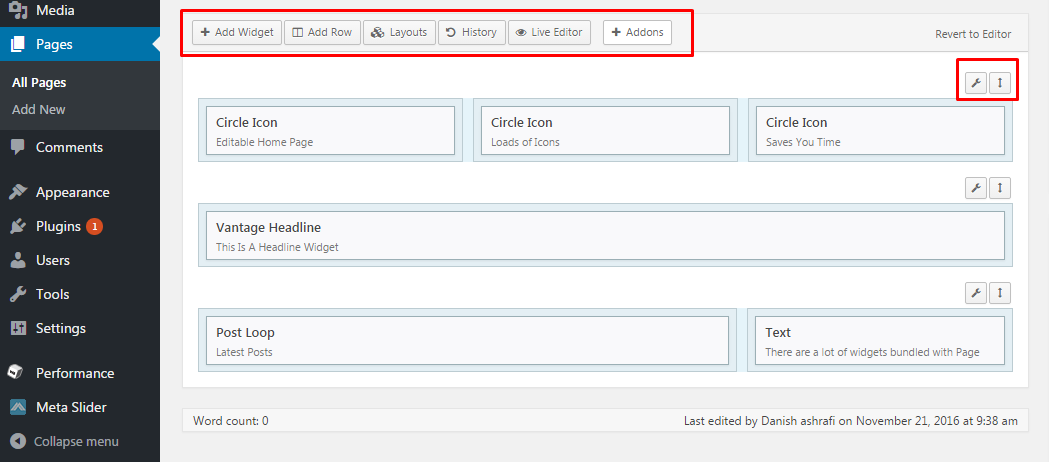
Ebenso können Sie den Seitenersteller auch auf Ihren anderen Innenseiten verwenden und das benutzerdefinierte Layout gemäß Ihren Designanforderungen erstellen.
So erstellen und verwalten Sie eine Fußzeile
Jetzt, wo wir mit den Seiten, dem Post, dem Menü und dem Banner fertig sind, kommen wir jetzt zur Fußzeile.
Die Fußzeile kann wie unten gezeigt über Darstellung > Widget geändert werden:
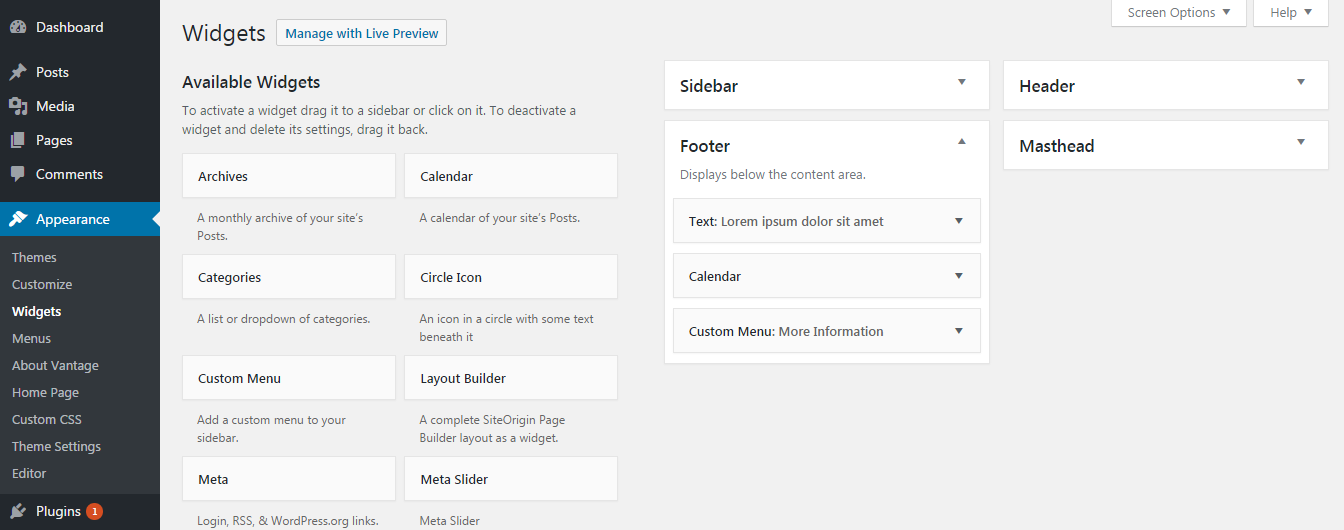
Sie können auch jedes Element gemäß Ihren Anforderungen in das Fußzeilenfeld einfügen. Ziehen Sie einfach jedes gewünschte Element per Drag & Drop.
In meinem Fall habe ich ein Textfeld, einen Kalender und ein benutzerdefiniertes Menüelement.
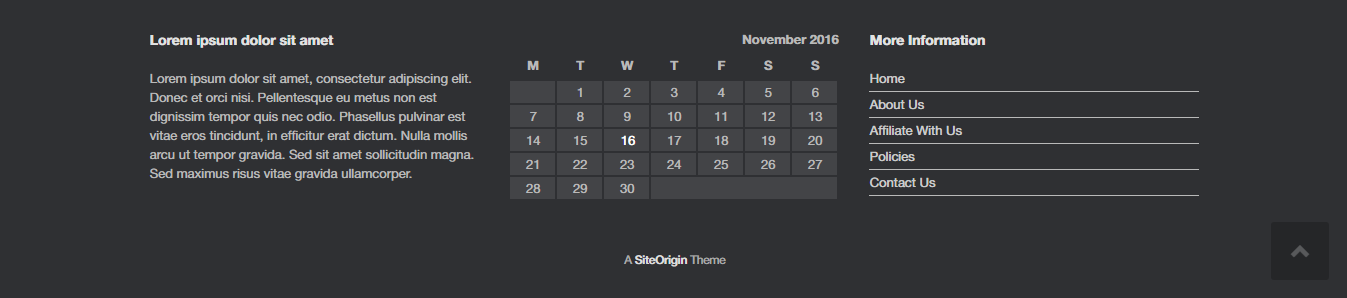
Und Sie sind bereit zu gehen
Wenn Sie irgendwelche Verwirrung bezüglich der Einrichtung des Themas haben, hinterlassen Sie unten einen Kommentar. Ich würde mich freuen, von Ihnen zu hören.