
Comment créer un site Web professionnel avec WordPress
Publié: 2016-11-21Bonjour lecteurs et passionnés de WordPress, aujourd'hui nous allons aborder un sujet très intéressant sur la façon dont vous pouvez configurer votre site Web d'entreprise sur WordPress. Pour atteindre cet objectif, nous utiliserons le thème WordPress professionnel gratuit du référentiel de thèmes WordPress. Il existe d'innombrables thèmes gratuits disponibles dans le référentiel de thèmes WordPress, désormais, je vais en suggérer quelques-uns dans mon article car ils peuvent vous aider à démarrer sans plus tarder.
Pourquoi devriez-vous utiliser WordPress pour créer votre site Web d'entreprise
La vraie question qui nous préoccupe est de savoir pourquoi utiliser WordPress pour créer non seulement des sites Web commerciaux, mais presque tous les types de sites Web. La réponse est simple. WordPress est aujourd'hui l'une des plateformes CMS les plus connues au monde. WordPress possède cet énorme référentiel de plugins qui permet aux utilisateurs d'étendre les fonctionnalités de leur site Web en y ajoutant de la flexibilité. Selon les statistiques, le nombre total de plugins WordPress gratuits est de 47 775 plugins avec plus de 1 469 853 599 téléchargements au total.
Voici quelques thèmes WordPress gratuits pour petites entreprises que j'ai assemblés à partir de référentiels WordPress qui sont absolument gratuits et orientés entreprise :
- actif
- Ascension
- Astéria Lite
- Emmet
- Énigme
- Illdy
- Interface
- Llorix One Lite
- Une seule page
- Avantage
Et après! Lorsque vous avez terminé de choisir le thème de votre désir :
Commençons à construire des trucs maintenant, plutôt que de simplement en parler !
En supposant que votre WordPress soit installé sur un serveur cloud privé, partagé ou géré et que vous êtes prêt à installer l'un de mes thèmes suggérés ; vous voudrez peut-être aller avec l'un de ceux que vous souhaitez. Cependant, dans cet article, je vais utiliser le thème Vantage WordPress et vous donnerai un guide détaillé étape par étape du processus global d'installation du thème.
Comment installer un thème WordPress gratuit
Installer le thème via le tableau de bord WordPress (recommandé)
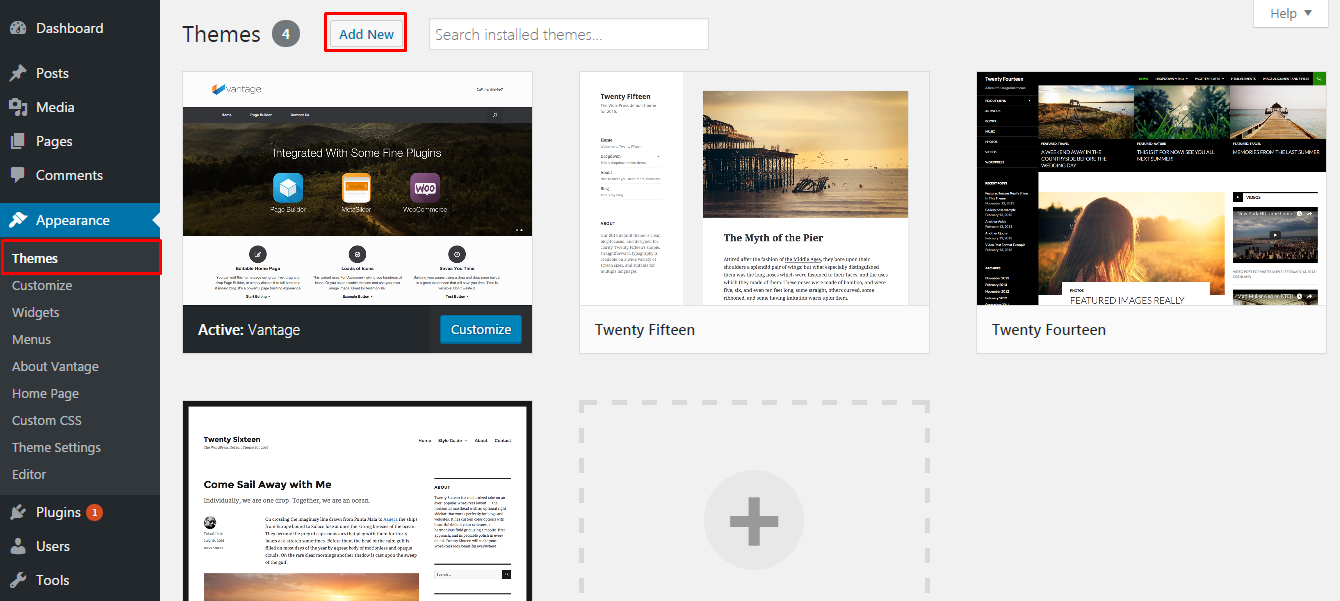
Vous pouvez facilement trouver et installer n'importe quel thème gratuit de WordPress en visitant Apparence > Thèmes > Nouveau
Afin de rechercher le thème souhaité via le champ de recherche dans le coin supérieur droit de l'écran de votre tableau de bord. Dans mon cas, c'est "Vantage" comme indiqué ci-dessous :
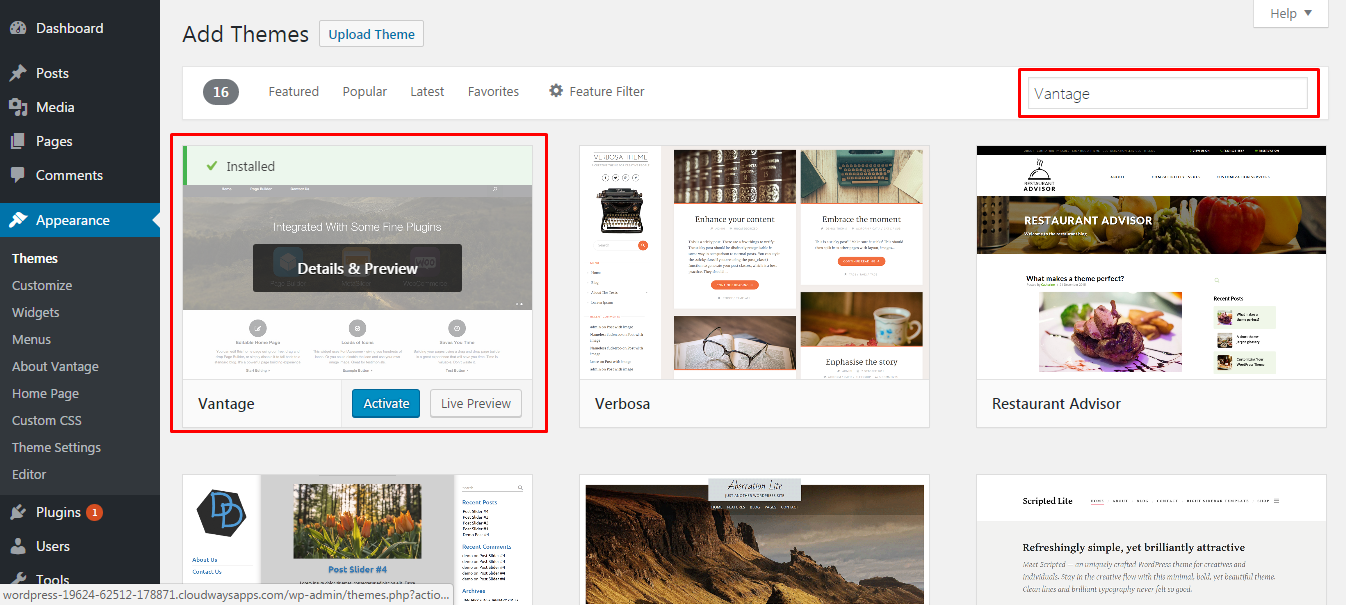
Cliquez sur le bouton d'installation puis activez le thème souhaité ; cependant, vous pouvez toujours regarder l'aperçu en direct d'abord en cliquant sur le bouton d'aperçu en direct adjacent au bouton Activer, comme indiqué dans la capture d'écran ci-dessus.
Installer le thème WordPress via le répertoire de thèmes
Vous pouvez facilement trouver votre thème WordPress souhaité via le répertoire de thèmes WordPress
Rappelez-vous, dans ce processus ; vous devrez d'abord télécharger les fichiers de thème sur votre lecteur local, puis les télécharger manuellement sur votre site Web professionnel WordPress.
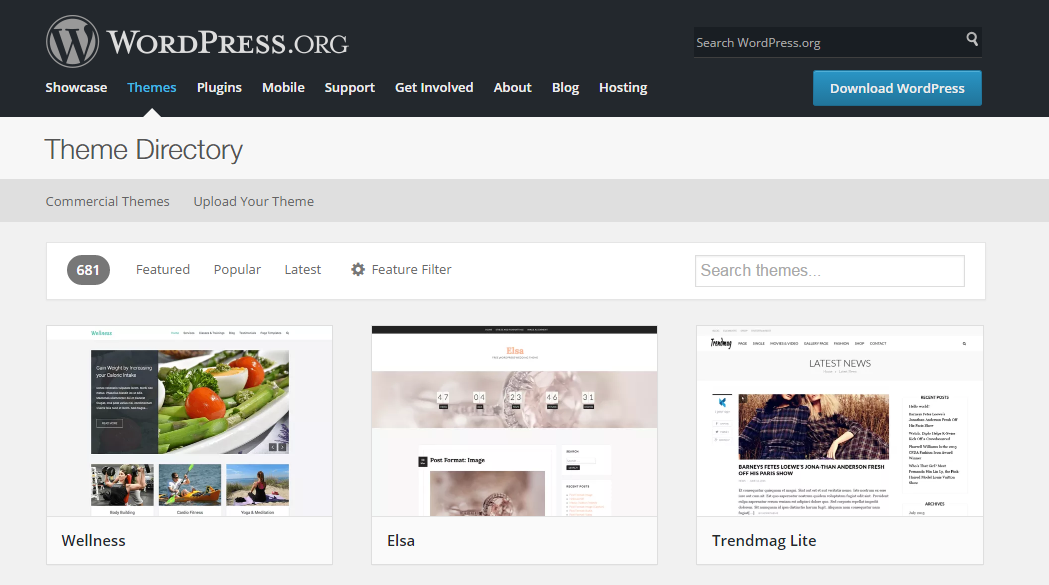
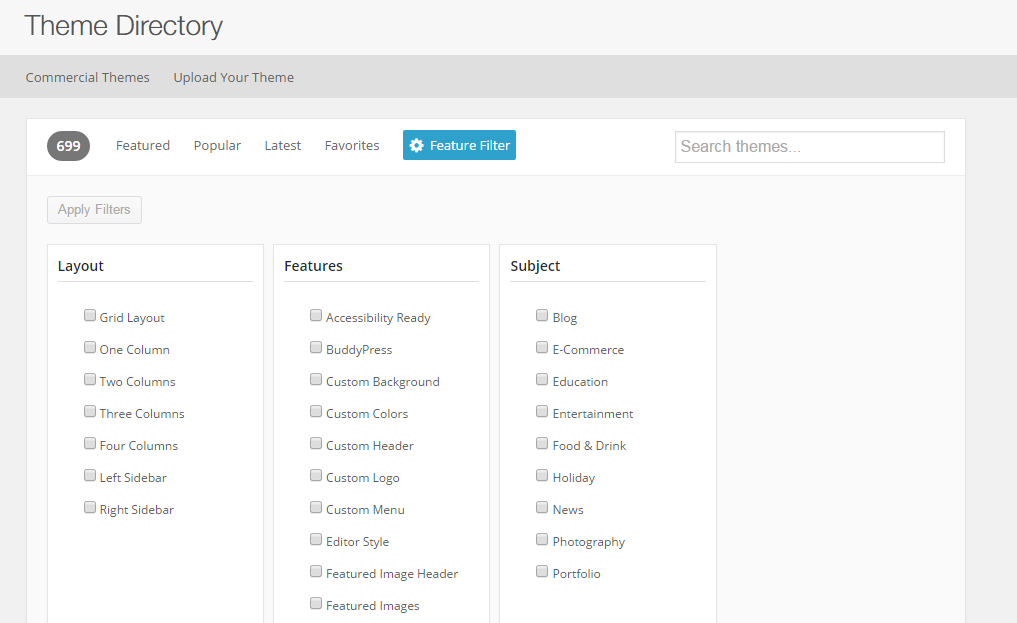
La seule bonne chose que j'aime personnellement dans le répertoire de thèmes WordPress est son filtre de recherche qui permet de modifier les résultats de la recherche par catégorie et de trouver le thème de son choix.
À partir des paramètres et de la mise en page du thème
La personnalisation de base du thème peut être facilement effectuée en allant dans Apparence > Personnaliser. Cependant, les thèmes payants WordPress vous offrent plus de fonctionnalités et d'options pour personnaliser des éléments individuels et jouer avec l'ensemble de la mise en page. C'est l'une des nombreuses raisons pour lesquelles WordPress offre aux utilisateurs une zone d'options de thème distincte qui se trouve généralement dans Apparence> Option de thème ou dans le panneau de gauche permettant à un utilisateur d'organiser facilement d'autres options et fonctions sans se soucier du codage.
Chaque thème WordPress est livré avec certains modules complémentaires requis à installer. De même, dans notre cas, le thème Vantage a également des modules complémentaires requis. Une fois que vous avez terminé de les activer, vous recevrez la notification en haut pour installer les modules complémentaires requis.
Le thème Vantage a trois modules complémentaires requis et peut être vu dans la capture d'écran ci-dessous :

Apprendre à créer des pages et à publier dans WordPress
Comment créer une publication
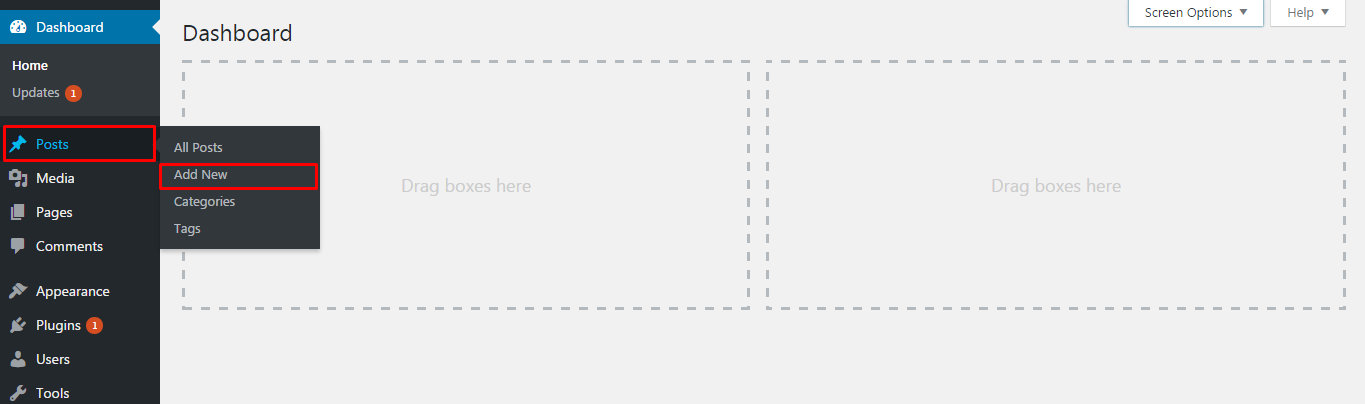
La publication peut être facilement créée en accédant aux publications et en cliquant sur Ajouter nouveau. Vous serez automatiquement redirigé vers l'écran de création de publication comme indiqué ci-dessous.
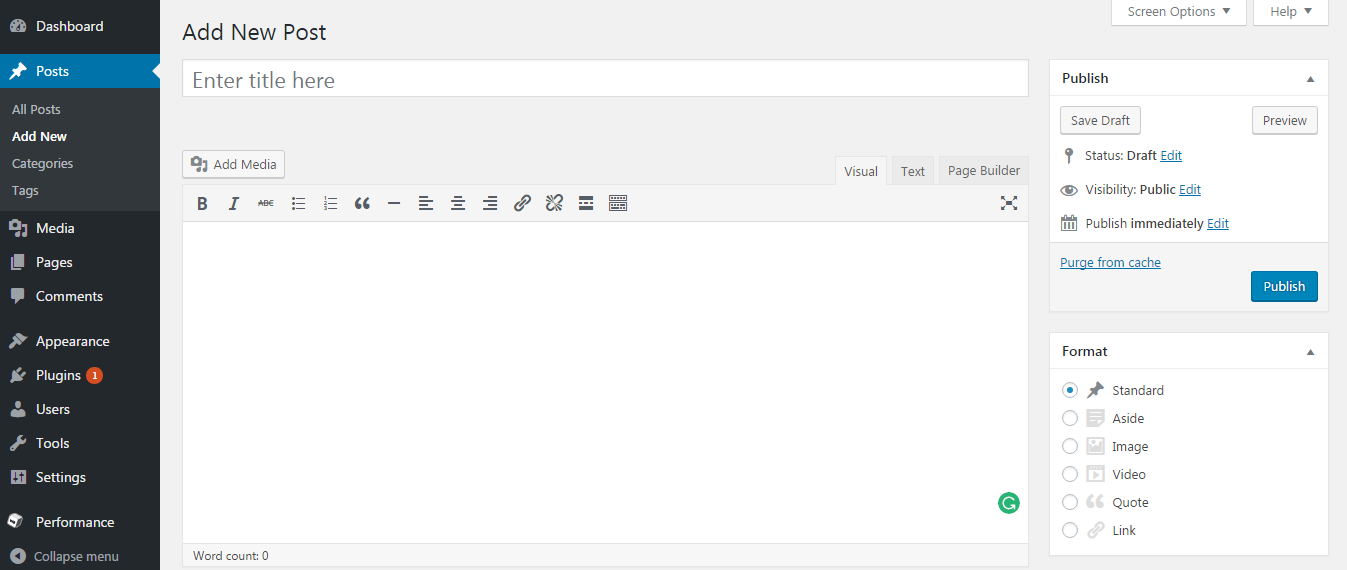
C'est aussi simple que ça en a l'air. Vous devez mettre le titre de votre message dans la zone de titre de la même manière que la description du message va dans la zone de description. Une fois que vous avez terminé, cliquez simplement sur le bouton Publier, et c'est tout ! Votre message est publié.
Pour acquérir des connaissances approfondies sur les articles et les pages, consultez notre article sur Comprendre les articles ou les pages sur WordPress.
Attendez! Nous venons de manquer une tâche essentielle qui est la partie catégorie et la partie image de la publication.
Comment créer une catégorie de publication dans WordPress
La catégorie de publication peut être facilement créée via Publications > Catégories , ou vous pouvez simplement cliquer sur le lien + Ajouter une nouvelle catégorie sur le panneau de droite, comme indiqué ci-dessous :
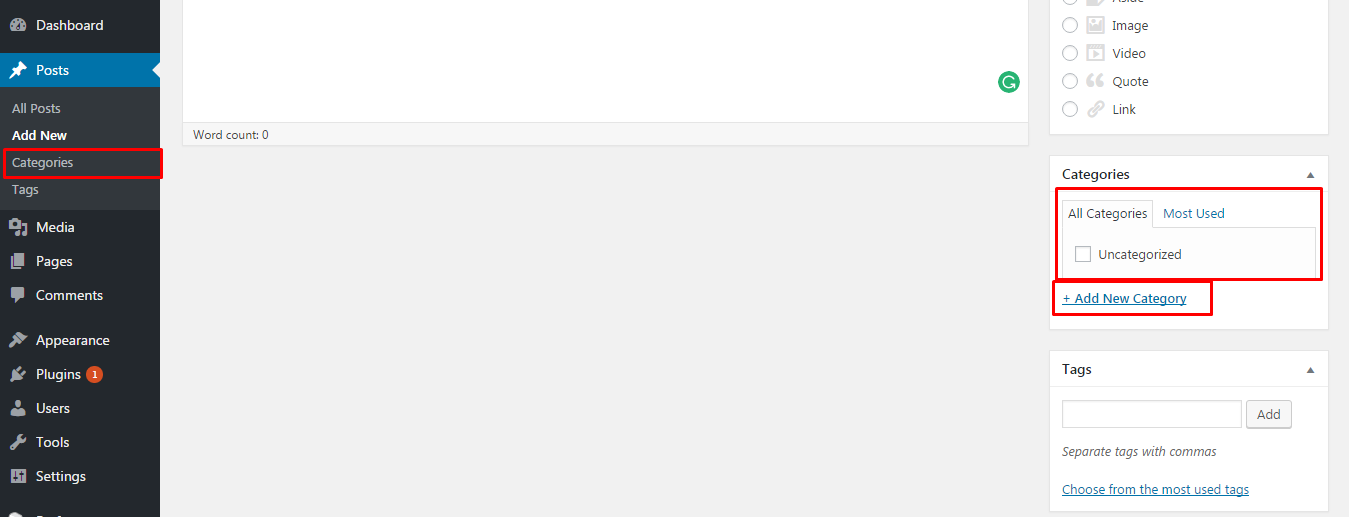
Vous pouvez observer la boîte de balises dans le panneau de droite. Il est habituellement recommandé d'ajouter autant de balises que vous le souhaitez pour votre publication requise. L'élément de balise est bon du point de vue du référencement mais n'est plus recommandé. Cependant, vous pouvez toujours l'utiliser.
Comment télécharger une image de fonctionnalité de publication
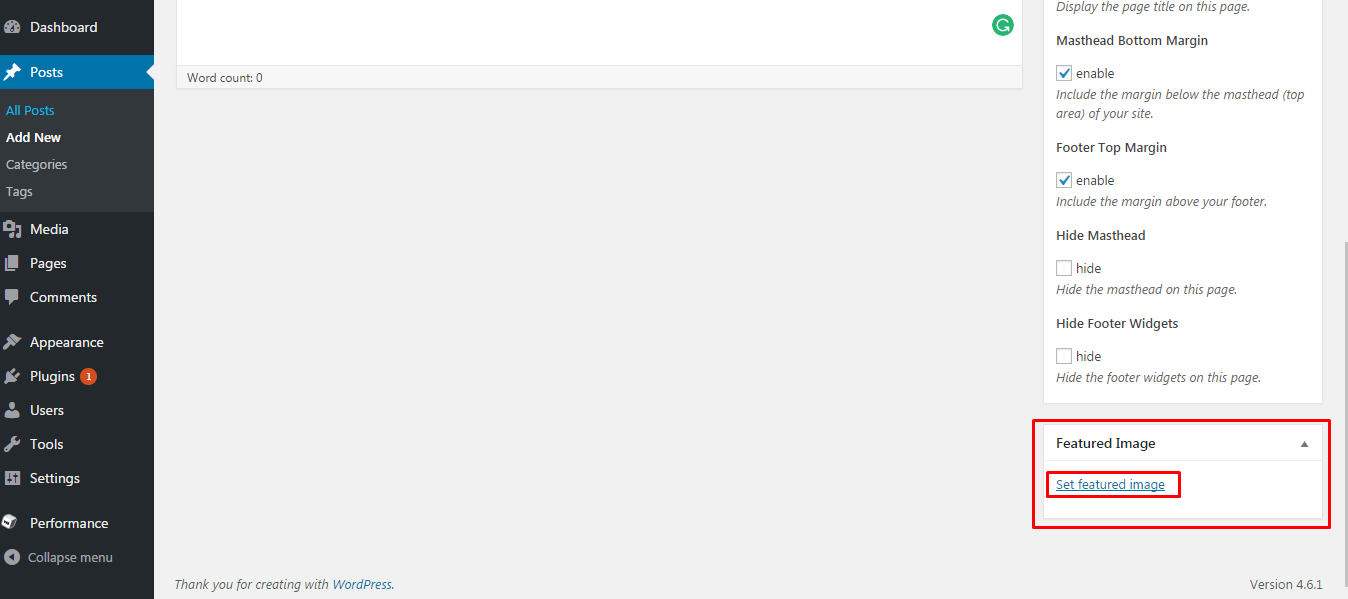
Vous pouvez facilement télécharger l'image en vedette de votre message en cliquant sur le lien Définir l'image en vedette, comme indiqué dans la capture d'écran ci-dessous :

Comment créer des pages dans WordPress
Les pages peuvent être créées de la même manière que les publications, consultez la capture d'écran ci-dessous.
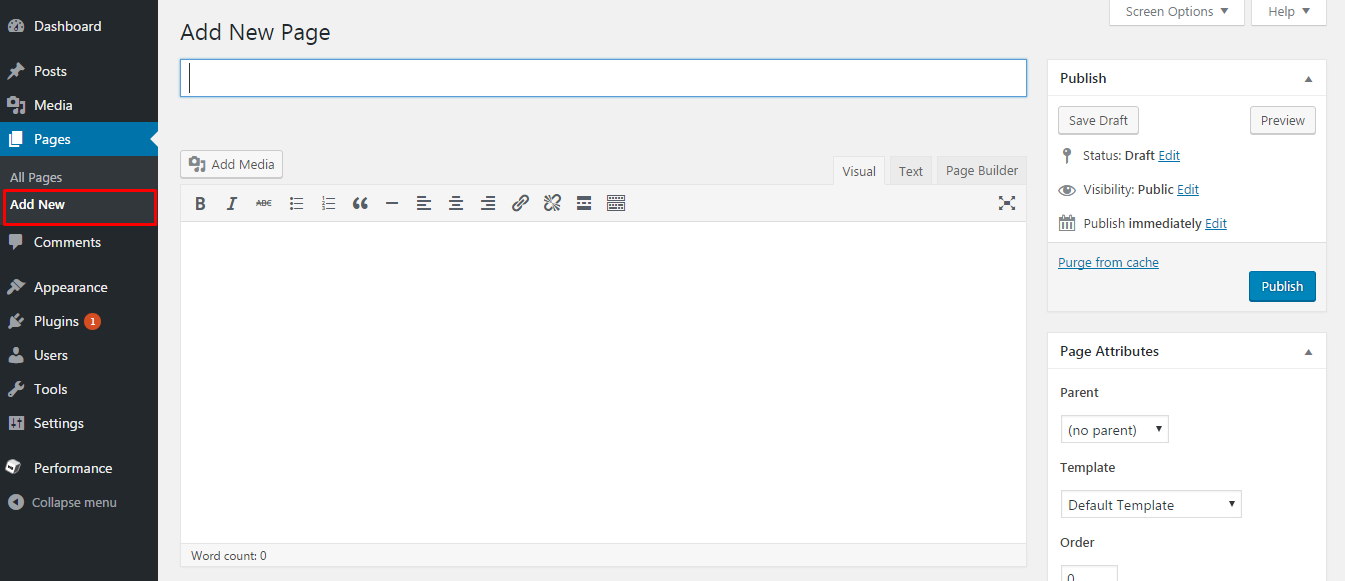
D'accord… nous en avons maintenant fini avec l'ajout d'articles de blog et de pages à notre site Web; créons un menu pour ces pages dans la barre de menus supérieure.
Comment créer un menu sur WordPress
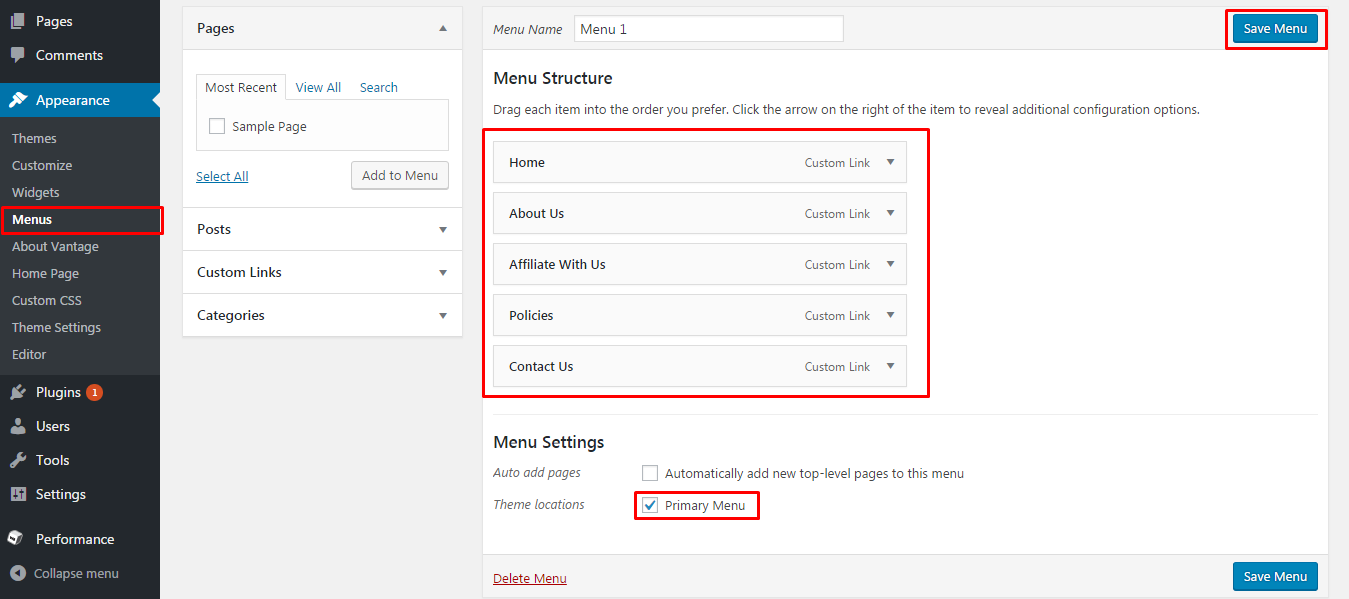
Le menu peut être facilement créé en allant dans Apparence > Menu.
Assurez-vous de cocher la case du menu principal une fois que vous avez terminé l'alignement de la page, puis appuyez sur le bouton de menu d'enregistrement.
Ok, donc c'est ce que nous avons jusqu'à présent…

Nous en avons maintenant terminé avec la publication, les pages et le menu. Passons maintenant à la bannière.
Comment changer la bannière du thème Vantage
La bannière du thème Vantage peut être changée et modifiée via Apparence> Personnaliser> Paramètres du thème> Accueil
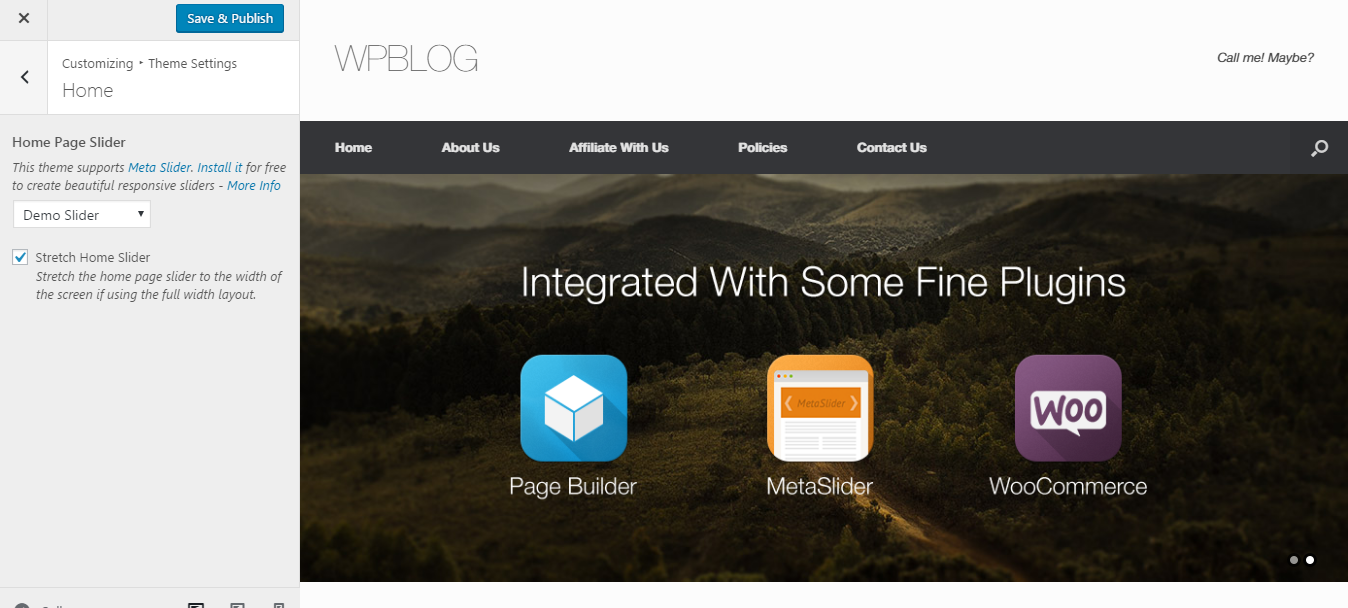
Ok, il semble que nous devions également installer le plugin Meta Slider pour contrôler la bannière. Il vous suffit donc de cliquer sur le lien d'installation comme indiqué ci-dessus, et il l'activera pour vous.
Une fois que vous avez terminé d'installer le meta slider, vous devez télécharger des diapositives. Il est illustré ci-dessous :
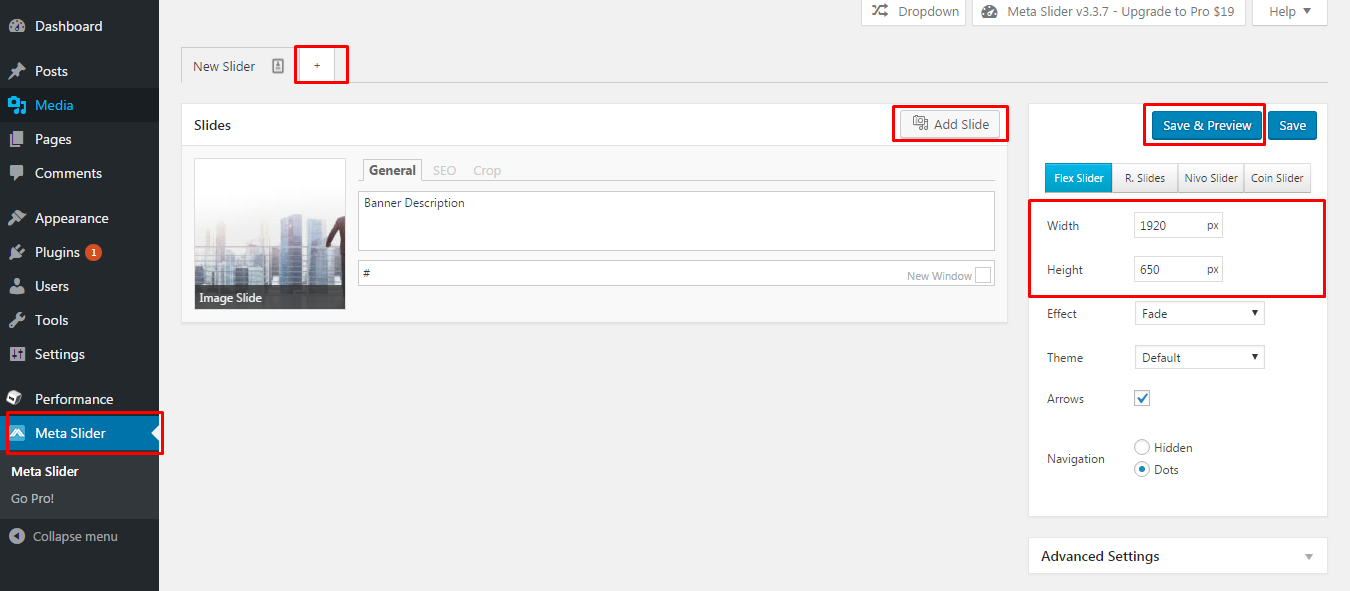
C'est assez simple en fait et n'a pas besoin de beaucoup de modifications. Téléchargez simplement votre diapositive en cliquant sur le bouton Ajouter une diapositive comme indiqué ci-dessus et donnez à un curseur une largeur et une hauteur appropriées. Dans mon cas, je recommande 1920 x 650 puis appuyez sur le bouton Enregistrer. Et vous avez terminé.
Maintenant, allez à nouveau dans Apparence> Personnaliser> Paramètres du thème> Accueil et choisissez votre diapositive.
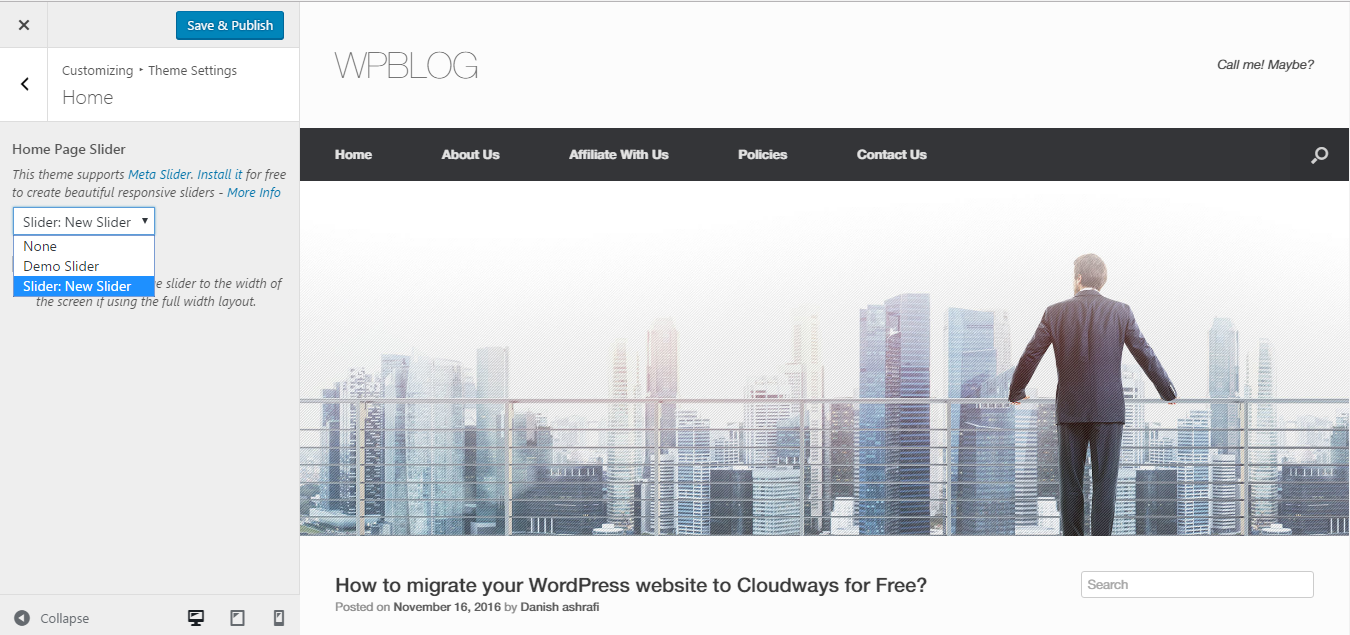
Maintenant, vous voudrez peut-être définir une page statique pour l'URL de votre page d'accueil si vous ne prévoyez pas d'afficher vos articles de blog sur l'écran de la page d'accueil.
Comment configurer une page statique pour la page d'accueil
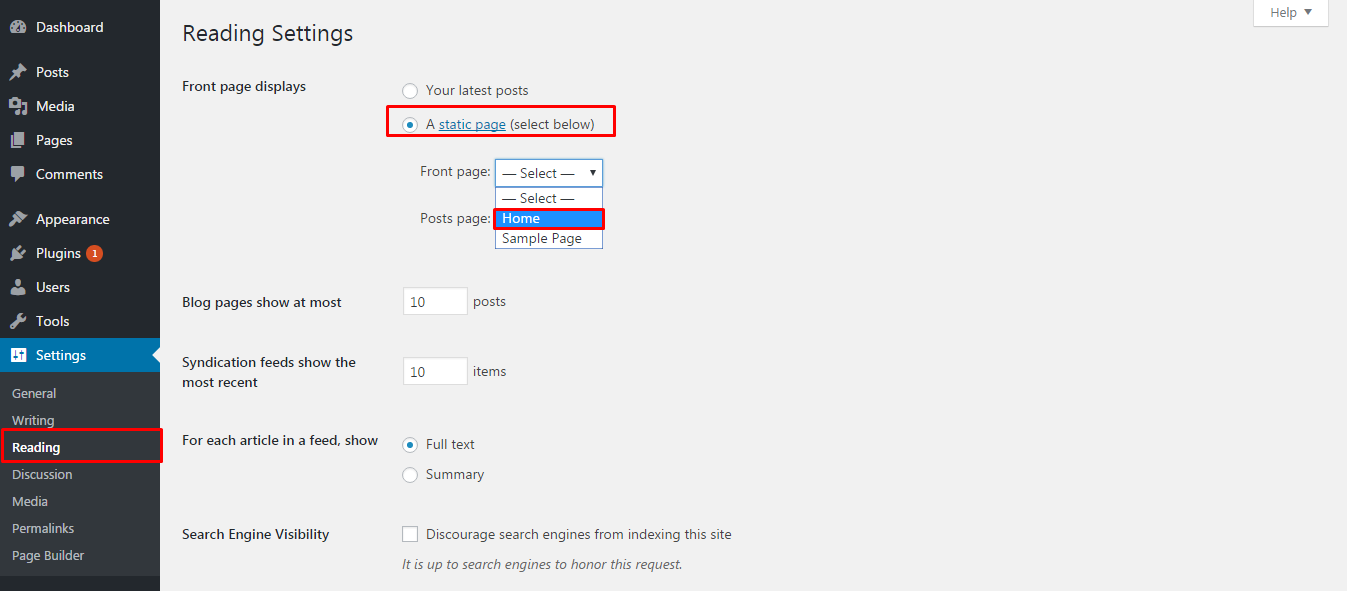
La page d'accueil statique peut être configurée à partir de Paramètres> Lecture> Cliquez sur une page statique pour trouver la page que vous souhaitez définir pour votre page d'accueil. Une fois cela fait, appuyez simplement sur le bouton Enregistrer et vous êtes prêt.
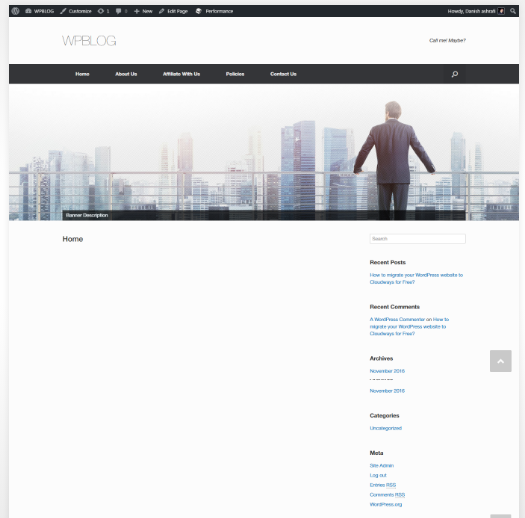
Voici à quoi votre page d'accueil doit ressembler maintenant.
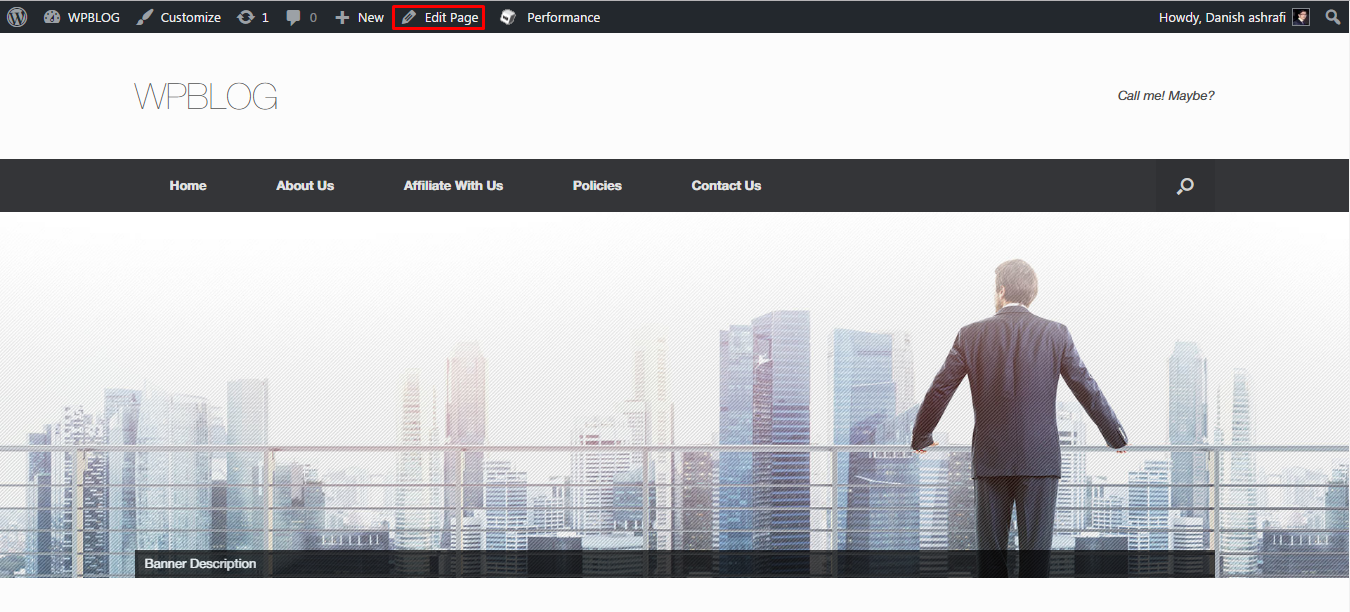
Maintenant, vous pouvez facilement mettre le contenu sur la page d'accueil en cliquant sur l'option de modification de la page en haut ou trouver votre page d'accueil à partir des pages > pages
Le thème Vantage possède son propre générateur de page qui vous permet de modifier facilement la disposition du thème en lignes et en colonnes.
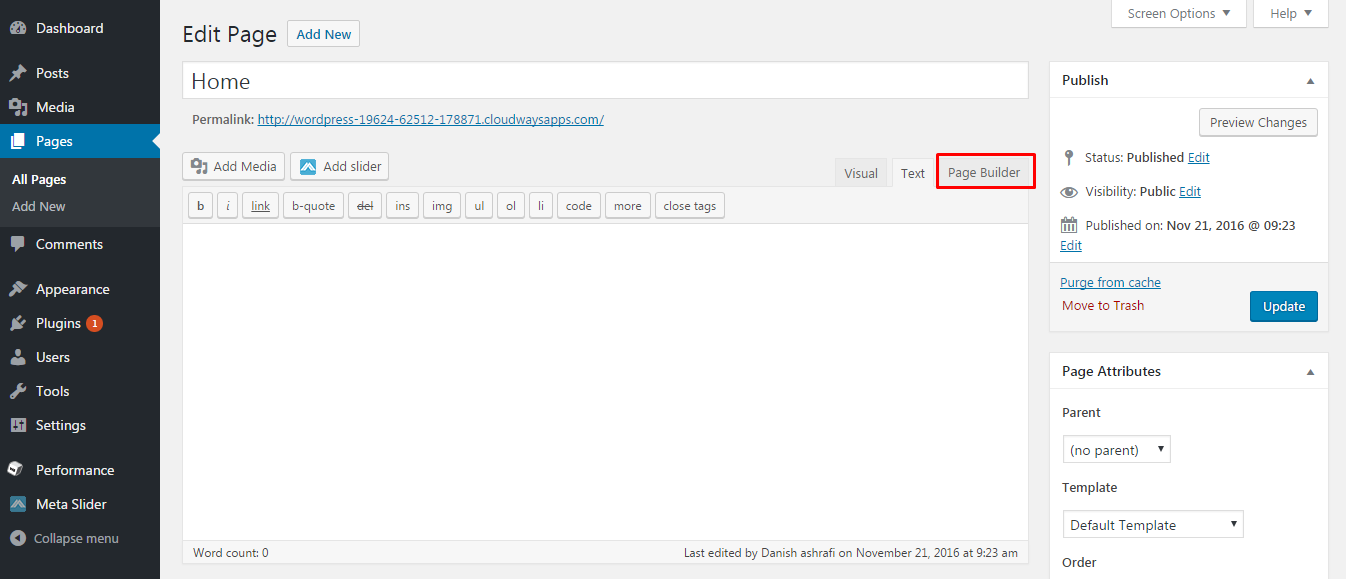
Dans mon cas, je vais vous montrer comment vous pouvez configurer une mise en page par défaut de la page d'accueil qui est la page d'accueil du thème d'origine. Cliquez sur le bouton Disposition prédéfinie , voir la capture d'écran ci-dessous.
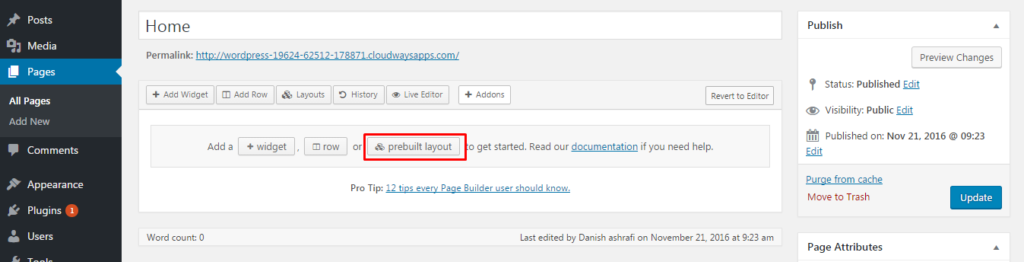
Après avoir cliqué sur le bouton de mise en page prédéfinie, vous obtiendrez l'écran suivant. Ici, vous devez sélectionner l'écran de mise en page d'accueil par défaut, puis appuyer sur le bouton bleu d'insertion en bas à droite.
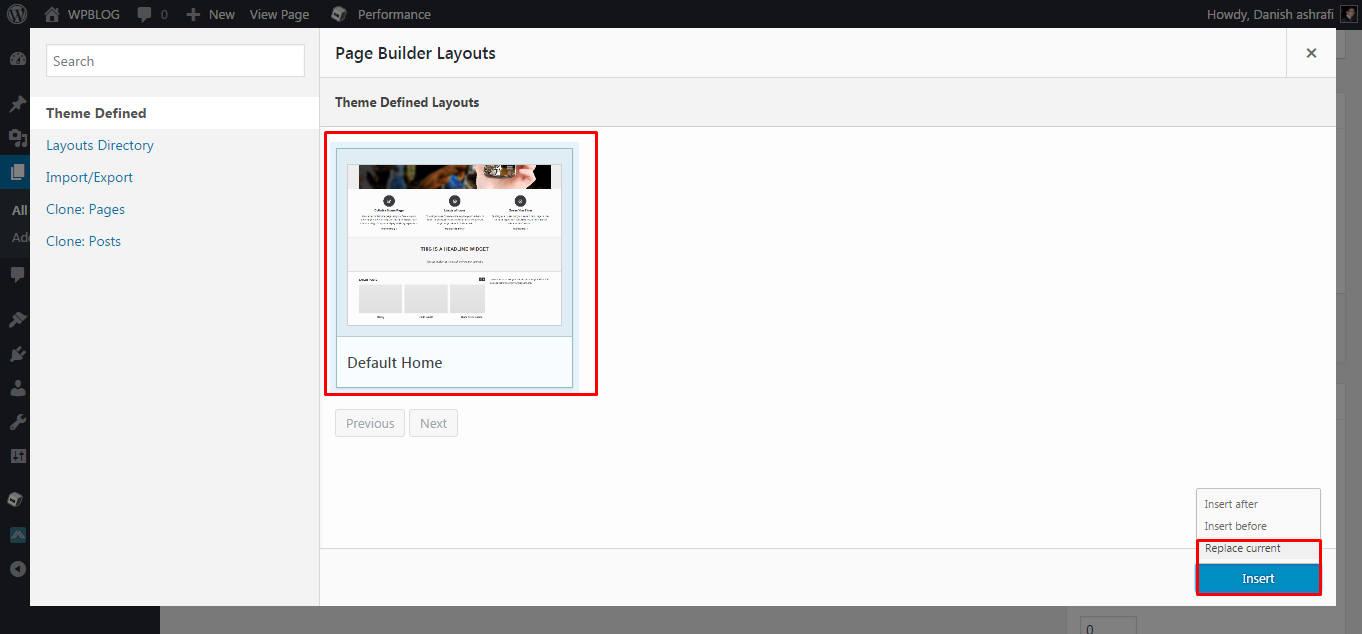
C'est ce que vous obtiendrez. La disposition de base basée sur les lignes et les colonnes avec laquelle jouer.
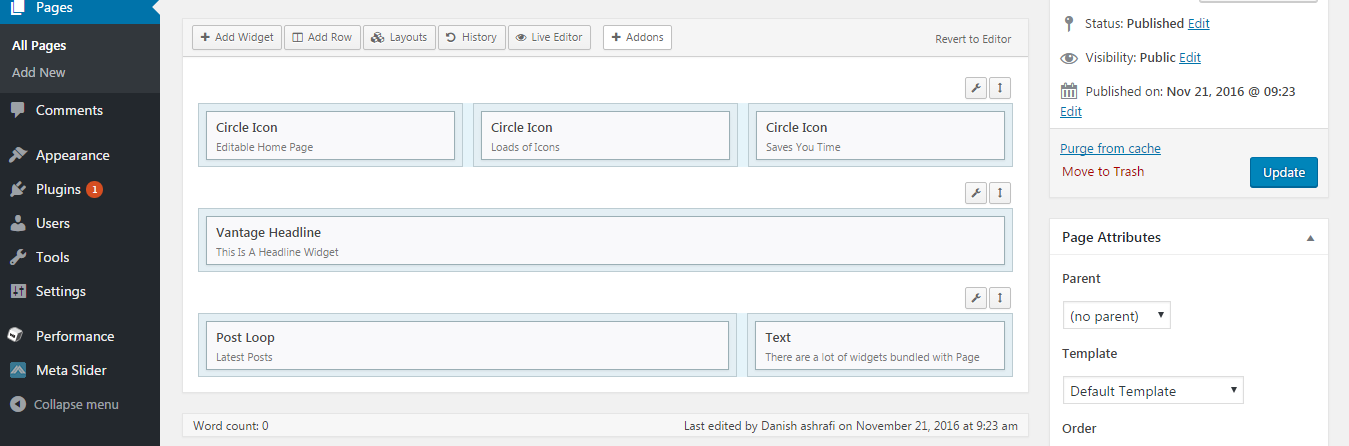
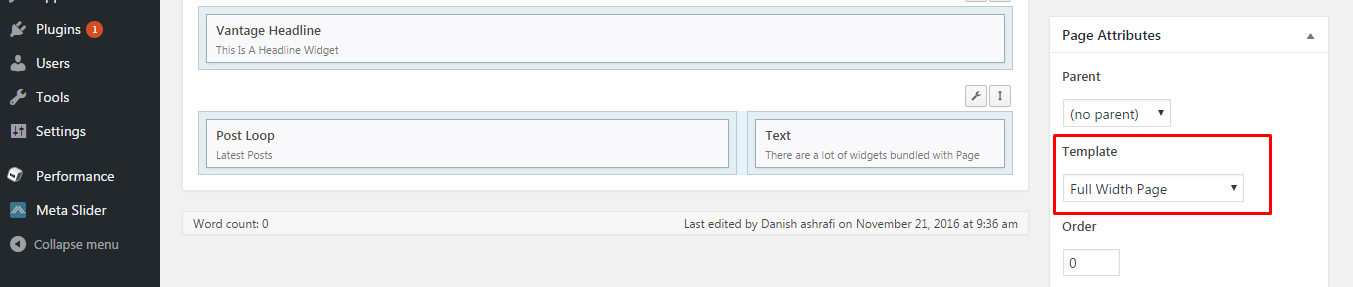
Assurez-vous de choisir le modèle pleine largeur dans le panneau des attributs de la page, comme indiqué ci-dessous :
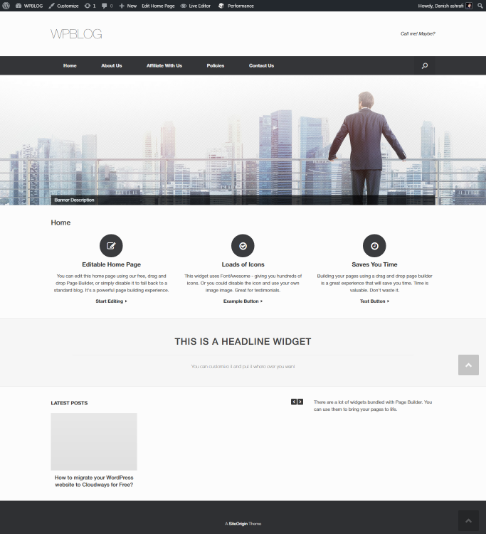
Nous avons donc enfin notre page d'accueil prête.
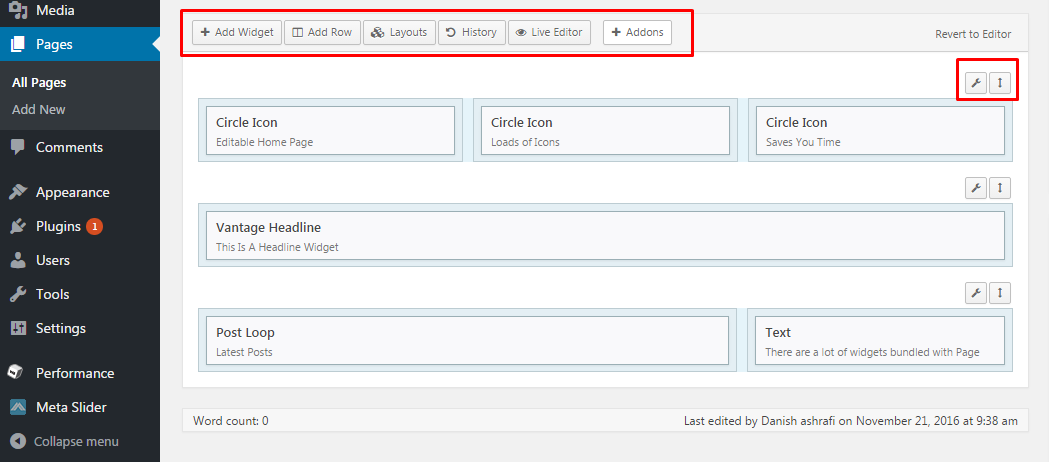
Maintenant, vous pouvez facilement jouer avec le constructeur de page et le faire selon vos besoins à partir des paramètres du constructeur de page, comme indiqué ci-dessous :
De même, vous pouvez également utiliser le générateur de pages sur vos autres pages intérieures et personnaliser la mise en page en fonction de vos exigences de conception.
Comment créer et gérer un pied de page
Maintenant que nous en avons fini avec les pages, la publication, le menu et la bannière, passons maintenant au pied de page.
Le pied de page peut être modifié via Apparence > Widget comme indiqué ci-dessous :
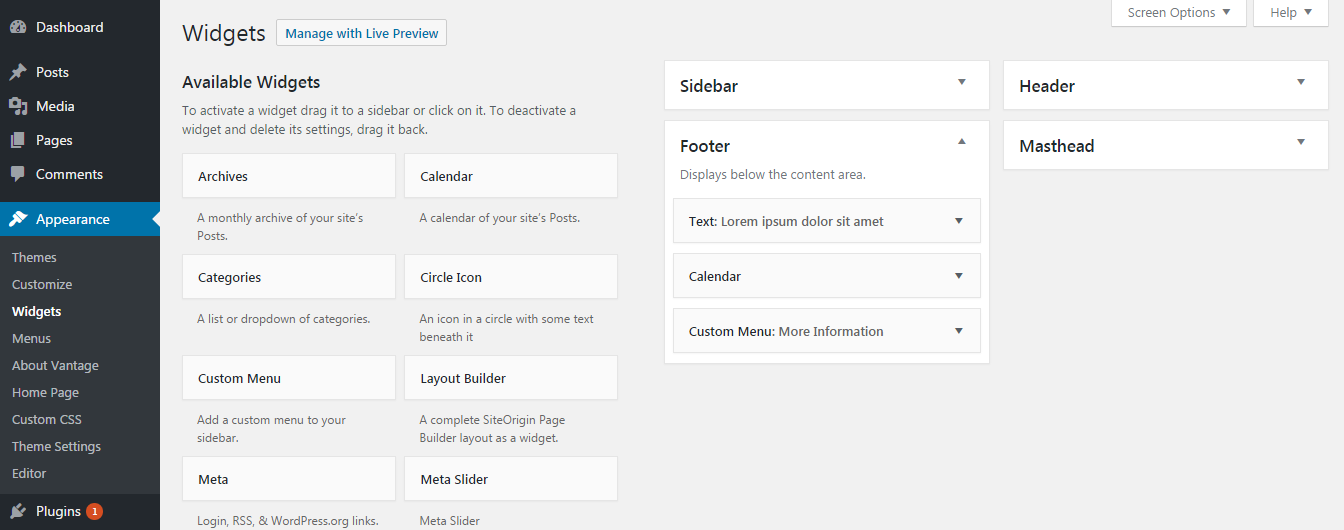
Vous pouvez également mettre n'importe quel élément sur la boîte de pied de page selon vos besoins. Faites simplement glisser et déposez n'importe quel élément que vous voulez.
Dans mon cas, j'ai une zone de texte, un calendrier et un élément de menu personnalisé.
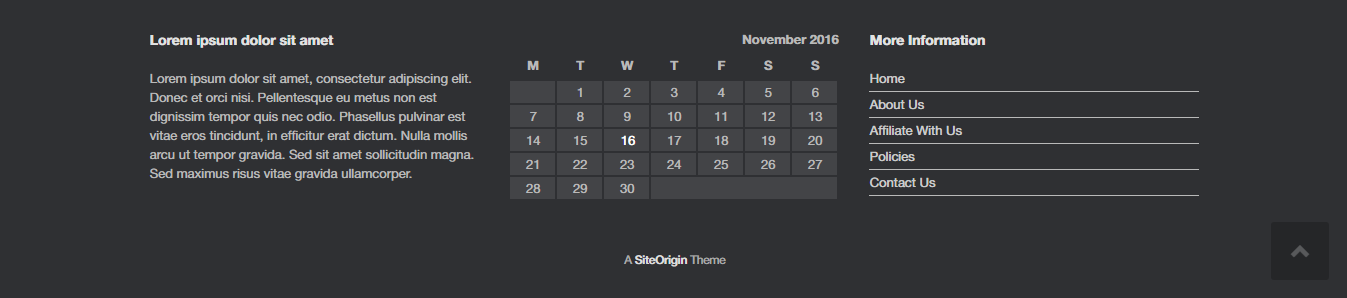
Et tu es prêt à partir
Si vous avez une confusion concernant la configuration du thème, laissez un commentaire ci-dessous, j'aimerais avoir de vos nouvelles.