
Cum să creezi un site web profesional de afaceri cu WordPress
Publicat: 2016-11-21Bună ziua cititorilor și entuziaștilor WordPress, astăzi vom acoperi un subiect foarte interesant, cum vă puteți configura site-ul de afaceri pe WordPress. Pentru a atinge acest scop, vom folosi tema WordPress gratuită pentru afaceri din depozitul de teme WordPress. Există nenumărate teme gratuite disponibile în depozitul de teme WordPress, de acum înainte, voi sugera câteva dintre acestea în articolul meu, deoarece acestea vă pot ajuta să începeți fără nicio întârziere.
De ce ar trebui să utilizați WordPress pentru a construi site-ul web al afacerii dvs
Adevărata întrebare care ne gândește este de ce ar trebui să folosim WordPress pentru a construi nu numai site-uri web de afaceri, ci aproape orice fel de site-uri web? Răspunsul este simplu. WordPress este acum una dintre cele mai faimoase platforme CMS din lume. WordPress are acest depozit uriaș de pluginuri care permite utilizatorilor să-și extindă funcționalitatea site-ului, adăugând flexibilitate acestuia. Conform statisticilor, numărul total de pluginuri WordPress gratuite este de 47.775 de plugin-uri cu peste 1.469.853.599 de descărcări totale.
Iată câteva teme WordPress gratuite pentru afaceri mici pe care le-am asamblat din depozitele WordPress, care sunt absolut gratuite și orientate spre afaceri:
- Activ
- Ascensiune
- Asteria Lite
- Emmet
- Enigmă
- bolnav
- Interfață
- Llorix One Lite
- Pagina singura
- Vantage
Ce urmeaza! Când ați terminat de ales tema dorinței dvs.:
Să începem să construim lucruri acum, mai degrabă decât să vorbim despre ele!
Presupunând că aveți WordPress instalat pe un server cloud privat, partajat sau gestionat și sunteți gata să instalați una dintre temele mele sugerate; ați putea dori să mergeți cu unul dintre cei doriti. Cu toate acestea, în acest articol, voi folosi tema Vantage WordPress și vă voi oferi un ghid detaliat pas cu pas al procesului general de instalare a temei.
Cum se instalează tema WordPress gratuită
Instalați tema prin tabloul de bord WordPress (recomandat)
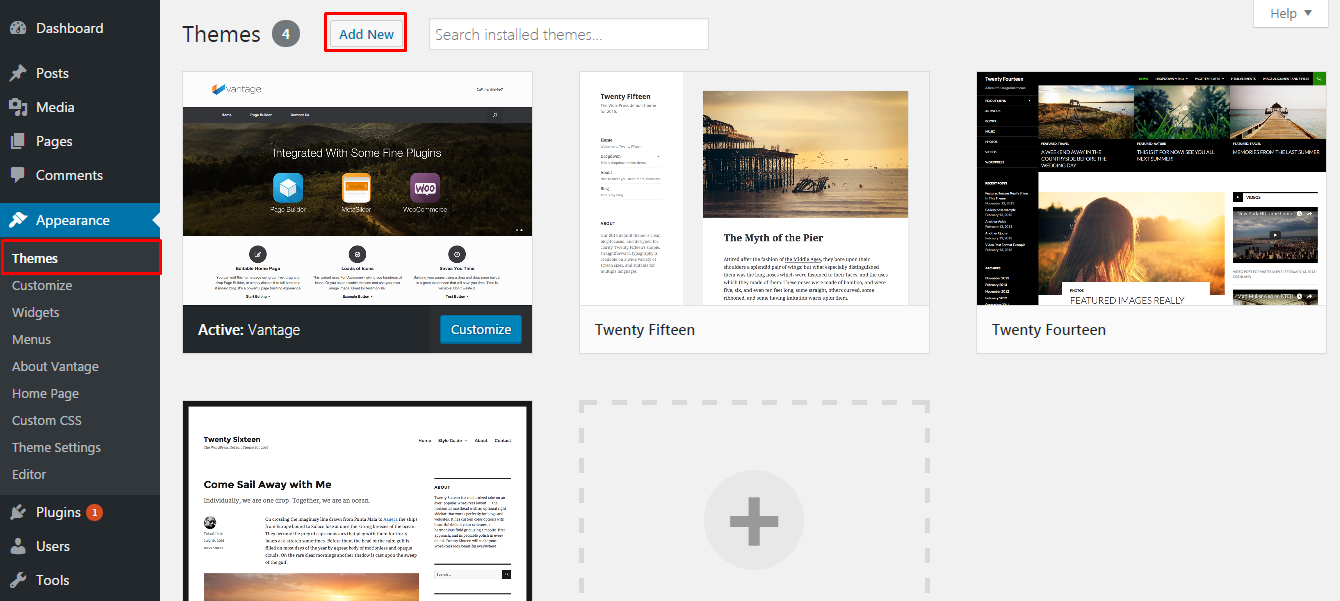
Puteți găsi și instala cu ușurință orice temă gratuită a WordPress vizitând Aspect > Teme > Nou
Pentru a căuta tema dorită prin caseta de căutare din colțul din dreapta sus al ecranului tabloului de bord. În cazul meu, „Vantage” este așa cum se arată mai jos:
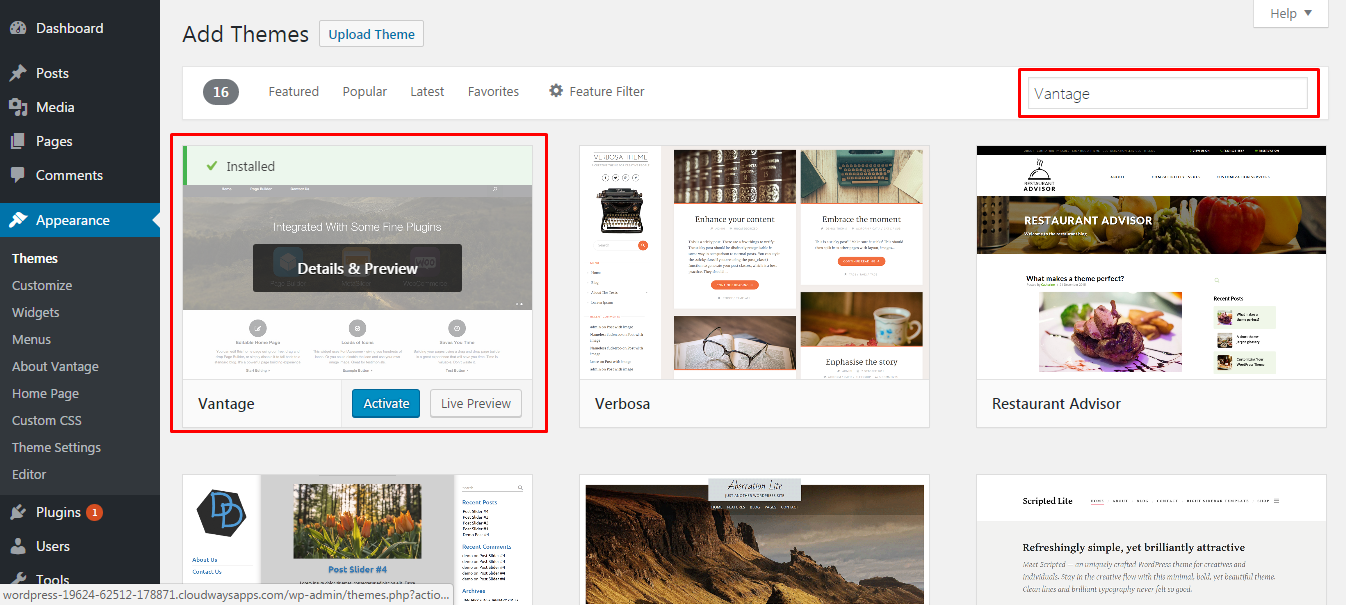
Faceți clic pe butonul de instalare și apoi activați tema dorită; totuși, puteți viziona mai întâi previzualizarea live făcând clic pe butonul de previzualizare live de lângă butonul Activare, așa cum se arată în captura de ecran de mai sus.
Instalați tema WordPress prin directorul de teme
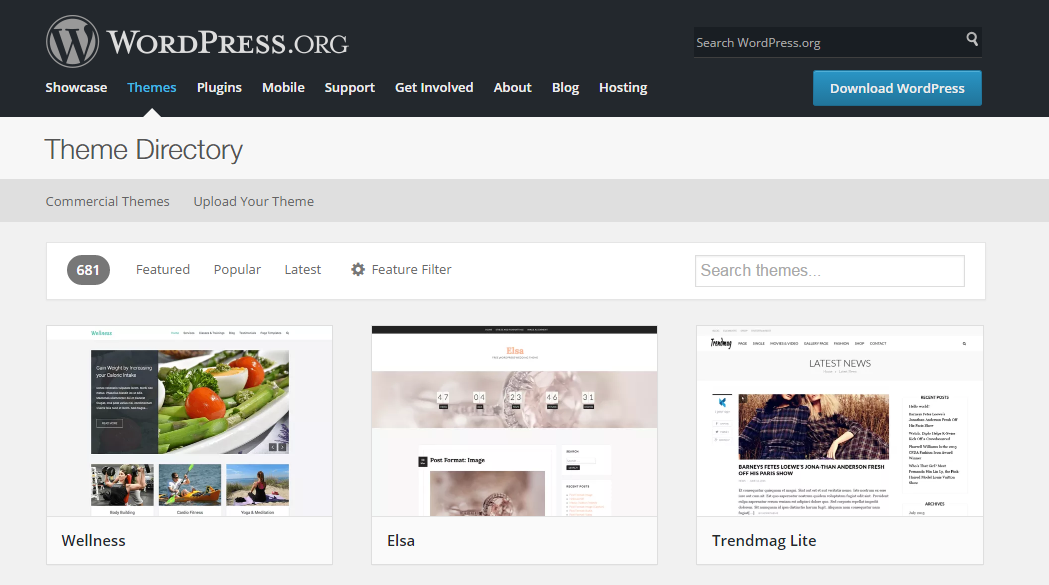
Puteți găsi cu ușurință tema WordPress dorită prin directorul de teme WordPress
Amintiți-vă, în acest proces; va trebui să descărcați mai întâi fișierele cu tema din unitatea locală și apoi să le încărcați manual pe site-ul dvs. de afaceri WordPress.
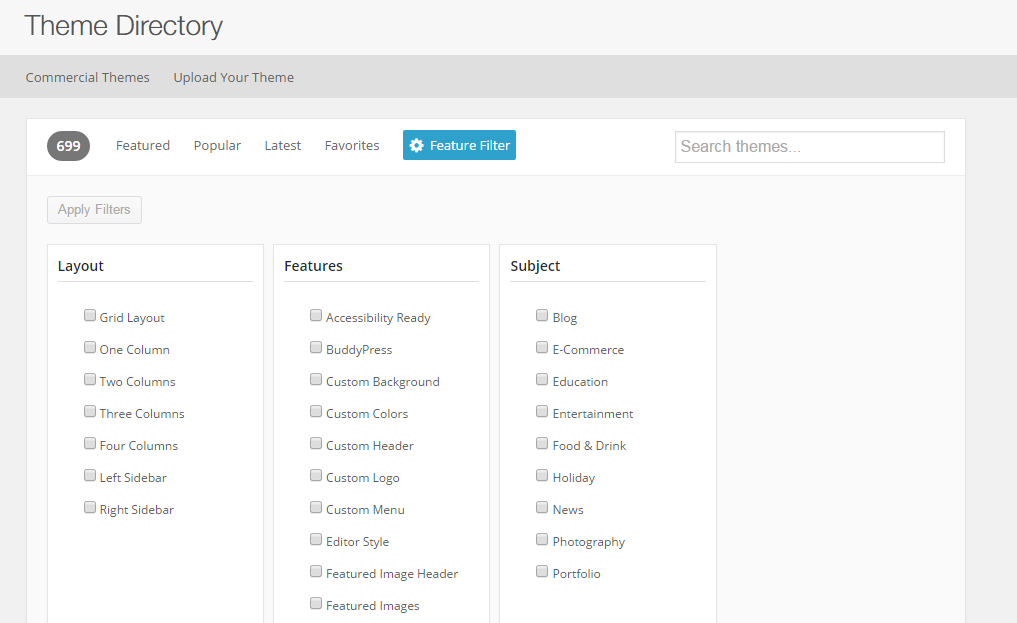
Singurul lucru bun care îmi place personal la directorul de teme WordPress este filtrul său de căutare care vă permite să modificați rezultatele căutării pe categorii și să găsiți tema pe care o alegeți.
Începând cu Setările și aspectul temei
Personalizarea temei de bază se poate face cu ușurință accesând Aspect > Personalizare. Cu toate acestea, temele plătite WordPress vă oferă mai multe funcționalități și opțiuni pentru a personaliza elemente individuale și a vă juca cu întregul aspect. Este unul dintre numeroasele motive pentru care WordPress oferă utilizatorilor o zonă separată de opțiuni de temă, care poate fi găsită de obicei la Aspect > Opțiunea temei sau în panoul din stânga, permițând unui utilizator să organizeze mai multe opțiuni și funcții cu ușurință, fără a intra în probleme de codare.
Fiecare temă WordPress vine cu câteva suplimente necesare pentru instalare. În mod similar, în cazul nostru, tema Vantage are și unele suplimente necesare. După ce le-ați activat, veți primi notificarea în partea de sus pentru a instala suplimentele necesare.
Tema Vantage are trei suplimente necesare și poate fi văzută în captura de ecran de mai jos:

Învățați să creați pagini și să postați în WordPress
Cum se creează o postare
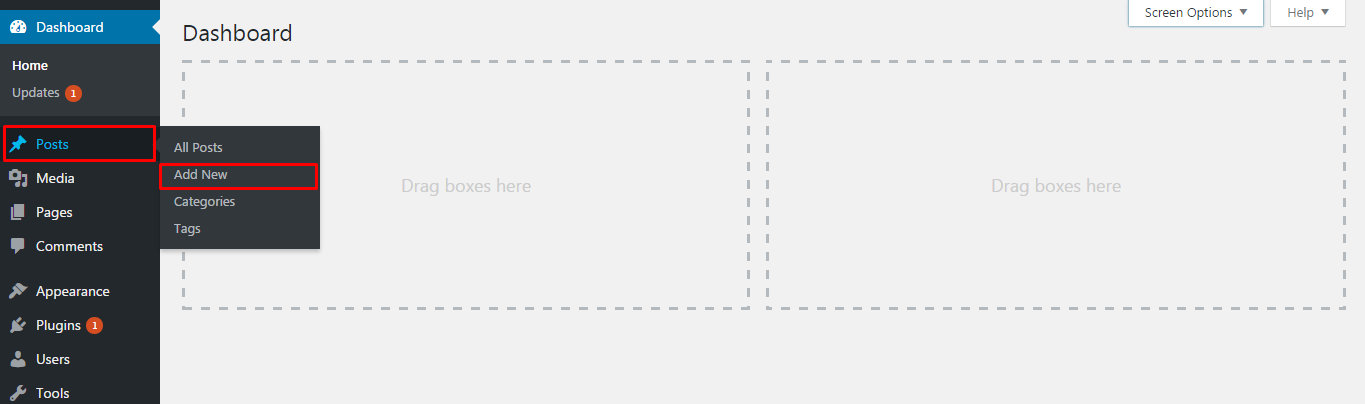
Postarea poate fi creată cu ușurință navigând la Postări și făcând clic pe Adăugați nou. Veți fi redirecționat automat către ecranul de creare a postării, așa cum se arată mai jos.
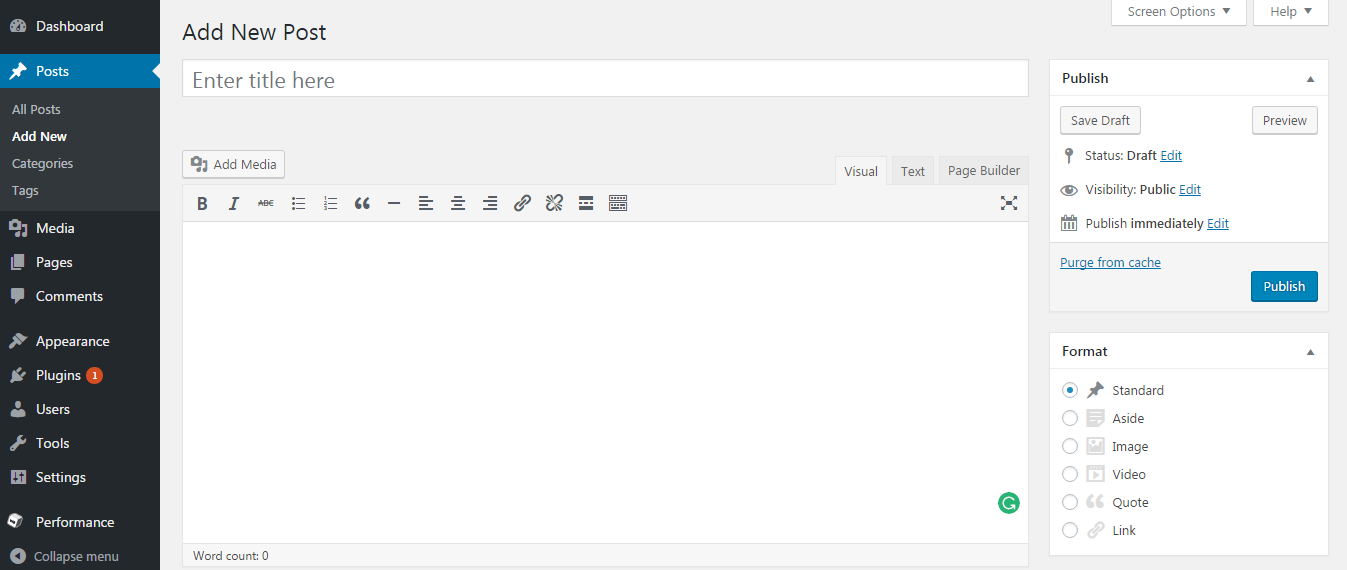
Este la fel de ușor pe cât pare. Trebuie să puneți titlul postării în caseta de titlu, în mod similar, descrierea postării merge în zona de descriere. După ce ați terminat, apăsați pur și simplu butonul de publicare și asta este tot! Postarea ta este publicată.
Pentru a afla cunoștințe aprofundate despre postări și pagini, consultați articolul nostru despre Înțelegerea postărilor sau a paginilor pe WordPress.
Aștepta! Tocmai am ratat-o ca o sarcină esențială care este partea de categorie și partea de imagine caracteristică a postării.
Cum se creează o categorie de postare în WordPress
Categoria de postare poate fi creată cu ușurință prin Postări > Categorii sau puteți doar să faceți clic pe linkul +Adăugați o nouă categorie din panoul din dreapta, așa cum se arată mai jos:
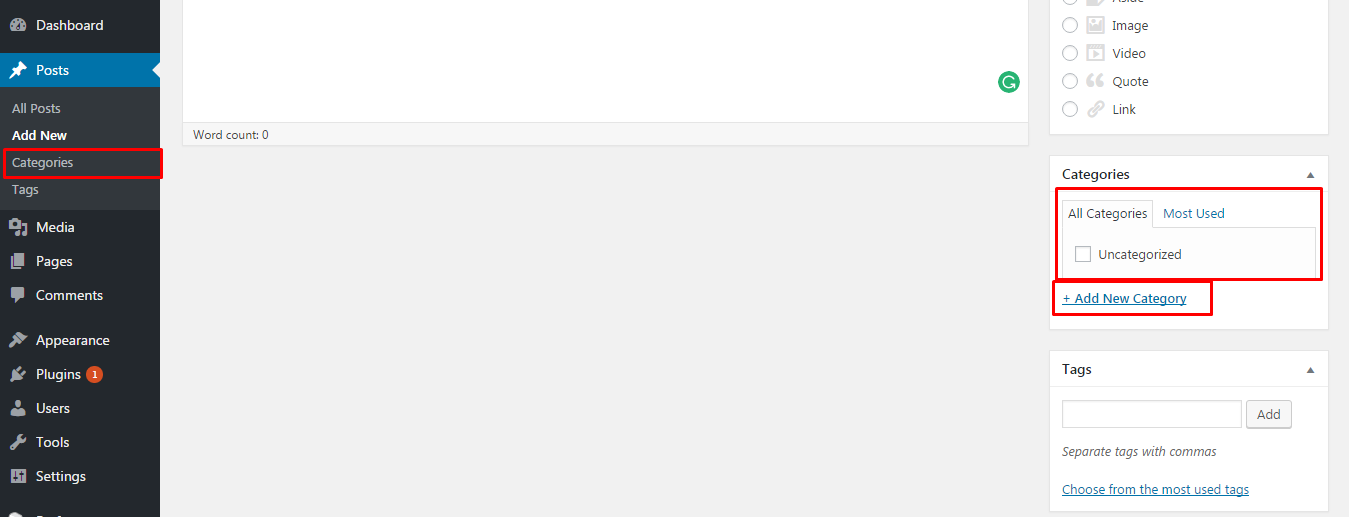
Puteți observa caseta de etichete din panoul din dreapta. Este un lucru recomandat pentru a adăuga câte etichete doriți pentru postarea dorită. Elementul de etichetă este bun din perspectiva SEO, dar nu mai este recomandat. Cu toate acestea, îl puteți folosi în continuare.
Cum să încărcați o imagine caracteristică a postării
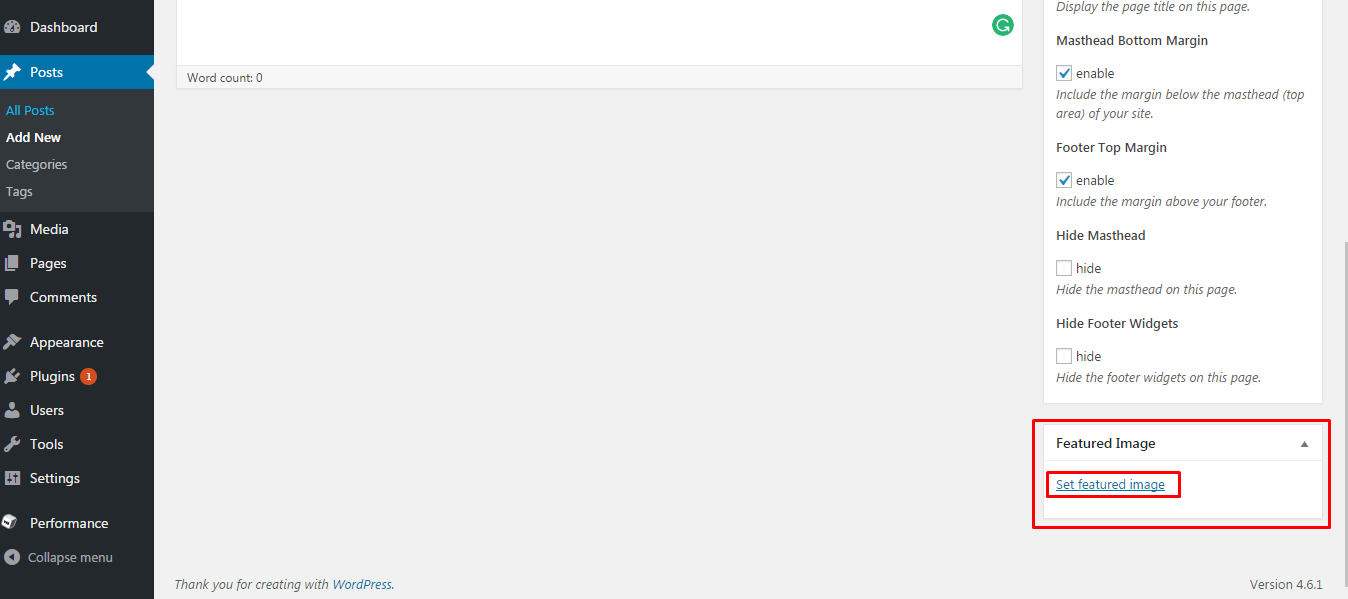
Puteți încărca cu ușurință imaginea prezentată a postării dvs. făcând clic pe linkul Setați imaginea recomandată, așa cum se arată în captura de ecran de mai jos:

Cum se creează pagini în WordPress
Paginile pot fi create în mod similar cu postările, consultați captura de ecran de mai jos.
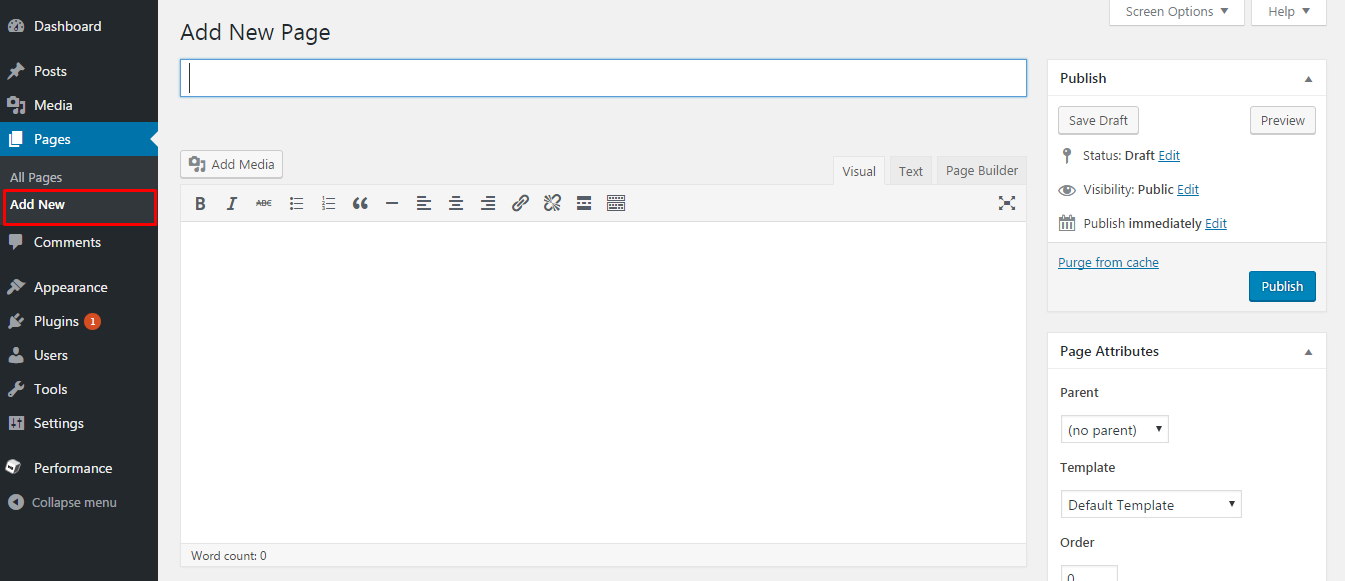
Bine… așa că acum am terminat cu adăugarea postărilor și paginilor de blog pe site-ul nostru web; haideți să creăm un meniu pentru aceste pagini în bara de meniu de sus.
Cum se creează un meniu pe WordPress
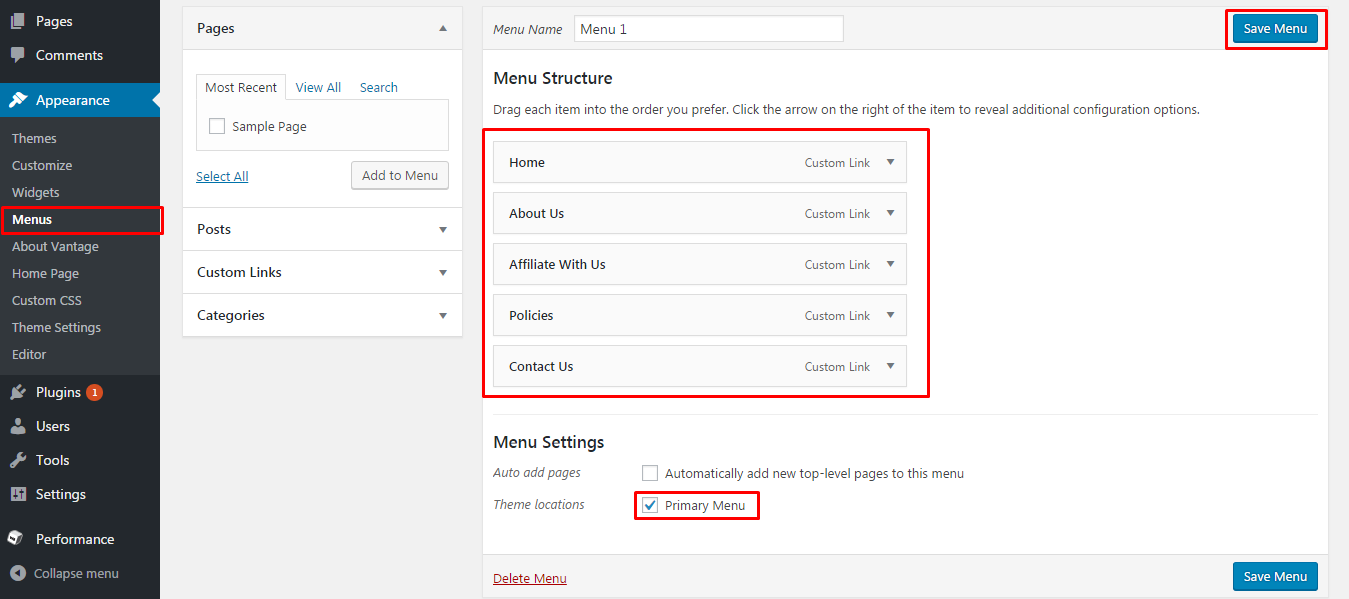
Meniul poate fi creat cu ușurință accesând Aspect > Meniu.
Asigurați-vă că bifați caseta de meniu principal după ce ați terminat cu alinierea paginii și apoi apăsați butonul de salvare a meniului.
Ok, asta este ceea ce avem până acum...
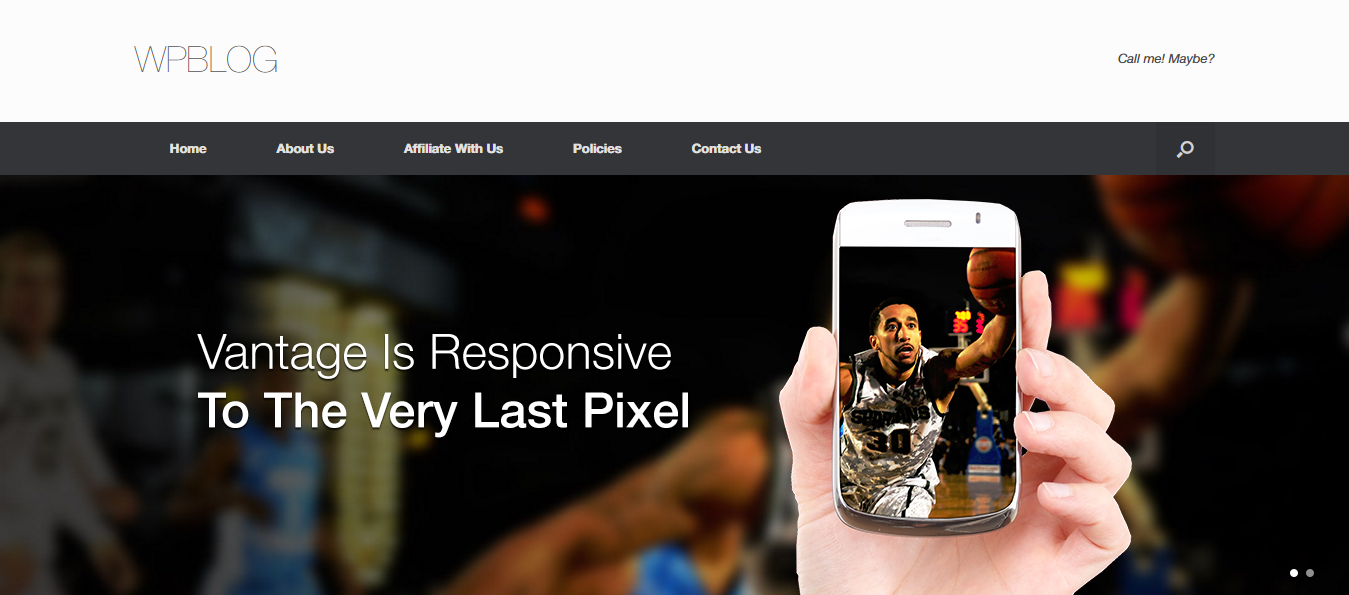
Am terminat acum postarea, paginile și meniul. Să sărim la banner acum.
Cum să schimbați bannerul temei Vantage
Bannerul tematic Vantage poate fi schimbat și modificat prin Aspect > Personalizare > Setări teme > Acasă
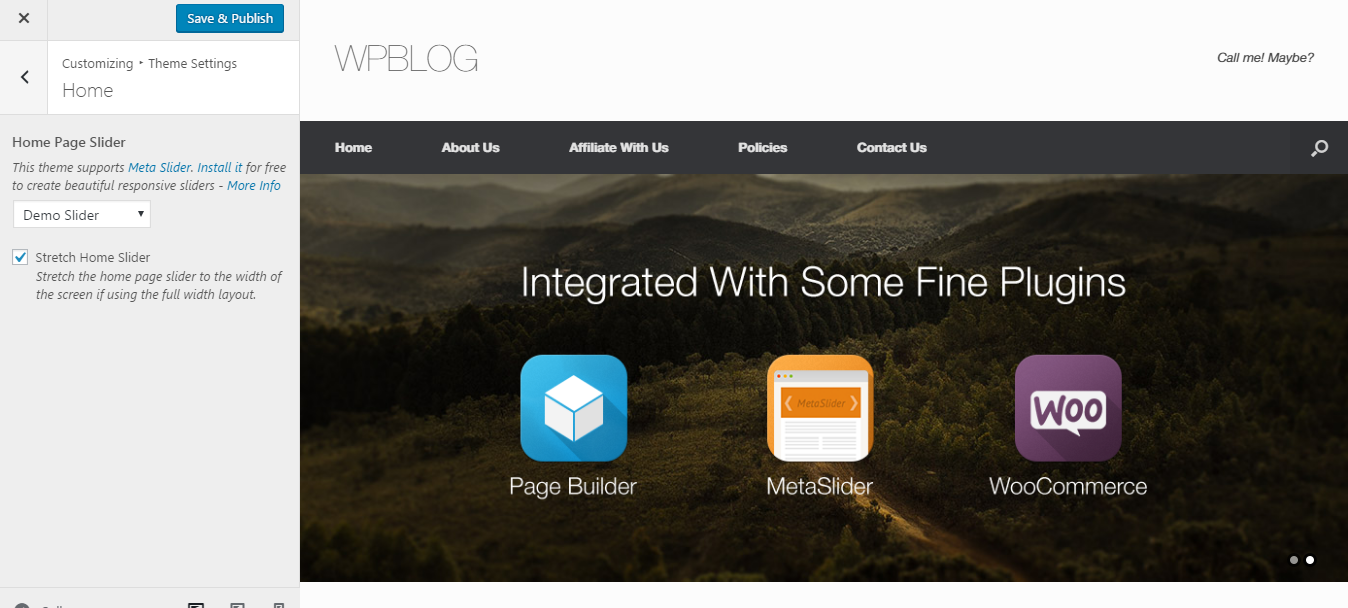
Ok, se pare că trebuie să instalăm și pluginul Meta Slider pentru a controla bannerul. Prin urmare, accesați linkul de instalare așa cum se arată mai sus și îl va activa pentru dvs.
După ce ați terminat de instalat metaglisorul, trebuie să încărcați diapozitive. Este prezentat mai jos:
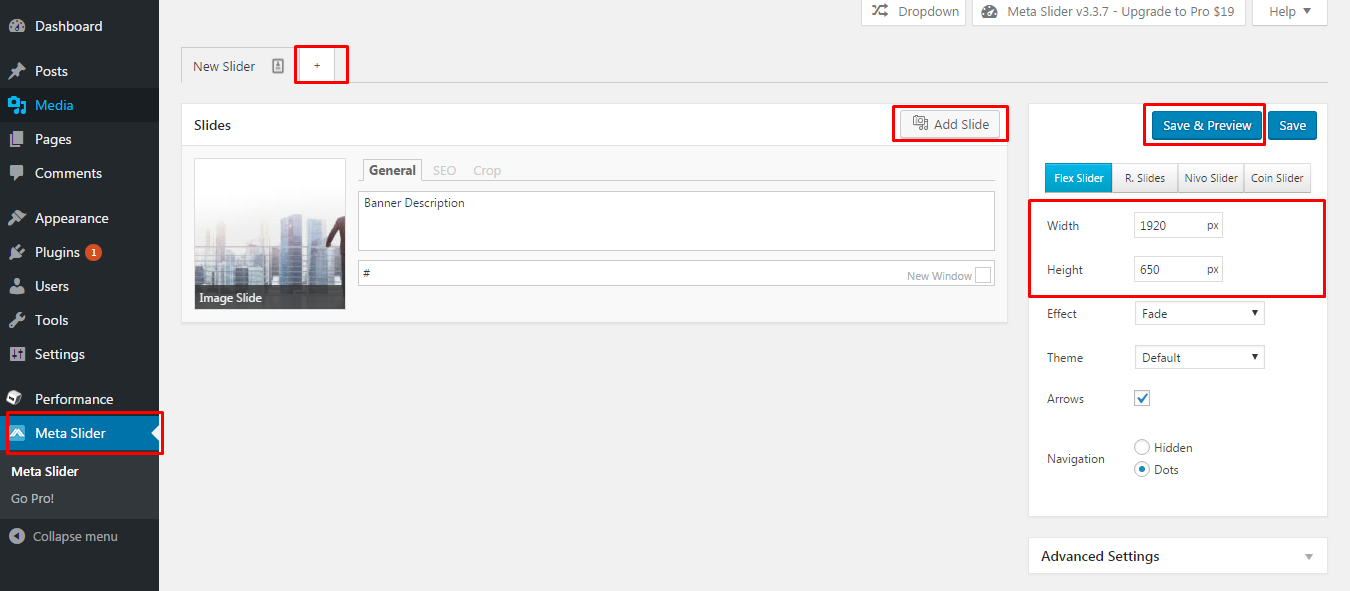
De fapt, este destul de simplu și nu necesită prea multe modificări. Doar încărcați diapozitivul făcând clic pe butonul de adăugare a diapozitivului, așa cum se arată mai sus, și dați unui glisor lățimea și înălțimea corespunzătoare. În cazul meu, recomand 1920 x 650 apoi apăsați butonul de salvare. Și ai terminat.
Acum accesați din nou Aspect > Personalizare > Setări teme > Acasă și alegeți diapozitivul.
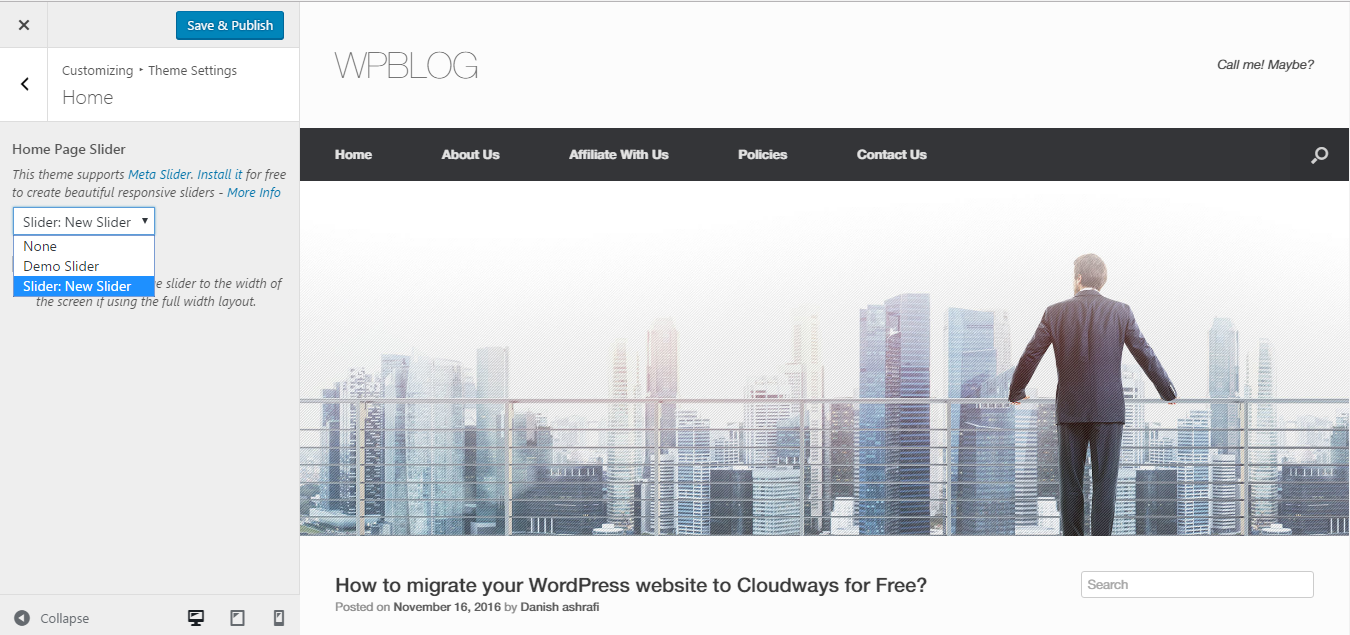
Acum, s-ar putea să doriți să setați o pagină statică pentru adresa URL a paginii dvs. de pornire dacă nu intenționați să afișați blogurile de postare pe ecranul paginii de pornire.
Cum se configurează pagina statică pentru pagina de pornire
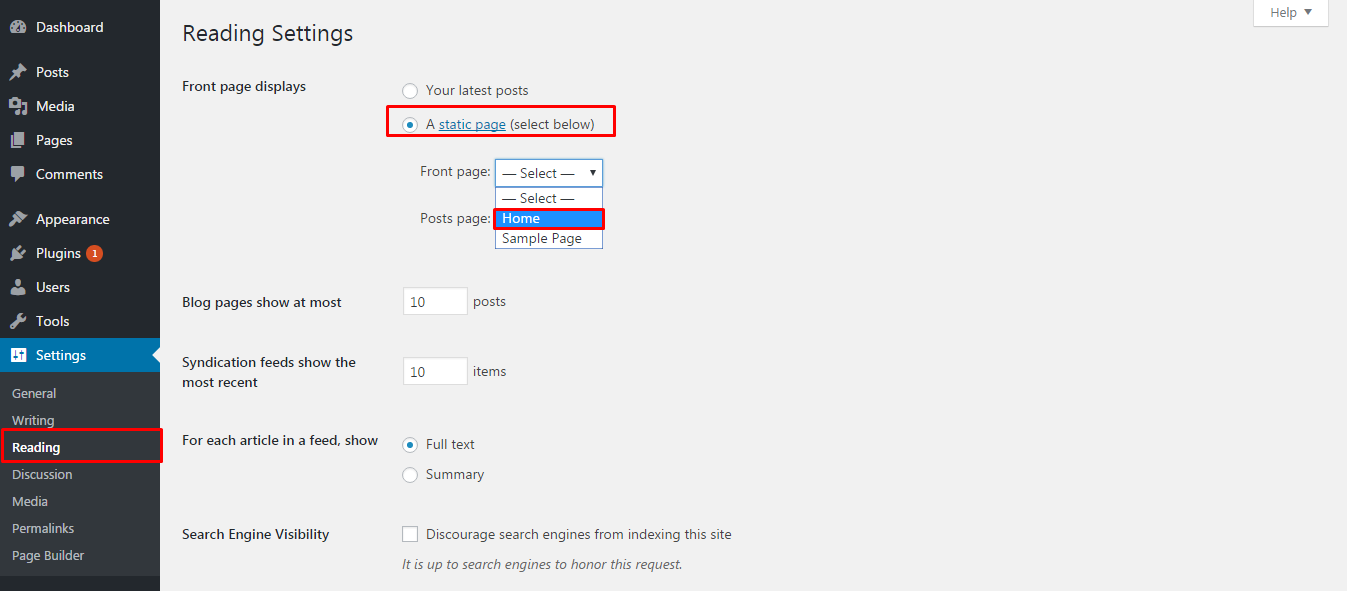
Pagina de pornire statică poate fi configurată din Setări > Citire > Faceți clic pe o pagină statică pentru a găsi pagina pe care doriți să o setați pentru pagina dvs. de pornire. După ce ați terminat, apăsați butonul de salvare și sunteți gata.
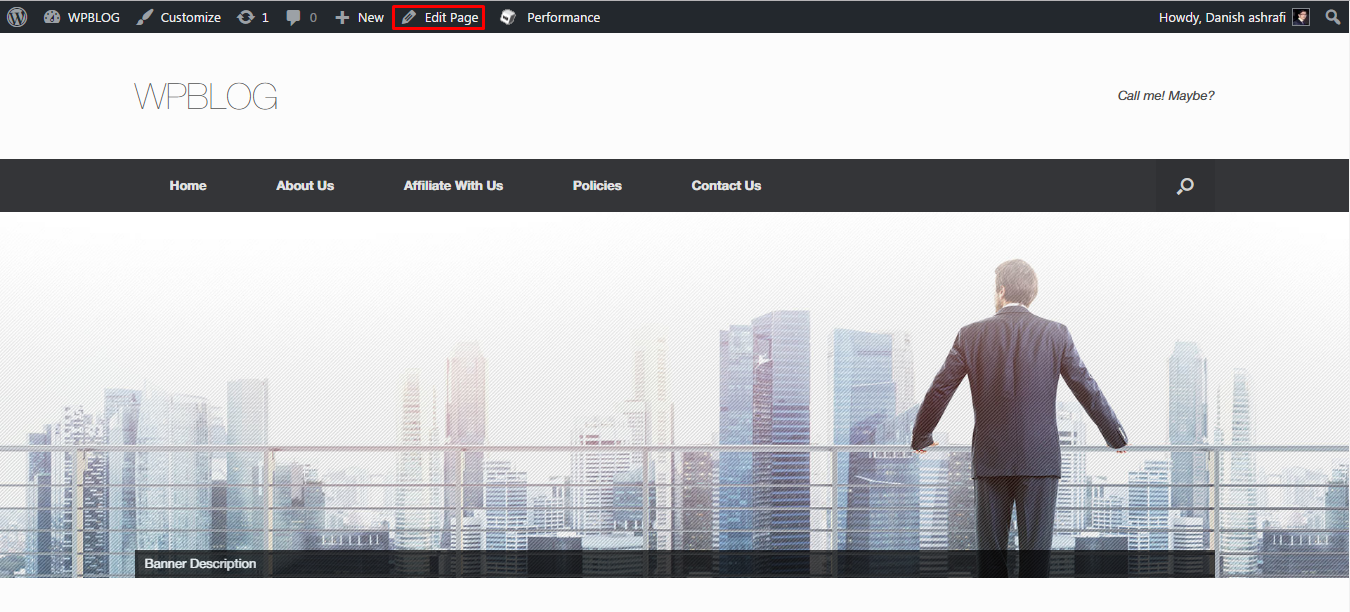
Așa trebuie să arate acum pagina ta de pornire.
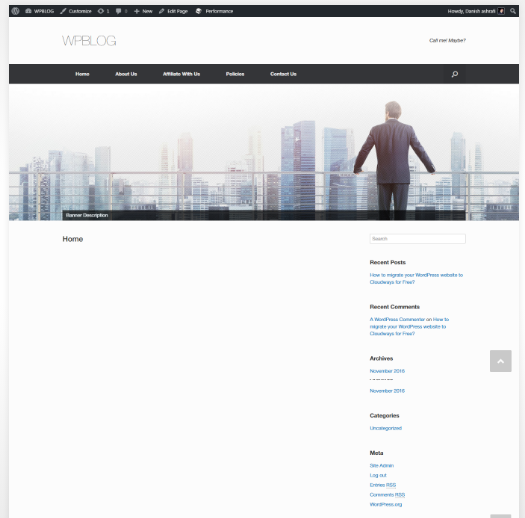
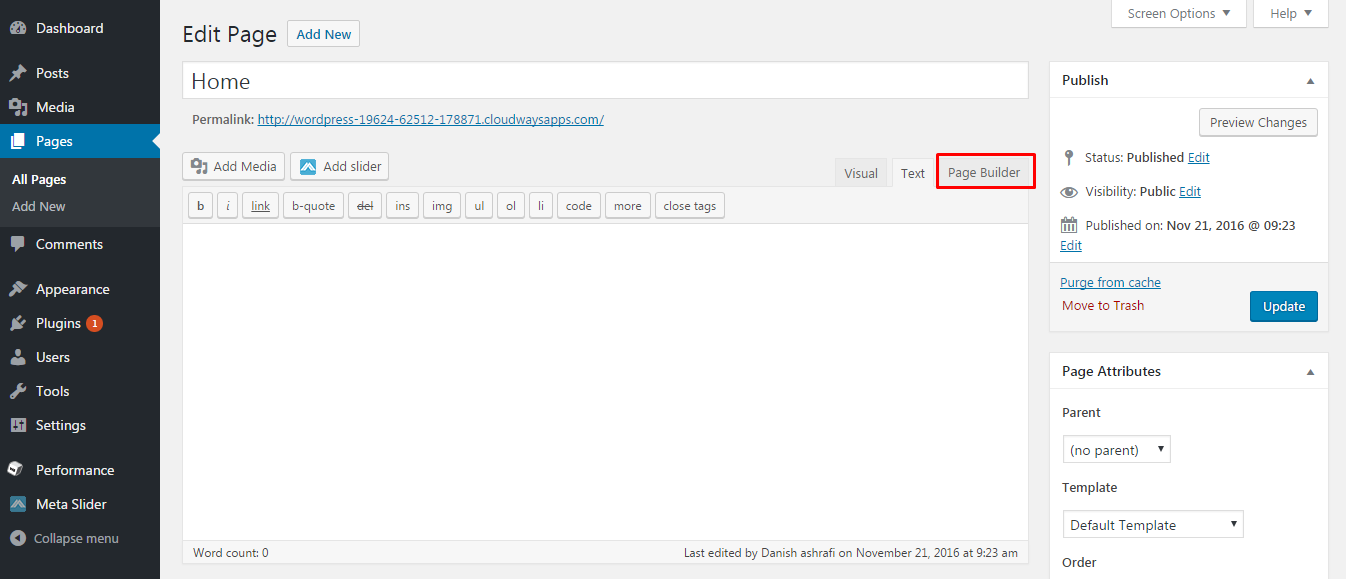
Acum puteți pune cu ușurință conținutul pe pagina de pornire făcând clic pe opțiunea de editare a paginii din partea de sus sau găsiți pagina dvs. de pornire din paginile > pagini
Tema Vantage are propriul său generator de pagini, care vă permite să modificați cu ușurință aspectul temei în stilul rândurilor și coloanelor.
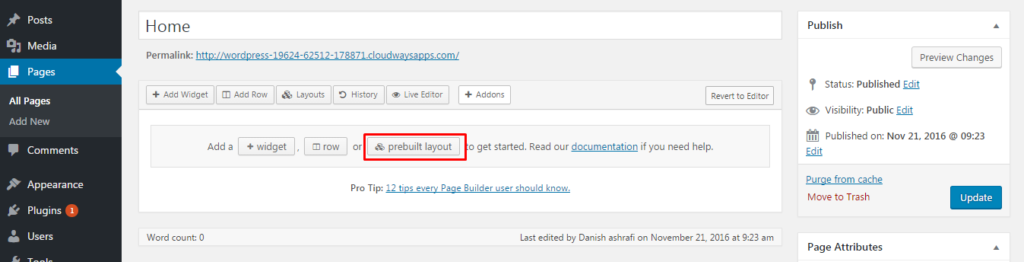
În cazul meu, vă voi arăta cum puteți configura un aspect implicit al paginii de pornire, care este pagina de pornire a temei originale. Faceți clic pe butonul Aspect preconstruit , vedeți captura de ecran de mai jos.
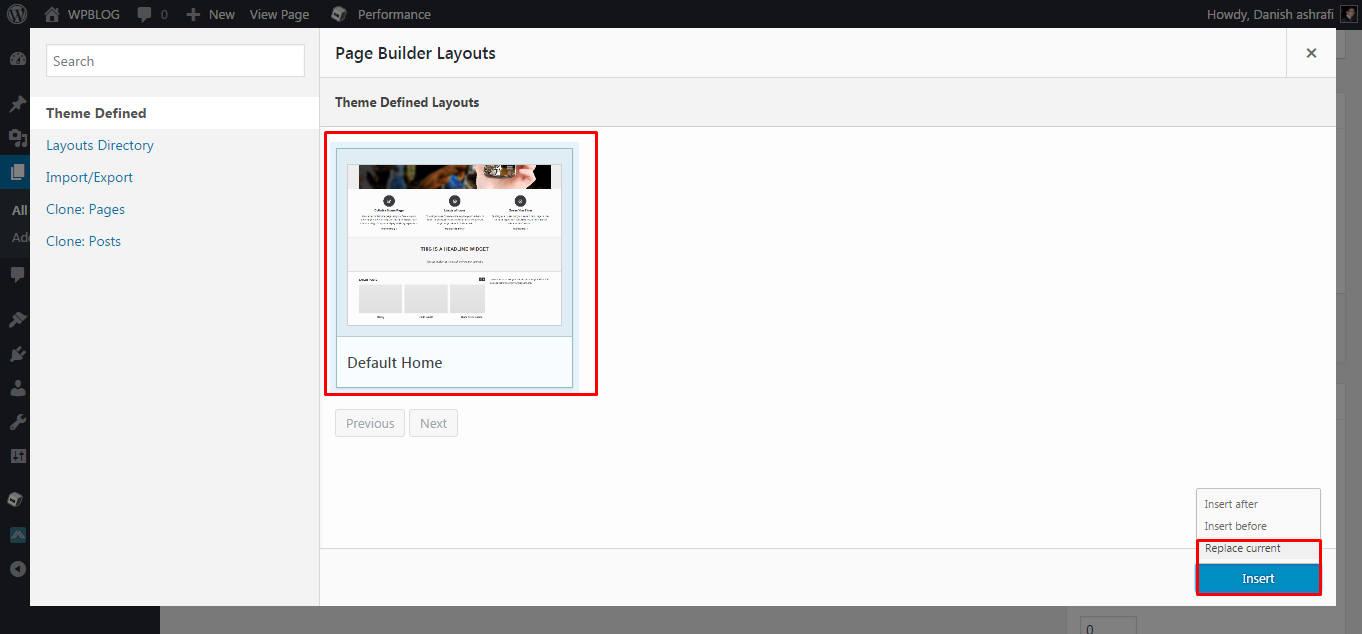
După ce faceți clic pe butonul de aspect preconstruit, veți obține următorul ecran. Aici, trebuie să selectați ecranul de aspect de pornire implicit și apoi să apăsați butonul de inserare albastru din dreapta jos.
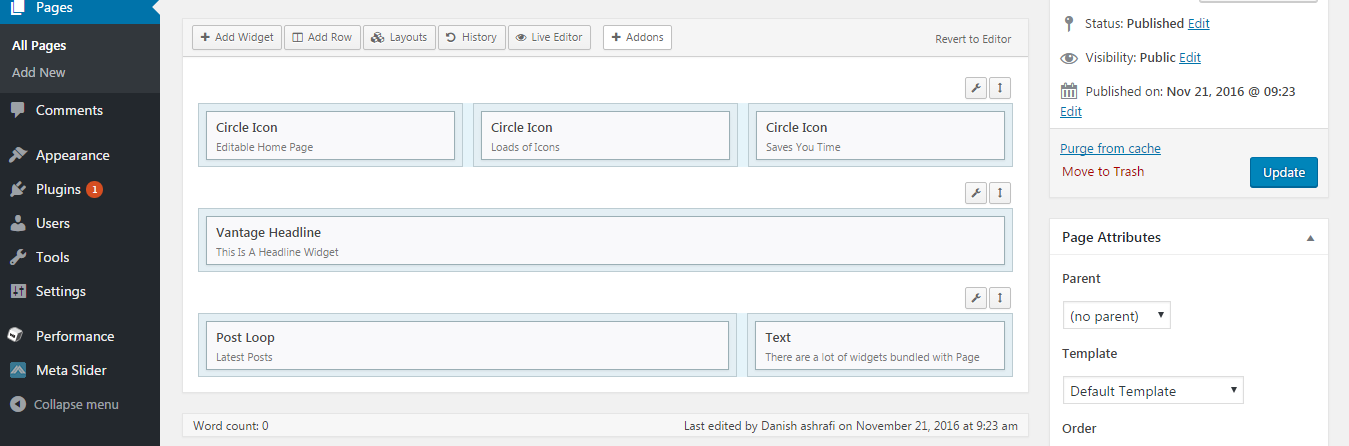
Aceasta este ceea ce vei primi. Aspectul de bază bazat pe rânduri și coloane pentru a vă juca.
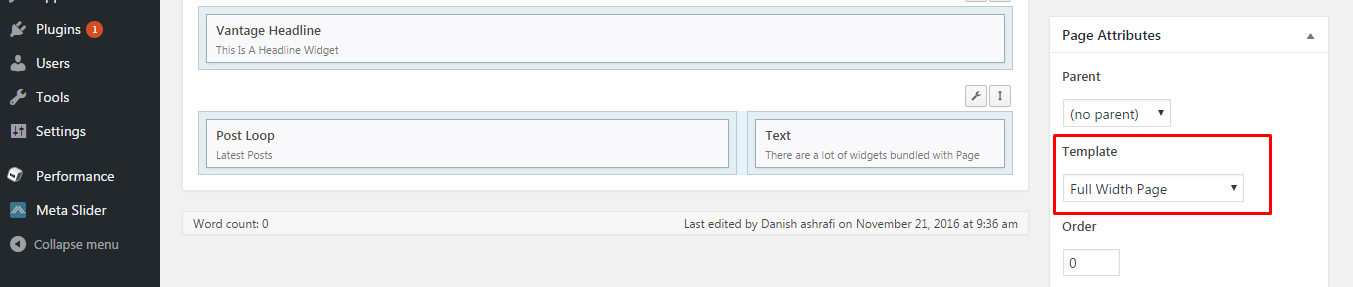
Asigurați-vă că alegeți șablonul cu lățime completă din panoul de atribute a paginii, așa cum se arată mai jos:
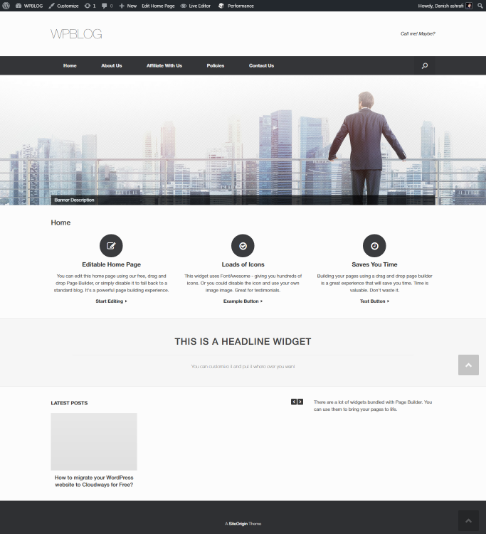
Așa că în sfârșit avem pagina noastră de pornire pregătită.
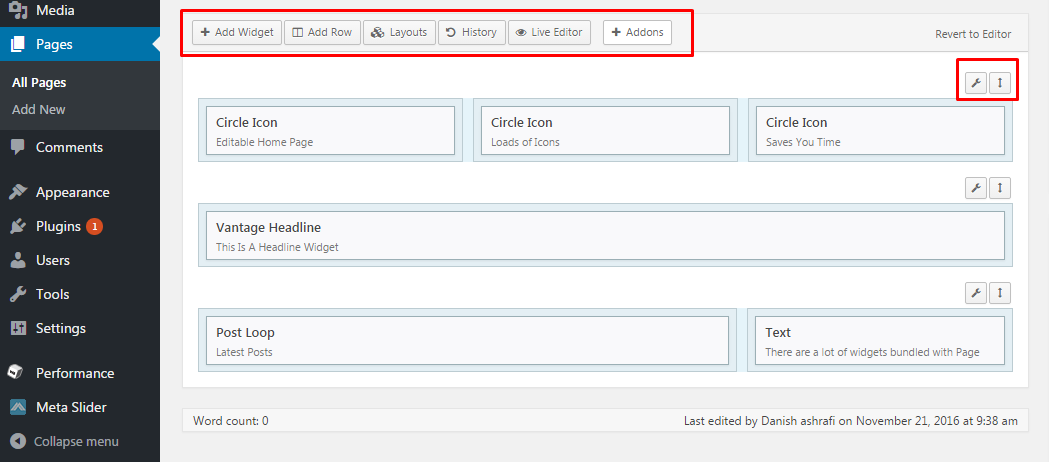
Acum vă puteți juca cu ușurință cu generatorul de pagini și îl puteți face după cum este necesar din setările generatorului de pagini, așa cum se arată mai jos:
În mod similar, puteți utiliza generatorul de pagini și pe alte pagini interioare și puteți face aspectul personalizat conform cerințelor dvs. de design.
Cum să creați și să gestionați subsolul
Acum, cât am terminat cu paginile, postarea, meniul și bannerul, să trecem la subsol acum.
Subsolul poate fi modificat prin Aspect > Widget , după cum se arată mai jos:
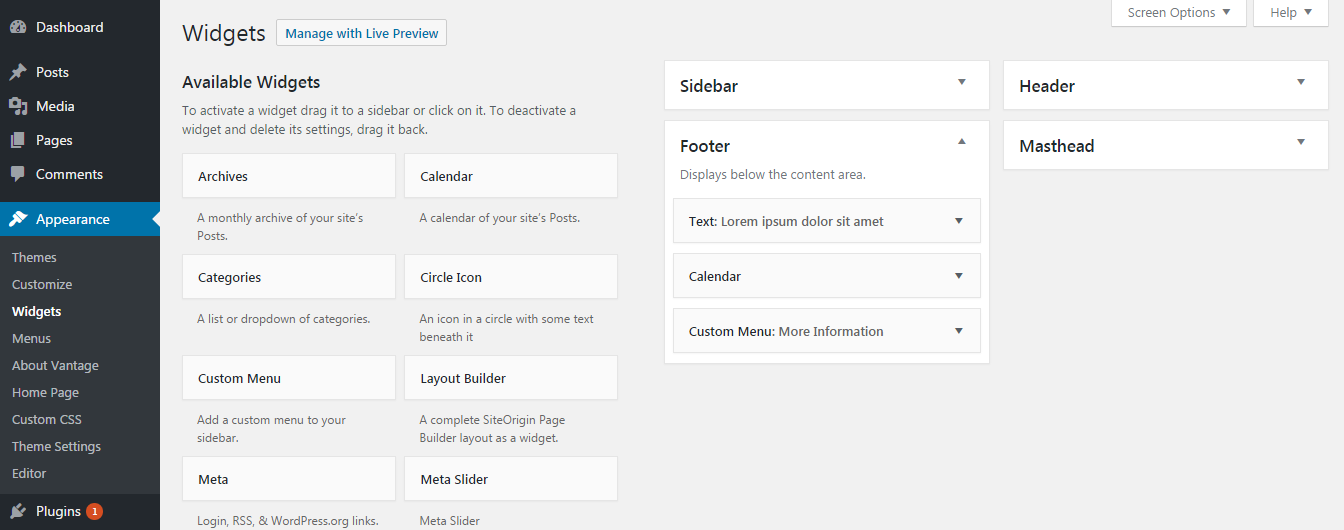
De asemenea, puteți pune orice element în caseta de subsol, conform cerințelor dvs. Doar trageți și plasați orice element doriți.
În cazul meu, am o casetă de text, un calendar și un element de meniu personalizat.
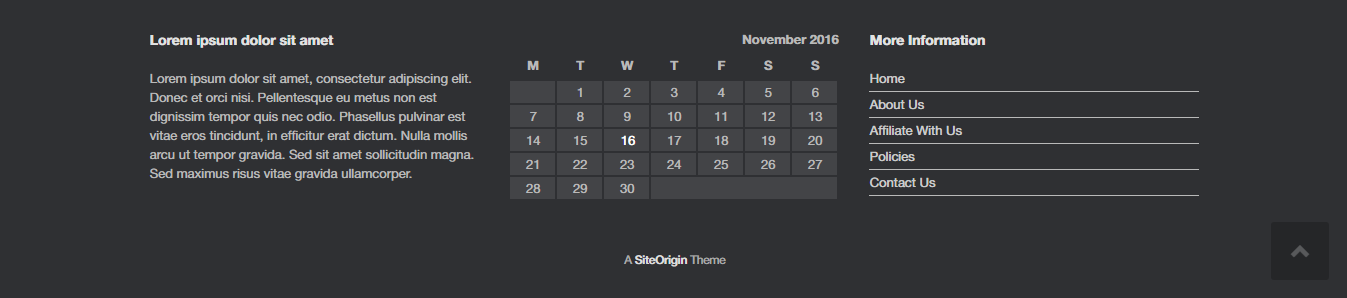
Și ești gata să pleci
Dacă aveți vreo confuzie în ceea ce privește configurarea temei, lăsați un comentariu mai jos și mi-ar plăcea să aud de la tine.