
Como criar um site de negócios profissional com WordPress
Publicados: 2016-11-21Olá leitores e entusiastas do WordPress, hoje vamos abordar um tópico muito interessante sobre como você pode configurar seu site de negócios no WordPress. Para atingir esse objetivo, usaremos o tema WordPress de negócios gratuito do repositório de temas do WordPress. Existem inúmeros temas gratuitos disponíveis no repositório de temas do WordPress, a partir de agora, vou sugerir alguns deles no meu artigo, pois eles podem ajudá-lo a começar sem mais delongas.
Por que você deve usar o WordPress para construir seu site de negócios
A verdadeira questão que pondera nossa mente é: por que se deve usar o WordPress para construir não apenas sites de negócios, mas quase qualquer tipo de site? A resposta é simples. O WordPress é agora uma das plataformas CMS mais famosas do mundo. O WordPress tem este enorme repositório de plugins que permite aos usuários estender a funcionalidade do site adicionando flexibilidade a ele. De acordo com as estatísticas, o número total de plugins gratuitos do WordPress são 47.775 plugins com mais de 1.469.853.599 downloads totais.
Aqui estão alguns temas WordPress gratuitos para pequenas empresas que eu montei a partir de repositórios WordPress que são absolutamente gratuitos e orientados para negócios:
- Ativo
- Subida
- Asteria Lite
- Emmet
- Enigma
- Illdy
- Interface
- Llorix One Lite
- Página Única
- Vantagem
Qual é o próximo! Quando você terminar de escolher o tema do seu desejo:
Vamos começar a construir coisas agora, em vez de apenas falar sobre isso!
Supondo que você tenha seu WordPress instalado em um servidor de nuvem privado, compartilhado ou gerenciado e esteja pronto para instalar um dos meus temas sugeridos; você pode querer ir com um dos seus desejados. No entanto, neste artigo, usarei o tema Vantage WordPress e fornecerei um guia passo a passo detalhado do processo geral que envolve a instalação do tema.
Como instalar o tema WordPress grátis
Instalar tema via painel do WordPress (recomendado)
Você pode facilmente encontrar e instalar qualquer tema gratuito do WordPress visitando Aparência > Temas > Novo
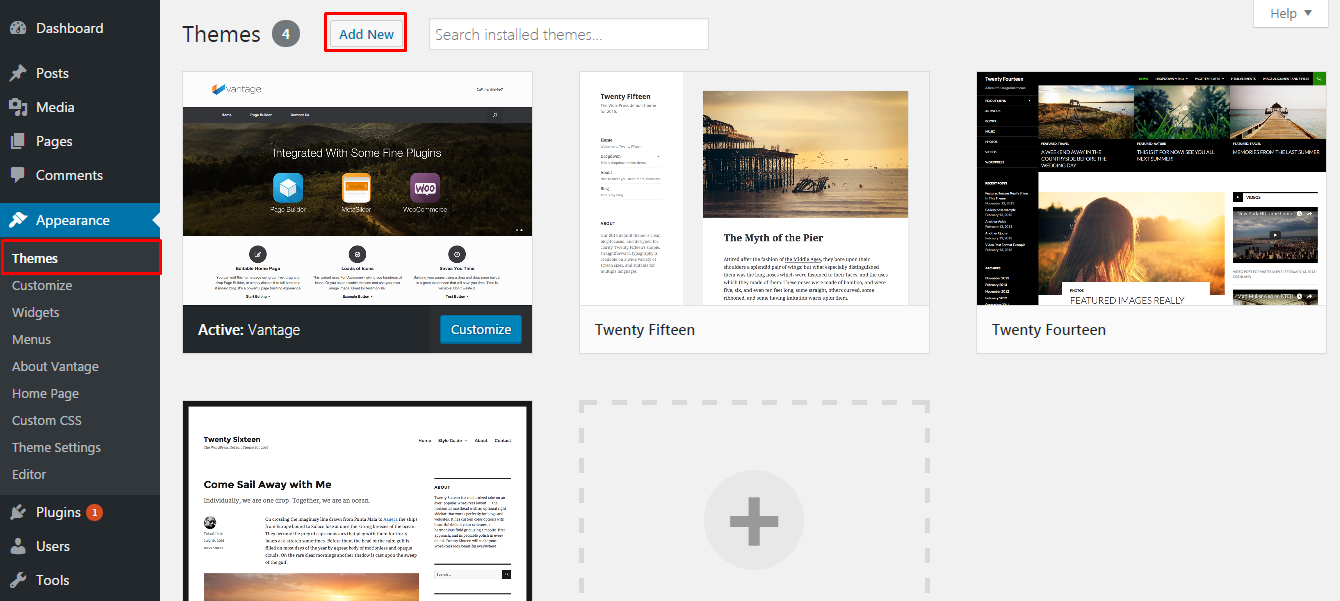
Para pesquisar o tema desejado através da caixa de pesquisa no canto superior direito da tela do painel. No meu caso, é "Vantage" como mostrado abaixo:
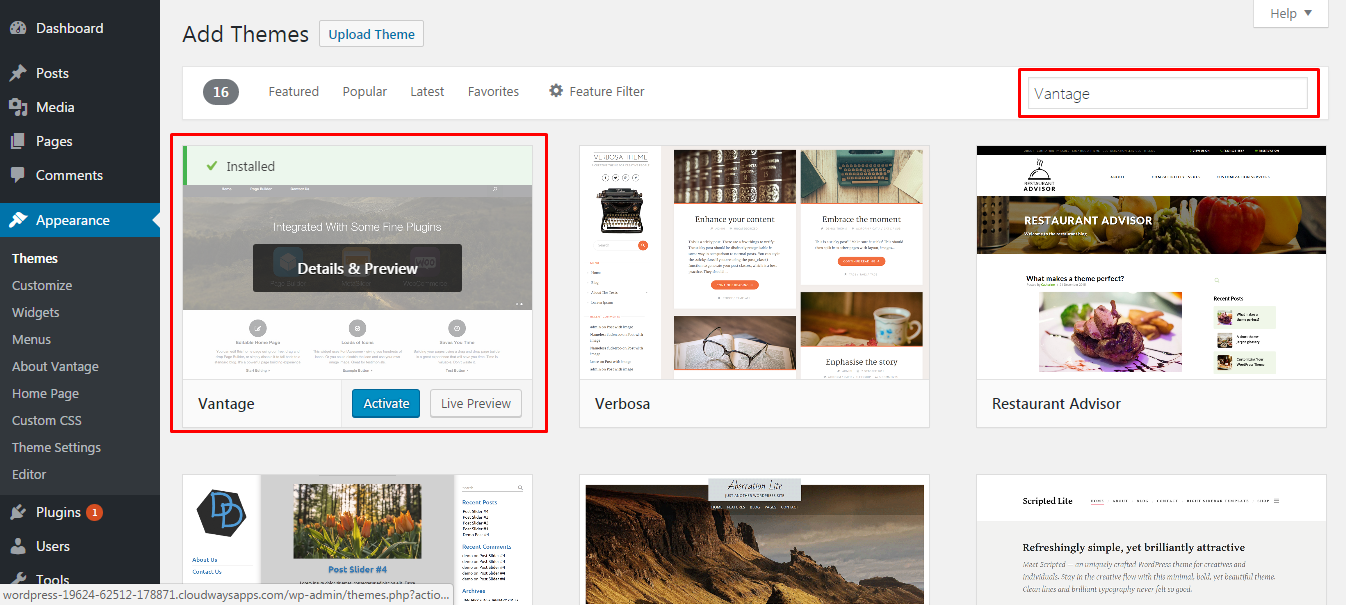
Clique no botão instalar e então ative o tema desejado; no entanto, você ainda pode assistir à visualização ao vivo primeiro clicando no botão de visualização ao vivo adjacente ao botão Ativar, conforme mostrado na captura de tela acima.
Instale o Tema WordPress através do Diretório de Temas
Você pode encontrar facilmente o seu tema WordPress desejado através do diretório de temas WordPress
Lembre-se, neste processo; você precisará baixar os arquivos do tema em sua unidade local primeiro e depois carregá-los manualmente em seu site comercial do WordPress.
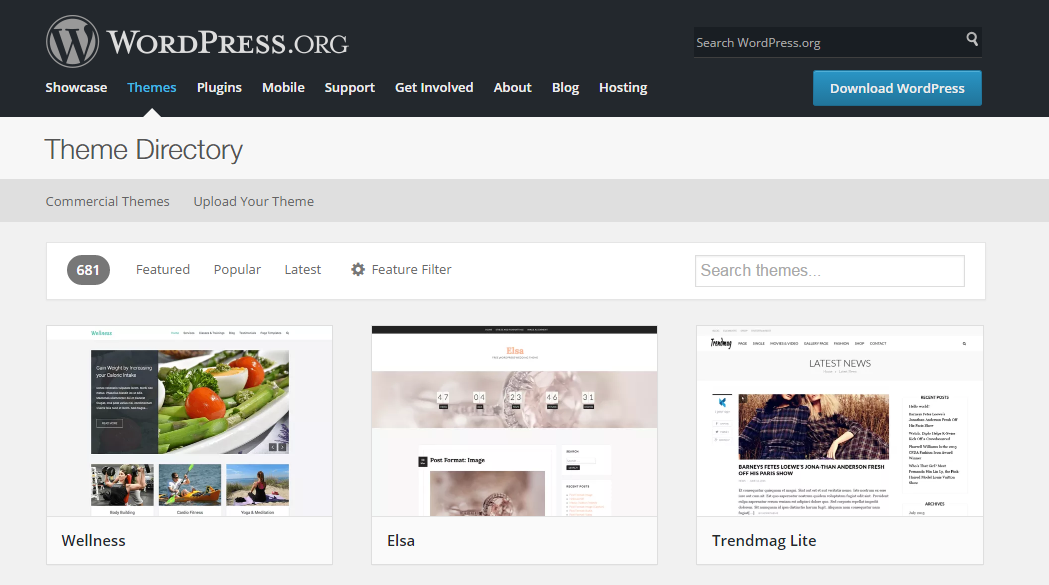
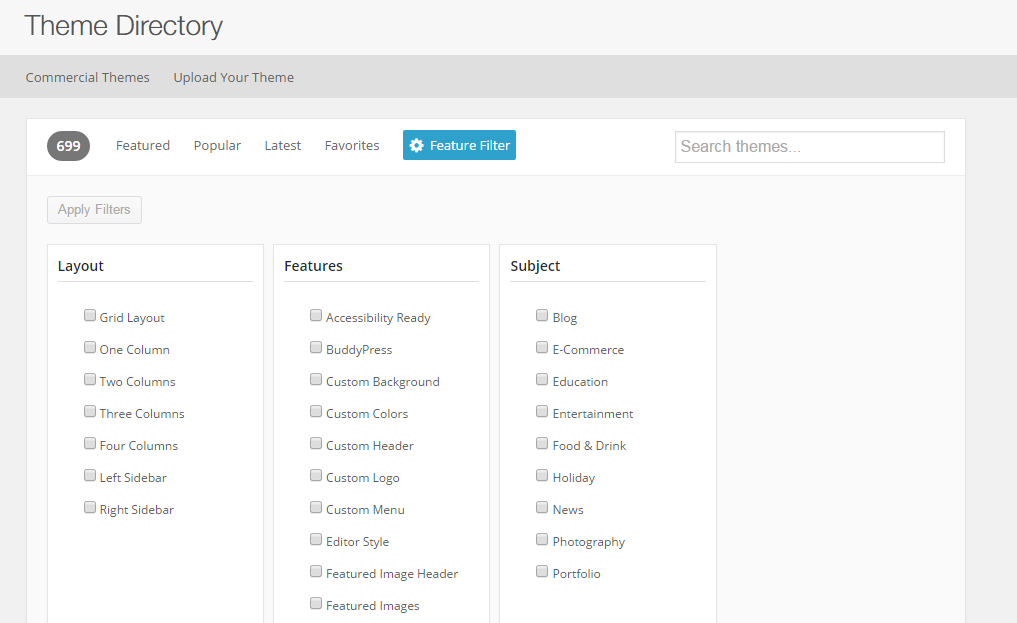
A única coisa boa que eu pessoalmente gosto no diretório de temas do WordPress é o filtro de pesquisa que permite modificar os resultados da pesquisa por categoria e encontrar o tema de sua escolha.
Começando com as configurações e layout do tema
A personalização básica do tema pode ser feita facilmente acessando Aparência > Personalizar. No entanto, os temas pagos do WordPress oferecem mais funcionalidades e opções para personalizar elementos individuais e brincar com todo o layout. É uma das muitas razões pelas quais o WordPress oferece aos usuários uma área de opções de tema separada que geralmente pode ser encontrada em Aparência > Opção de Tema ou no painel esquerdo, permitindo que um usuário organize outras opções e funções facilmente sem entrar em aborrecimentos de codificação.
Cada tema do WordPress vem com alguns complementos necessários para instalar. Da mesma forma, no nosso caso, o tema Vantage também possui alguns complementos necessários. Quando terminar de ativá-los, você receberá a notificação na parte superior para instalar os complementos necessários.
O tema Vantage tem três complementos obrigatórios e pode ser visto na captura de tela abaixo:

Aprendendo a criar páginas e postar no WordPress
Como criar uma postagem
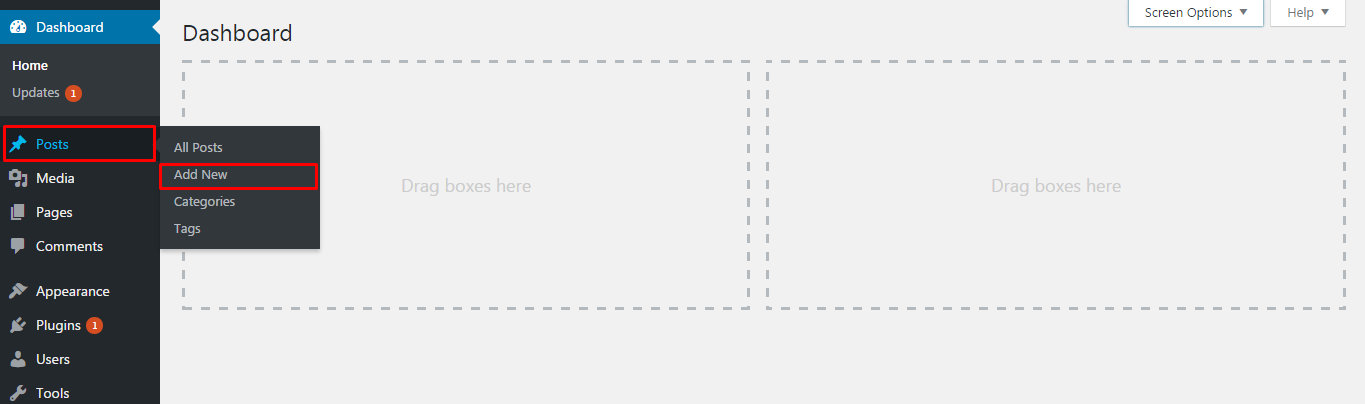
A postagem pode ser facilmente criada navegando até as postagens e clicando em Adicionar novo. Você será redirecionado automaticamente para a tela de criação de postagem, conforme mostrado abaixo.
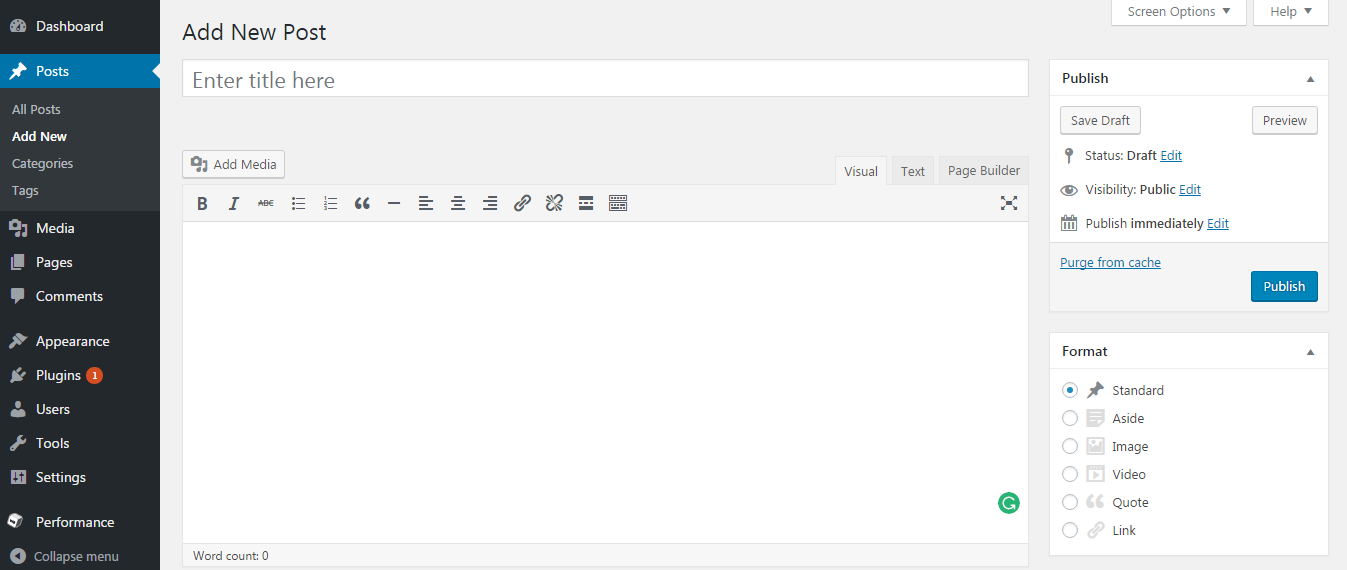
É tão fácil quanto parece. Você precisa colocar o título do seu post na caixa de título da mesma forma que a descrição do post vai na área de descrição. Quando terminar, basta clicar no botão publicar e pronto! Sua postagem foi publicada.
Para obter um conhecimento aprofundado sobre postagens e páginas, consulte nosso artigo sobre Noções básicas sobre postagens ou páginas no WordPress.
Esperar! Acabamos de perder uma tarefa essencial que é a parte da categoria e a parte da imagem do post.
Como criar uma categoria de postagem no WordPress
A categoria de postagem pode ser facilmente criada por meio de Postagens > Categorias ou você pode simplesmente clicar no link +Adicionar nova categoria no painel direito, conforme mostrado abaixo:
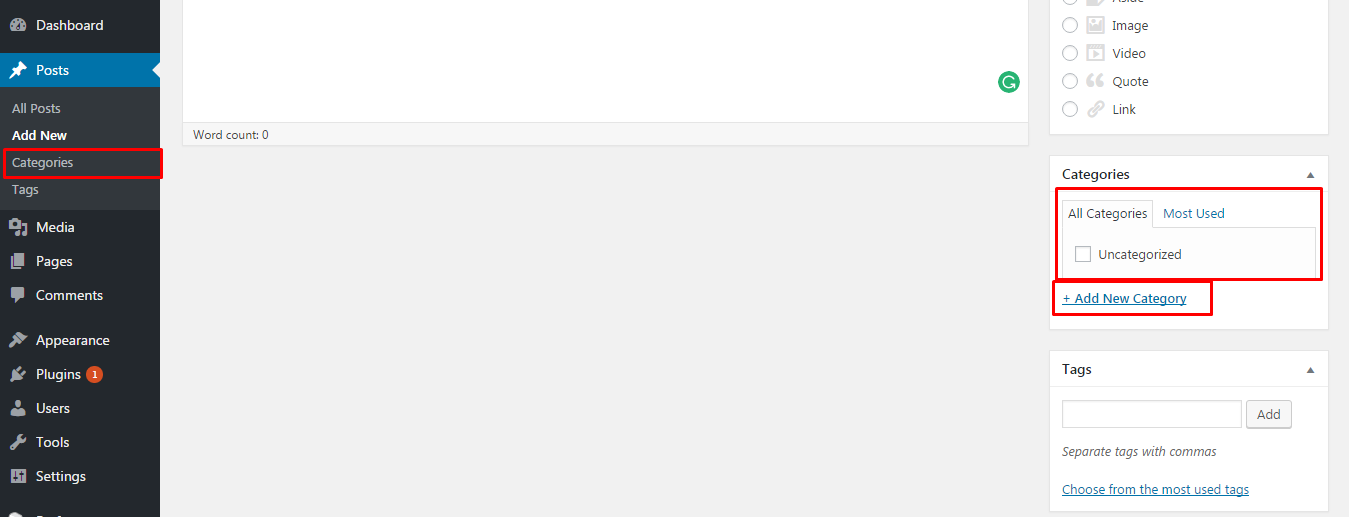
Você pode observar a caixa de tags no painel direito. Costumava ser uma coisa recomendada para adicionar quantas tags você quiser para a postagem necessária. O elemento Tag é bom do ponto de vista de SEO, mas não é mais recomendado. No entanto, você ainda pode usá-lo.
Como fazer upload de imagem de destaque de postagem
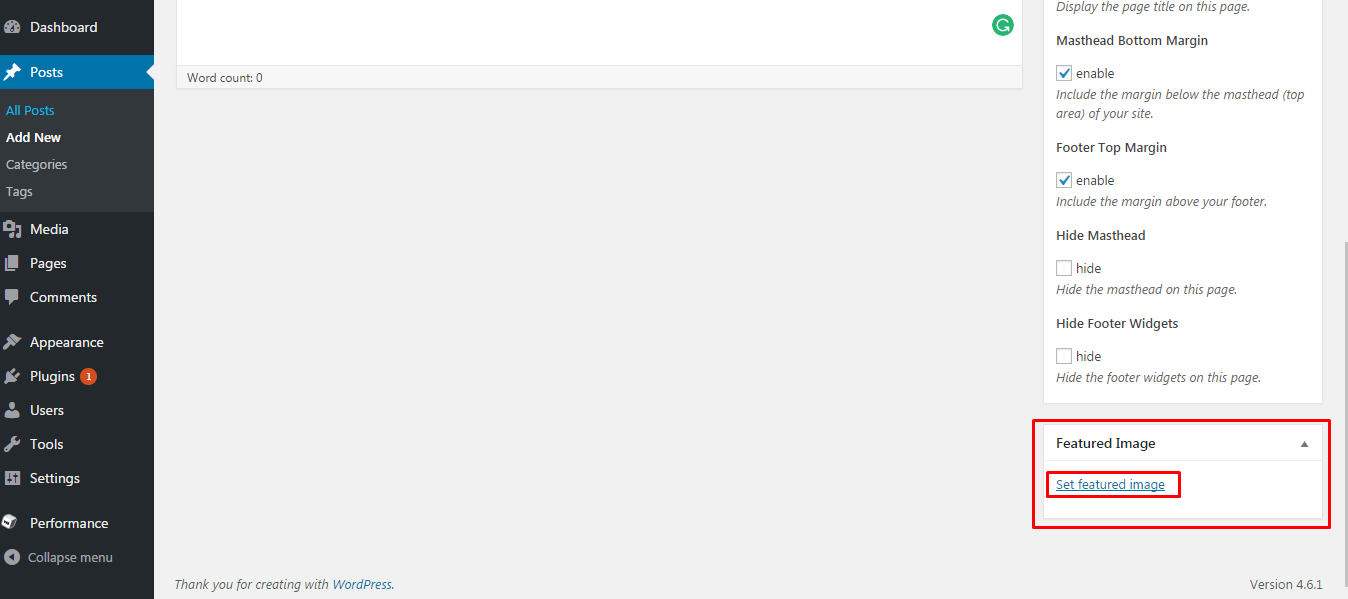
Você pode facilmente fazer upload da imagem em destaque da sua postagem clicando no link Definir imagem em destaque, conforme mostrado na captura de tela abaixo:

Como criar páginas no WordPress
As páginas podem ser criadas da mesma forma que as postagens, confira a captura de tela abaixo.
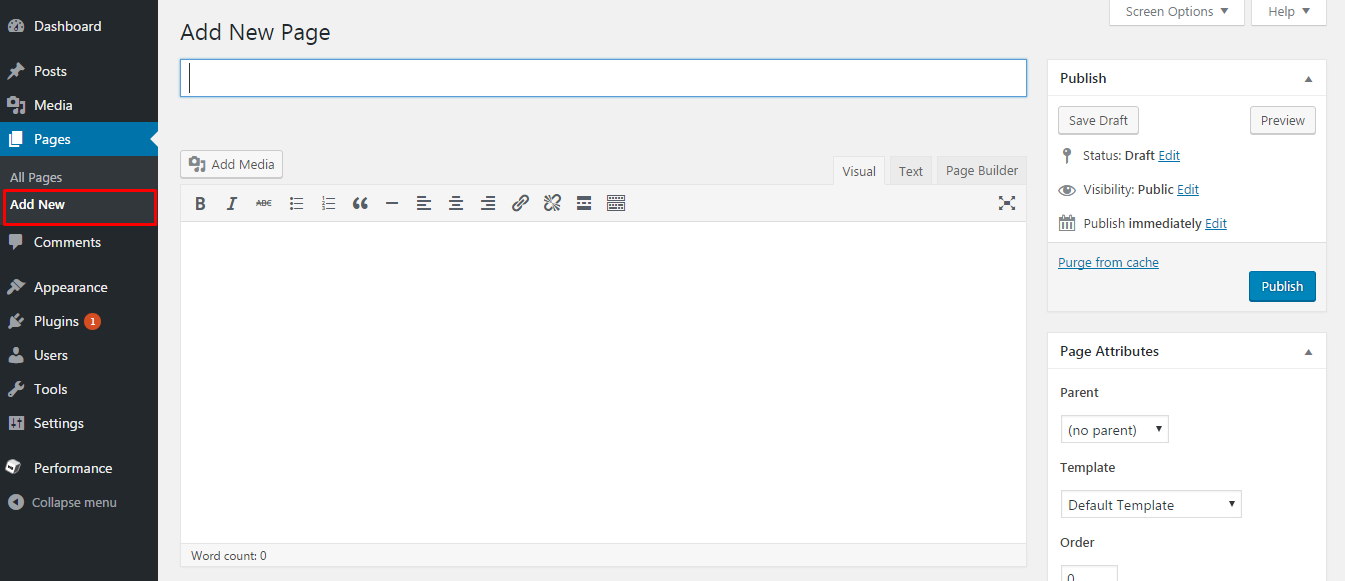
Ok… agora terminamos de adicionar posts e páginas de blog ao nosso site; vamos criar um menu para essas páginas na barra de menu superior.
Como criar menus no WordPress
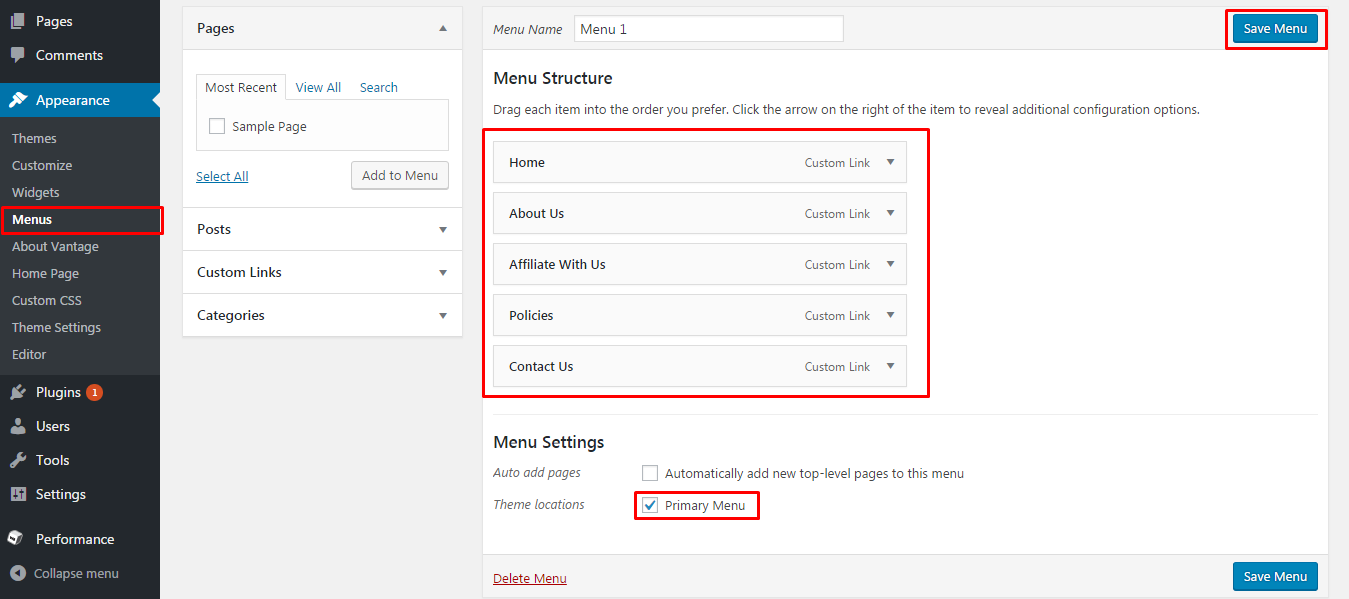
O menu pode ser facilmente criado acessando Aparência > Menu.
Certifique-se de marcar a caixa do menu principal quando terminar o alinhamento da página e, em seguida, pressione o botão Salvar menu.
Ok, então é isso que temos até agora…

Agora terminamos o post, as páginas e o menu. Vamos pular para o banner agora.
Como alterar o tema do banner do Vantage
O banner do tema Vantage pode ser alterado e modificado via Aparência > Personalizar > Configurações do tema > Página inicial
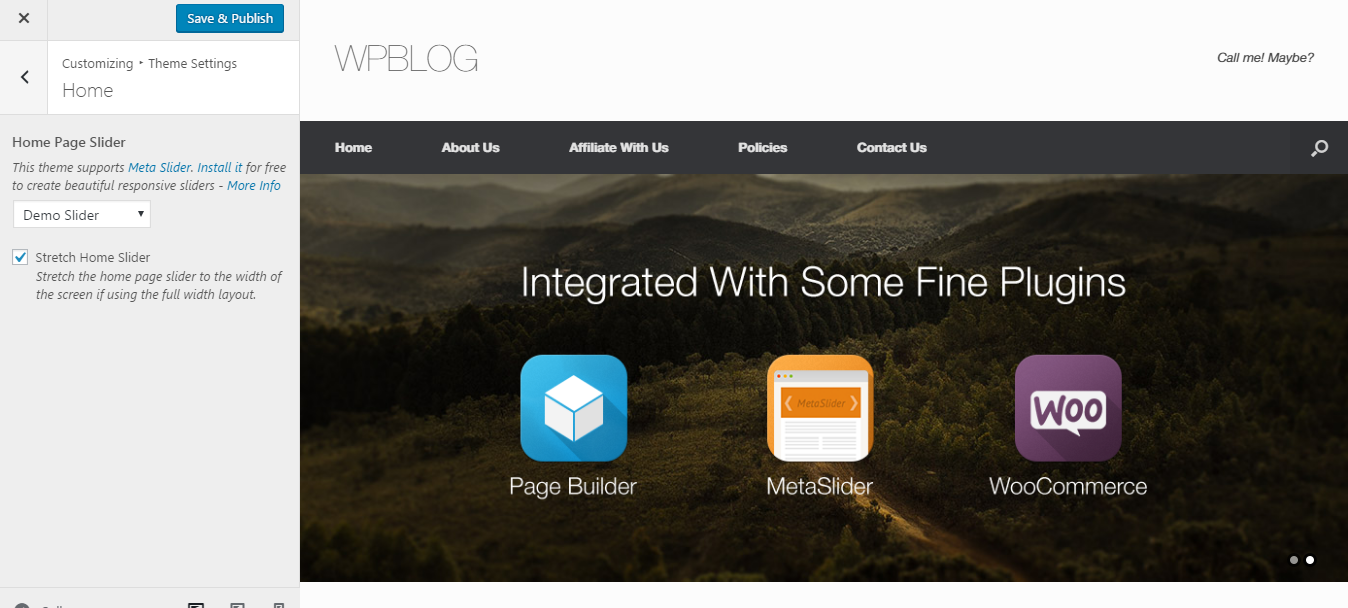
Ok, parece que precisamos instalar o plugin Meta Slider também para controlar o banner. Então, basta clicar no link de instalação, como mostrado acima, e ele o ativará para você.
Depois de instalar o meta slider, você precisa fazer o upload dos slides. Ele é mostrado abaixo:
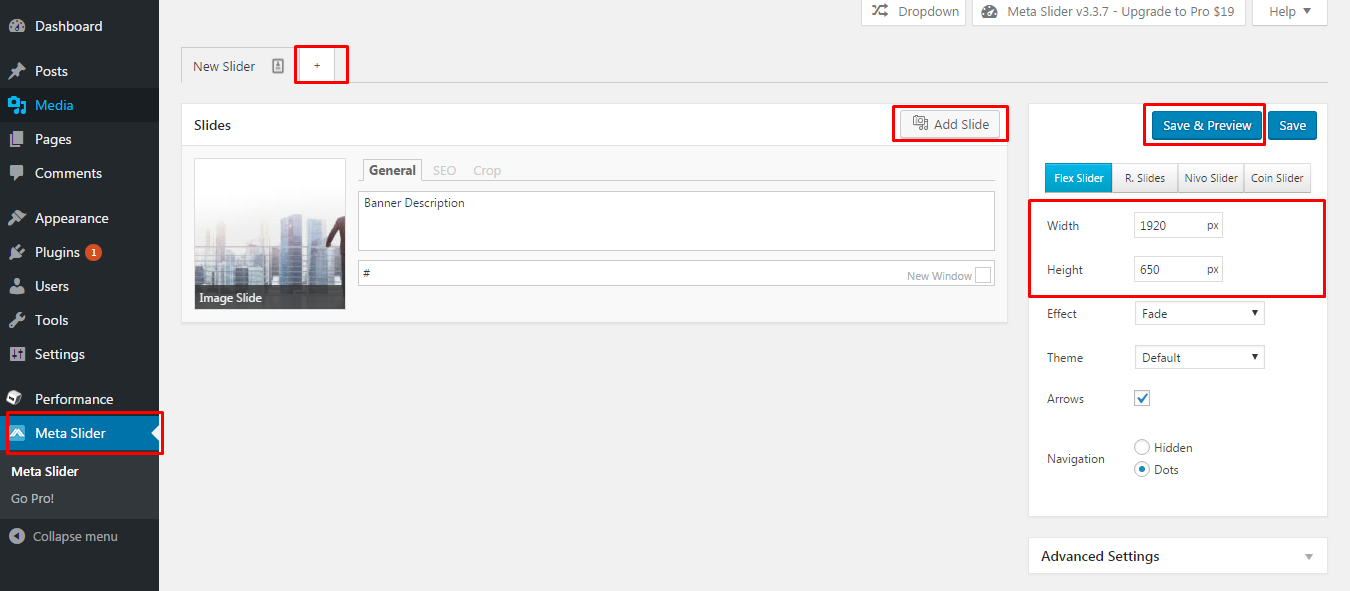
É bastante simples na verdade e não precisa de muita modificação. Basta fazer o upload do seu slide clicando no botão Adicionar slide como mostrado acima e dar a um controle deslizante uma largura e altura adequadas. No meu caso, recomendo 1920 x 650 e depois aperte o botão salvar. E você está feito.
Agora, novamente, vá para Aparência> Personalizar> Configurações do tema> Página inicial e escolha seu slide.
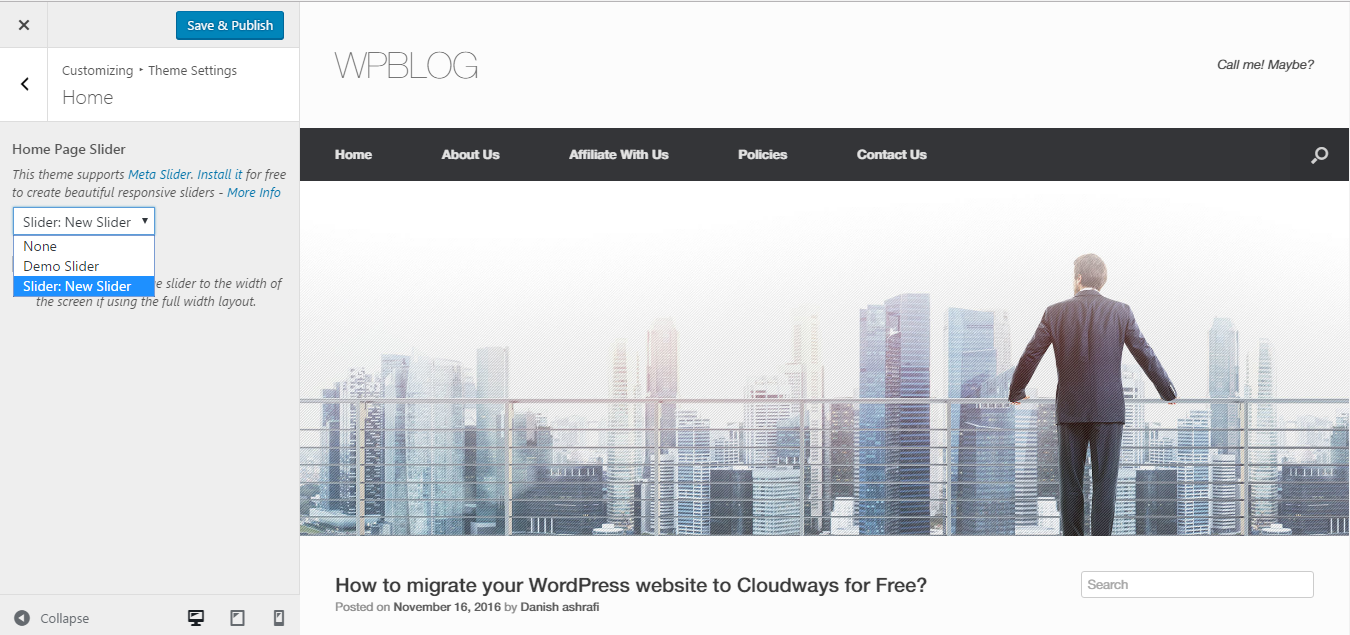
Agora, você pode querer definir uma página estática para o URL da sua página inicial se não estiver planejando mostrar seus blogs de postagem na tela da página inicial.
Como configurar a página estática para a página inicial
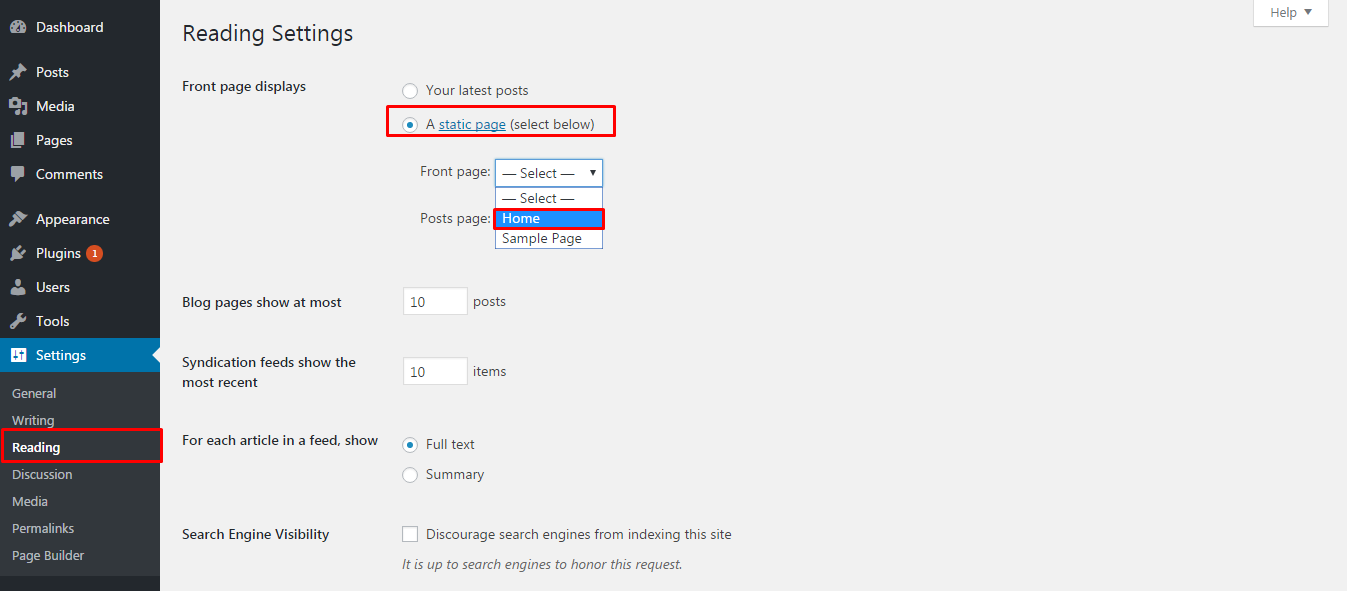
A página inicial estática pode ser configurada em Configurações> Leitura> Clique em uma página estática para encontrar a página que você deseja definir para sua página inicial. Uma vez feito, basta clicar no botão salvar e está tudo pronto.
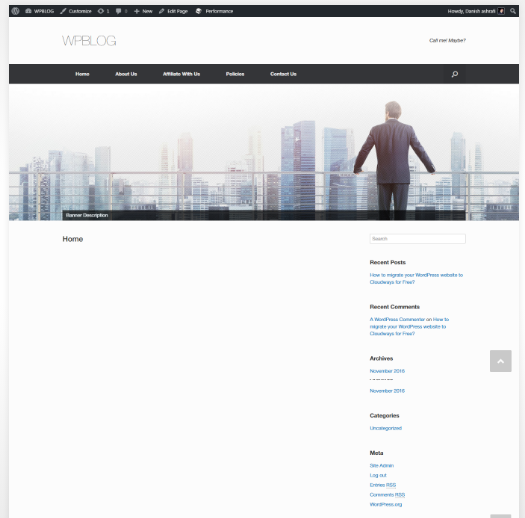
É assim que sua página inicial deve ficar agora.
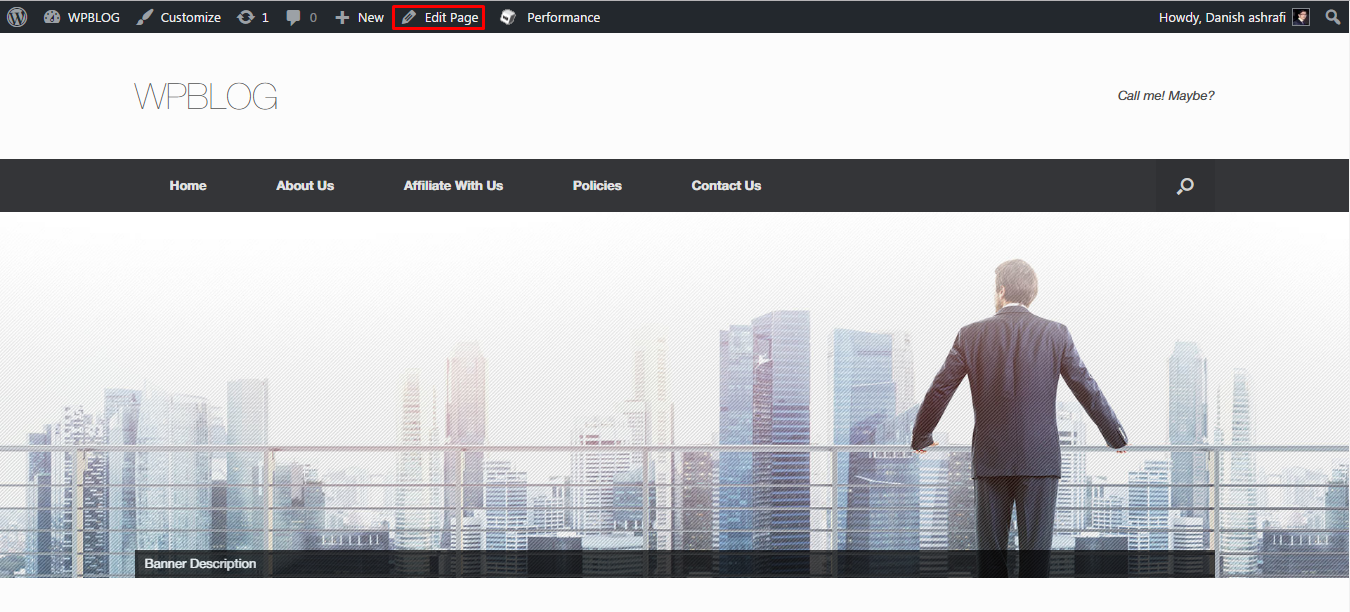
Agora você pode facilmente colocar o conteúdo na página inicial clicando na opção editar página na parte superior ou encontrar sua página inicial nas páginas > páginas
O tema Vantage tem seu próprio construtor de páginas que permite modificar facilmente o layout do tema em estilo de linhas e colunas.
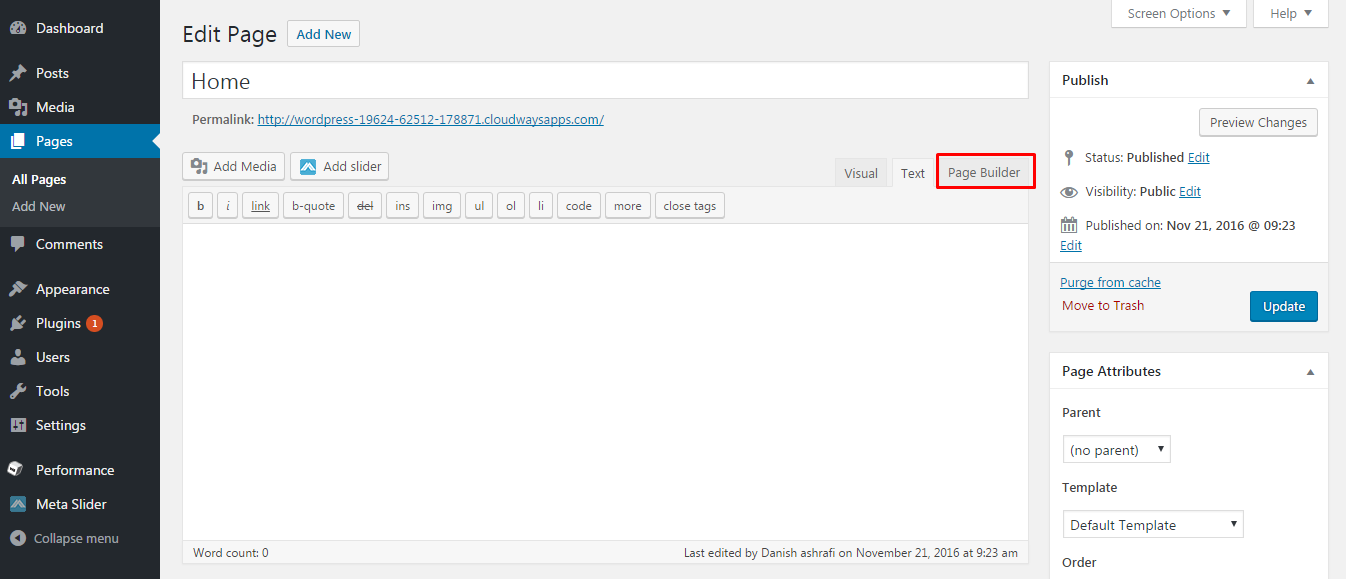
No meu caso, vou mostrar como você pode configurar um layout padrão da página inicial, que é a página inicial do tema original. Clique no botão de layout pré -construído, veja a captura de tela abaixo.
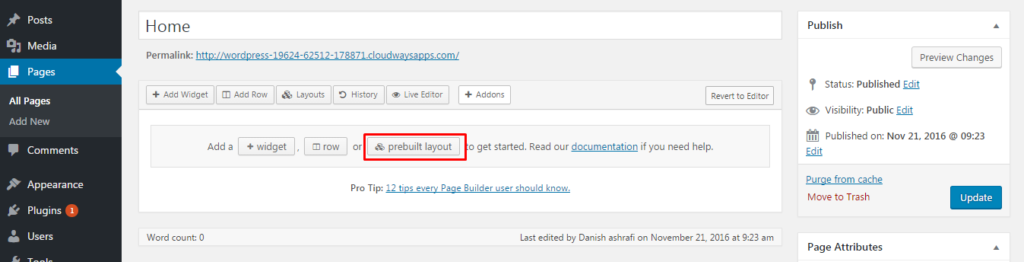
Depois de clicar no botão de layout pré-construído, você obterá a seguinte tela. Aqui, você precisa selecionar a tela de layout inicial padrão e clicar no botão inserir azul na parte inferior direita.
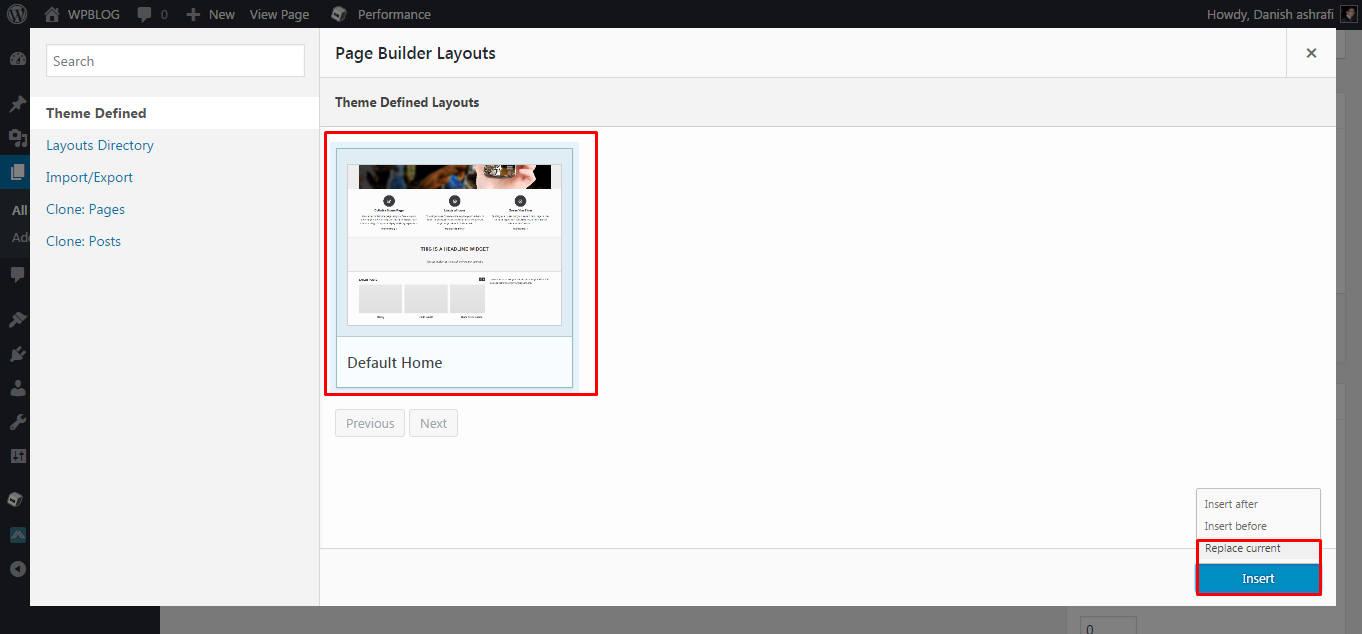
Isto é o que você vai conseguir. O layout básico baseado em linhas e colunas para brincar.
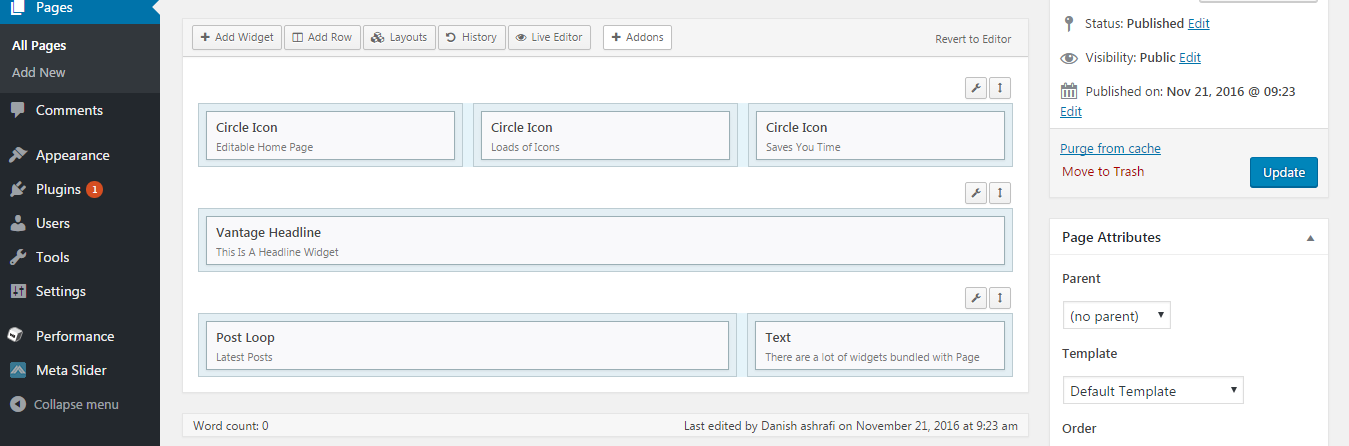
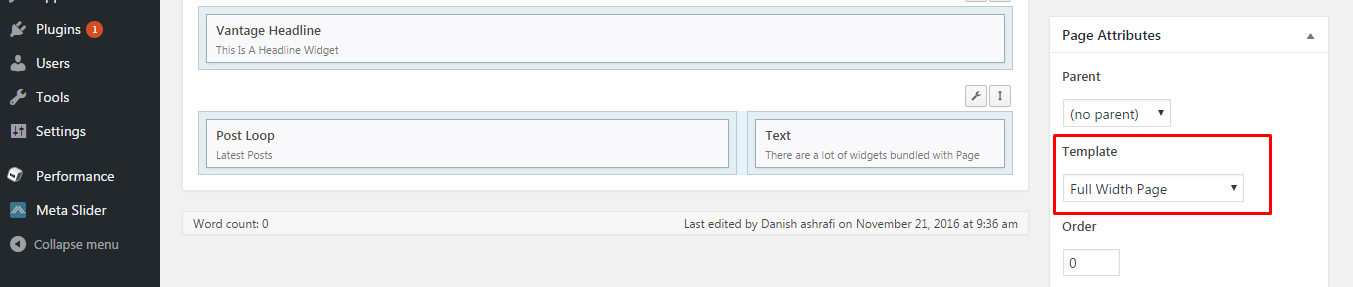
Certifique-se de escolher o modelo de largura total no painel de atributos da página, conforme mostrado abaixo:
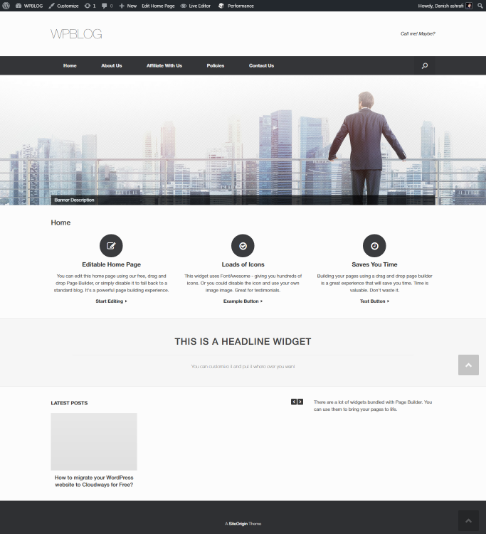
Então, finalmente, temos nossa página inicial pronta.
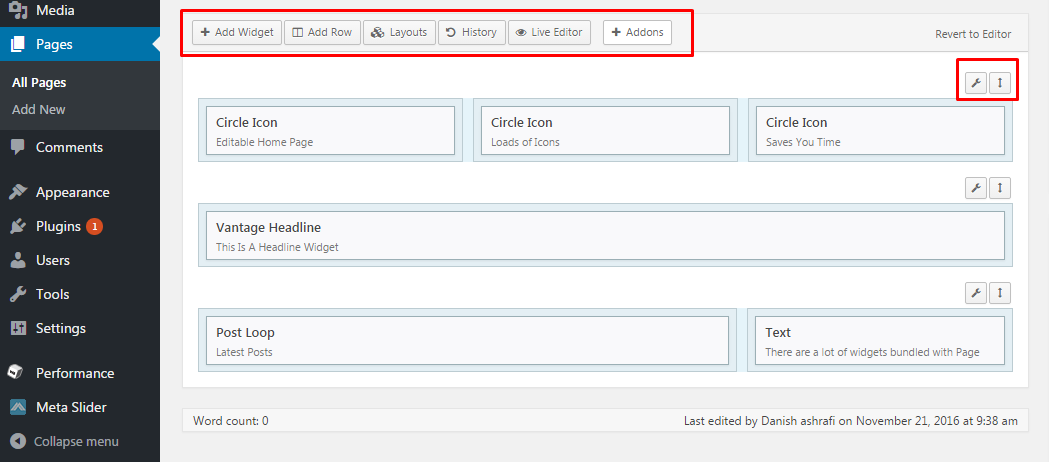
Agora você pode brincar facilmente com o construtor de páginas e torná-lo conforme necessário nas configurações do construtor de páginas, conforme mostrado abaixo:
Da mesma forma, você também pode usar o construtor de páginas em outras páginas internas e criar o layout personalizado de acordo com seus requisitos de design.
Como criar e gerenciar rodapé
Agora que terminamos as páginas, post, menu e banner vamos para o rodapé agora.
O rodapé pode ser modificado via Aparência > Widget conforme mostrado abaixo:
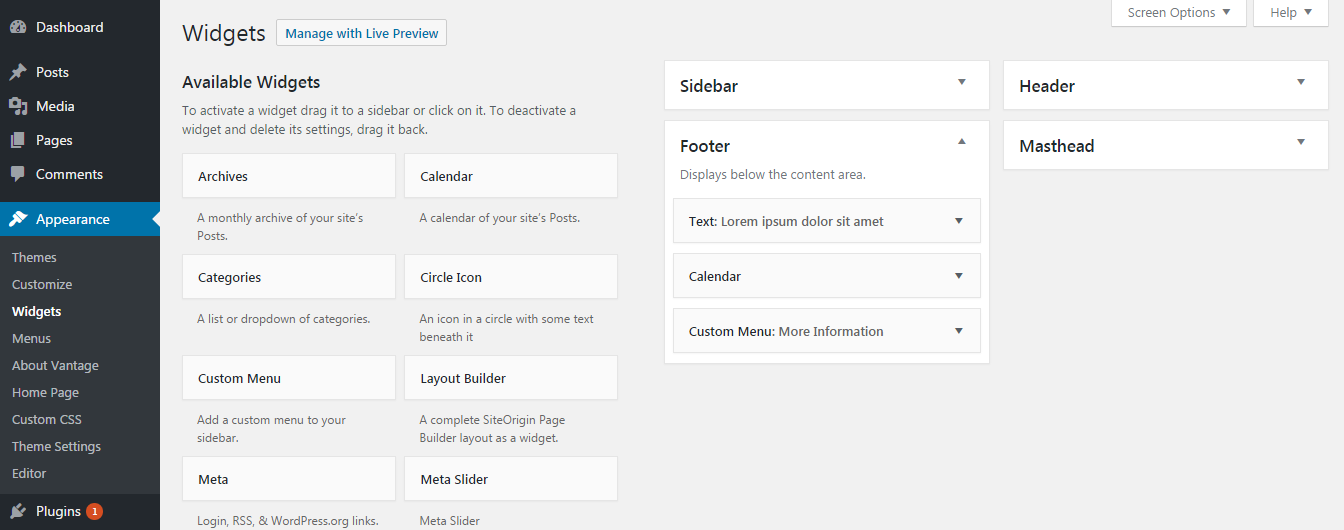
Você também pode colocar qualquer elemento na caixa de rodapé conforme sua necessidade. Basta arrastar e soltar qualquer elemento que desejar.
No meu caso, eu tenho uma caixa de texto, calendário e elemento de menu personalizado.
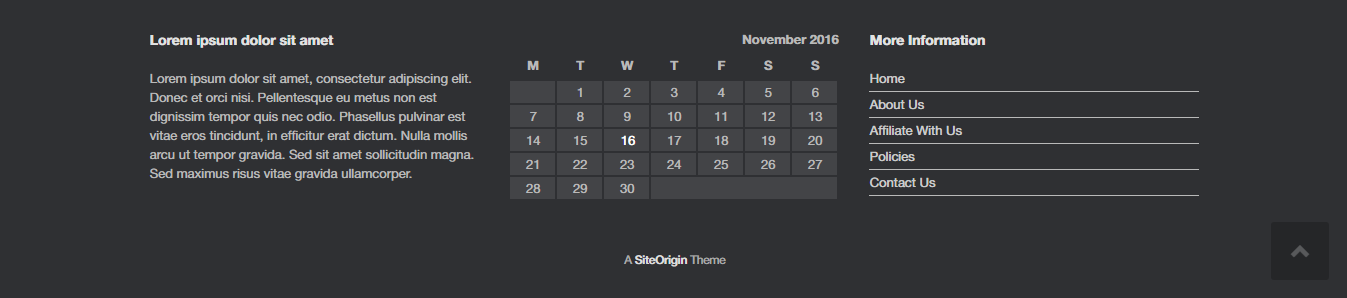
E você está pronto para ir
Se você tiver alguma confusão sobre a configuração do tema, deixe um comentário abaixo que eu adoraria ouvir de você.