
Cómo crear un sitio web comercial profesional con WordPress
Publicado: 2016-11-21Hola lectores y entusiastas de WordPress, hoy vamos a cubrir un tema muy interesante sobre cómo puede configurar el sitio web de su empresa en WordPress. Para lograr este propósito, utilizaremos un tema de WordPress empresarial gratuito del repositorio de temas de WordPress. Hay innumerables temas gratuitos disponibles en el repositorio de temas de WordPress, de ahora en adelante, voy a sugerir algunos de ellos en mi artículo, ya que pueden ayudarlo a comenzar sin más demora.
Por qué debería usar WordPress para crear el sitio web de su empresa
La verdadera pregunta que reflexiona sobre nuestra mente es, ¿por qué uno debería usar WordPress para construir no solo sitios web comerciales sino casi cualquier tipo de sitio web? La respuesta es simple. WordPress es ahora una de las plataformas CMS más famosas del mundo. WordPress tiene este enorme repositorio de complementos que permite a los usuarios ampliar la funcionalidad de su sitio web al agregarle flexibilidad. Según las estadísticas, el número total de complementos gratuitos de WordPress es de 47 775 complementos con más de 1 469 853 599 descargas totales.
Aquí hay algunos temas gratuitos de WordPress para pequeñas empresas que he reunido a partir de repositorios de WordPress que son absolutamente gratuitos y orientados a los negocios:
- Activo
- Ascenso
- Asteria Lite
- Hormiga
- Enigma
- enfermo
- Interfaz
- Llorix Uno Lite
- Única página
- Ventaja
¡Que sigue! Cuando haya terminado de elegir el tema de su deseo:
¡Comencemos con la construcción de cosas ahora, en lugar de solo hablar de eso!
Suponiendo que tiene su WordPress instalado en un servidor en la nube privado, compartido o administrado y está listo para instalar uno de mis temas sugeridos; es posible que desee ir con uno de los deseados. Sin embargo, en este artículo, usaré el tema Vantage WordPress y le daré una guía detallada paso a paso del proceso general que rodea la instalación del tema.
Cómo instalar un tema gratuito de WordPress
Instalar el tema a través del panel de WordPress (recomendado)
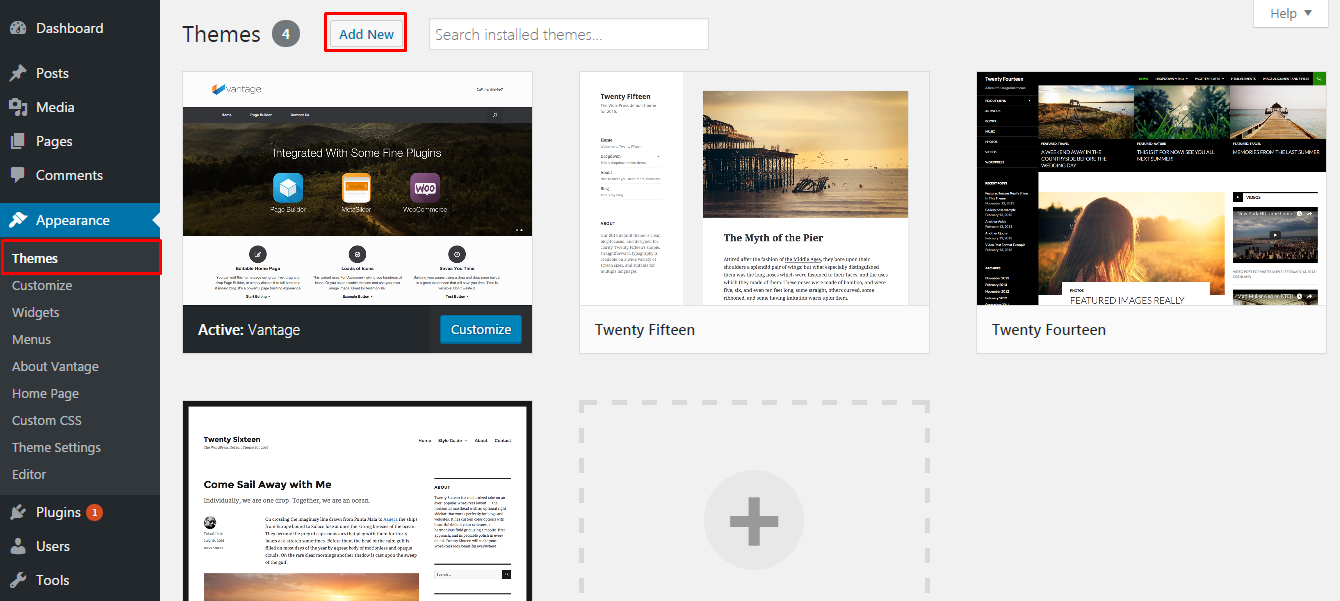
Puede encontrar e instalar fácilmente cualquier tema gratuito de WordPress visitando Apariencia > Temas > Nuevo
Para buscar el tema deseado a través del cuadro de búsqueda en la esquina superior derecha de la pantalla de su tablero. En mi caso, es "Vantage" como se muestra a continuación:
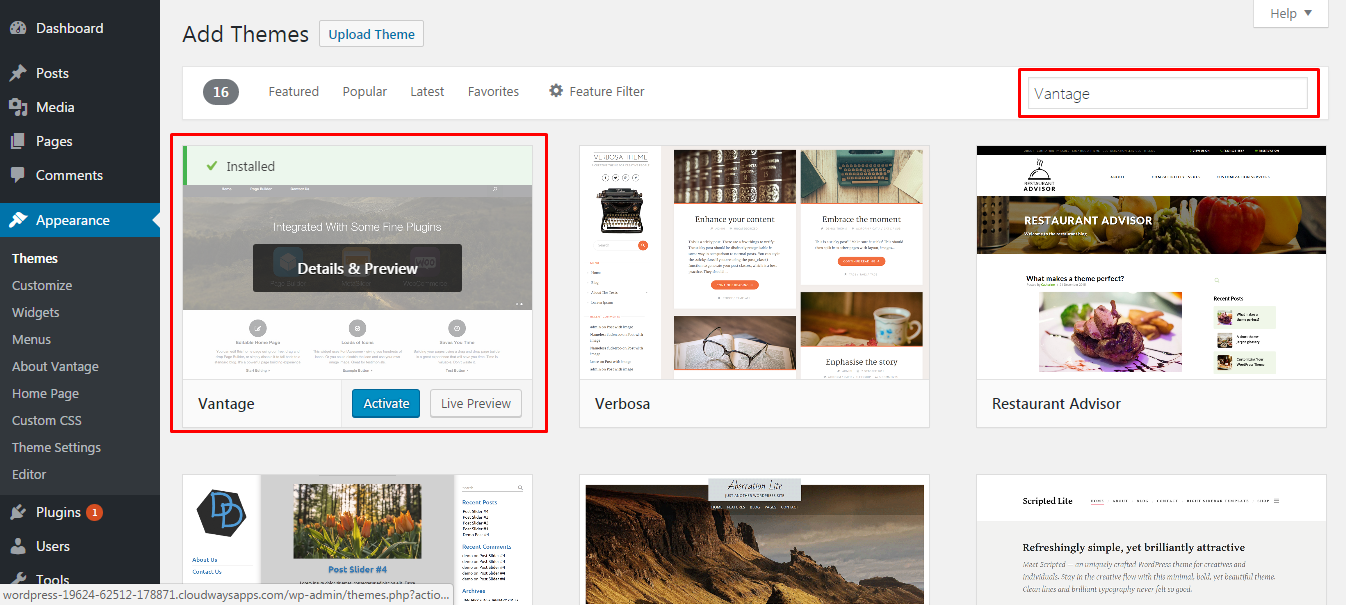
Haga clic en el botón de instalación y luego active el tema deseado; sin embargo, aún puede ver la vista previa en vivo primero haciendo clic en el botón de vista previa en vivo junto al botón Activar como se muestra en la captura de pantalla anterior.
Instale el tema de WordPress a través del directorio de temas
Puede encontrar fácilmente su tema de WordPress deseado a través del directorio de temas de WordPress
Recuerde, en este proceso; primero deberá descargar los archivos del tema en su disco local y luego cargarlo manualmente en su sitio web comercial de WordPress.
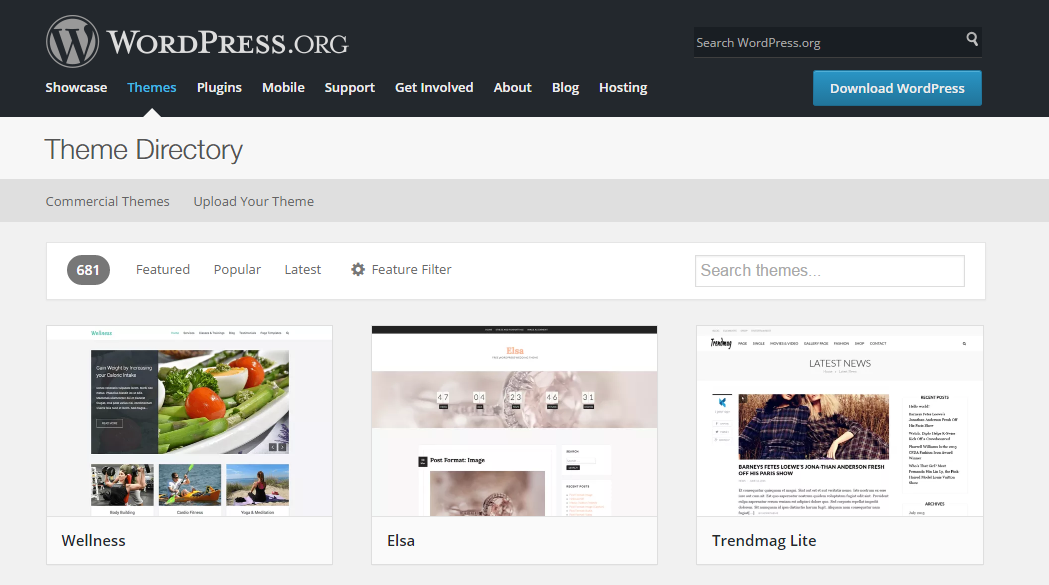
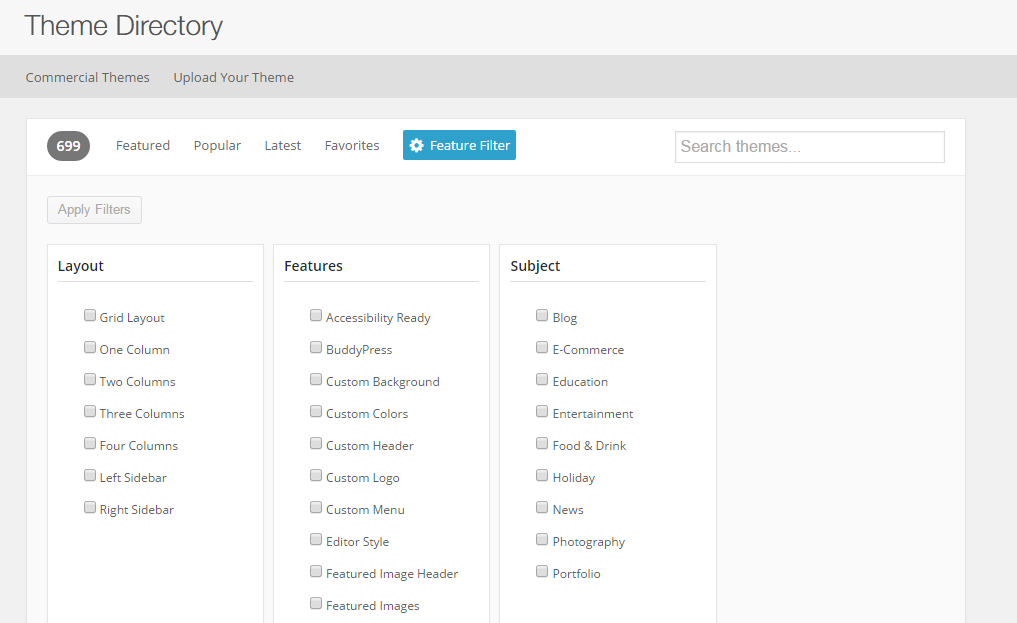
Lo único bueno que personalmente me gusta del directorio de temas de WordPress es su filtro de búsqueda que le permite modificar los resultados de búsqueda por categoría y encontrar el tema de su elección.
Comenzando con la configuración y el diseño del tema
La personalización básica del tema se puede realizar fácilmente yendo a Apariencia > Personalizar. Sin embargo, los temas pagos de WordPress le brindan más funcionalidades y opciones para personalizar elementos individuales y jugar con todo el diseño. Es una de las muchas razones por las que WordPress ofrece a los usuarios un área de opciones de tema separada que generalmente se puede encontrar en Apariencia> Opción de tema o en el panel izquierdo que permite al usuario organizar otras opciones y funciones fácilmente sin tener problemas de codificación.
Cada tema de WordPress viene con algunos complementos necesarios para instalar. Del mismo modo, en nuestro caso, el tema Vantage también tiene algunos complementos necesarios. Una vez que haya terminado de activarlos, recibirá la notificación en la parte superior para instalar los complementos necesarios.
El tema Vantage tiene tres complementos necesarios y se puede ver en la siguiente captura de pantalla:

Aprendiendo a crear páginas y publicar en WordPress
Cómo crear una publicación
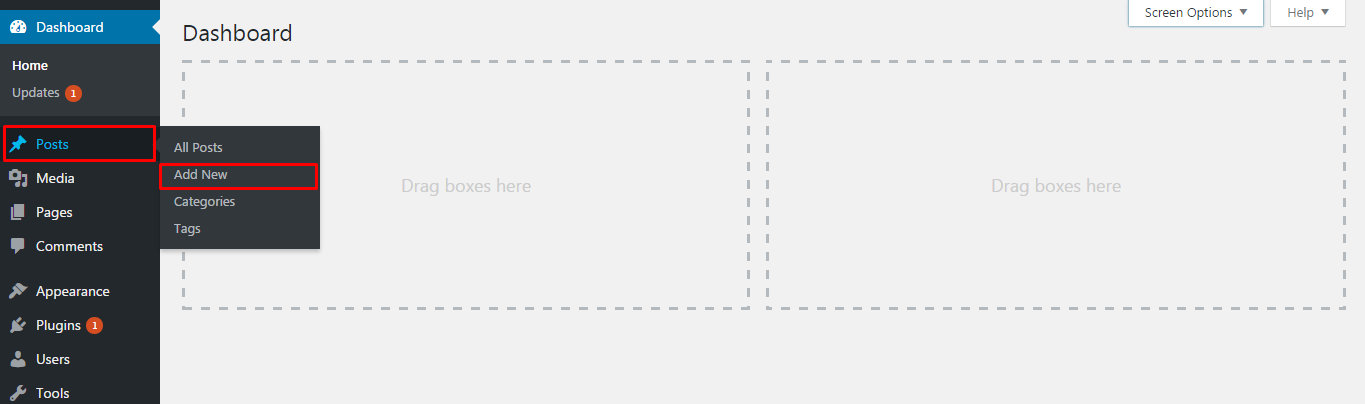
La publicación se puede crear fácilmente navegando a Publicaciones y haciendo clic en Agregar nuevo. Se le redirigirá automáticamente a la pantalla de creación de publicaciones como se muestra a continuación.
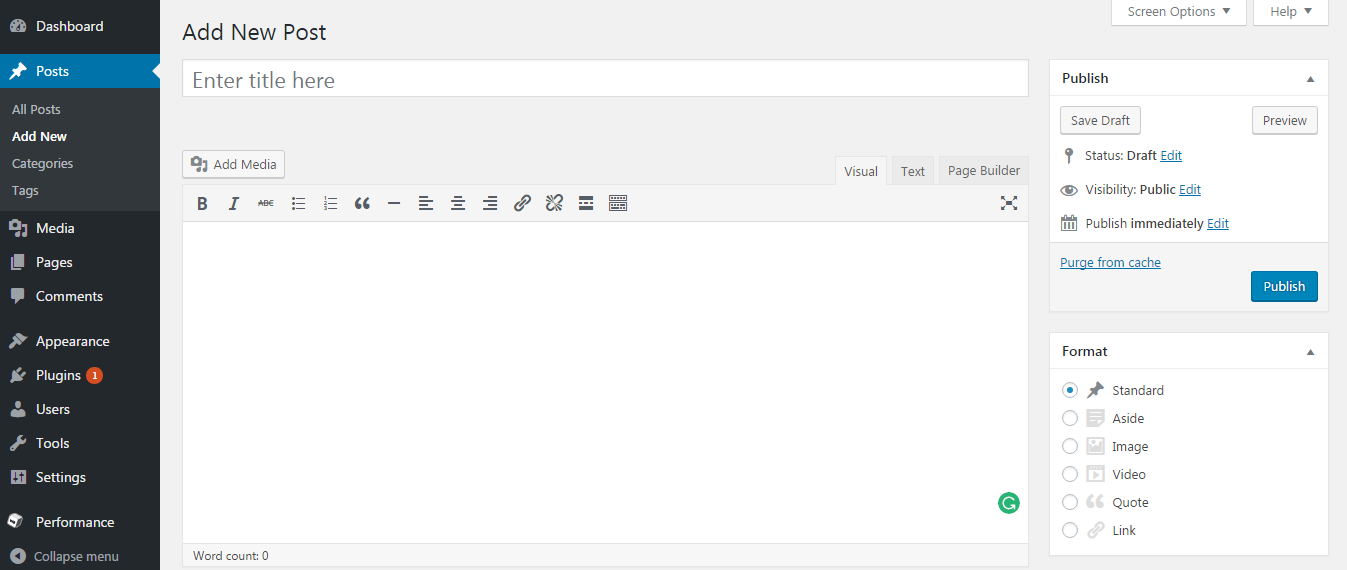
Es tan fácil como parece. Debe poner el título de su publicación en el cuadro de título, de manera similar, la descripción de la publicación va en el área de descripción. Una vez que haya terminado, simplemente presione el botón publicar, ¡y eso es todo! Tu publicación está publicada.
Para obtener un conocimiento profundo sobre publicaciones y páginas, consulte nuestro artículo sobre Comprensión de publicaciones o páginas en WordPress.
¡Esperar! Nos acabamos de perder como una tarea esencial que es la parte de la categoría y la parte de la imagen característica de la publicación.
Cómo crear una categoría de publicación en WordPress
La categoría de publicación se puede crear fácilmente a través de Publicaciones > Categorías , o simplemente puede hacer clic en el enlace + Agregar nueva categoría en el panel derecho como se muestra a continuación:
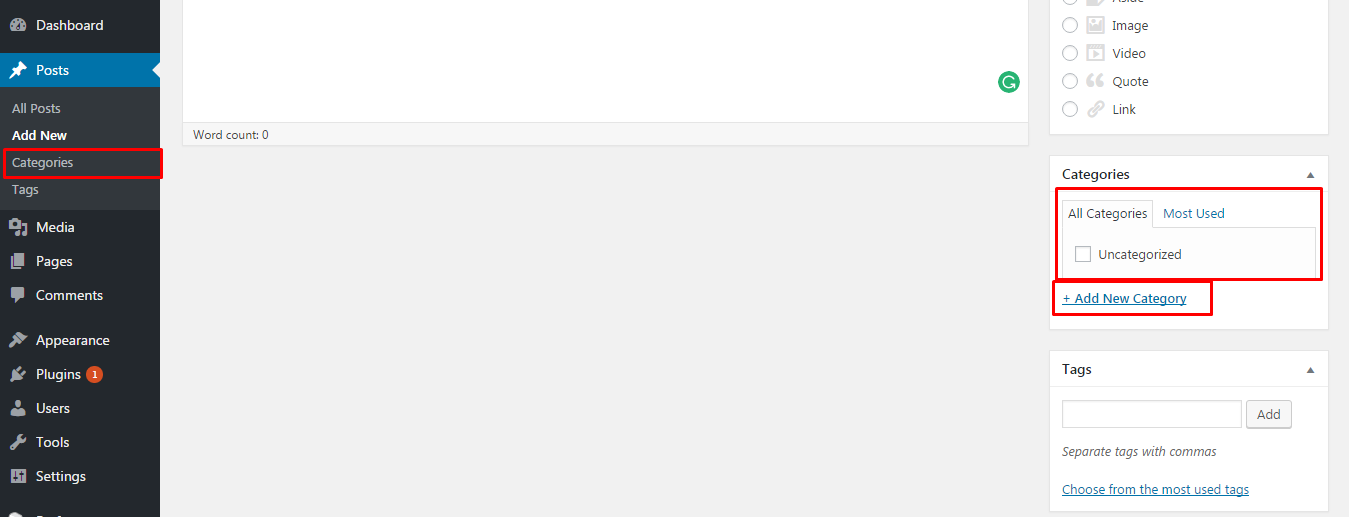
Puede observar el cuadro de etiquetas en el panel derecho. Se recomienda agregar tantas etiquetas como desee para su publicación requerida. El elemento de etiqueta es bueno desde una perspectiva de SEO, pero ya no se recomienda. Sin embargo, todavía puedes usarlo.
Cómo cargar una imagen de publicación destacada
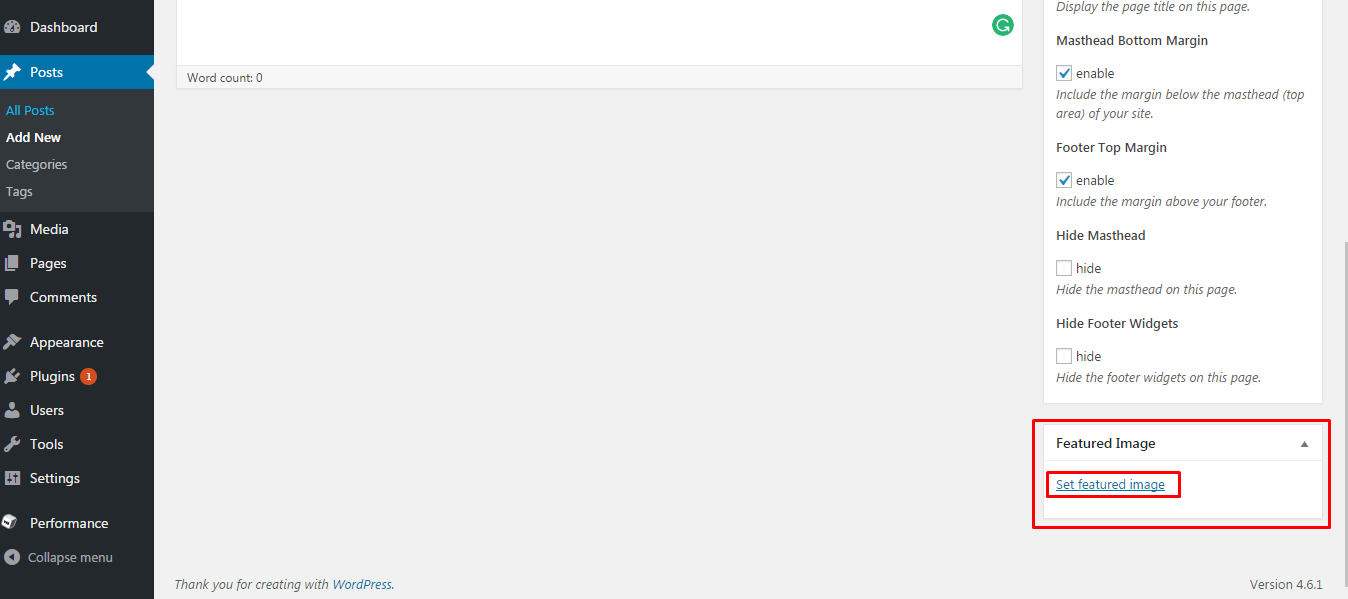
Puede cargar fácilmente la imagen destacada de su publicación haciendo clic en el enlace Establecer imagen destacada, como se muestra en la siguiente captura de pantalla:

Cómo crear páginas en WordPress
Las páginas se pueden crear de manera similar a las publicaciones, mira la captura de pantalla a continuación.
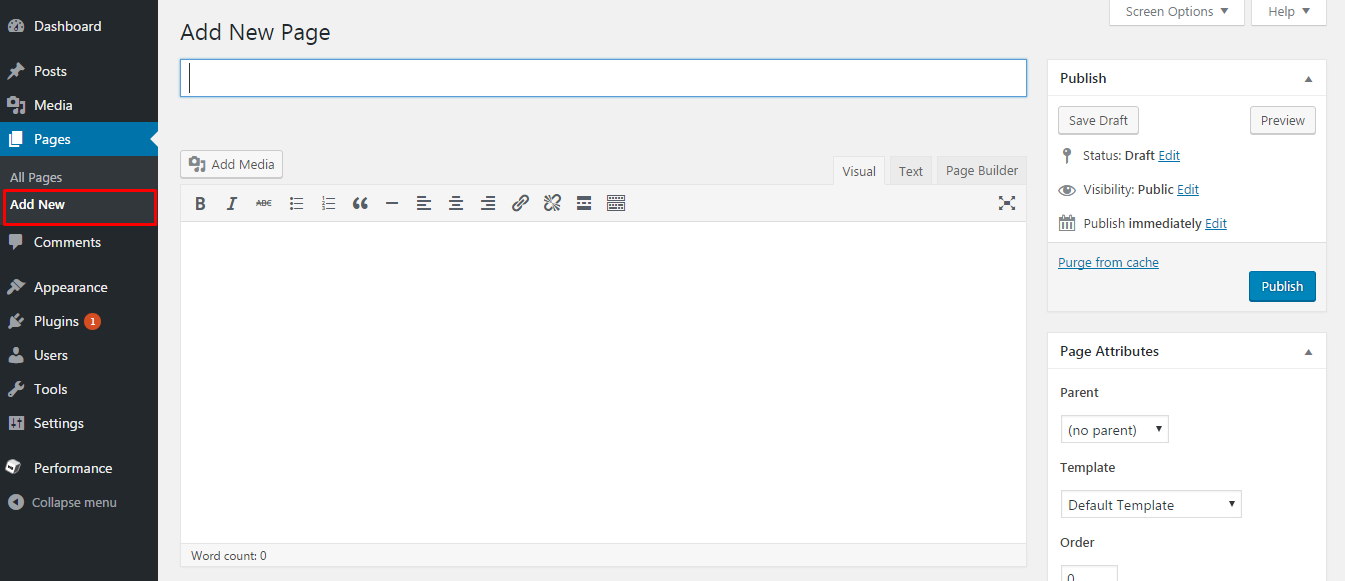
Bien... ahora hemos terminado de agregar publicaciones de blog y páginas a nuestro sitio web; vamos a crear un menú para estas páginas en la barra de menú superior.
Cómo crear un menú en WordPress
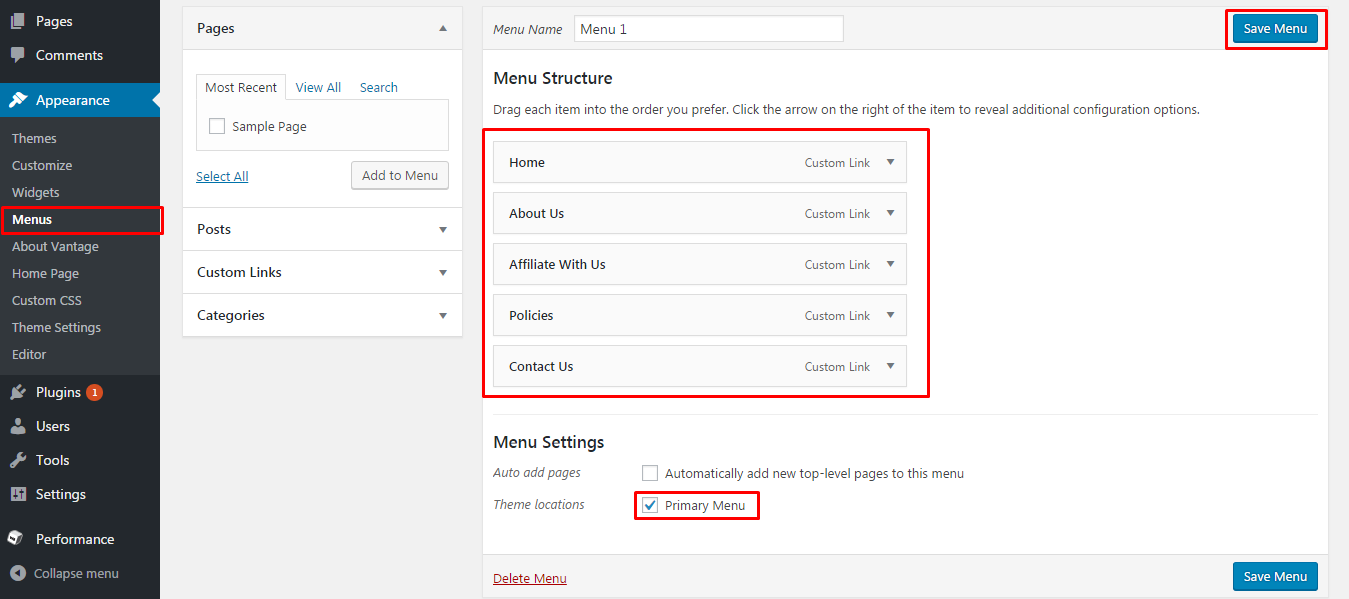
El menú se puede crear fácilmente yendo a Apariencia > Menú.
Asegúrese de marcar el cuadro del menú principal una vez que haya terminado con la alineación de la página y luego presione el botón Guardar menú.
Bien, esto es lo que tenemos hasta ahora...

Ya hemos terminado con la publicación, las páginas y el menú. Saltemos al banner ahora.
Cómo cambiar el tema Banner of Vantage
El banner del tema Vantage se puede cambiar y modificar a través de Apariencia > Personalizar > Configuración del tema > Inicio
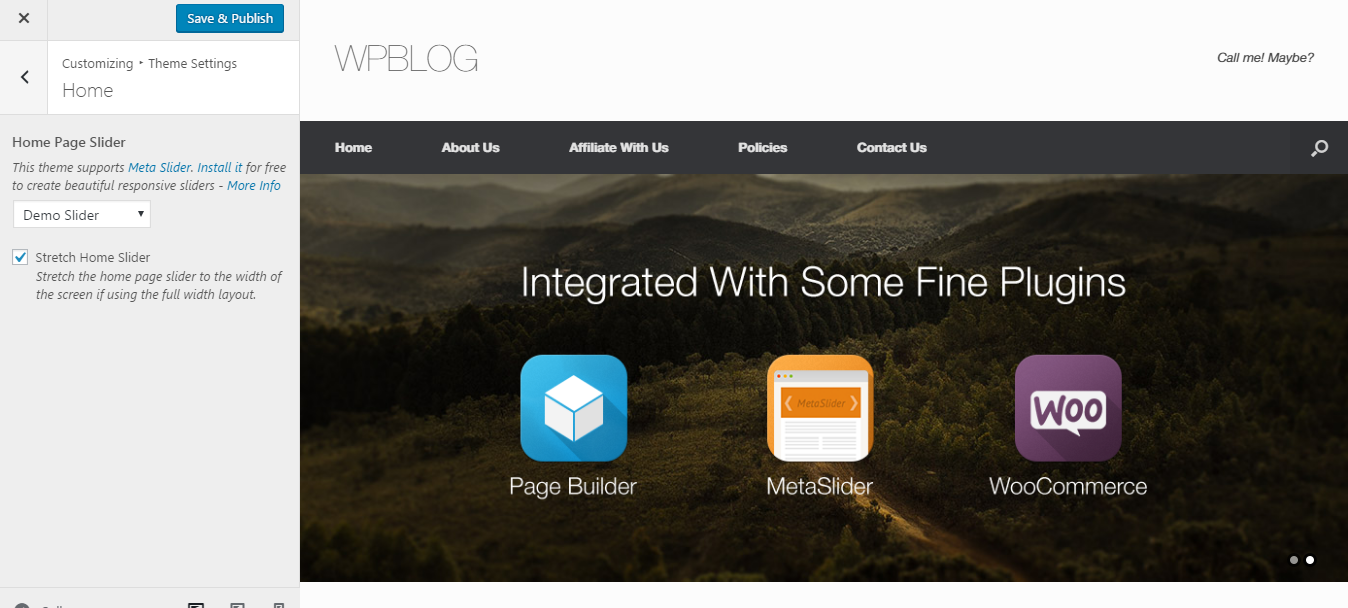
Ok, parece que también necesitamos instalar el complemento Meta Slider para controlar el banner. Simplemente presione el enlace de instalación como se muestra arriba, y lo activará por usted.
Una vez que haya terminado de instalar el control deslizante meta, debe cargar las diapositivas. Se muestra a continuación:
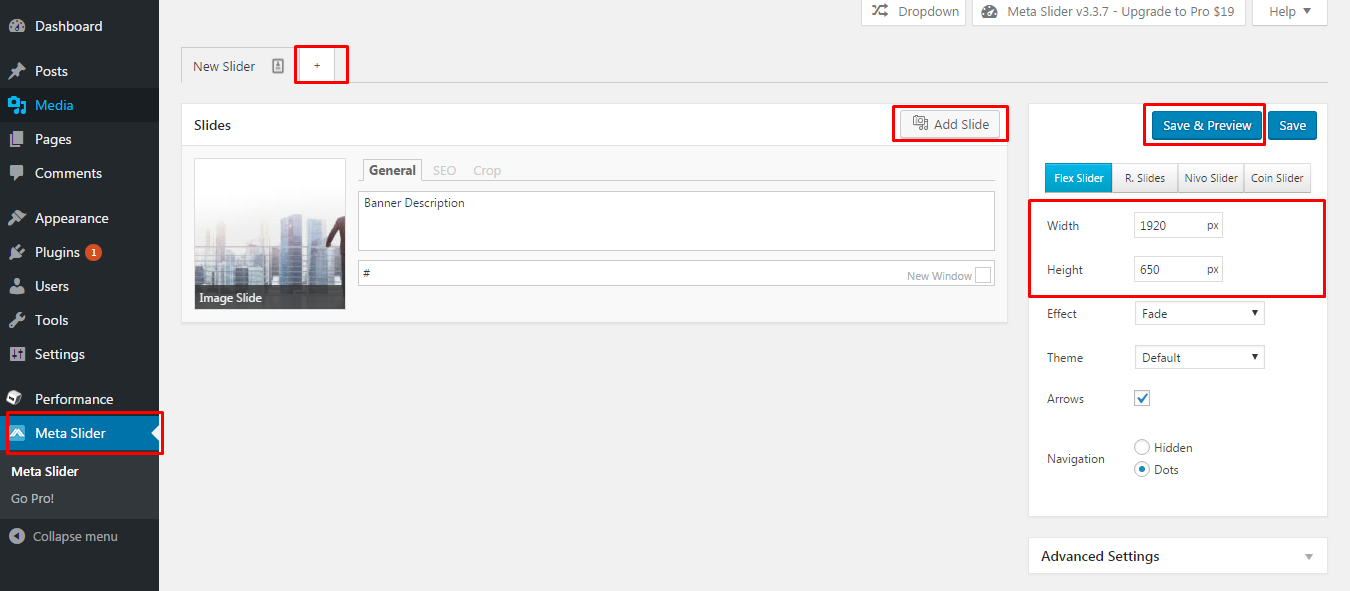
Es bastante simple en realidad y no necesita mucha modificación. Simplemente cargue su diapositiva haciendo clic en el botón Agregar diapositiva como se muestra arriba y asigne a un control deslizante el ancho y la altura adecuados. En mi caso, recomiendo 1920 x 650 y luego presiono el botón Guardar. Y ya está.
Ahora ve de nuevo a Apariencia > Personalizar > Configuración del tema > Inicio y elige tu diapositiva.
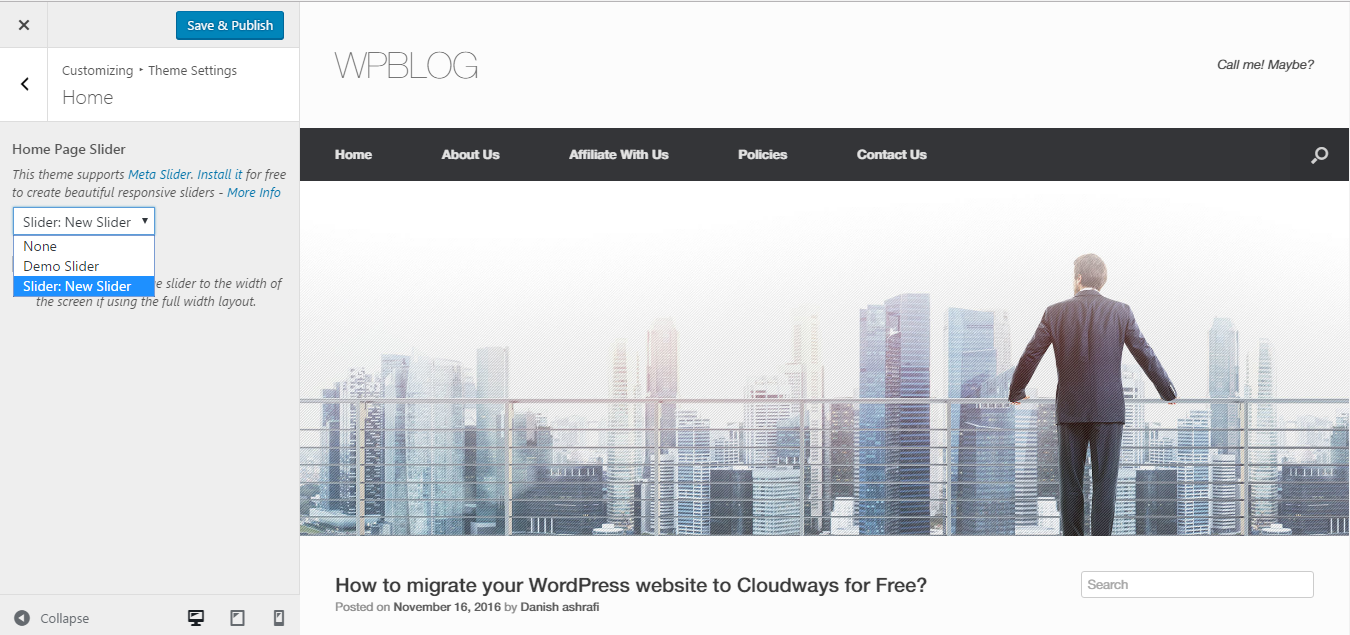
Ahora, es posible que desee configurar una página estática para la URL de su página de inicio si no planea mostrar sus blogs de publicaciones en la pantalla de la página de inicio.
Cómo configurar una página estática para la página de inicio
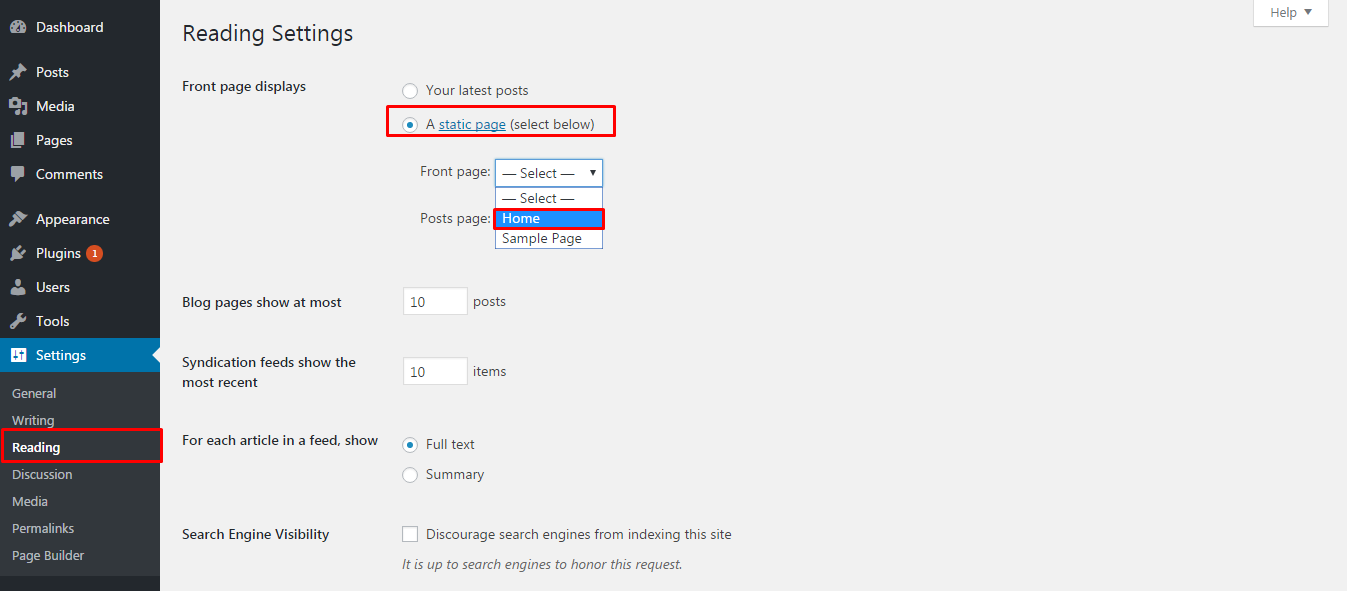
La página de inicio estática se puede configurar desde Configuración> Lectura> Haga clic en una página estática para encontrar la página que desea configurar para su página de inicio. Una vez hecho esto, simplemente presione el botón Guardar y ya está todo listo.
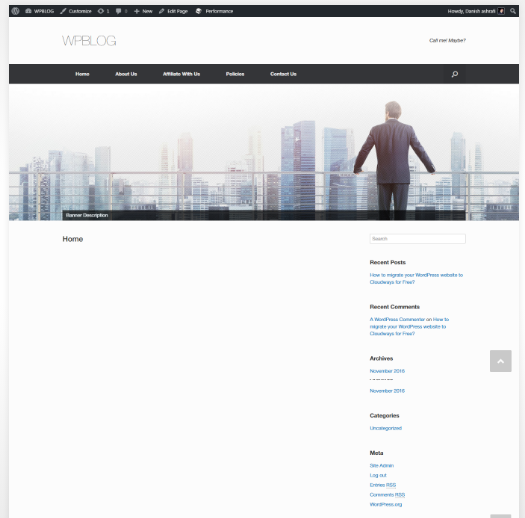
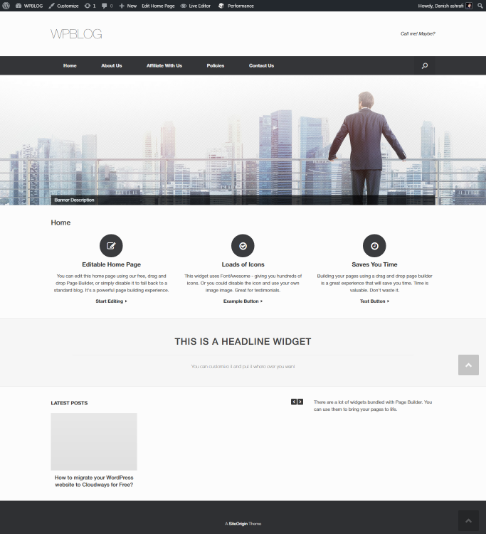
Así es como debe verse tu página de inicio ahora.
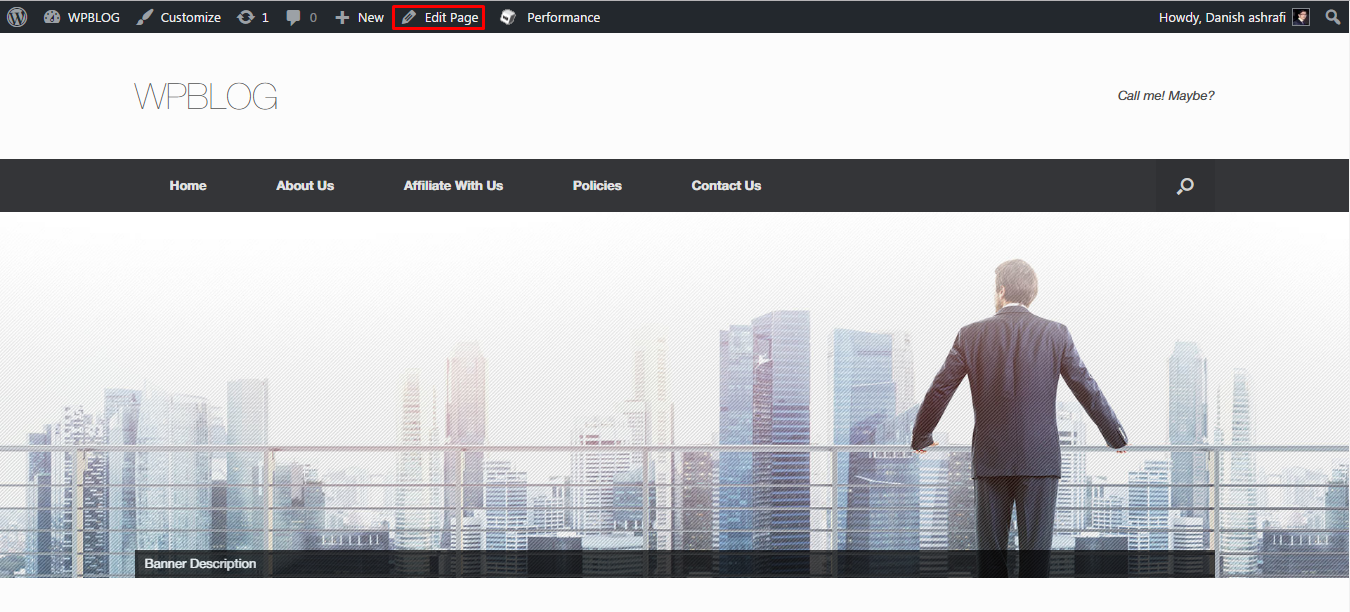
Ahora puede colocar fácilmente el contenido en la página de inicio haciendo clic en la opción de editar página en la parte superior o encontrar su página de inicio en las páginas > páginas
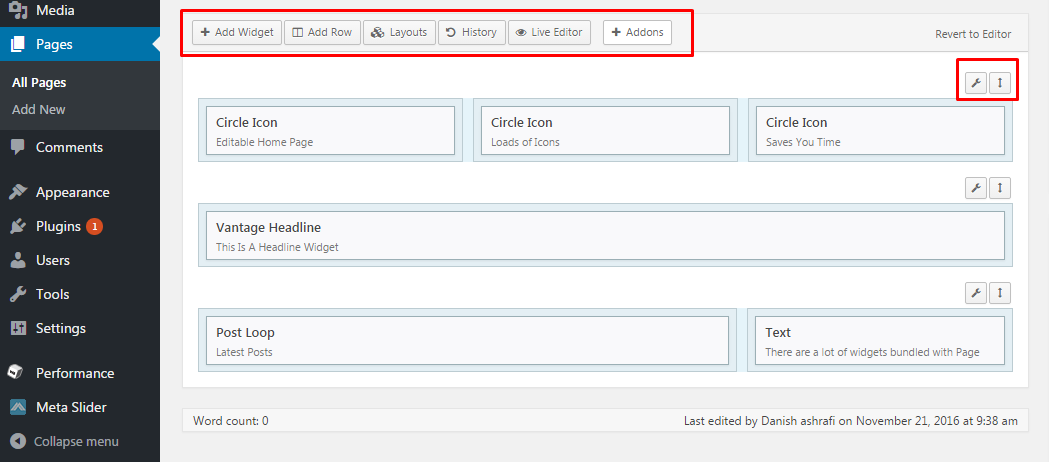
El tema Vantage tiene su propio generador de páginas que le permite modificar fácilmente el diseño del tema en estilo de filas y columnas.
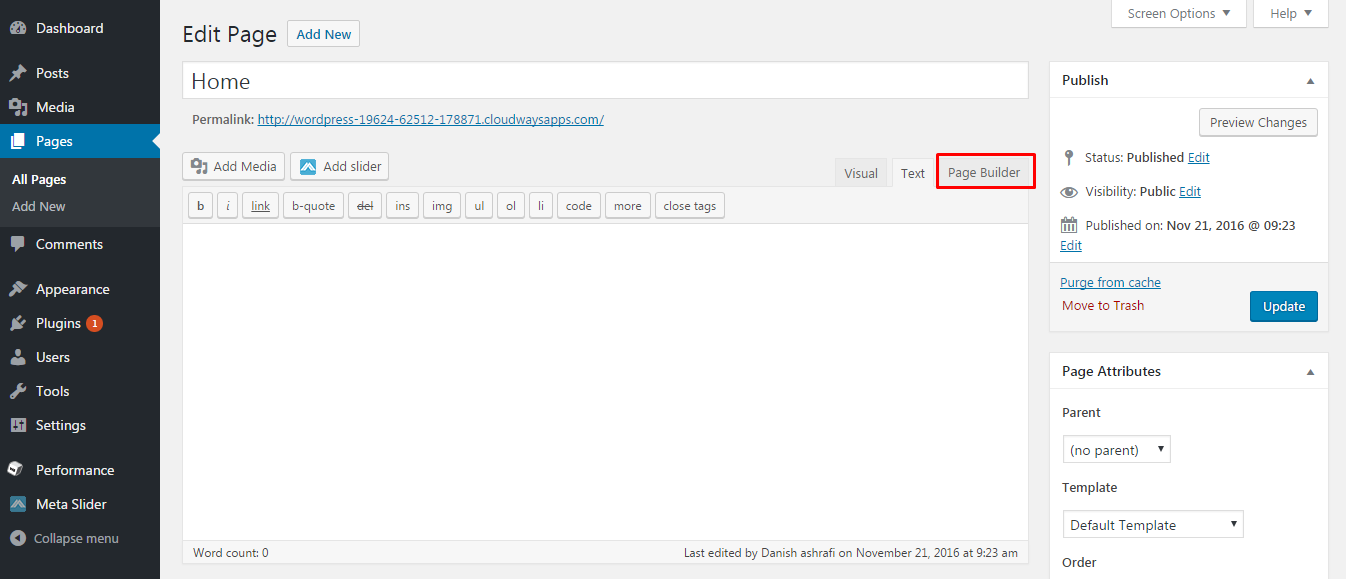
En mi caso, le mostraré cómo puede configurar un diseño predeterminado de la página de inicio, que es la página de inicio del tema original. Haga clic en el botón de diseño preconstruido , vea la captura de pantalla a continuación.
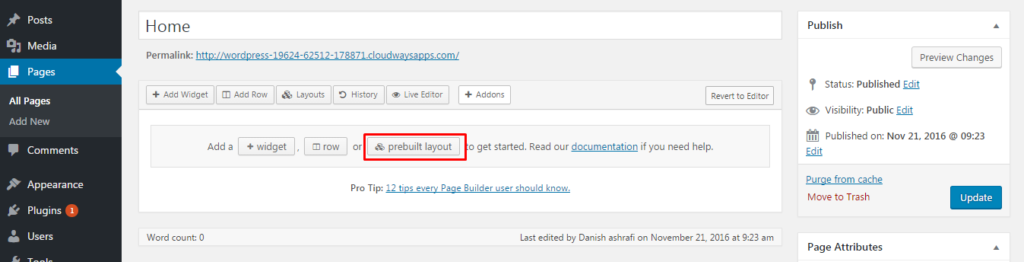
Después de hacer clic en el botón de diseño preconstruido, obtendrá la siguiente pantalla. Aquí, debe seleccionar la pantalla de diseño de inicio predeterminada y luego presionar el botón azul de inserción en la parte inferior derecha.
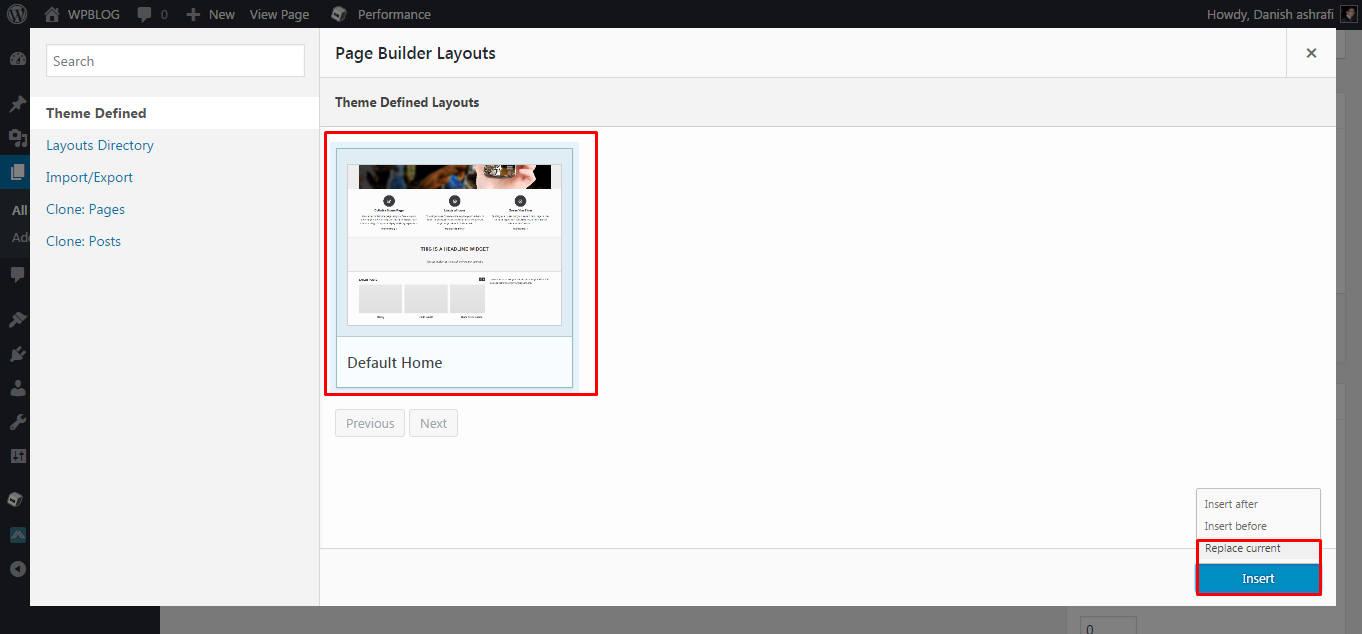
Esto es lo que obtendrás. El diseño básico basado en filas y columnas para jugar.
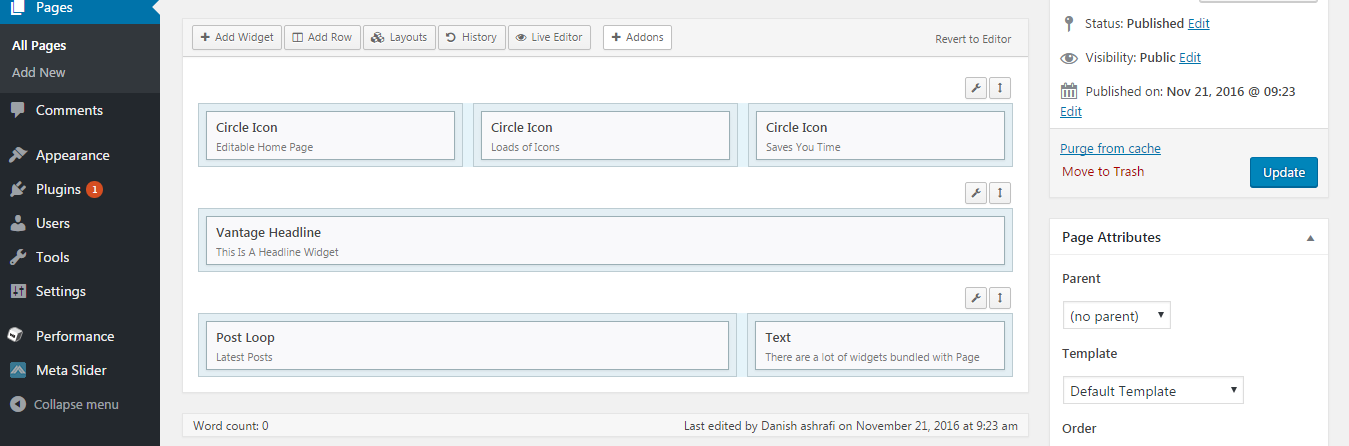
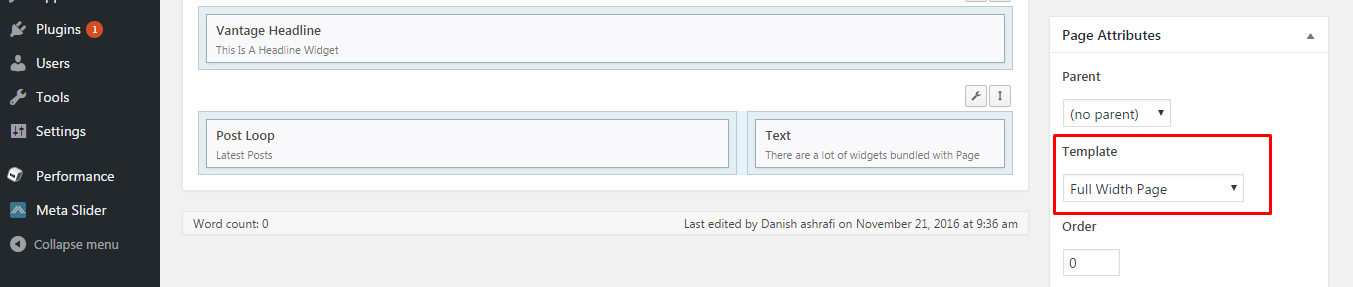
Asegúrese de elegir la plantilla de ancho completo del panel de atributos de la página como se muestra a continuación:
Así que finalmente tenemos nuestra página de inicio lista.
Ahora puede jugar fácilmente con el creador de páginas y hacerlo según sea necesario desde la configuración del creador de páginas, como se muestra a continuación:
Del mismo modo, también puede usar el generador de páginas en sus otras páginas internas y hacer el diseño personalizado según sus requisitos de diseño.
Cómo crear y administrar el pie de página
Ahora, mientras terminamos con las páginas, la publicación, el menú y el banner, vayamos al pie de página.
El pie de página se puede modificar a través de Apariencia > Widget como se muestra a continuación:
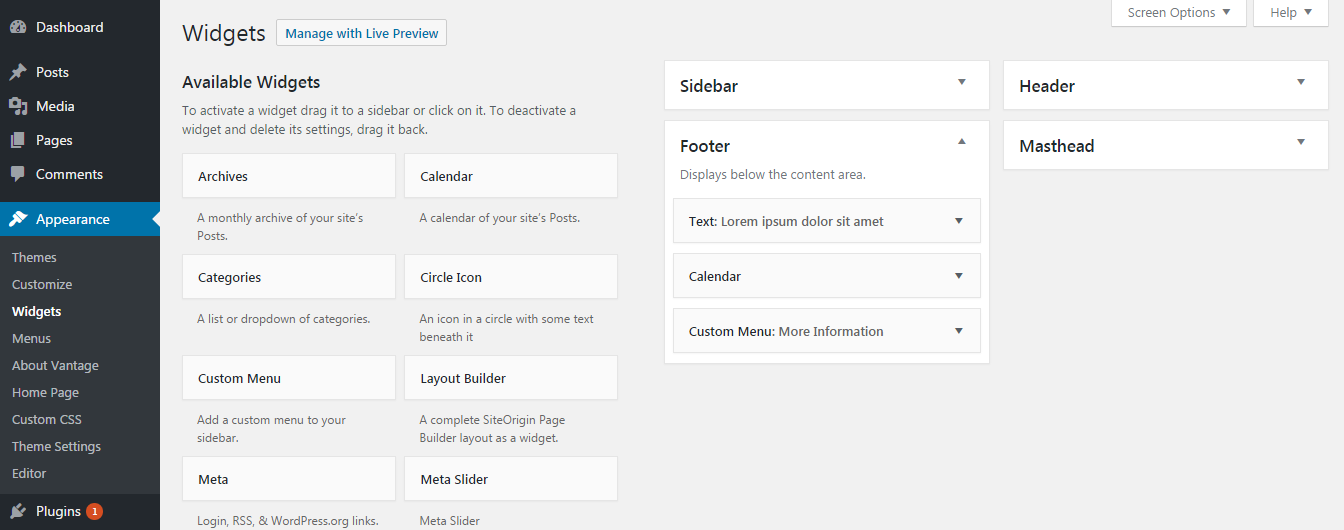
También puede poner cualquier elemento en el cuadro de pie de página según sus necesidades. Simplemente arrastre y suelte cualquier elemento que desee.
En mi caso, tengo un cuadro de texto, un calendario y un elemento de menú personalizado.
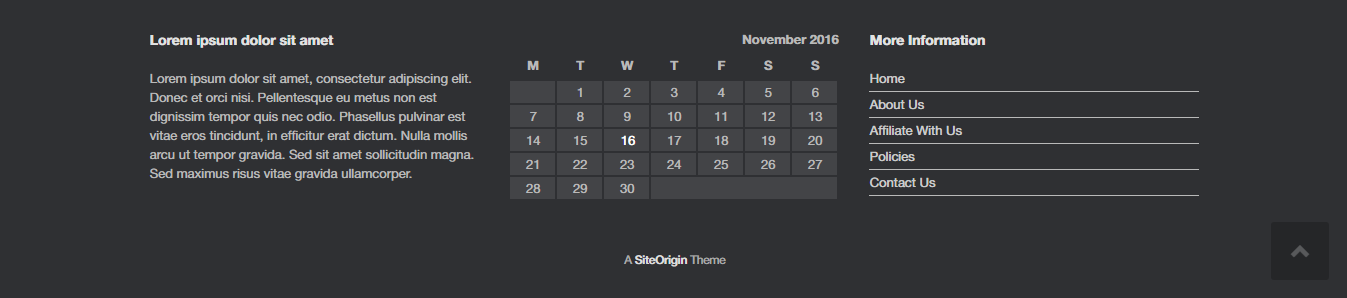
Y ya está todo listo para ir
Si tiene alguna confusión con respecto a la configuración del tema, deje un comentario a continuación. Me encantaría saber de usted.