
Как создать профессиональный бизнес-сайт с помощью WordPress
Опубликовано: 2016-11-21Здравствуйте, читатели и энтузиасты WordPress, сегодня мы затронем очень интересную тему о том, как настроить свой бизнес-сайт на WordPress. Для достижения этой цели мы будем использовать бесплатную бизнес-тему WordPress из репозитория тем WordPress. В репозитории тем WordPress доступно бесчисленное множество бесплатных тем, и впредь я собираюсь предложить несколько из них в своей статье, поскольку они могут помочь вам начать работу без каких-либо дальнейших задержек.
Почему вы должны использовать WordPress для создания своего бизнес-сайта
Реальный вопрос, который размышляет над нами, заключается в том, почему нужно использовать WordPress для создания не только бизнес-сайтов, но и практически любого веб-сайта? Ответ прост. WordPress в настоящее время является одной из самых известных платформ CMS во всем мире. WordPress имеет огромный репозиторий плагинов, который позволяет пользователям расширять функциональность своего веб-сайта, добавляя ему гибкости. Согласно статистике, общее количество бесплатных плагинов WordPress составляет 47 775 плагинов с общим количеством загрузок более 1 469 853 599.
Вот несколько бесплатных тем WordPress для малого бизнеса, которые я собрал из репозиториев WordPress, которые абсолютно бесплатны и ориентированы на бизнес:
- Активный
- Восхождение
- Астерия Лайт
- Эммет
- Энигма
- Илди
- Интерфейс
- Ллорикс Уан Лайт
- Одна страница
- Преимущество
Что дальше! Когда вы закончите выбирать тему вашего желания:
Давайте начнем строить вещи прямо сейчас, а не просто говорить об этом!
Предполагая, что ваш WordPress установлен на частном, общем или управляемом облачном сервере, и вы готовы установить одну из предложенных мною тем; Вы могли бы хотеть пойти с одним из Ваших желанных. Однако в этой статье я собираюсь использовать тему Vantage WordPress и дам вам подробное пошаговое руководство по общему процессу установки темы.
Как установить бесплатную тему WordPress
Установите тему через панель управления WordPress (рекомендуется)
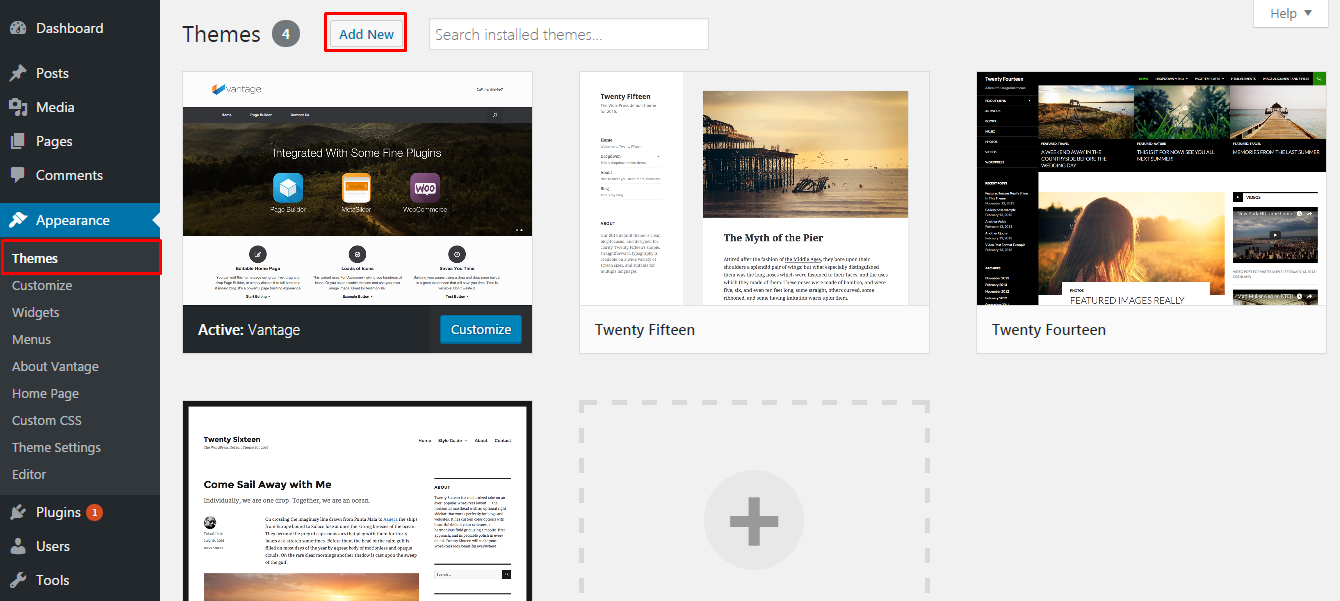
Вы можете легко найти и установить любую бесплатную тему WordPress, посетив Внешний вид > Темы > Создать .
Чтобы найти нужную тему, воспользуйтесь полем поиска в правом верхнем углу экрана панели инструментов. В моем случае это «Vantage», как показано ниже:
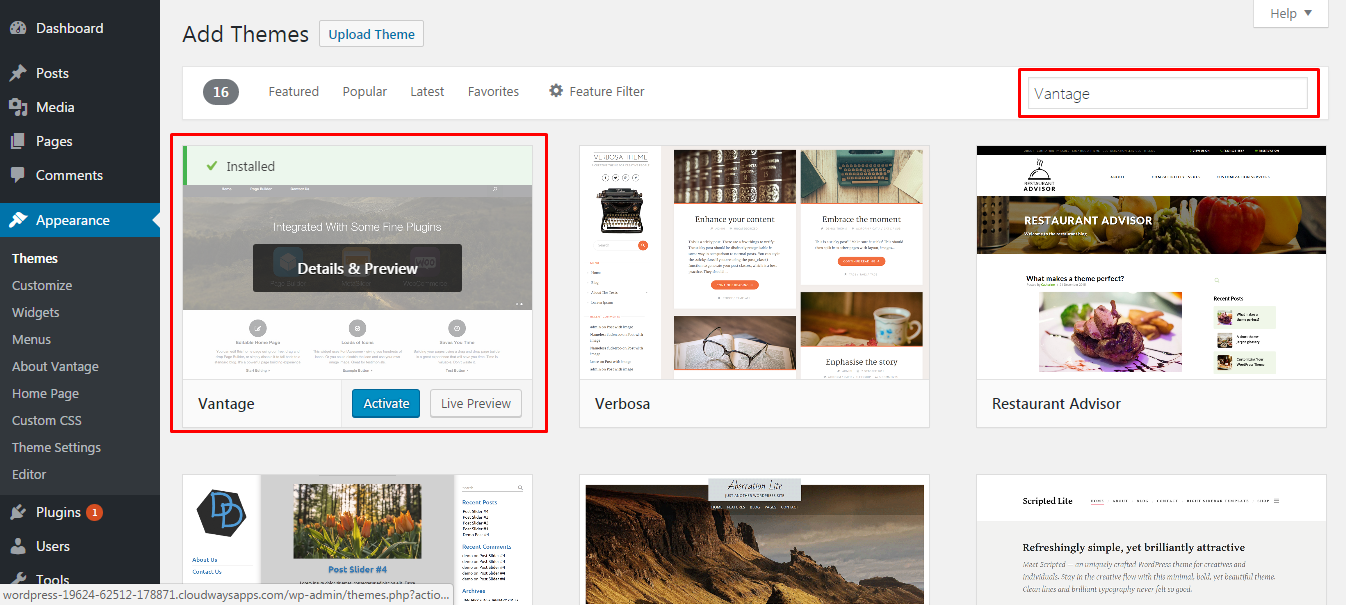
Нажмите на кнопку установки, а затем активируйте нужную тему; однако вы все равно можете сначала просмотреть предварительный просмотр в реальном времени, нажав кнопку предварительного просмотра в реальном времени рядом с кнопкой «Активировать», как показано на снимке экрана выше.
Установите тему WordPress через каталог тем
Вы можете легко найти нужную тему WordPress через каталог тем WordPress.
Помните, в этом процессе; вам нужно будет сначала загрузить файлы темы на локальный диск, а затем вручную загрузить их на свой бизнес-сайт WordPress.
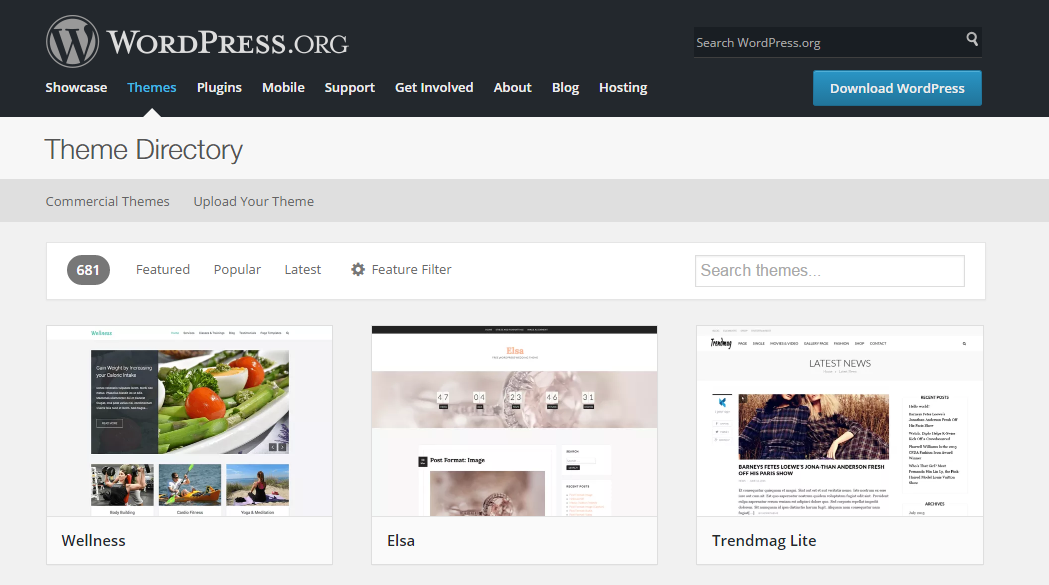
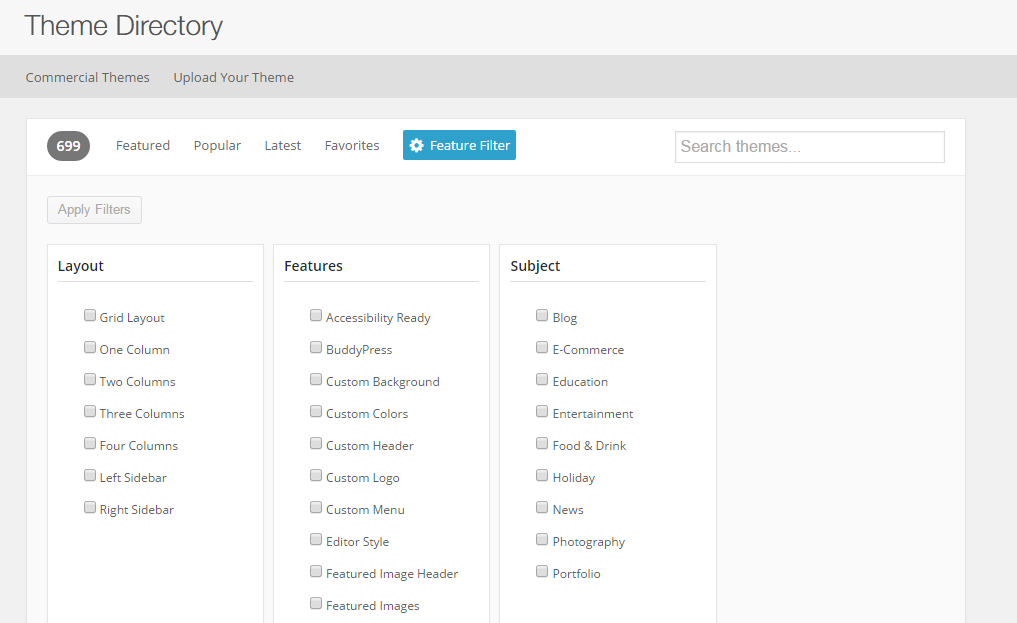
Единственная хорошая вещь, которая мне лично нравится в каталоге тем WordPress, — это его поисковый фильтр, который позволяет вам изменять результаты поиска по категориям и находить тему по вашему выбору.
Начиная с настроек темы и макета
Базовую настройку темы можно легко выполнить, выбрав « Внешний вид» > «Настроить». Тем не менее, платные темы WordPress предоставляют вам больше функций и возможностей для настройки отдельных элементов и экспериментов со всем макетом. Это одна из многих причин, по которой WordPress предлагает пользователям отдельную область параметров темы, которую обычно можно найти в разделе « Внешний вид» > «Параметры темы» или на левой панели, что позволяет пользователю легко организовывать другие дополнительные параметры и функции, не заморачиваясь кодированием.
Каждая тема WordPress поставляется с некоторыми необходимыми надстройками для установки. Точно так же в нашем случае тема Vantage также имеет некоторые необходимые дополнения. Как только вы закончите их активировать, вы получите уведомление вверху для установки необходимых надстроек.
Тема Vantage имеет три обязательных дополнения, которые можно увидеть на скриншоте ниже:

Учимся создавать страницы и публиковать в WordPress
Как создать сообщение
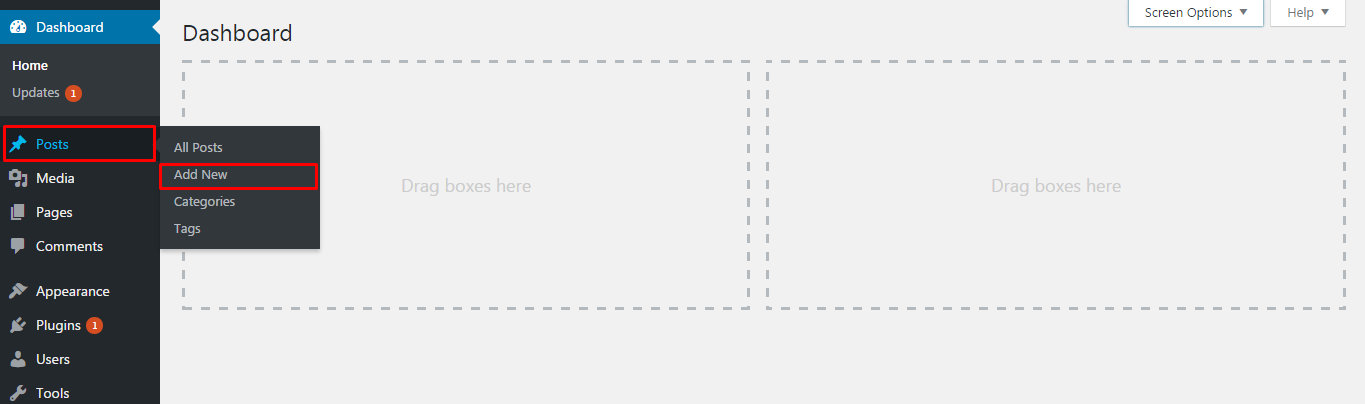
Пост можно легко создать, перейдя к сообщениям и нажав « Добавить новый». Вы будете автоматически перенаправлены на экран создания публикации, как показано ниже.
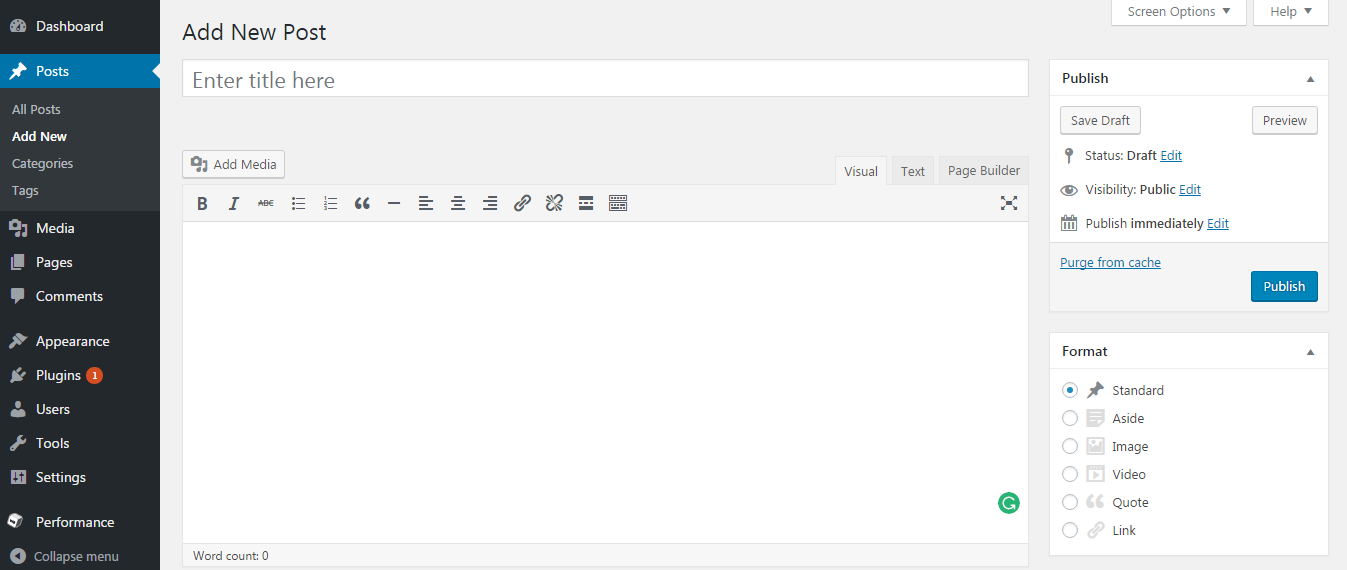
Это так просто, как кажется. Вам нужно поместить заголовок вашего поста в поле заголовка, аналогично тому, как описание поста находится в области описания. Как только вы закончите, просто нажмите кнопку публикации, и все! Ваш пост опубликован.
Чтобы получить более глубокие знания о записях и страницах, обратитесь к нашей статье «Понимание записей или страниц в WordPress».
Ждать! Мы только что упустили важную задачу, которая заключается в части категории и части изображения функции в сообщении.
Как создать категорию постов в WordPress
Категорию сообщений можно легко создать через « Сообщения» > «Категории » или просто щелкнуть ссылку « +Добавить новую категорию» на правой панели, как показано ниже:
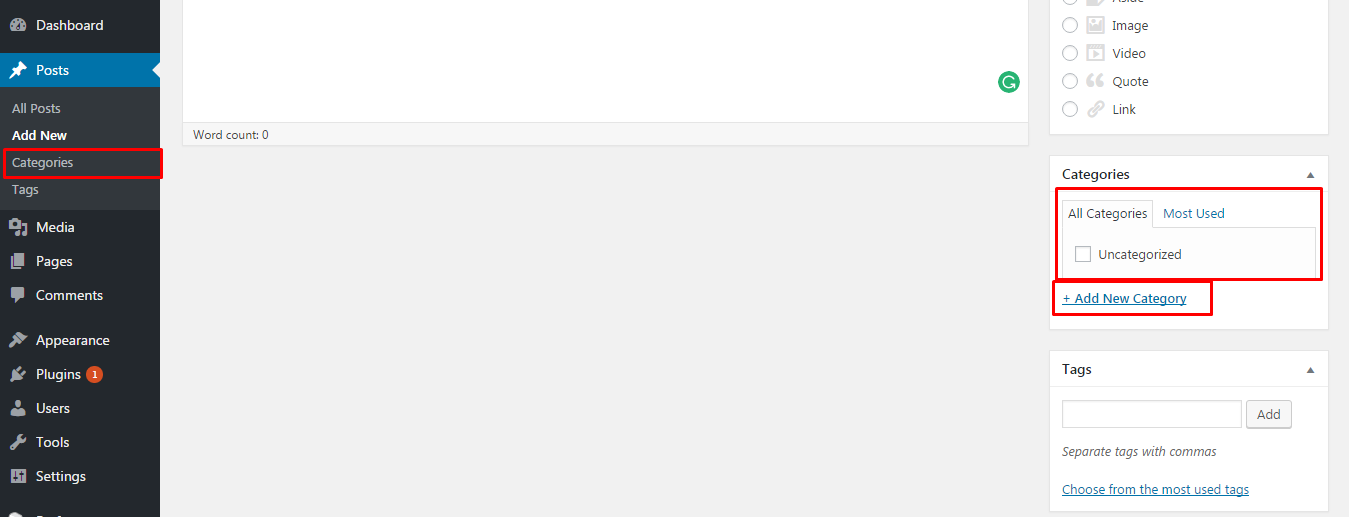
Вы можете наблюдать поле тегов на правой панели. Раньше рекомендуется добавлять столько тегов, сколько вы хотите для нужного поста. Элемент тега хорош с точки зрения SEO, но больше не рекомендуется. Тем не менее, вы все еще можете использовать его.
Как загрузить изображение поста
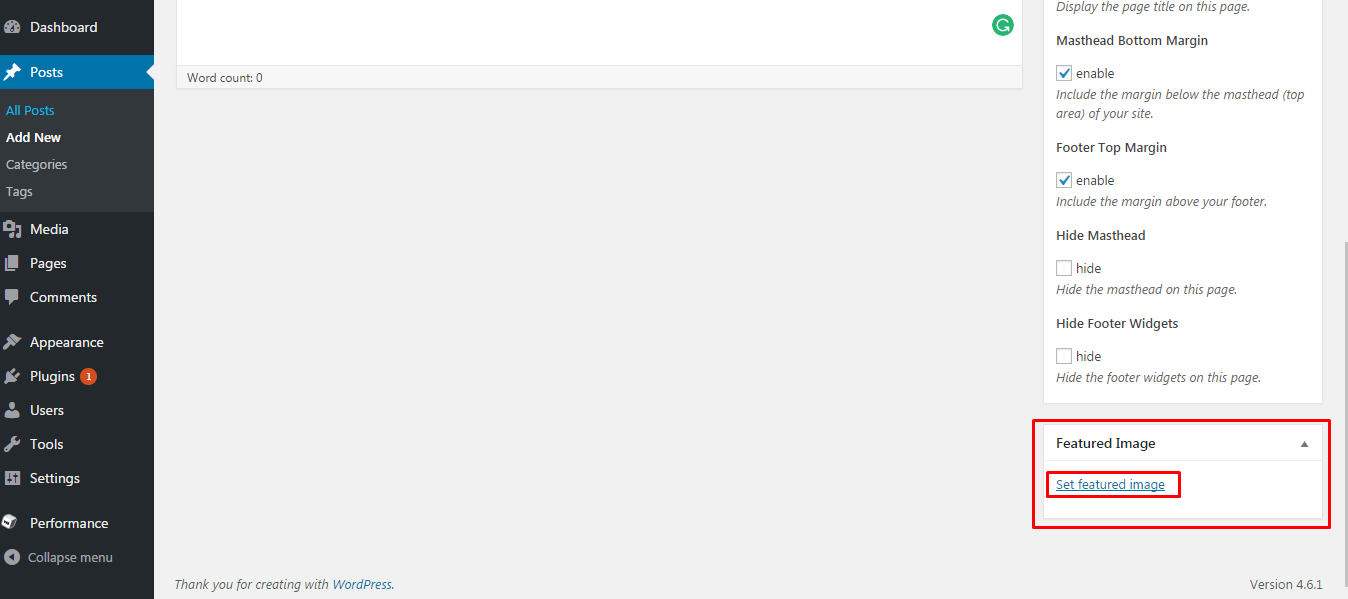
Вы можете легко загрузить избранное изображение своего поста, нажав ссылку «Установить избранное изображение», как показано на снимке экрана ниже:

Как создавать страницы в WordPress
Страницы можно создавать так же, как сообщения, посмотрите на скриншот ниже.
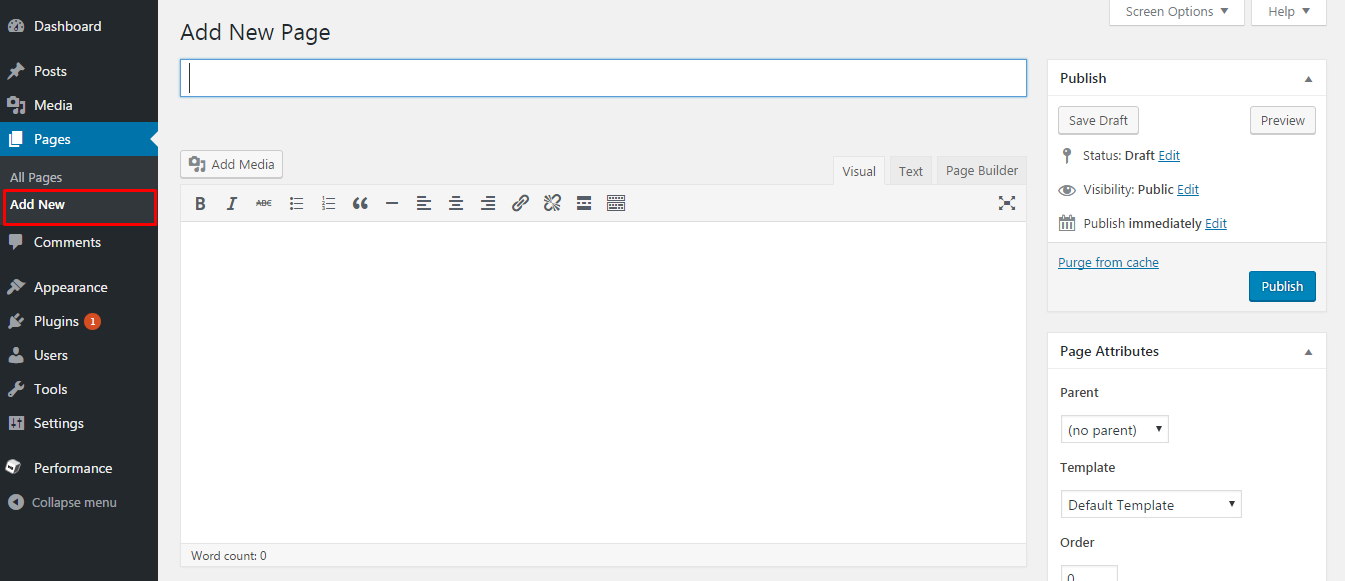
Итак, теперь мы закончили с добавлением постов и страниц блога на наш веб-сайт; давайте создадим меню для этих страниц в верхней строке меню.
Как создать меню на WordPress
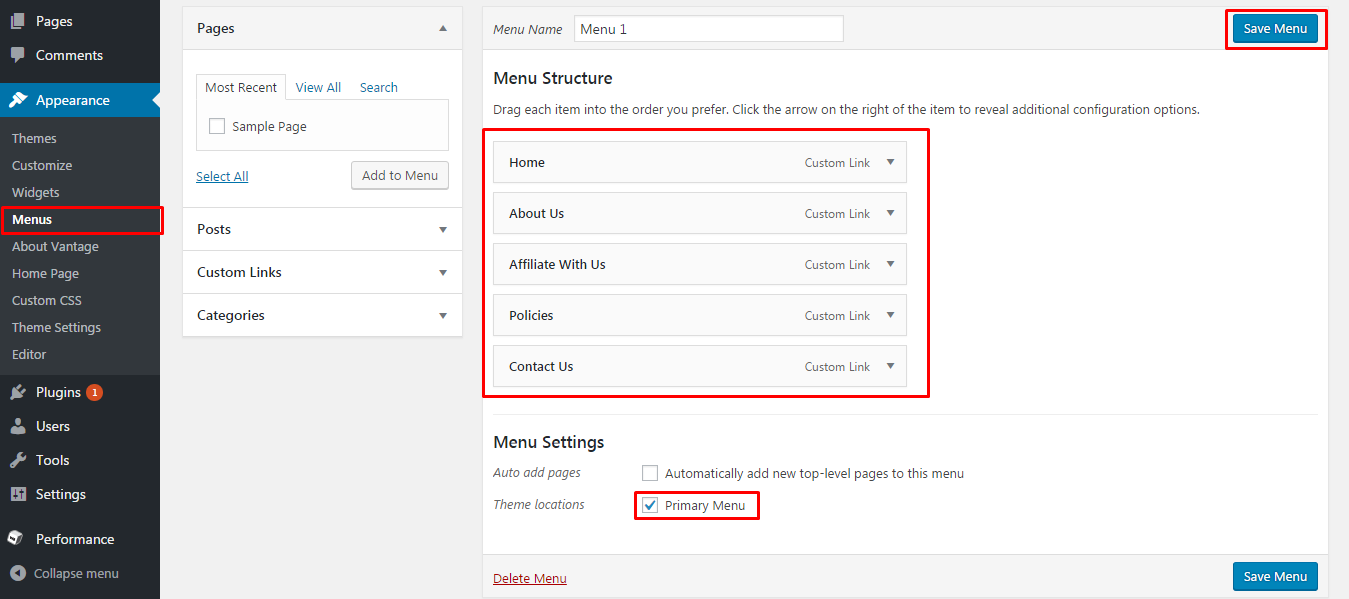
Меню можно легко создать, выбрав Внешний вид > Меню.
Убедитесь, что вы установили флажок в главном меню после того, как закончите выравнивание страницы, а затем нажали кнопку меню «Сохранить».
Хорошо, так что это то, что мы имеем до сих пор…
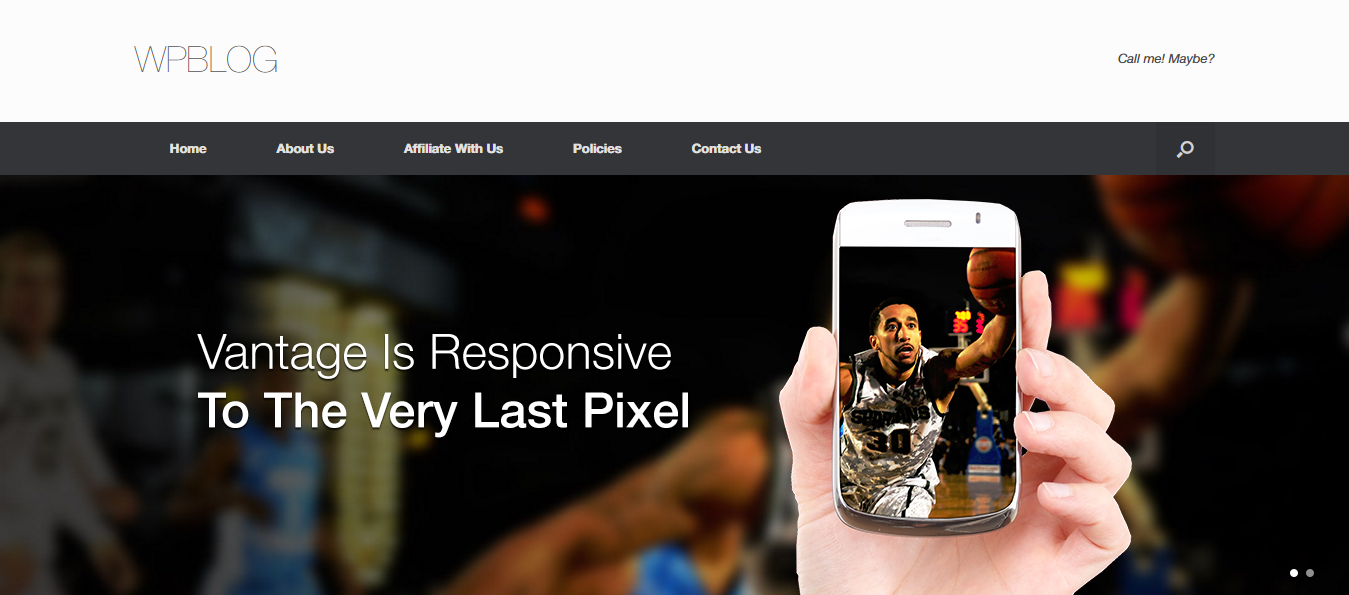
Теперь мы закончили с постом, страницами и меню. Теперь давайте перейдем к баннеру.
Как изменить тему баннера Vantage
Баннер темы Vantage можно изменить и модифицировать, выбрав «Внешний вид» > «Настроить» > «Настройки темы» > «Домой».
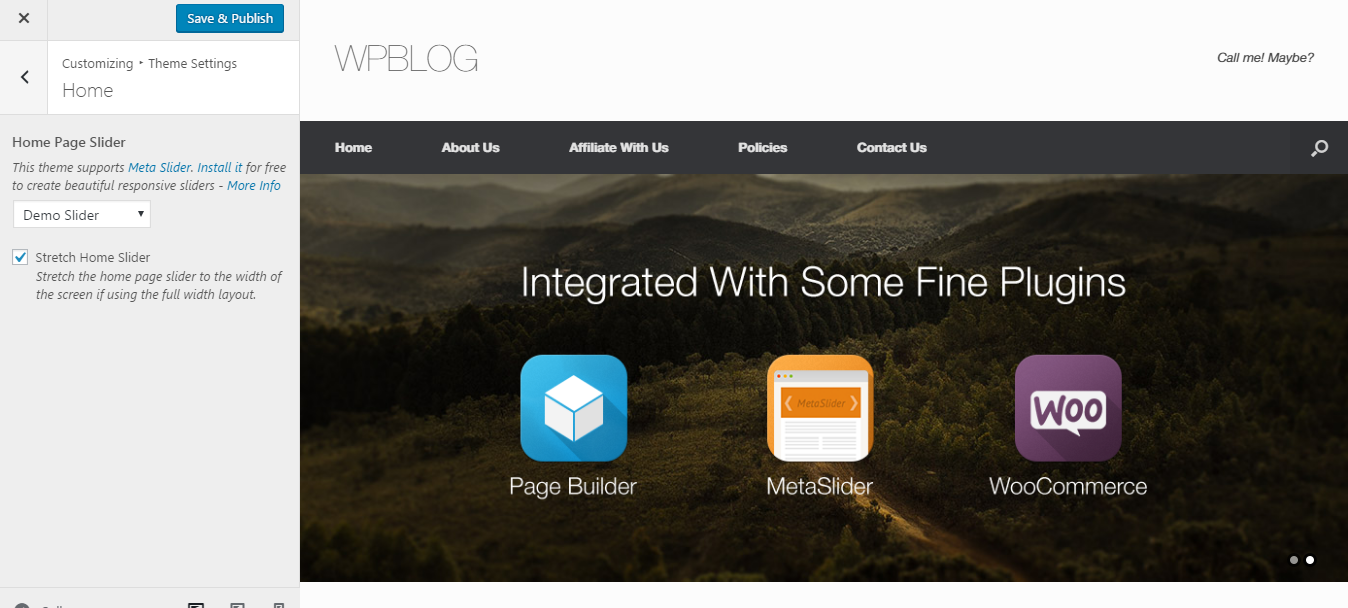
Хорошо, похоже, нам нужно установить плагин Meta Slider, чтобы управлять баннером. Так что просто нажмите на ссылку для установки, как показано выше, и она активируется для вас.
После того, как вы закончите установку мета-слайдера, вам нужно загрузить слайды. Это показано ниже:
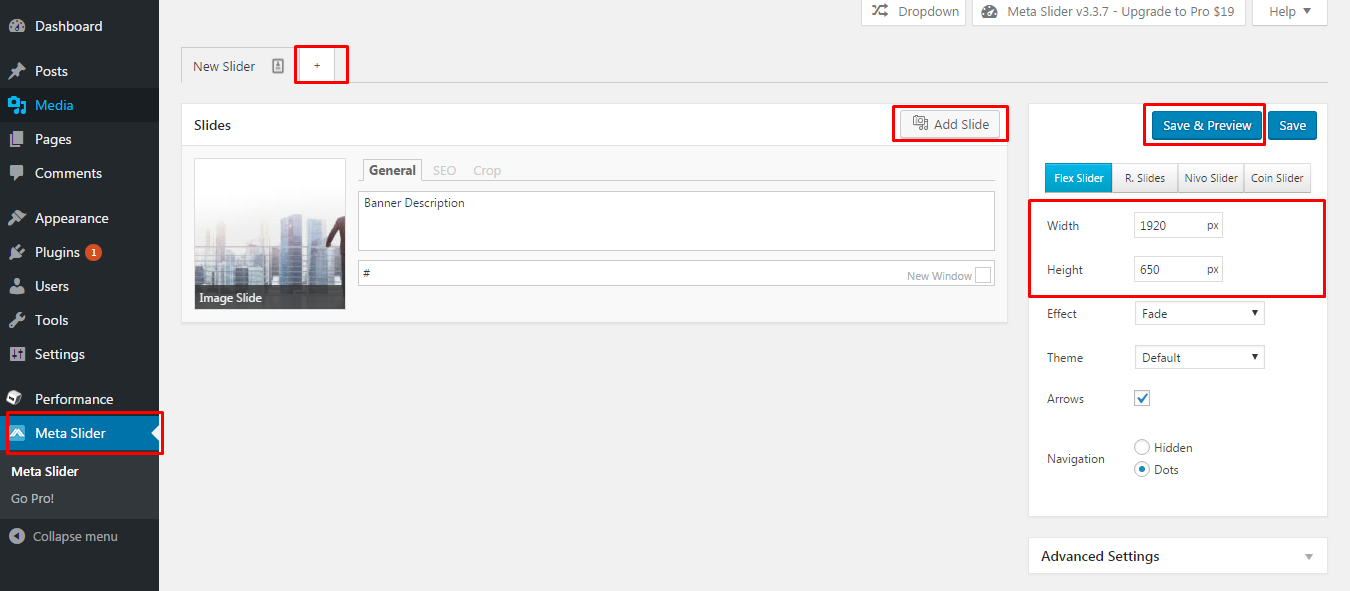
На самом деле это довольно просто и не требует особых изменений. Просто загрузите свой слайд, нажав кнопку добавления слайда, как показано выше, и задайте слайдеру правильную ширину и высоту. В моем случае я рекомендую 1920 x 650, а затем нажмите кнопку «Сохранить». Готово.
Теперь снова перейдите в « Внешний вид»> «Настроить»> «Настройки темы»> «Главная» и выберите свой слайд.
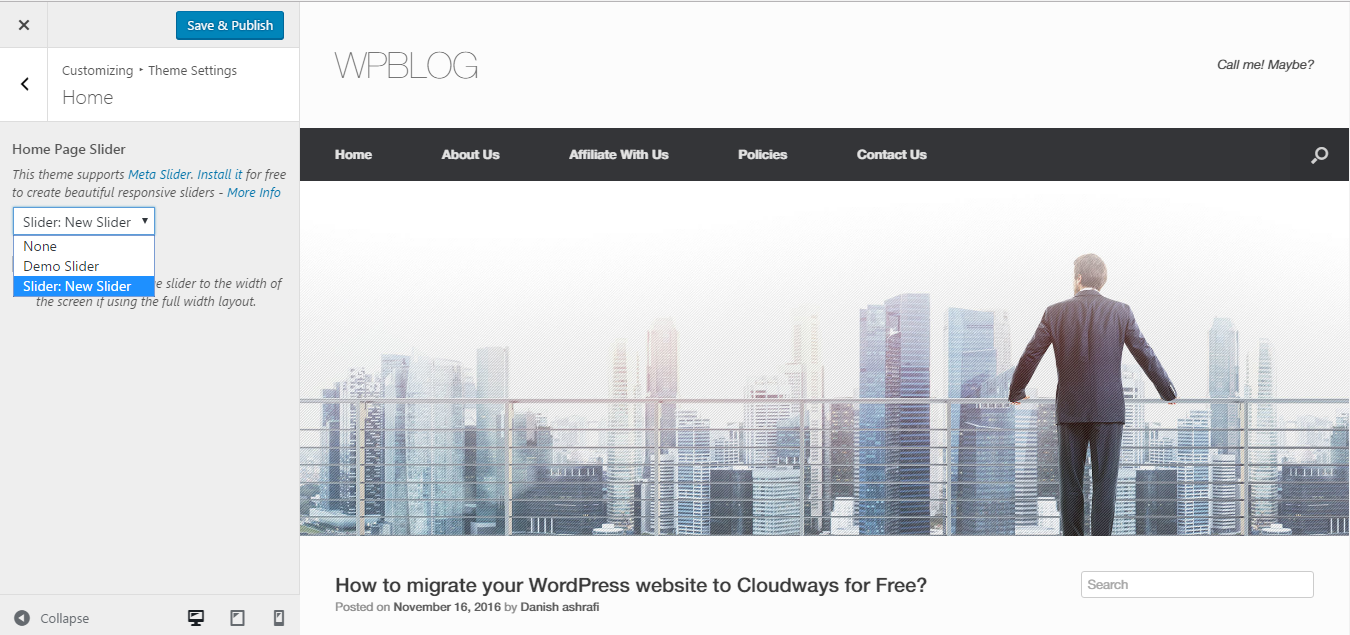
Теперь вы можете установить статическую страницу для URL-адреса своей домашней страницы, если вы не планируете показывать свои посты в блогах на экране домашней страницы.
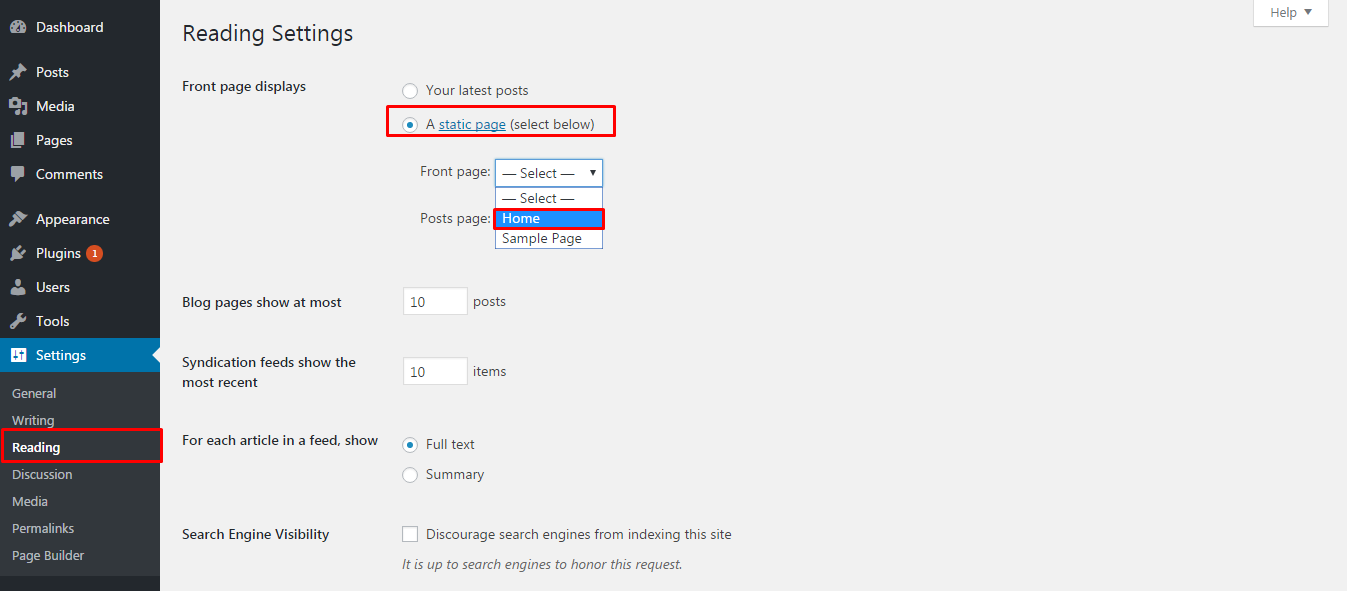
Как настроить статическую страницу для домашней страницы
Статическую домашнюю страницу можно настроить в разделе «Настройки»> «Чтение»> «Нажмите на статическую страницу, чтобы найти страницу, которую вы хотите установить в качестве домашней страницы». После этого просто нажмите кнопку «Сохранить», и все готово.
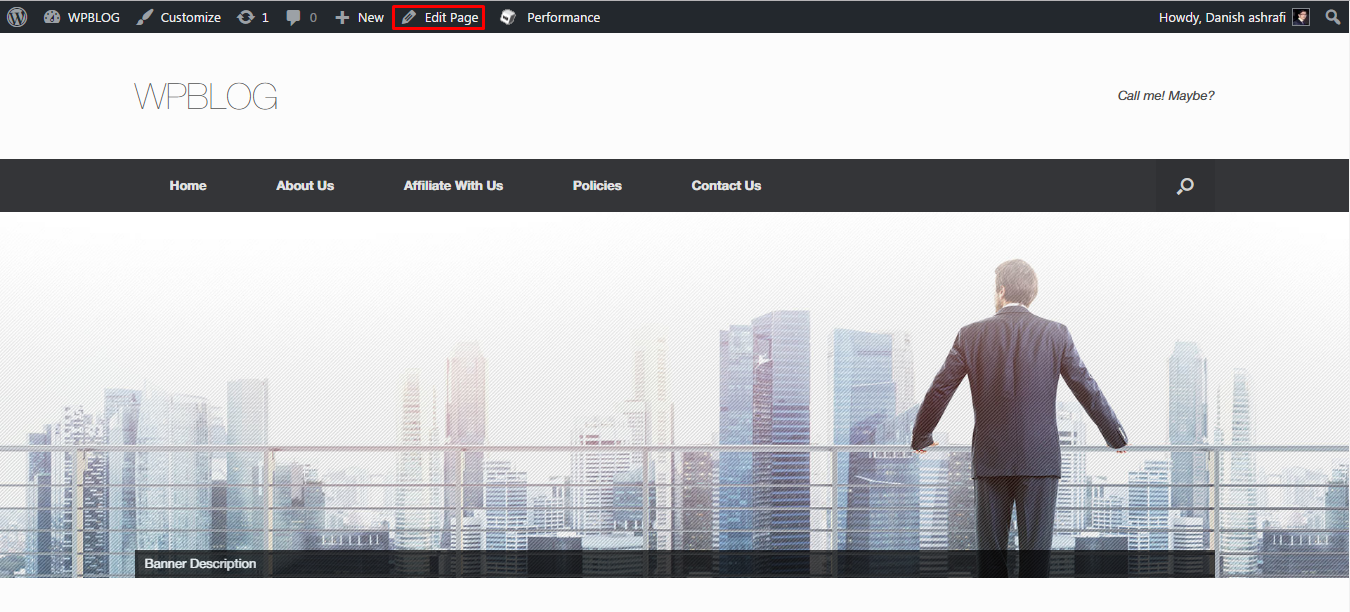
Вот как теперь должна выглядеть ваша домашняя страница.
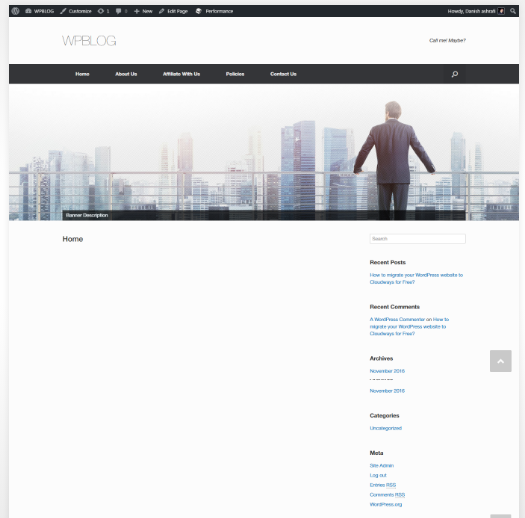
Теперь вы можете легко поместить контент на домашнюю страницу, щелкнув параметр редактирования страницы вверху, или найти свою домашнюю страницу на страницах > страницы .
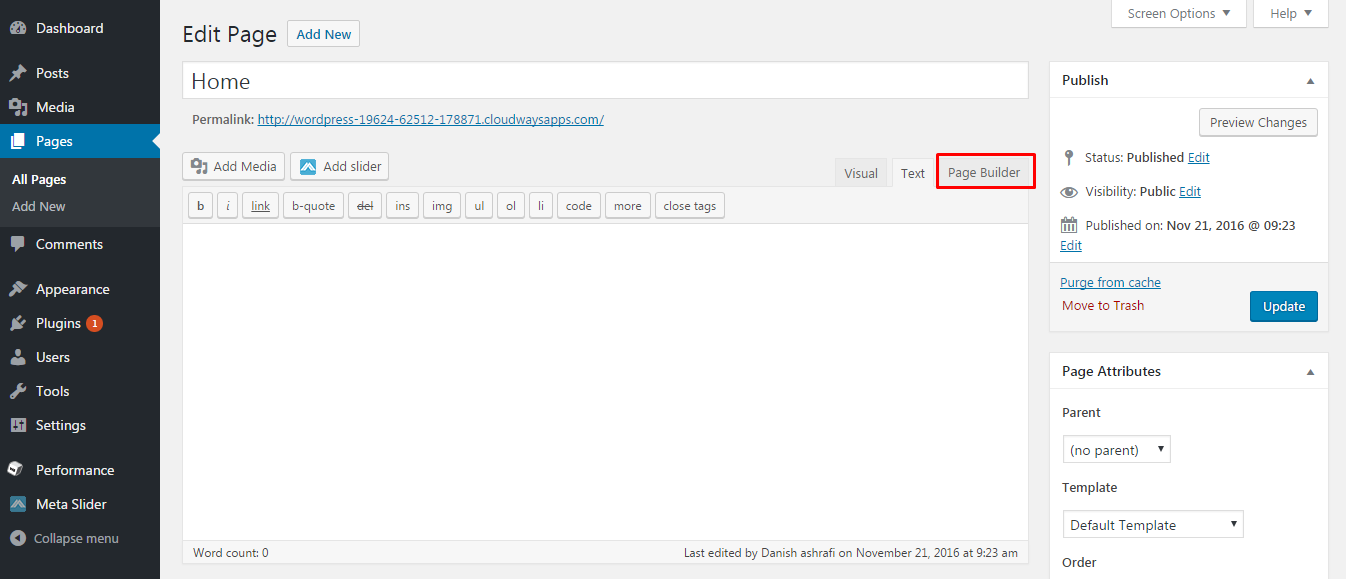
Тема Vantage имеет собственный конструктор страниц, который позволяет легко изменять макет темы в стиле строк и столбцов.
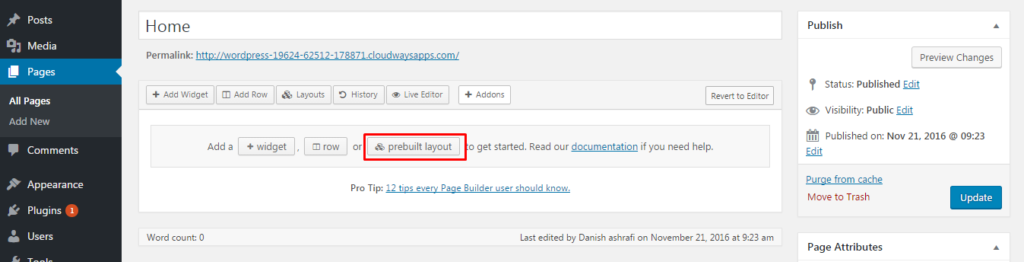
В моем случае я собираюсь показать вам, как вы можете настроить макет домашней страницы по умолчанию, которая является исходной домашней страницей темы. Нажмите кнопку Готовый макет , см. снимок экрана ниже.
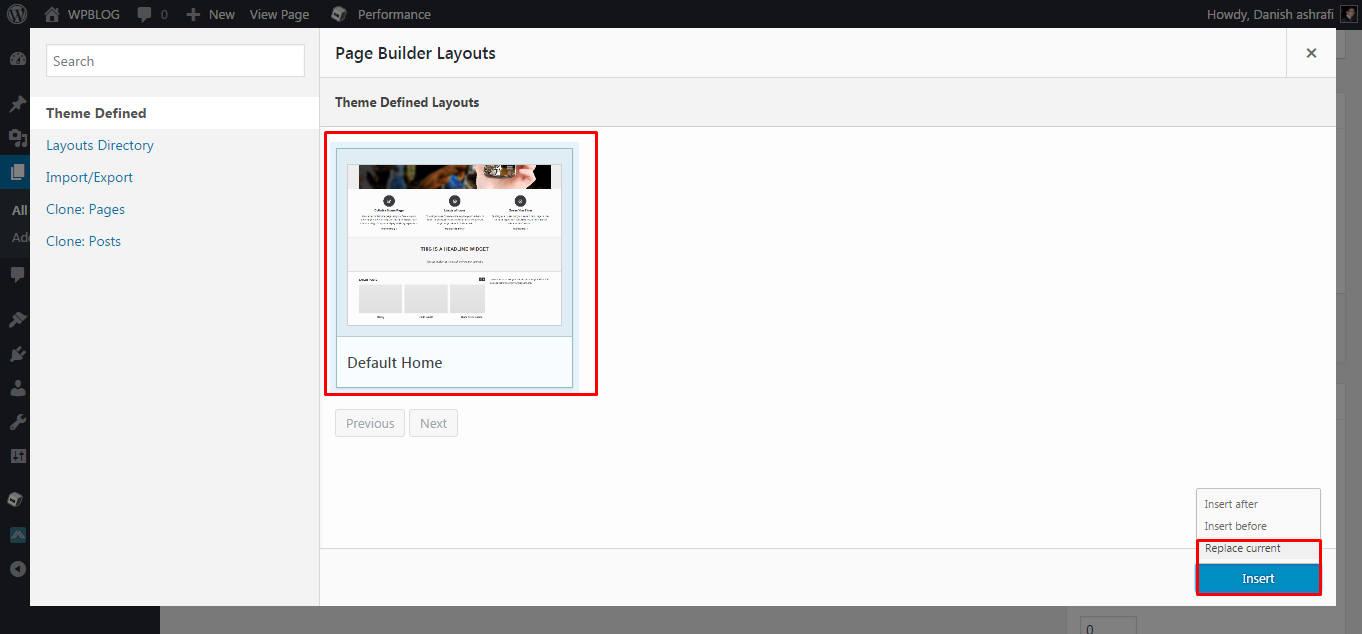
После нажатия на кнопку готового макета вы получите следующий экран. Здесь вам нужно выбрать экран домашнего макета по умолчанию, а затем нажать синюю кнопку «Вставить» в правом нижнем углу.
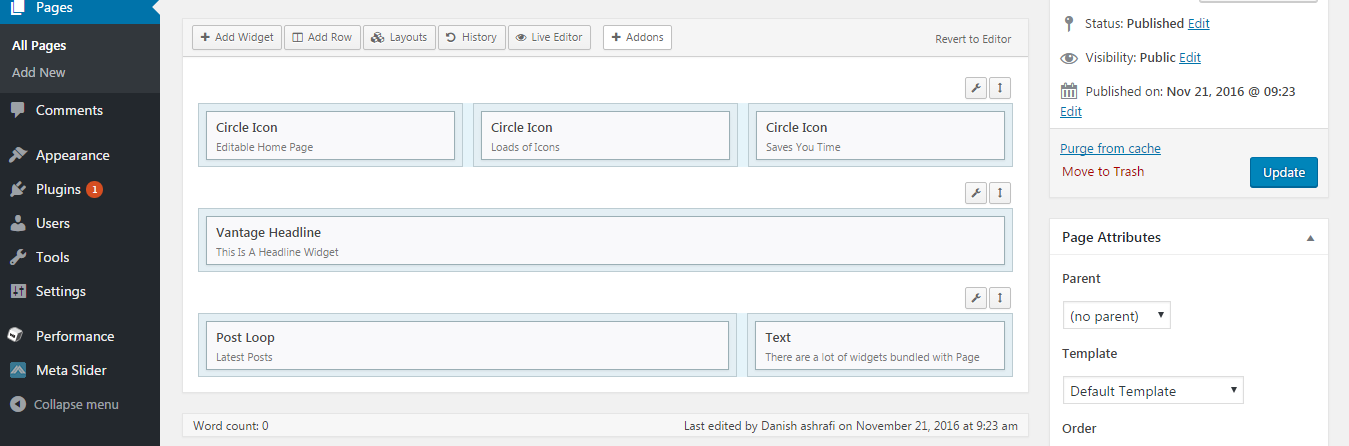
Это то, что вы получите. Базовый макет на основе строк и столбцов, с которым можно поиграть.
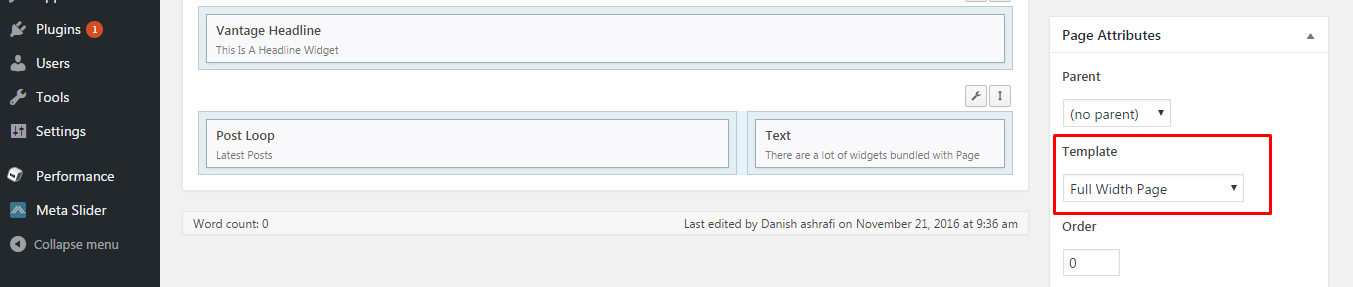
Убедитесь, что вы выбрали шаблон полной ширины на панели атрибутов страницы, как показано ниже:
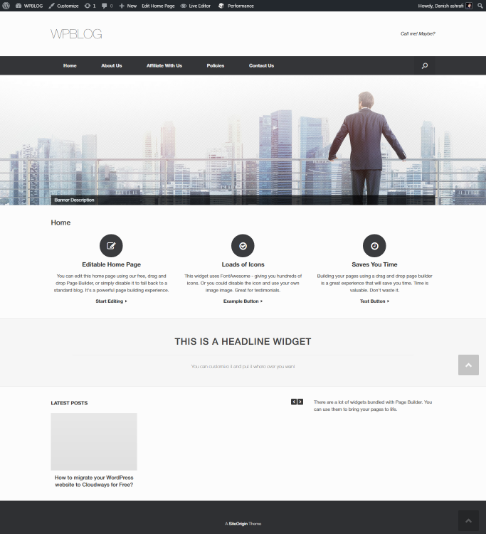
Итак, наконец, наша домашняя страница готова.
Теперь вы можете легко поиграть с компоновщиком страниц и настроить его в соответствии с настройками компоновщика страниц, как показано ниже:
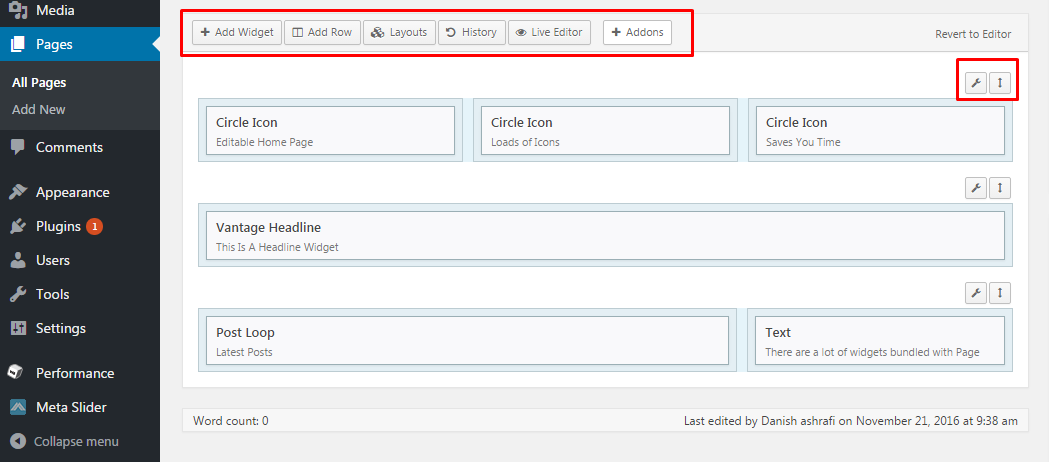
Точно так же вы можете использовать конструктор страниц и на других внутренних страницах и создавать собственный макет в соответствии с вашими требованиями к дизайну.
Как создать нижний колонтитул и управлять им
Теперь, когда мы закончили со страницами, сообщением, меню и баннером, давайте перейдем к нижнему колонтитулу.
Нижний колонтитул можно изменить через Внешний вид > Виджет , как показано ниже:
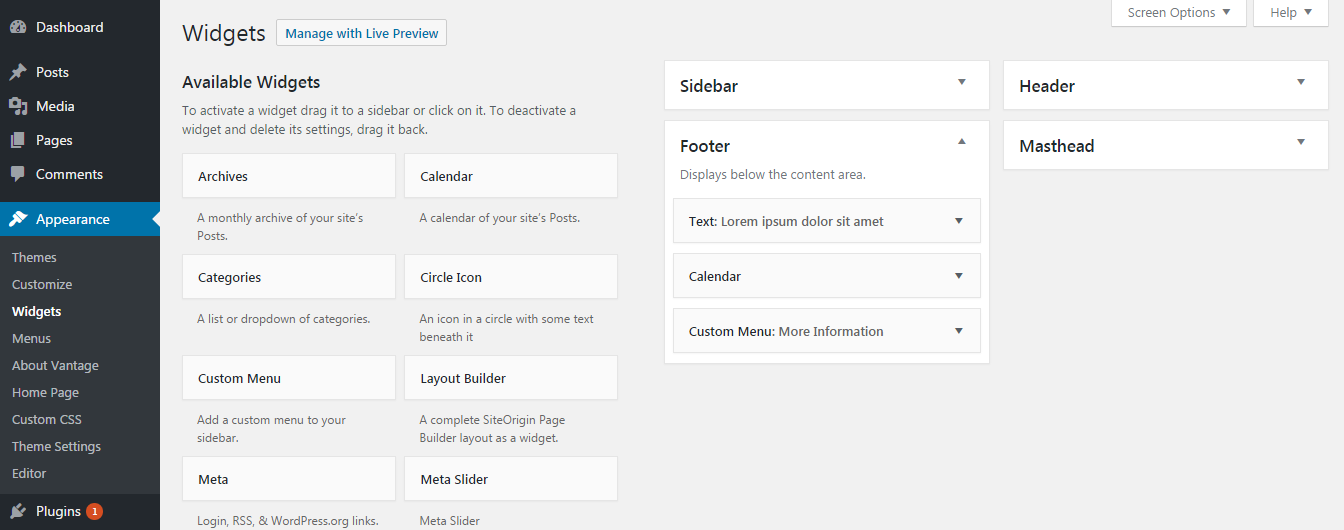
Вы также можете поместить любой элемент в поле нижнего колонтитула в соответствии с вашими требованиями. Просто перетащите любой элемент, который вы хотите.
В моем случае у меня есть текстовое поле, календарь и настраиваемый элемент меню.
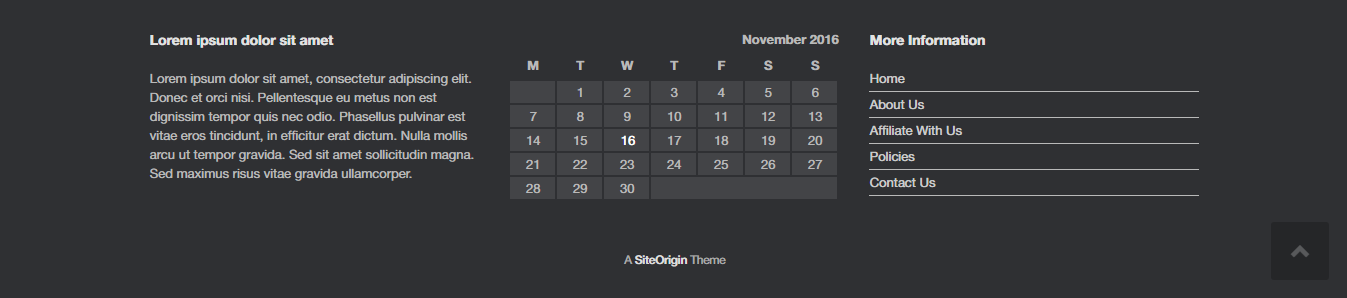
И вы все готовы идти
Если у вас возникли какие-либо затруднения с настройкой темы, оставьте комментарий ниже. Я хотел бы услышать от вас.