
كيفية إنشاء موقع لمجلة باستخدام WordPress
نشرت: 2018-01-27هل ألهمك موقع ويب إخباري / مجلة لإنشاء موقع WordPress خاص بك تحت عنوان مجلة؟ أو ربما كان لديك عيد الغطاس لموقع إخباري ربما يمكنك تحويله إلى منشور هافينغتون التالي؟ فكرة عظيمة. تحتاج فقط إلى سمة مجلة رائعة لـ WordPress ، ويمكنك الانتقال إلى إنشاء موقع WordPress رائع من نوع المجلات.
أنشئ موقعًا لمجلة باستخدام WordPress
- أفضل موضوع مجاني لمجلة WordPress لعام 2018
- تثبيت ثيم مجلة WordPress
- تكوين موضوع المجلة
- إنشاء الصفحات والمشاركات
- إنشاء قوائم لموقع المجلة الخاص بك
- تكوين الحاجيات
- روابط مهمة
- هوية الموقع
- تكوين اللون
- تحديد صورة العنوان
- ضبط صورة الخلفية
- الحاجيات
- الصفحة الأولى الثابتة
- خيارات الرأس
- الخيارات الاجتماعية
- خيارات اضافية
- خيارات لون الفئة
هناك الكثير من سمات مجلة WordPress المجانية المتاحة عبر الإنترنت ، كما أن إنشاء موقع ويب على WordPress أمر سهل قدر الإمكان ، لذا فأنت في وضع أفضل من أي نظام إدارة محتوى آخر.
العملية بسيطة حقًا: ابحث عن السمة التي تعجبك حقًا ، وقم بتثبيت السمة على موقع WordPress الخاص بك ، وقم بتهيئة التخطيط بخيارات السمات ، دعنا نتعمق ونلقي نظرة على السمات التي يمكنك استخدامها لإنشاء موقع المجلة الجديد الخاص بك.
ثلاثة مواضيع مجانية لمجلات وأخبار ووردبريس
يحتوي دليل قوالب WordPress على عدد كبير من السمات المجانية التي تم تطويرها خصيصًا لمواقع المجلات على الويب. لقد اخترت ثلاثة موضوعات مناسبة في رأيي لمواقع المجلات على شبكة الإنترنت. جميع السمات الثلاثة قابلة للتخصيص بدرجة كبيرة وتوفر تخطيطات رائعة.
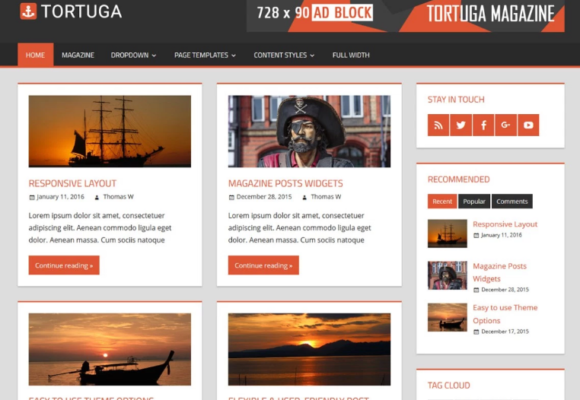
موضوع تورتوجا
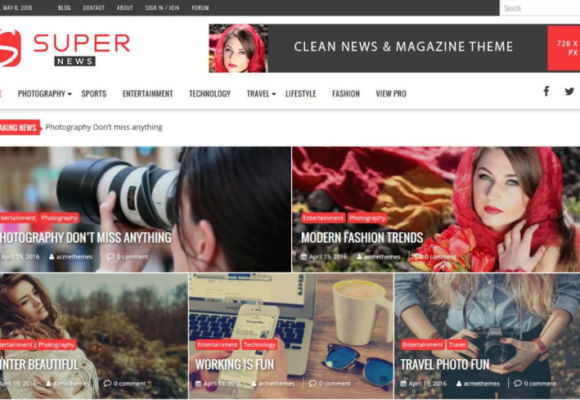
موضوع SuperNews
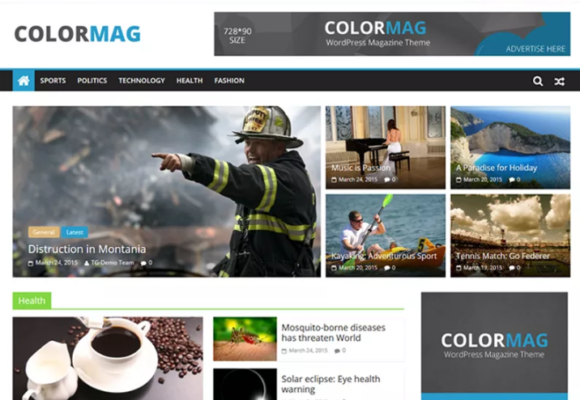
موضوع ColorMag
يمكنك اختيار أي موضوع تريده ثم الانتقال إلى جزء التثبيت من السمة.
تثبيت موضوع مجلة WordPress
يمكنك اتباع هذا الدليل المرتبط لتثبيت سمة WordPress. إنها عملية بسيطة لذا يجب أن تكون قادرًا على القيام بها في أسرع وقت.
تكوين وإعداد موضوع مجلة WordPress
بمجرد تشغيل السمة ، حان الوقت لتكوين السمة. سأستخدم سمة Colormag لهذا البرنامج التعليمي ، ولتجنب أي انحرافات ، سأتجنب جميع المكونات الإضافية التابعة لجهات خارجية.
إنشاء الصفحات والمشاركات
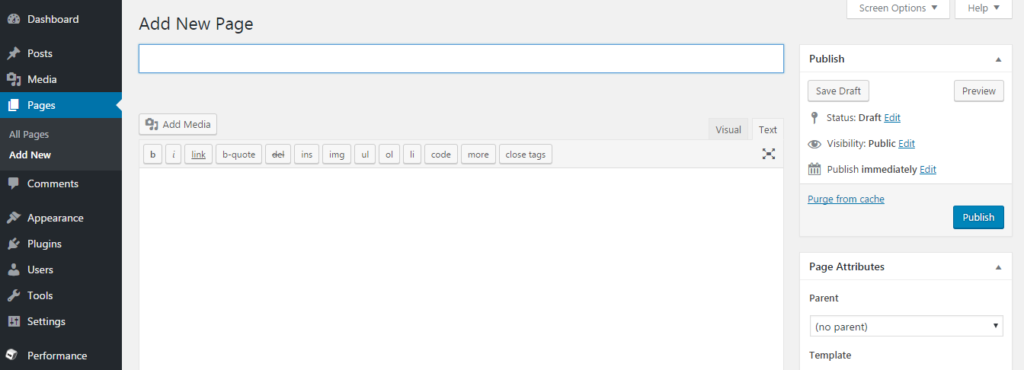
أولاً ، إنشاء صفحات ومنشورات لأن هذا هو الجزء الأكثر أهمية في موقع المجلات. تحتوي قائمة المسؤول اليسرى على قوائم فرعية فردية مخصصة لإنشاء (وإزالة) الصفحات والمشاركات. لقد قمت بالفعل بكتابة دليل مفصل حول هذا الموضوع.
قم بإنشاء قوائم
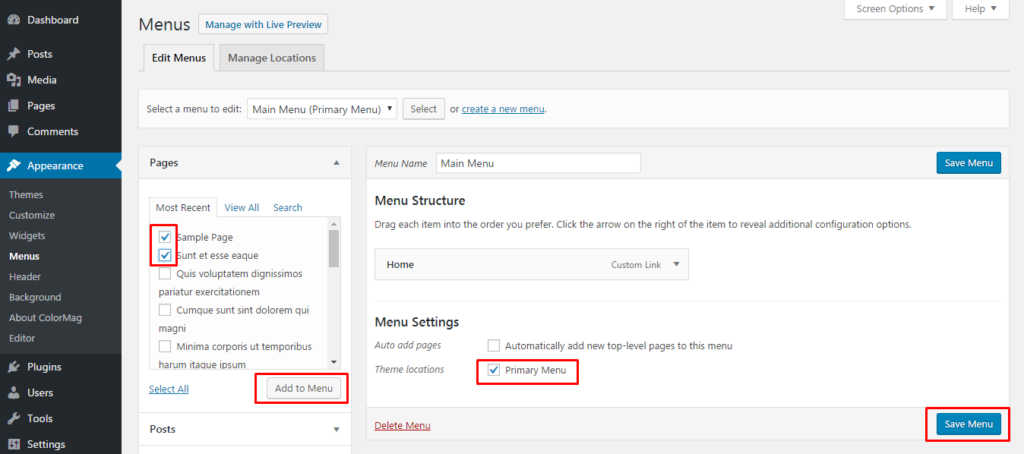
يعد إنشاء القوائم أمرًا بسيطًا للغاية أيضًا. ما عليك سوى الانتقال إلى قائمة المسؤول> المظهر> القائمة وتحديد الصفحات التي ترغب في عرض القائمة فيها. بعد ذلك ، انقر فوق الزر " إضافة إلى القائمة" . أخيرًا ، احفظ القائمة عن طريق الضغط على زر حفظ القائمة الأزرق.
إعدادات ومواضع الأدوات
يمكنك العثور على الحاجيات الموجودة في قائمة المسؤول> المظهر> القطعة. العملية عبارة عن سحب وإفلات تمامًا ويمكنك بسهولة وضع الأدوات على أي صفحة تريدها.
الآن يأتي الجزء المثير للاهتمام. يتيح لك موضوع مجلة Colormag التحكم في تصميم الصفحة الرئيسية بالكامل من إعدادات الأداة.
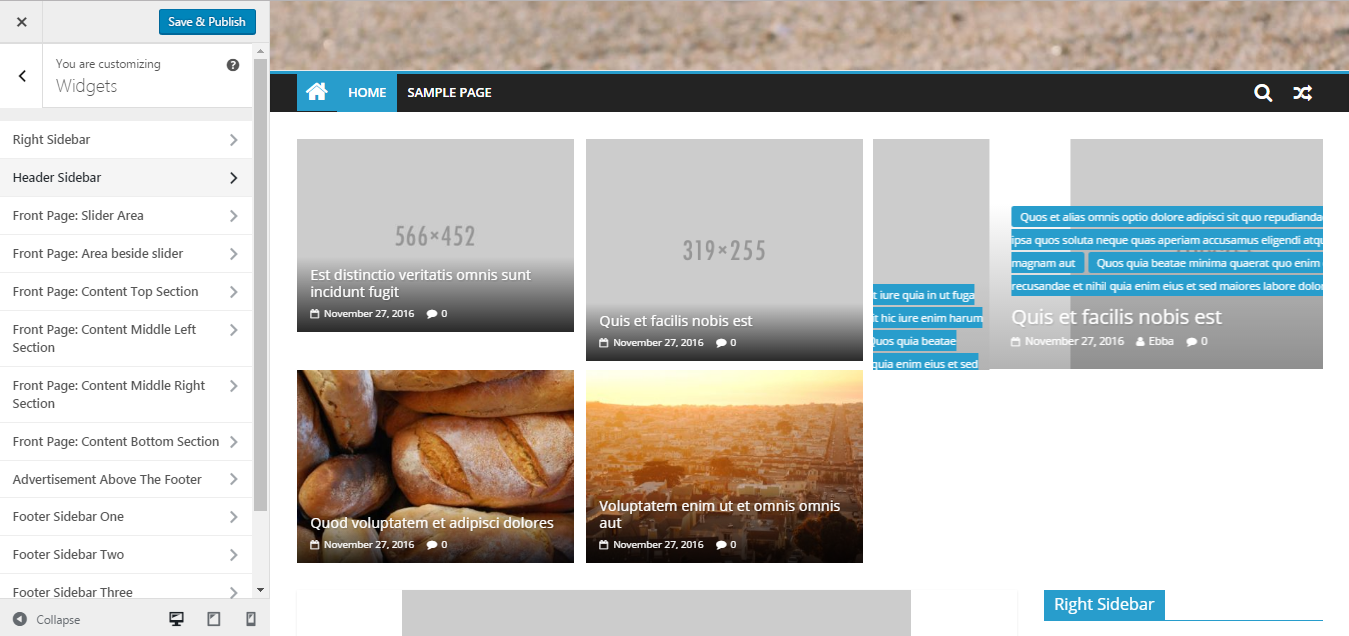
في هذه المرحلة ، لدي خياران للتحكم في عناصر عناصر واجهة المستخدم. يمكنني القيام بذلك إما مباشرة من القائمة أو يمكنني الضغط على زر "Manage With Live Preview" في الأعلى والتلاعب بعناصر Widget في الإصدار المباشر كما هو موضح أدناه:

جمال سمة Colormag هو عدد الأدوات التي تتحكم في تخطيط موقع الويب بالكامل. عادةً ما يكون عدد الخيارات المتاحة في الشريط الجانبي وعناصر واجهة المستخدم الخاصة بالتخطيط كافيين لضمان قدرتك على تخصيص موقع الويب وفقًا لمتطلباتك.
دعونا نرى كيفية استخدام هذا الموضوع لبناء موقع الويب.

لنرى الآن كيف يمكنك استخدام هذه العناصر في تطوير موقع ويب.
روابط مهمة ColorMag
سيؤدي النقر فوق ارتباط ColorMag المهم إلى إظهار الروابط التالية في الشريط الجانبي:
عرض Pro: اعرض الإصدار المتميز من السمة.
معلومات الموضوع: اقرأ المزيد عن سمة ColoMag.
الدعم: رابط إلى منتدى الدعم.
التوثيق: توثيق الموضوع.

مشاهدة العرض التوضيحي: اعرض النسخة التجريبية للموضوع.
هوية الموقع
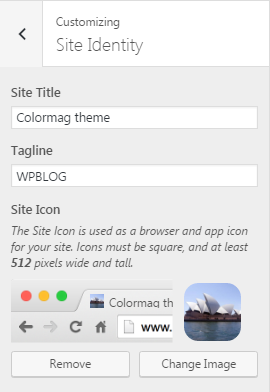
يتيح لك Site Identity إضافة عنوان موقع ويب وشعاره وأيقونة مفضلة لموقع الويب. يكون الرمز المفضل مرئيًا في علامة تبويب المتصفح ويساعد في تحديد موقع الويب عند فتح علامات تبويب متعددة. الحجم الموصى به للرمز المفضل هو 16 × 16.
اللون
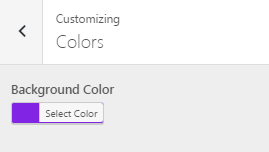
تتيح لك علامة تبويب اللون تحديد لون الخلفية للموضوع. ومع ذلك ، لن يعمل هذا في تخطيط العرض الكامل.
صورة رأس
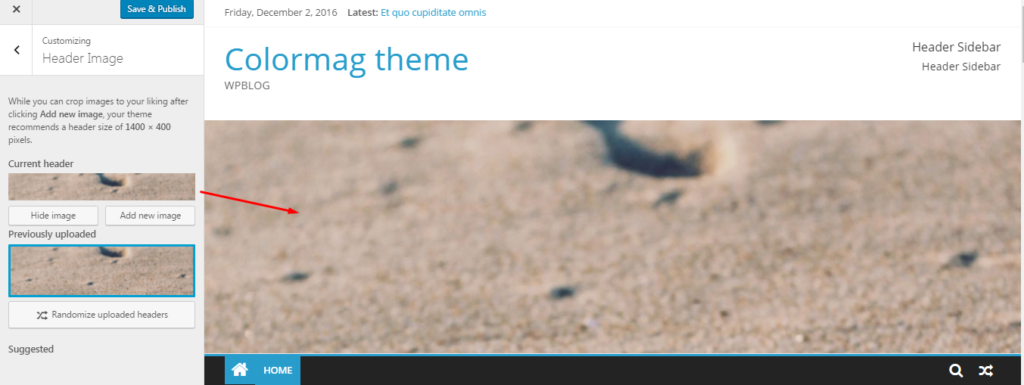
صورة العنوان هي الصورة التي تظهر أعلى قائمة موقع الويب. الحجم الموصى به لصورة الرأس هو 1400 × 400.
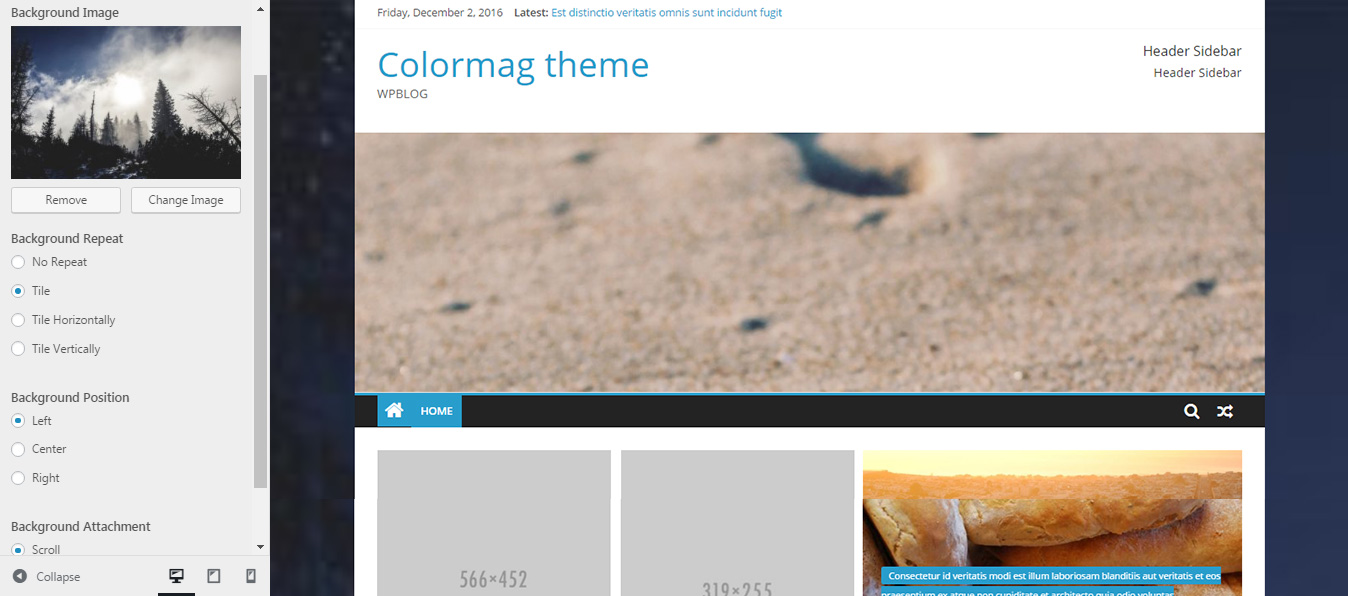
الصورة الخلفية
تتيح لك صورة الخلفية إضافة أي صورة كخلفية للموقع. لاحظ أنك لن تتمكن من استخدام لون الخلفية مع صورة الخلفية.
القوائم

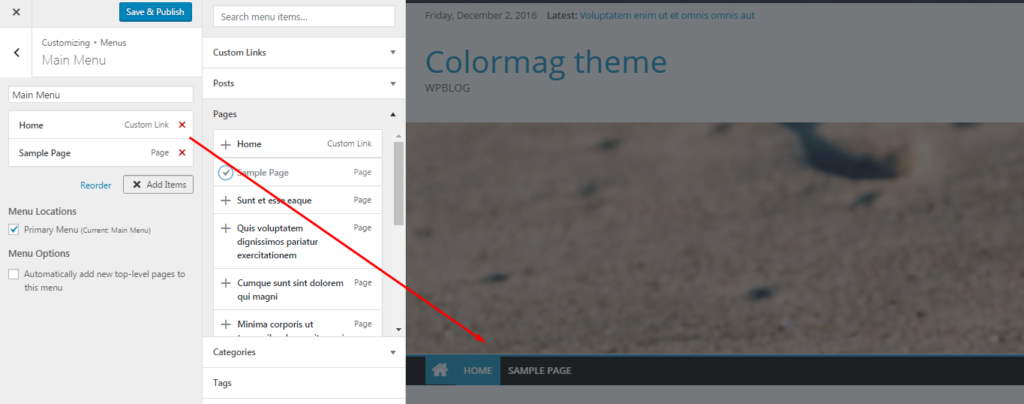
تسهل علامة تبويب القائمة عرض عناصر القائمة الخاصة بالموضوع وإدارتها. يمكنك أيضًا إضافة أي صفحة إلى القائمة بالنقر فوق علامة + .
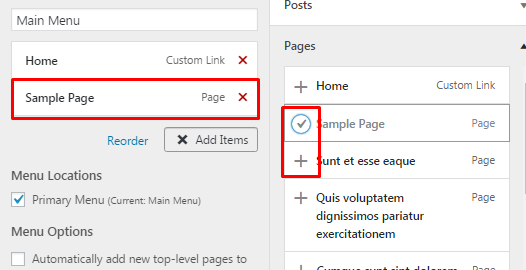
ستظهر جميع الصفحات المضافة إلى القائمة (القوائم) في قسم القائمة كما هو موضح أدناه:
الحاجيات
الحاجيات هي العمود الفقري لهذا الموضوع. لاستيعاب عناصر واجهة المستخدم ، تحتوي نسق Colormag على أقسام مستقلة لعناصر واجهة المستخدم. يمكن إدارة جميع الأدوات من خلال واجهة السحب والإفلات. يمكنك حتى إدارة الحاجيات في منطقة التذييل.
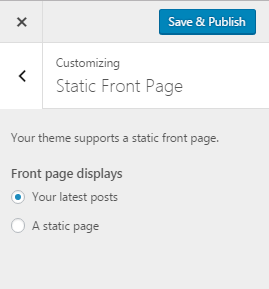
الصفحة الأمامية الثابتة
يتيح لك اختيار خيار Static Front اختيار صفحة معينة كصفحة أولى ثابتة لموقع الويب. بدلاً من ذلك ، يمكنك أيضًا عرض أحدث مشاركاتك.
خيارات الرأس
تقدم خيارات الرأس عدة طرق لإدارة رأس موقع الويب.
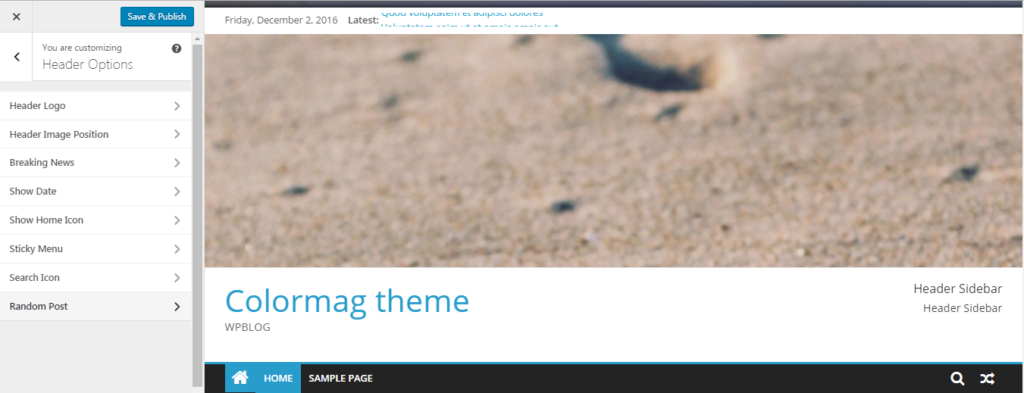
استخدم شعار الرأس لتحميل صورة الشعار.
يتيح لك Header Image Position ترتيب صورة الرأس كتصميم.
تتيح ميزة "الأخبار العاجلة " آخر شريط تمرير في الشريط العلوي.
إذا قمت بتمكين الأخبار العاجلة ، فسيكون تاريخ المنشور مرئيًا في الشريط العلوي.
ستعمل بقية الخيارات على تمكين رمز الصفحة الرئيسية ، والقائمة اللاصقة ، ومربع البحث ، وأخيرًا وليس آخرًا ، رمز النشر العشوائي بجوار رمز البحث مباشرةً.
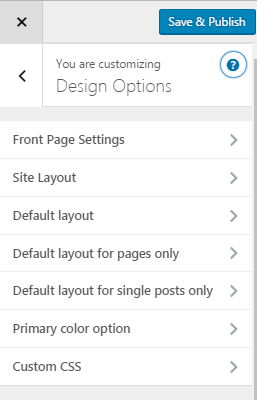
خيار التصميم
تتيح لك علامة التبويب Design Options إدارة إعدادات التخطيط ، وتطبيق CSS مخصص ، والتلاعب بالعديد من خيارات التصميم.
الخيارات الاجتماعية
كما هو موضح في الصورة أدناه ، تمكّنك الخيارات الاجتماعية من إضافة أيقونات الملف الشخصي الاجتماعية في الشريط العلوي.

خيارات اضافية
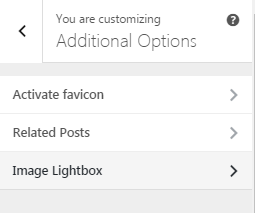
تقدم علامة التبويب " خيارات إضافية " الخيارات الثلاثة التالية:
تفعيل الأيقونة المفضلة: لتنشيط ... الأيقونة المفضلة.
المنشور ذو الصلة: يوفر خيارات لإدارة فرز المنشور حسب الفئات والتاريخ ، إلخ.
Image Lightbox: يمكنك تمكين أو تعطيل خيار Lightbox للصور من هنا.
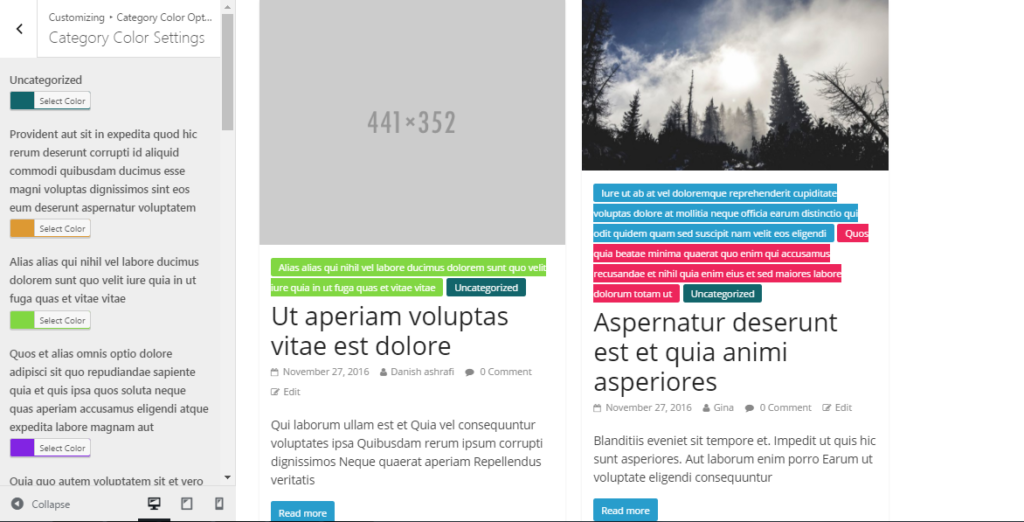
خيارات لون الفئة
في إعدادات لون الفئة ، يمكنك اختيار ألوان محددة لفئات مختلفة. يساعد هذا القراء في التعرف بسرعة على الفئات التي يهتمون بها.
استنتاج
في هذا البرنامج التعليمي (الطويل) ، ناقشت استخدام موضوع Colormag لإنشاء موقع ويب لمجلة على WordPress. كما ترى ، فإن عملية إعداد السمة سهلة للغاية ، وتوفر Colormag مجموعة من الخيارات لتحسين مظهر وعمل موقع الويب. بعد الانتهاء من إعداد كل شيء ، يمكنك منح القراء مجلة مجانية عبر الإنترنت أثناء بناء عملك!
إذا كان لديك أي أسئلة حول الموضوع أو ترغب في الإضافة إلى المناقشة ، فالرجاء ترك تعليق أدناه.