
如何使用 WordPress 創建雜誌網站
已發表: 2018-01-27新聞/雜誌網站是否激發了您建立自己的雜誌主題 WordPress 網站? 或者,也許您對一個新聞網站有了頓悟,您或許可以將其變成下一篇赫芬頓郵報? 好點子。 您只需要一個很棒的 WordPress 雜誌主題,然後您就可以創建一個很棒的雜誌類型 WordPress 網站。
使用 WordPress 創建雜誌網站
- 2018 年最佳免費 WordPress 雜誌主題
- 安裝 WordPress 雜誌主題
- 配置雜誌主題
- 創建頁面和帖子
- 為您的雜誌網站創建菜單
- 配置小部件
- 重要鏈接
- 站點標識
- 配置顏色
- 設置標題圖片
- 設置背景圖片
- 小部件
- 靜態首頁
- 標題選項
- 社交選項
- 其他選項
- 類別顏色選項
在線提供大量免費的 WordPress 雜誌主題,在 WordPress 上創建網站非常簡單,因此您比任何其他 CMS 都更好。
這個過程非常簡單:找到您真正喜歡的主題,將主題安裝到您的 WordPress 網站,使用主題選項配置佈局讓我們深入了解一下您可以用來建立新雜誌網站的主題。
三個免費雜誌和新聞 WordPress 主題
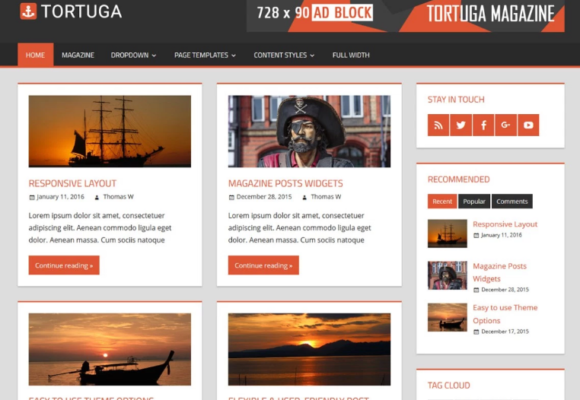
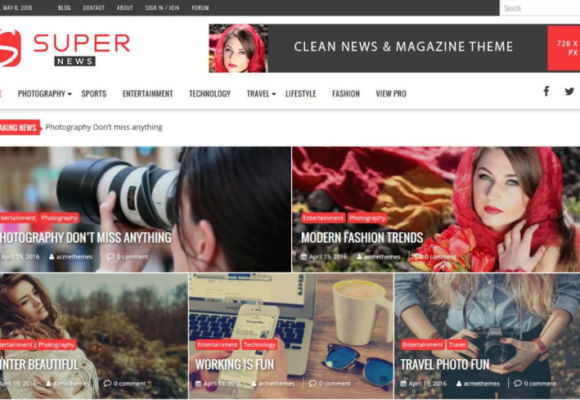
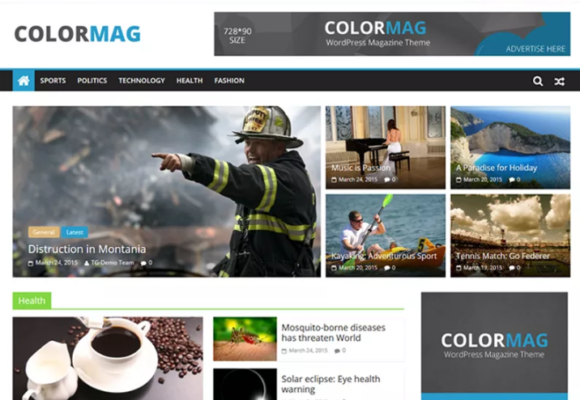
WordPress 主題目錄有大量專為雜誌網站開發的免費主題。 我選擇了三個我認為非常適合雜誌網站的主題。 所有三個主題都是高度可定制的,並提供令人印象深刻的佈局。
托爾圖加主題
超級新聞主題
ColorMag 主題
您可以選擇您喜歡的任何主題,然後轉到主題的安裝部分。
安裝 WordPress 雜誌主題
您可以按照此鏈接指南安裝 WordPress 主題。 這是一個簡單的過程,因此您應該可以立即完成。
配置和設置雜誌 WordPress 主題
一旦主題啟動並運行,就該配置主題了。 我將在本教程中使用 Colormag 主題,為了避免分心,我將避免使用所有第三方插件。
創建頁面和帖子
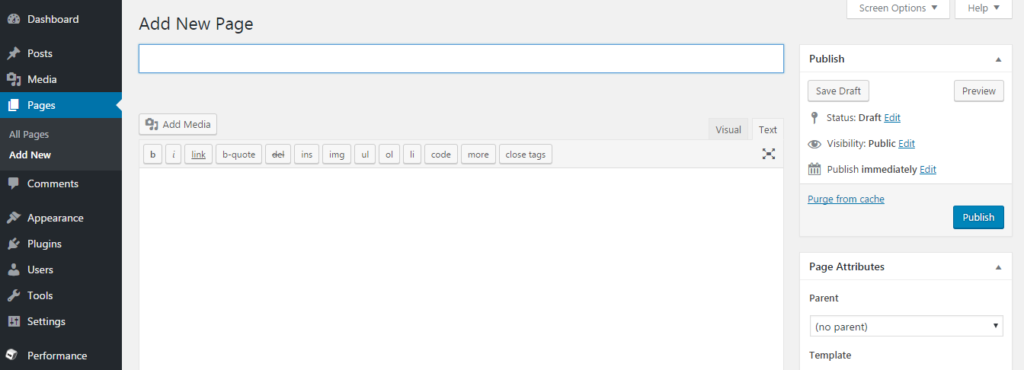
首先,創建頁面和帖子,因為這是雜誌網站最重要的部分。 左側的管理菜單有專門用於創建(和刪除)頁面和帖子的單獨子菜單。 我已經寫了關於這個主題的詳細指南。
創建菜單
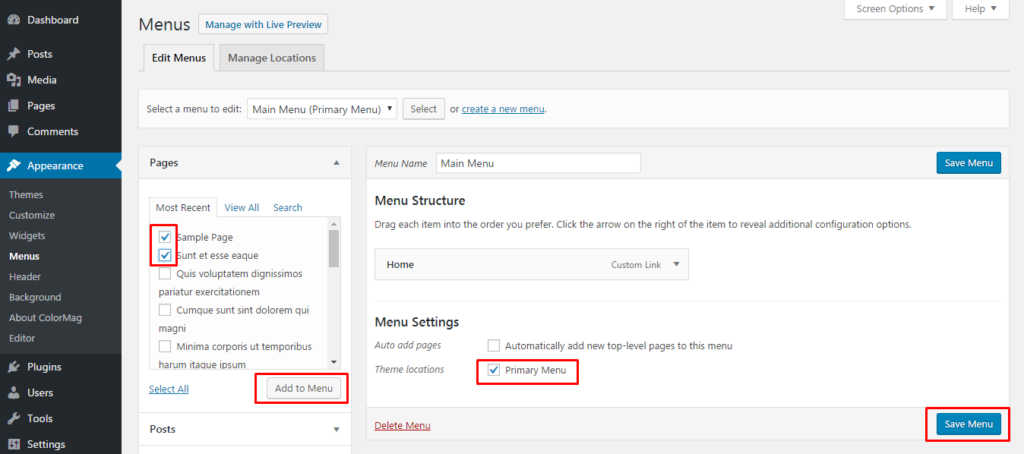
創建菜單也非常簡單。 只需轉到管理菜單 > 外觀 > 菜單並選擇您希望顯示菜單的頁面。 接下來,單擊添加到菜單按鈕。 最後,點擊藍色的保存菜單按鈕保存菜單。
小部件設置和展示位置
您可以在管理菜單 >外觀 > 小部件中找到小部件。 該過程完全是拖放,您可以輕鬆地將小部件放置在您想要的任何頁面上。
現在是有趣的部分。 Colormag 雜誌主題允許您從Widget設置控制整個主頁設計。
在這一點上,我有兩個選項來控制小部件元素。 我可以直接從菜單中執行此操作,也可以點擊頂部的“使用實時預覽管理”按鈕並在實時版本中使用 Widget 元素,如下所示:

Colormag 主題的美妙之處在於控製網站整個佈局的小部件的數量。 側邊欄和佈局小部件中可用的選項數量通常足以確保您能夠根據自己的要求自定義網站。
讓我們看看如何使用這個主題來構建網站。

現在讓我們看看如何在開發網站時使用這些元素。
ColorMag 重要鏈接
單擊ColorMag 重要鏈接將在邊欄中顯示以下鏈接:
查看專業版:查看主題的高級版本。
主題信息:閱讀有關 ColoMag 主題的更多信息。
支持:鏈接到支持論壇。
文檔:主題的文檔。
查看演示:查看主題的演示版本。
站點標識
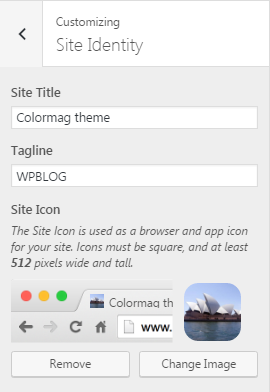
Site Identity 允許您為網站添加網站標題、標語和網站圖標。 Favicon 在瀏覽器的選項卡中可見,並有助於在打開多個選項卡時識別網站。 網站圖標的推薦尺寸為 16×16。

顏色
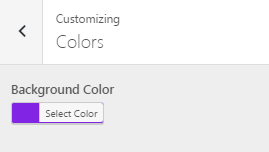
顏色選項卡允許您選擇主題的背景顏色。 但是,這不適用於全角佈局。
標題圖片
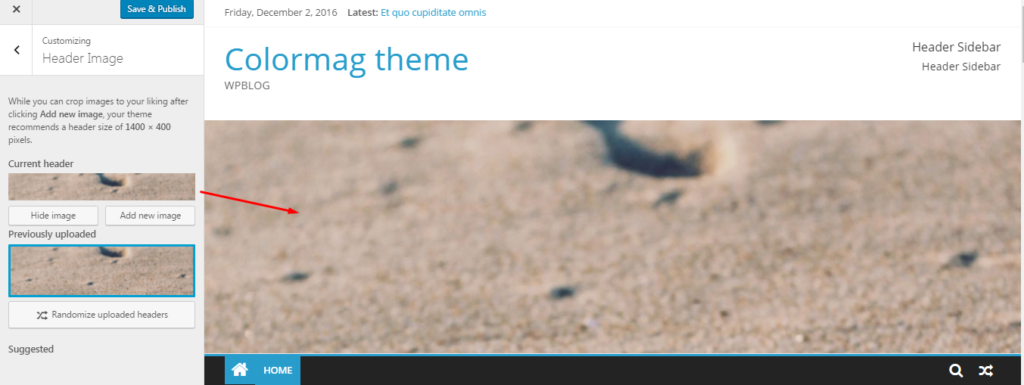
標題圖像是顯示在網站菜單上方的圖像。 標題圖片的推薦尺寸為 1400×400。
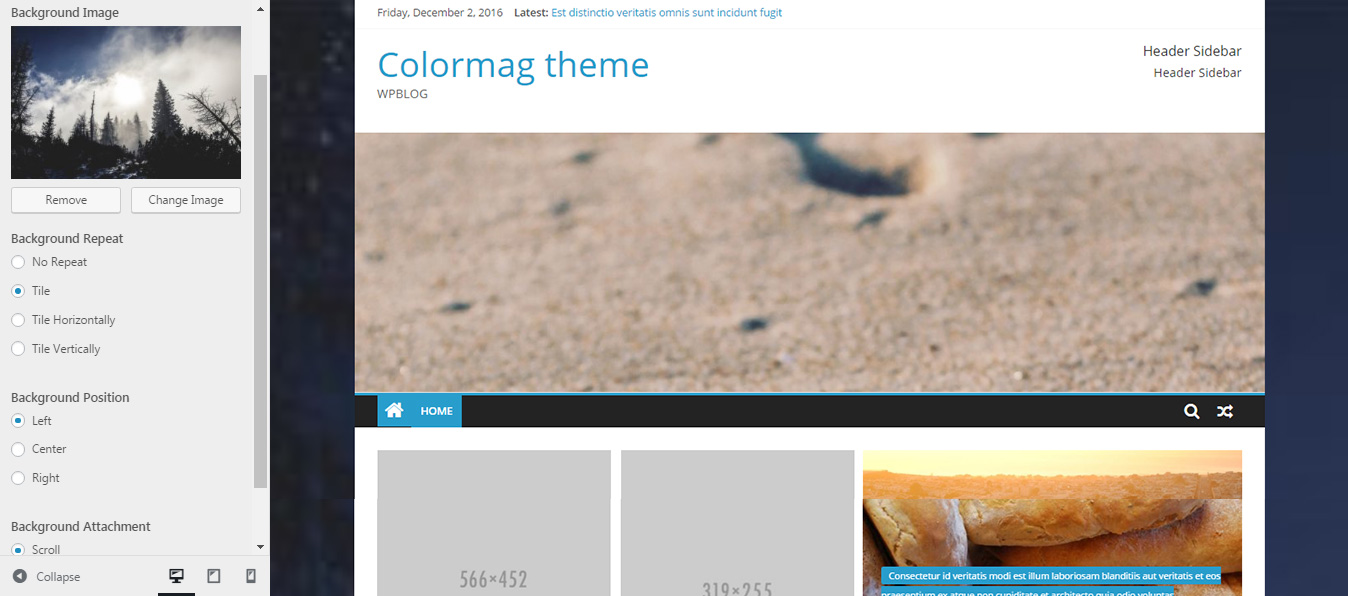
背景圖
背景圖像允許您添加任何圖像作為網站的背景。 請注意,您將無法將背景顏色與背景圖像一起使用。
菜單

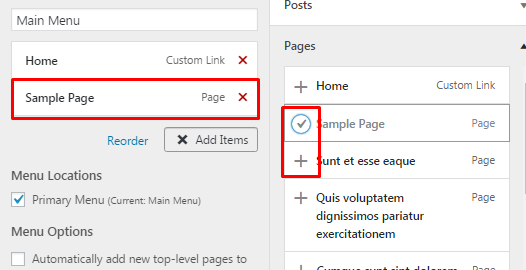
菜單選項卡可以輕鬆查看和管理主題的菜單項。 您還可以通過單擊+號將任何頁面添加到菜單中。
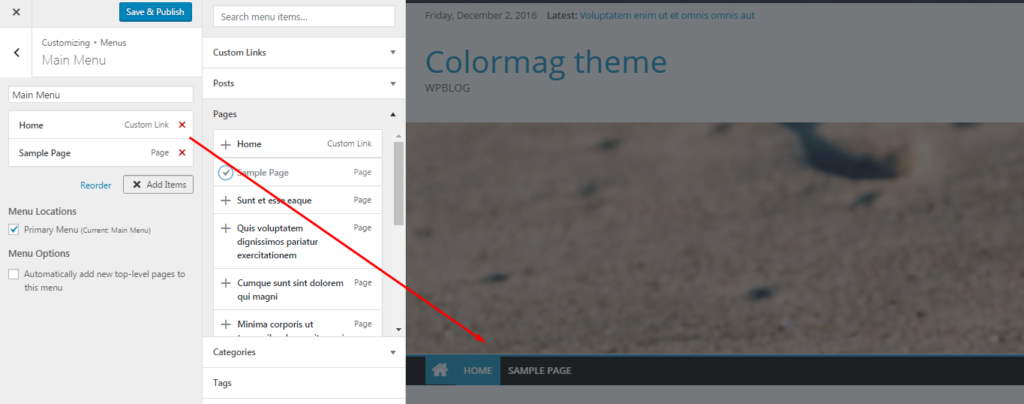
添加到菜單的所有頁面都將顯示在菜單部分,如下所示:
小部件
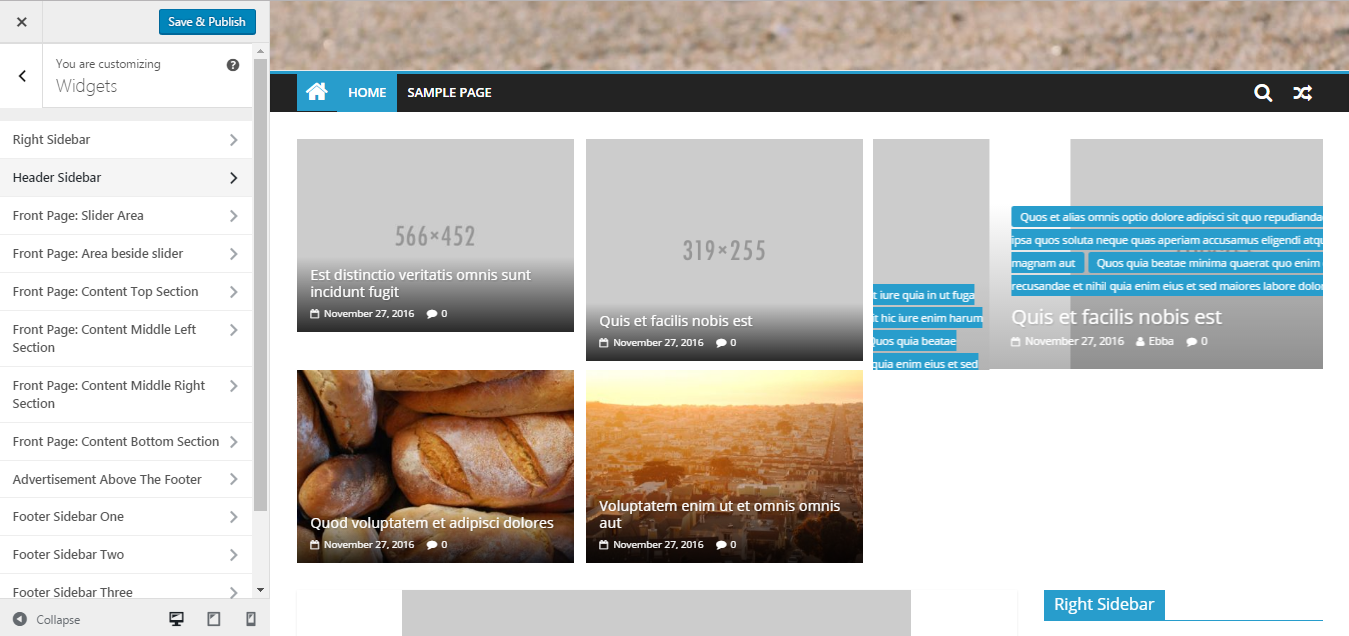
小部件是這個主題的支柱。 為了容納小部件,Colormag 主題具有獨立的小部件部分。 所有小部件都可以通過拖放界面進行管理。 您甚至可以管理頁腳區域中的小部件。
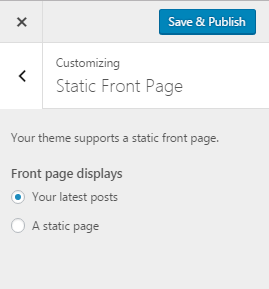
靜態首頁
選擇靜態首頁選項允許您選擇特定頁面作為網站的靜態首頁。 或者,您也可以顯示您的最新帖子。
標題選項
標題選項提供了幾種管理網站標題的方法。
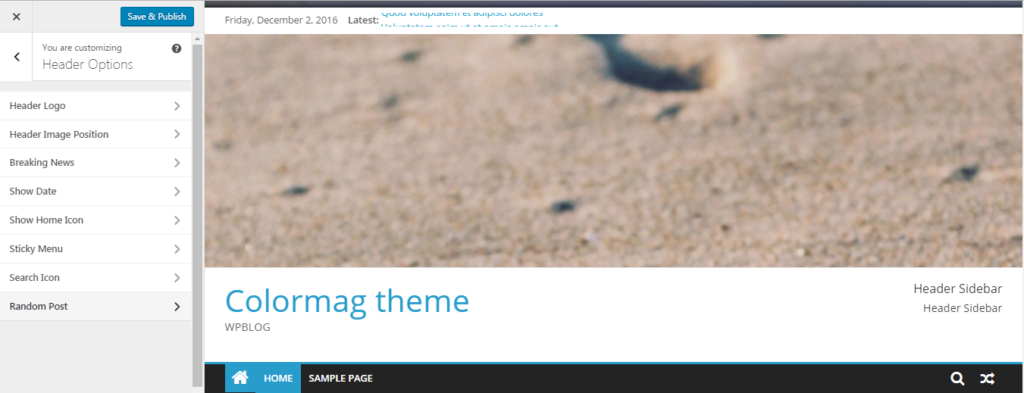
使用標題徽標上傳徽標圖像。
標題圖像位置可讓您將標題圖像排列為設計。
突發新聞在頂部欄中啟用了最新的帖子滑塊。
如果您啟用突發新聞,則帖子的日期將顯示在頂部欄中。
其餘選項將啟用主頁圖標、粘性菜單、搜索框,最後但並非最不重要的是,搜索圖標旁邊的隨機發布圖標。
設計選項
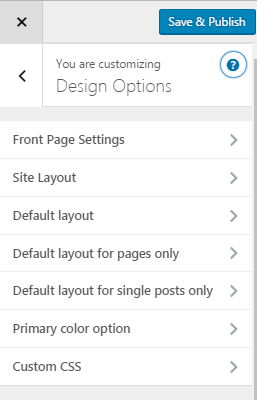
設計選項選項卡可讓您管理佈局設置、應用自定義 CSS 以及使用多個設計選項。
社交選項
如下圖所示,社交選項使您能夠在頂部欄中添加社交個人資料圖標。

其他選項
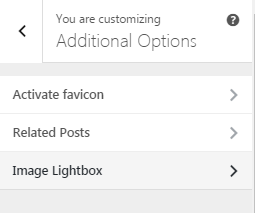
附加選項選項卡提供以下三個選項:
激活網站圖標:激活……網站圖標。
相關帖子:提供按類別和日期等管理帖子排序的選項。
圖像燈箱:您可以從此處啟用或禁用圖像燈箱選項。
類別顏色選項
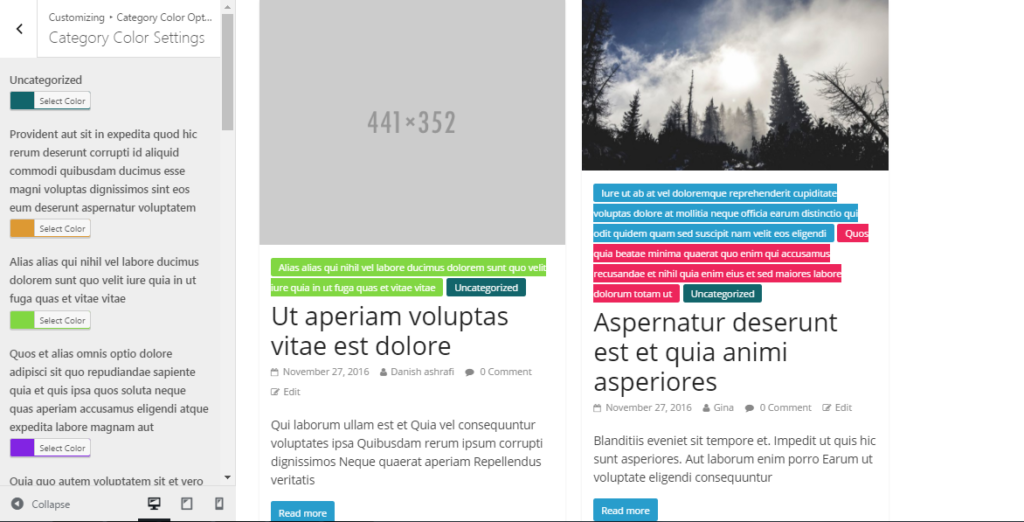
在類別顏色設置中,您可以為不同的類別選擇特定的顏色。 這有助於讀者快速識別他們感興趣的類別。
結論
在這個(長)教程中,我討論了使用 Colormag 主題在 WordPress 上建立雜誌網站。 如您所見,設置主題的過程非常簡單,Colormag 提供了許多選項來微調網站的外觀和工作。 完成所有設置後,您可以在建立業務的同時為您的讀者提供免費的在線雜誌!
如果您對主題有任何疑問或想加入討論,請在下面發表評論。