
Jak stworzyć stronę internetową z czasopismem za pomocą WordPress
Opublikowany: 2018-01-27Czy witryna z wiadomościami/czasopismem zainspirowała Cię do założenia własnej witryny WordPress z motywem czasopisma? A może miałeś objawienie dla strony z wiadomościami, którą możesz zmienić w kolejny post Huffingtona? Świetny pomysł. Potrzebujesz tylko świetnego motywu czasopisma dla WordPressa i możesz przejść do tworzenia świetnej witryny WordPress typu czasopisma.
Utwórz witrynę czasopisma za pomocą WordPress
- Najlepszy darmowy motyw magazynu WordPress w 2018 roku
- Instalowanie motywu magazynu WordPress
- Konfigurowanie motywu magazynu
- Twórz strony i posty
- Twórz menu dla swojej witryny magazynu
- Konfiguracja widżetów
- Ważne linki
- Tożsamość witryny
- Konfiguracja koloru
- Ustawianie obrazu nagłówka
- Ustawianie obrazu tła
- Widżety
- Statyczna strona główna
- Opcje nagłówka
- Opcje społeczne
- Dodatkowe opcje
- Opcje kolorów kategorii
W Internecie dostępnych jest mnóstwo darmowych motywów WordPress Magazine, a tworzenie strony internetowej na WordPressie jest tak proste, jak to tylko możliwe, więc lepiej sobie z nim radzisz niż z jakimkolwiek innym CMS.
Proces jest naprawdę prosty: znajdź motyw, który naprawdę Ci się podoba, zainstaluj go na swojej witrynie WordPress, skonfiguruj układ z opcjami motywu Zajrzyjmy i przyjrzyjmy się motywom, których możesz użyć do utworzenia nowej witryny Magazine.
Trzy bezpłatne motywy WordPress z czasopismami i aktualnościami
Katalog motywów WordPress zawiera znaczną liczbę bezpłatnych motywów opracowanych specjalnie dla witryn z czasopismami. Wybrałem trzy tematy, które moim zdaniem dobrze sprawdzają się na stronach czasopism. Wszystkie trzy motywy są wysoce konfigurowalne i oferują imponujące układy.
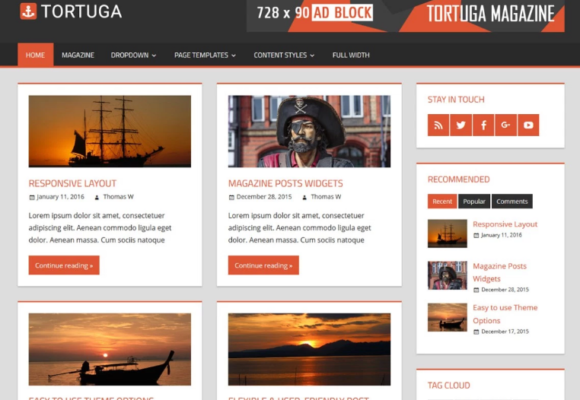
Motyw Tortugi
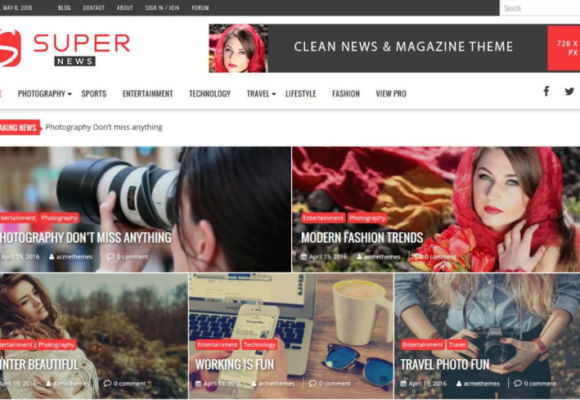
Motyw SuperWiadomości
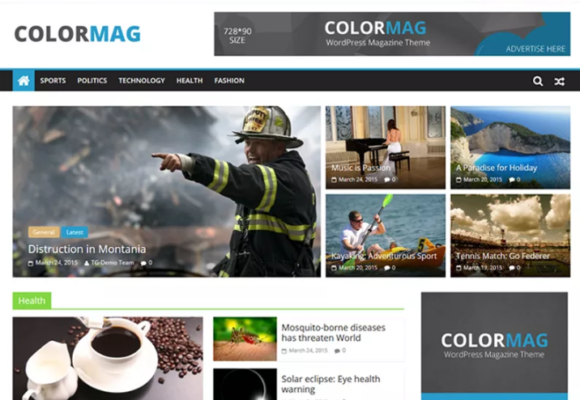
Motyw ColorMag
Możesz wybrać dowolny motyw, a następnie przejść do części instalacyjnej motywu.
Instalowanie motywu magazynu WordPress
Możesz postępować zgodnie z tym połączonym przewodnikiem dotyczącym instalacji motywu WordPress. To prosty proces, więc powinieneś być w stanie to zrobić w mgnieniu oka.
Konfiguruj i konfiguruj motyw WordPress Magazine
Po uruchomieniu motywu nadszedł czas, aby go skonfigurować. W tym samouczku użyję motywu Colormag i aby uniknąć rozpraszania uwagi, będę unikać wtyczek innych firm.
Twórz strony i posty
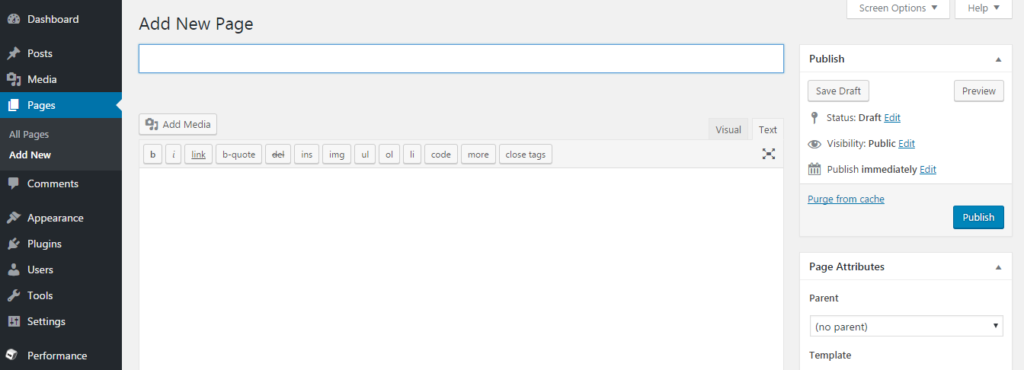
Po pierwsze, tworzenie stron i postów, ponieważ jest to najważniejsza część witryny czasopisma. Menu administratora po lewej stronie ma dedykowane indywidualne podmenu do tworzenia (i usuwania) stron i postów. Napisałem już szczegółowy poradnik na ten temat.
Utwórz menu
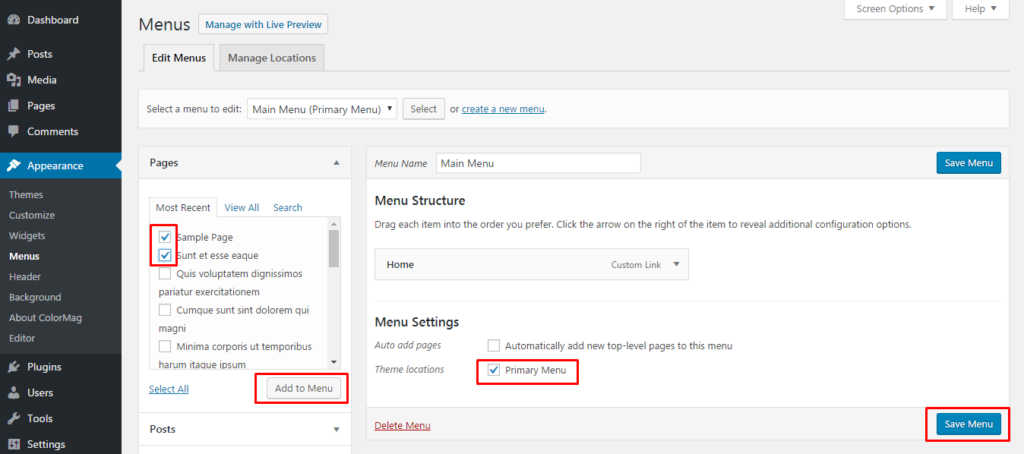
Tworzenie menu jest również bardzo proste. Po prostu przejdź do Admin Menu > Wygląd > Menu i wybierz strony, na których chcesz wyświetlić menu. Następnie kliknij przycisk Dodaj do menu . Na koniec zapisz menu, naciskając niebieski przycisk Zapisz menu .
Ustawienia widżetów i miejsca docelowe
Możesz znaleźć widżety znalezione w Menu administratora > Wygląd > Widget. Proces jest całkowicie przeciągany i upuszczany, a widżety można łatwo umieszczać na dowolnej stronie.
Teraz nadchodzi ciekawa część. Motyw magazynu Colormag pozwala kontrolować cały projekt strony głównej z ustawień Widget .
W tym momencie mam dwie możliwości kontrolowania elementów widżetów. Mogę to zrobić bezpośrednio z menu lub nacisnąć przycisk „Zarządzaj z podglądem na żywo” u góry i bawić się elementami widżetu w wersji na żywo, jak pokazano poniżej:

Piękno motywu Colormag to liczba widżetów, które kontrolują cały układ strony. Liczba opcji dostępnych na pasku bocznym i widżetach układu zwykle wystarcza, aby zapewnić, że możesz dostosować witrynę do swoich wymagań.
Zobaczmy, jak wykorzystać ten motyw do zbudowania strony internetowej.

Zobaczmy teraz, jak możesz wykorzystać te elementy przy tworzeniu strony internetowej.
Ważne linki ColorMag
Kliknięcie na Ważne łącze ColorMag spowoduje wyświetlenie następujących łączy na pasku bocznym:
Zobacz Pro: Zobacz wersję premium motywu.
Informacje o motywie: Przeczytaj więcej o motywie ColoMag.
Wsparcie: Link do forum wsparcia.
Dokumentacja: Dokumentacja tematu.
Wyświetl demo: Wyświetl wersję demonstracyjną motywu.

Tożsamość witryny
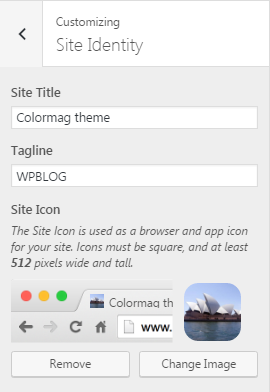
Tożsamość witryny umożliwia dodanie tytułu witryny, jej sloganu i favikony dla witryny. Favicon jest widoczny w zakładce przeglądarki i pomaga zidentyfikować stronę, gdy otwartych jest wiele zakładek. Zalecany rozmiar favikony to 16×16.
Kolor
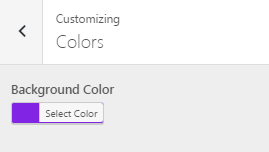
Karta kolorów pozwala wybrać kolor tła motywu. Nie zadziała to jednak w układzie o pełnej szerokości.
Obraz nagłówka
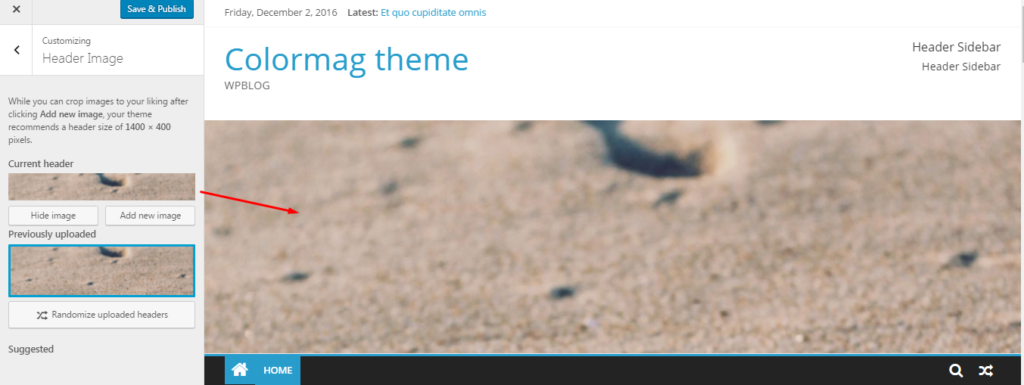
Obraz nagłówka to obraz, który pojawia się nad menu witryny. Zalecany rozmiar obrazu nagłówka to 1400×400.
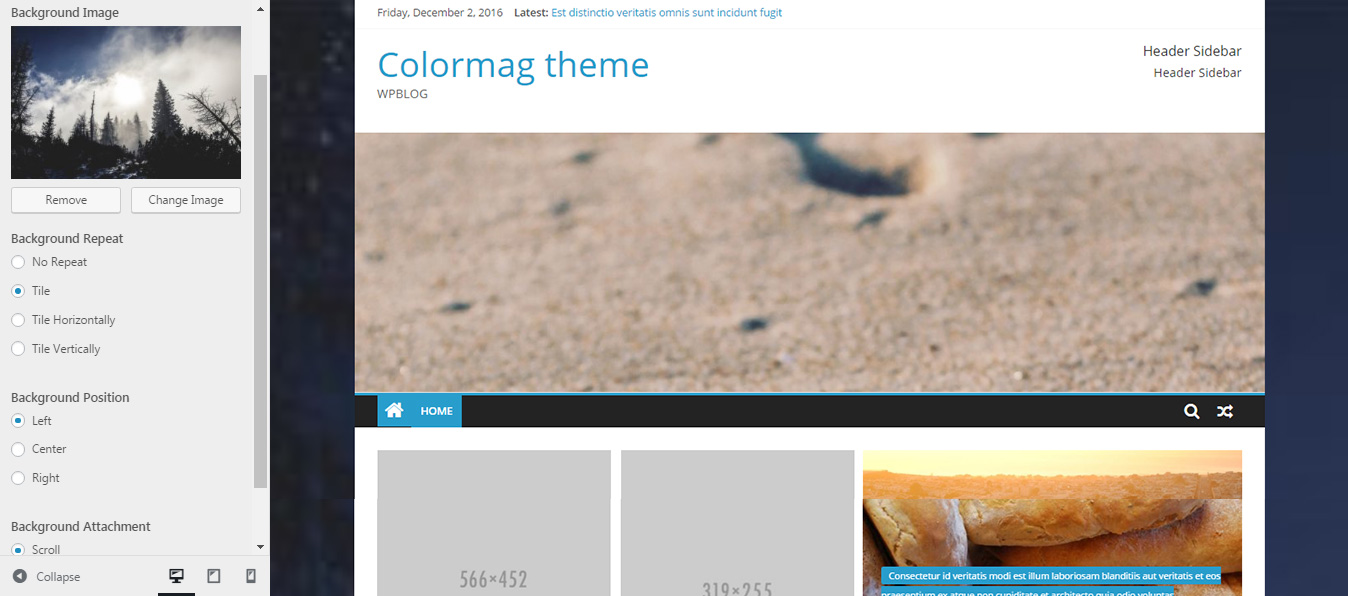
Zdjęcie w tle
Obraz w tle umożliwia dodanie dowolnego obrazu jako tła strony. Pamiętaj, że nie będziesz mógł użyć koloru tła z obrazem tła.
Menu

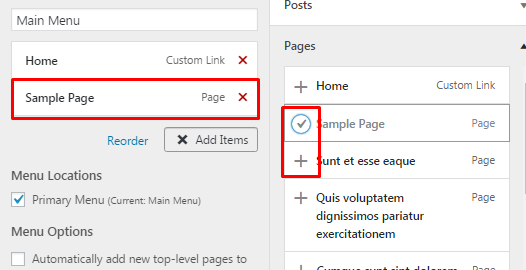
Karta Menu ułatwia przeglądanie i zarządzanie pozycjami menu motywu. Możesz również dodać dowolną stronę do menu, klikając znak + .
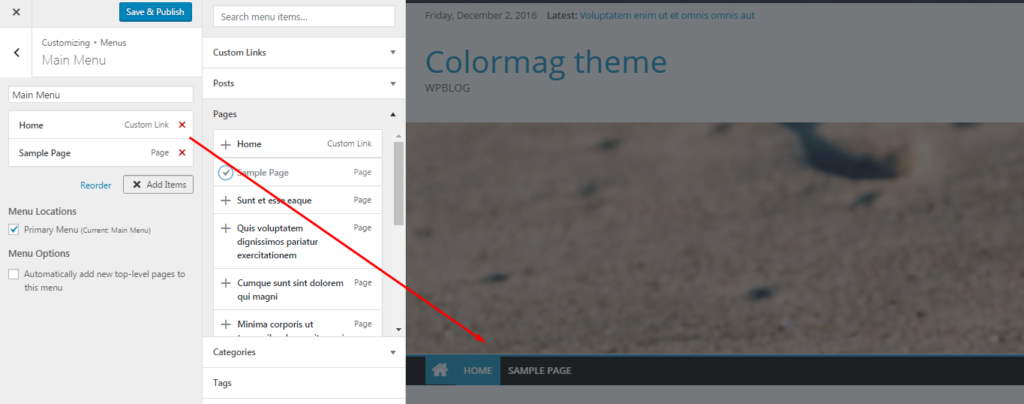
Wszystkie strony dodane do menu pojawią się w sekcji menu, jak pokazano poniżej:
Widżety
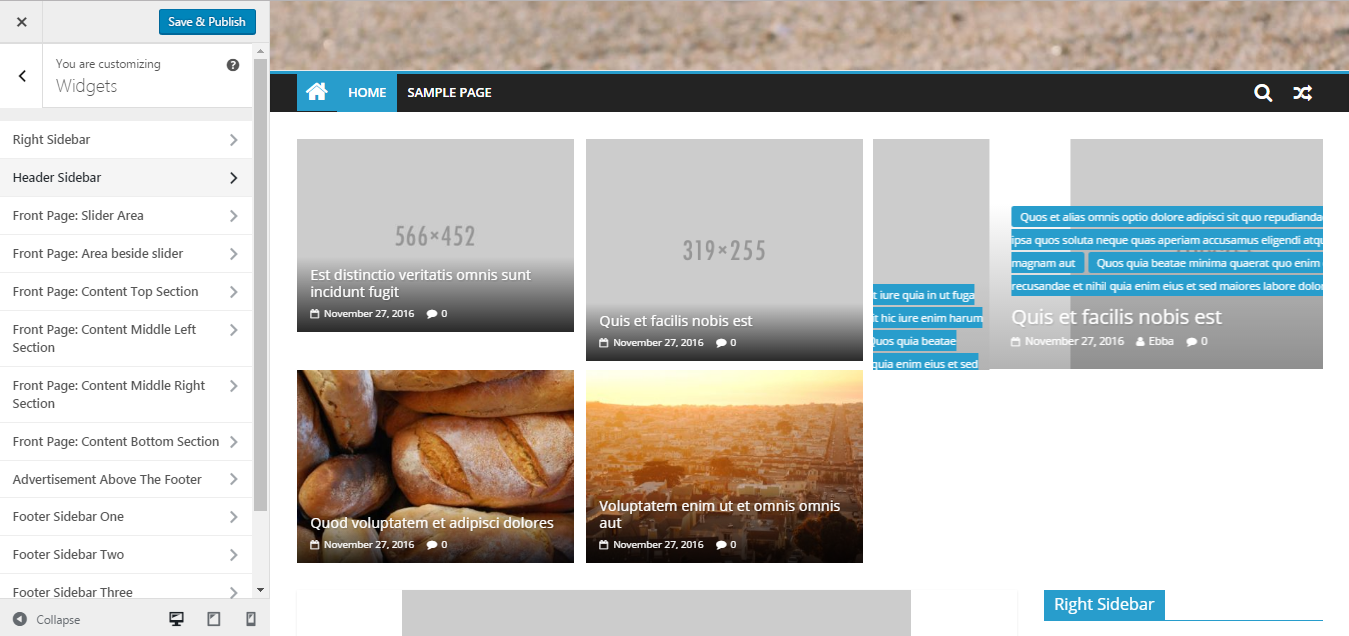
Widgety są podstawą tego motywu. Aby pomieścić widżety, motyw Colormag posiada niezależne sekcje dla widżetów. Wszystkimi widżetami można zarządzać za pomocą interfejsu „przeciągnij i upuść”. Możesz nawet zarządzać widżetami w obszarze stopki.
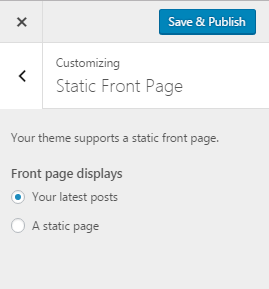
Statyczna strona główna
Wybranie opcji Static Front pozwala wybrać konkretną stronę jako statyczną stronę główną witryny. Alternatywnie możesz również wyświetlić swoje najnowsze posty.
Opcje nagłówka
Opcje nagłówka oferują kilka sposobów zarządzania nagłówkiem witryny.
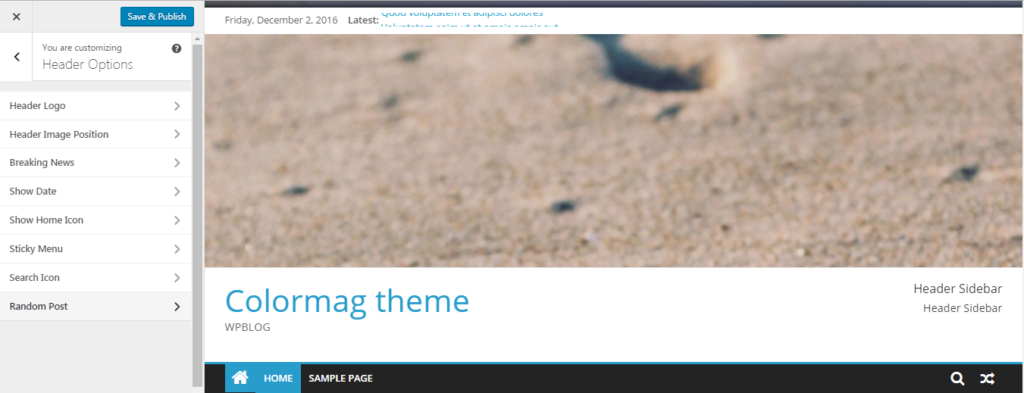
Użyj logo nagłówka , aby przesłać obraz logo.
Pozycja obrazu nagłówka pozwala ustawić obraz nagłówka jako projekt.
Najświeższe wiadomości włącza najnowszy suwak postu na górnym pasku.
Jeśli włączysz Najświeższe wiadomości, data wpisu będzie widoczna na górnym pasku.
Pozostałe opcje umożliwią włączenie ikony głównej, przyklejonego menu, pola wyszukiwania i wreszcie ikony losowego wpisu tuż obok ikony wyszukiwania.
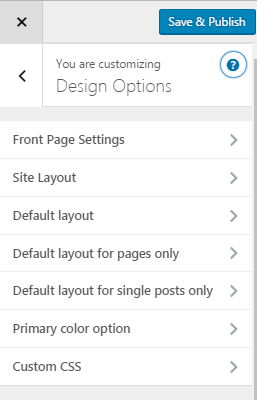
Opcja projektu
Karta Opcje projektu pozwala zarządzać ustawieniami układu, stosować niestandardowe CSS i bawić się kilkoma opcjami projektu.
Opcje społecznościowe
Jak pokazano na poniższym obrazku, opcje społecznościowe umożliwiają dodawanie ikon profili społecznościowych na górnym pasku.

Dodatkowe opcje
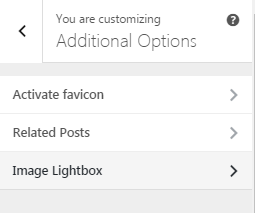
Zakładka Opcje dodatkowe oferuje następujące trzy opcje:
Aktywuj favicon: Aktywuje… favicon.
Powiązany post: zapewnia opcje zarządzania sortowaniem postów według kategorii i daty itp.
Obraz Lightbox: tutaj możesz włączyć lub wyłączyć opcję lightbox obrazu.
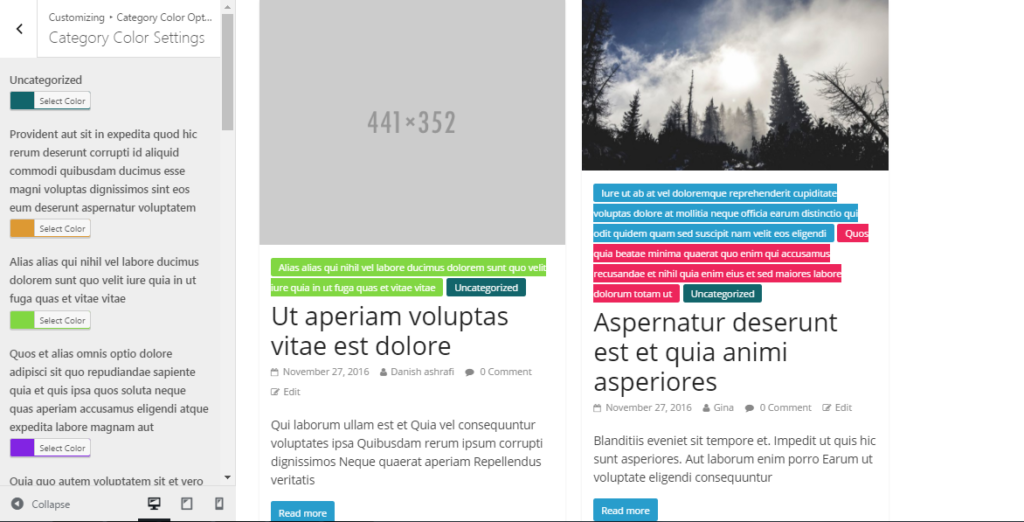
Opcje kolorów kategorii
W ustawieniach kolorów kategorii możesz wybrać określone kolory dla różnych kategorii. Pomaga to czytelnikom w szybkim zidentyfikowaniu interesujących ich kategorii.
Wniosek
W tym (długim) samouczku omówiłem wykorzystanie motywu Colormag do tworzenia witryny internetowej magazynu na WordPress. Jak widać, proces konfigurowania motywu jest bardzo łatwy, a Colormag oferuje wiele opcji dopracowania wyglądu i działania witryny. Gdy skończysz konfigurować wszystko, możesz dać swoim czytelnikom bezpłatny magazyn online, jednocześnie rozwijając swój biznes!
Jeśli masz jakieś pytania dotyczące tematu lub chciałbyś dodać do dyskusji, zostaw komentarz poniżej.