Cum se creează un formular de chestionar cu WordPress?
Publicat: 2025-12-10
Un formular de chestionar WordPress este modalitatea inteligentă de a aduna feedback-ul utilizatorilor și de a înțelege exact ce doresc aceștia.
Spre deosebire de formularele de sondaj, formularul de chestionar este un set de întrebări fixe pentru colectarea datelor direct de la publicul dvs. Astfel, putem spune că toate chestionarele sunt chestionare, dar nu toate chestionarele sunt chestionare.
Un formular de chestionar vă ajută să aflați ce anume își dorește publicul dvs., ce îi face să fie bine și ce le place la produsul sau serviciile dvs. Plus ce noi vor să vadă în continuare.
Din fericire pentru tine, ARForms este încărcat cu o mulțime de șabloane bine concepute, opțiuni de stil și caracteristici dinamice pentru a crea un formular de chestionar gata de utilizare.
În acest blog, veți vedea cum să construiți un formular de chestionar în WordPress folosind cel mai iubit plugin de generare de formulare – ARForms. Vă vom ghida pas cu pas și, de asemenea, vom striga câteva practici de design minunate pentru aspectul chestionarului dvs. Așadar, haideți să intrăm direct!
Nu este nevoie să faceți presupuneri când puteți doar să întrebați direct de la vizitatorii și publicul dvs. În majoritatea scenariilor, un chestionar este pentru a primi feedback, înregistrări, chestionare sau în scopuri de cercetare.
Iată de ce a avea un chestionar în WordPress este cea mai bună idee:
Acum este timpul să vedeți Cum să creați un chestionar de formular folosind ARForms.
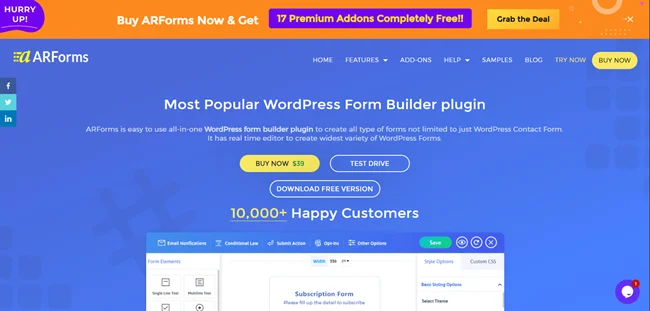
Acum accesațiPlugin → Adăugați nou → Încărcați pluginul → Alegeți fișierul, apoi încărcați pur și simplu fișierul zip ARForms.
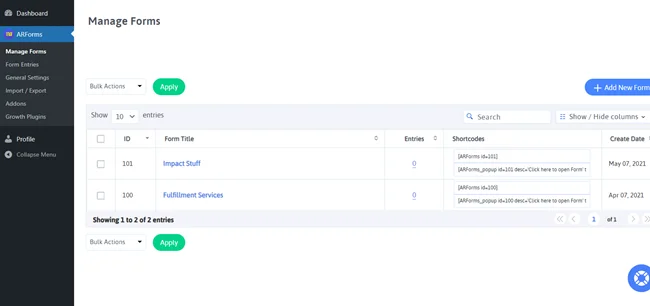
După aceea, faceți clic pe Instalați acum, urmat de Activare. Odată ce activați pluginul ARForms, veți vedea tabloul de bord ARForms în tabloul de bord WordPress.
Mai ai nevoie de ajutor? Puteți consulta ghidul nostru prietenos de utilizare pentru a începe cu ARForms.
Sfat pro:mergeți cu ARForms Pro pentru a vă crea formularul de chestionar în WordPress ca un pro cu
În continuare, veți vedea trei opțiuni pentru a continua înainte de a trece direct la editorul de formulare ARForms drag and drop.
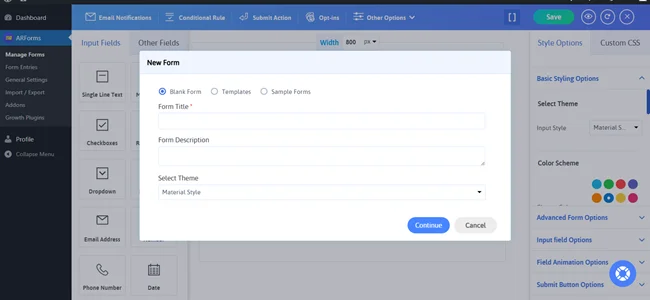
Acum iată chestia. Selectând Formular necompletat, vă puteți construi formularul de chestionar WordPress de la zero. În timp ce utilizați șabloane gata de utilizare și formulare de exemplu, vă ajută să vă porniți proiectul în doar câteva minute, cu mici personalizări.
Așa că vom alege calea ușoară pentru că de ce să mergem pe calea grea când avem o comandă rapidă.
De aceea, mergeți direct la șabloane. Aici puteți selecta șablonul „Formular de feedback”
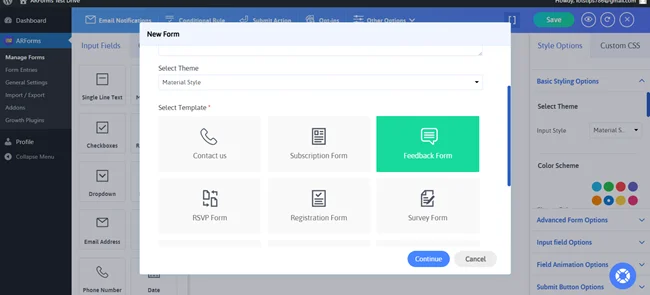
Dacă țintiți unul. Dacă nu, treceți la Formulare de exemplu și aici veți avea peste 50 de opțiuni din care să alegeți.
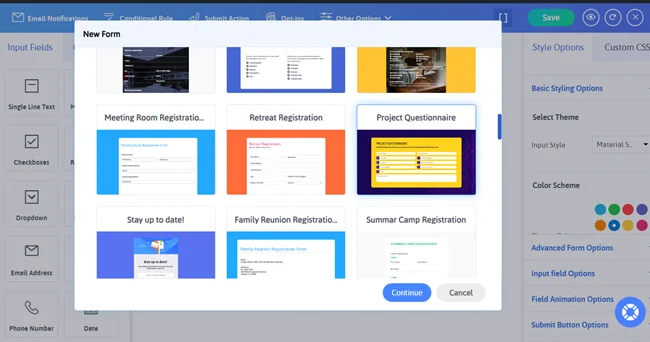
După ce ați selectat șablonul preferat sau formularul eșantion, faceți clic pe Continuare. Acum veți experimenta editorul de formulare de tip drag and drop super simplu al ARForms. De aici, vă puteți personaliza cu ușurință formularul de chestionar așa cum doriți.
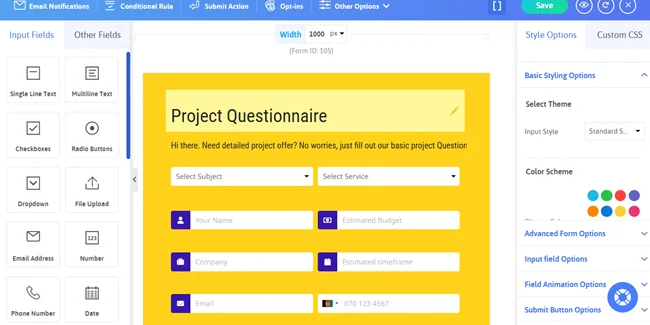
La mijloc, am depășit deja formularul eșantion gata de utilizare cu aspectul chestionarului. Cu toate acestea, dacă intenționați să-l personalizați, acum este momentul potrivit.
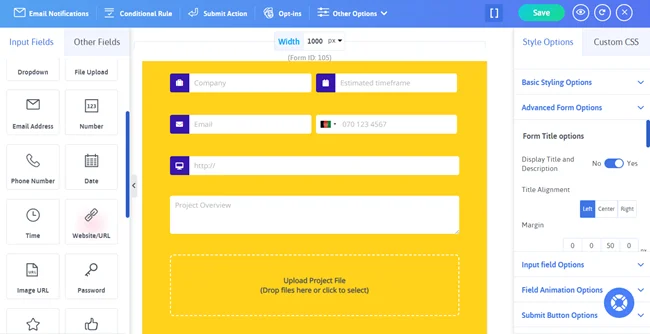
Un aspect clar al chestionarului vine cu:
De asemenea, atunci când vă creați propriul aspect al chestionarului, nu uitați să utilizați o combinație de câmpuri de formulare de întrebare, astfel:
Apoi, puteți pur și simplu să trageți câmpurile formularului în formularul de chestionar și să le rearanjați în ordinea corectă.
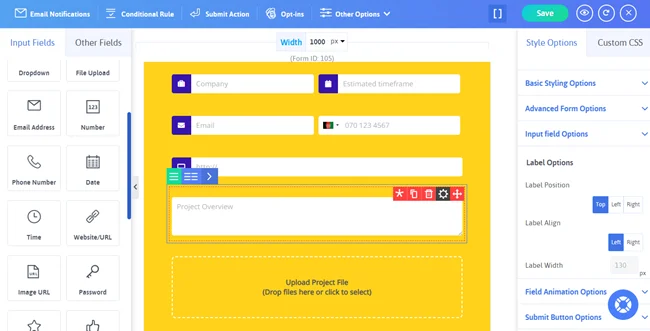
Puteți, de asemenea, să editați etichete, să setați câmpuri obligatorii și să adăugați o logică condiționată pentru a face formularul de chestionar mai interactiv.
Odată ce sunteți mulțumit de aspectul chestionarului, faceți clic pe Salvare formular pentru a vă asigura progresul, pentru orice eventualitate, înainte de a trece la pasul următor.
În formularul dvs. de chestionar, iată setările pe care le puteți personaliza pentru a crea un chestionar inteligent în WordPress:
Dar înainte de a merge, vă recomandăm să verificați cum va apărea în viața reală cu previzualizarea rapidă în direct ARForms.
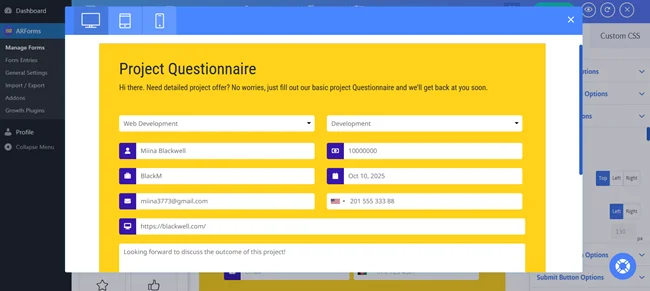
Doar faceți clic pe pictograma ochiului din bara din dreapta sus. Acum vă va permite să testați formularele de chestionar vor apărea și pe desktop, tabletă și telefon inteligent.
Acum doar faceți clic pe [] shortcodes din bara de sus în editorul de formulare ARForms.
De aici, copiați codul scurt al formularului de chestionar și inserați-l oriunde în site-ul dvs. WordPress.
Fie că este vorba de o postare pe blog, de o pagină de destinație sau de un widget din bara laterală, puteți să inserați formularul de chestionar oriunde doriți.
De exemplu, dacă creați un formular de chestionar cu mai multe întrebări, vă recomandăm să le împărțiți în secțiuni mici cu un formular în mai mulți pași, astfel încât să fie mai ușor de finalizat
De exemplu, dacă cineva bifează „Da” pentru a oferi feedback deschis, atunci arătați-i doar caseta de text, altfel nu.
Cu ordinea corectă a întrebărilor din formular, vă puteți împiedica pe utilizatorii să părăsească formularul la jumătatea drumului
Pe scurt, un formular de chestionar WordPress bine conceput nu numai că adună date, ci și încurajează clienții să-și spună opiniile cu onestitate și să completeze formularul.
Până acum, ARForms este cel mai bun plugin pentru formulare de chestionar WordPress, încărcat perfect cu peste 50 de șabloane și formulare eșantion, inclusiv formulare de chestionar.
Cea mai bună parte? ARForms depășește funcțiile de bază, oferind opțiuni exclusive de stil, protecție avansată împotriva spamului și funcții de colectare a datelor.
Deci ce mai aștepți? Îmbunătățiți-vă afacerea online și înțelegeți-vă publicul pentru a lua decizii inteligente bazate pe date cu formularul de chestionar ARForms
Spre deosebire de formularele de sondaj, formularul de chestionar este un set de întrebări fixe pentru colectarea datelor direct de la publicul dvs. Astfel, putem spune că toate chestionarele sunt chestionare, dar nu toate chestionarele sunt chestionare.
Un formular de chestionar vă ajută să aflați ce anume își dorește publicul dvs., ce îi face să fie bine și ce le place la produsul sau serviciile dvs. Plus ce noi vor să vadă în continuare.
Din fericire pentru tine, ARForms este încărcat cu o mulțime de șabloane bine concepute, opțiuni de stil și caracteristici dinamice pentru a crea un formular de chestionar gata de utilizare.
În acest blog, veți vedea cum să construiți un formular de chestionar în WordPress folosind cel mai iubit plugin de generare de formulare – ARForms. Vă vom ghida pas cu pas și, de asemenea, vom striga câteva practici de design minunate pentru aspectul chestionarului dvs. Așadar, haideți să intrăm direct!
De ce să aveți un chestionar pe site-ul WordPress?
Adăugarea unui chestionar pe site-ul WordPress este cea mai inteligentă modalitate de a aduna informații valoroase de la publicul tău.Nu este nevoie să faceți presupuneri când puteți doar să întrebați direct de la vizitatorii și publicul dvs. În majoritatea scenariilor, un chestionar este pentru a primi feedback, înregistrări, chestionare sau în scopuri de cercetare.
Iată de ce a avea un chestionar în WordPress este cea mai bună idee:
- Obțineți feedback:adunați feedback de la publicul dvs. despre ceea ce le place și ce nu.
- Cunoaște-ți publicul:înțelegeți în detaliu nevoile, interesele și problemele clienților dvs
- Creșteți-vă lista de e-mail:Ușor să vă creșteți lista de e-mail, oferind rezultate speciale ale testului în schimbul de e-mailuri
- Creșteți vânzările:faceți mai multe vânzări știind care este produsul potrivit pentru ei
- Îmbunătățiți produsele:companiile pot îmbunătăți produsele și serviciile. Sau pot dezvolta altele noi la cerere pentru a satisface așteptările clienților lor
- Îmbunătățiți călătoria clienților:optimizează călătoria de cumpărare a clienților dvs. și personalizați experiența generală a clienților dvs.
Acum este timpul să vedeți Cum să creați un chestionar de formular folosind ARForms.
Cum să creezi un formular de chestionar WordPress folosind ARForms
Pasul 1: Instalați și activați ARForms
Pentru a începe, accesați site-ul oficial ARForms și descărcați versiunea preferată a ARForms. Odată ce obțineți fișierul zip, săriți direct la tabloul de bord WordPress.Acum accesațiPlugin → Adăugați nou → Încărcați pluginul → Alegeți fișierul, apoi încărcați pur și simplu fișierul zip ARForms.
După aceea, faceți clic pe Instalați acum, urmat de Activare. Odată ce activați pluginul ARForms, veți vedea tabloul de bord ARForms în tabloul de bord WordPress.
Mai ai nevoie de ajutor? Puteți consulta ghidul nostru prietenos de utilizare pentru a începe cu ARForms.
Sfat pro:mergeți cu ARForms Pro pentru a vă crea formularul de chestionar în WordPress ca un pro cu
Pasul 2: Alegeți un șablon de chestionar sau creați de la zero
Accesați directARForms → Gestionați formulare → Adăugați formular nou.În continuare, veți vedea trei opțiuni pentru a continua înainte de a trece direct la editorul de formulare ARForms drag and drop.
- Formular necompletat
- Șabloane
- Exemple de formulare
Acum iată chestia. Selectând Formular necompletat, vă puteți construi formularul de chestionar WordPress de la zero. În timp ce utilizați șabloane gata de utilizare și formulare de exemplu, vă ajută să vă porniți proiectul în doar câteva minute, cu mici personalizări.
Așa că vom alege calea ușoară pentru că de ce să mergem pe calea grea când avem o comandă rapidă.
De aceea, mergeți direct la șabloane. Aici puteți selecta șablonul „Formular de feedback”
Dacă țintiți unul. Dacă nu, treceți la Formulare de exemplu și aici veți avea peste 50 de opțiuni din care să alegeți.
După ce ați selectat șablonul preferat sau formularul eșantion, faceți clic pe Continuare. Acum veți experimenta editorul de formulare de tip drag and drop super simplu al ARForms. De aici, vă puteți personaliza cu ușurință formularul de chestionar așa cum doriți.
Pasul 3: Adăugați întrebări în formularul de chestionar
Aici, veți observa o mulțime de opțiuni de câmp în coloana din stânga și opțiuni de stil în coloana din dreapta.La mijloc, am depășit deja formularul eșantion gata de utilizare cu aspectul chestionarului. Cu toate acestea, dacă intenționați să-l personalizați, acum este momentul potrivit.
Un aspect clar al chestionarului vine cu:
- Ștergeți titlul
- Scurtă introducere
- și un set logic de întrebări
De asemenea, atunci când vă creați propriul aspect al chestionarului, nu uitați să utilizați o combinație de câmpuri de formulare de întrebare, astfel:
- Text cu o singură linie
- Text cu mai multe linii
- Alegere multiplă
- Scara Likert
- Caseta de selectare
- Număr (opțional)
- Încărcarea fișierului (opțional)
- sau butoane radio cu da/nu
Apoi, puteți pur și simplu să trageți câmpurile formularului în formularul de chestionar și să le rearanjați în ordinea corectă.
Puteți, de asemenea, să editați etichete, să setați câmpuri obligatorii și să adăugați o logică condiționată pentru a face formularul de chestionar mai interactiv.
Odată ce sunteți mulțumit de aspectul chestionarului, faceți clic pe Salvare formular pentru a vă asigura progresul, pentru orice eventualitate, înainte de a trece la pasul următor.
Pasul 4: Configurați setările formularului și notificările
Odată ce formularul de chestionar este setat să funcționeze, este timpul să ajustați setările formularului.În formularul dvs. de chestionar, iată setările pe care le puteți personaliza pentru a crea un chestionar inteligent în WordPress:
- Opțiuni de stil:personalizați-vă formularul cu opțiunile extinse de stil ARForms pentru a se potrivi cu aspectul și aspectul site-ului dvs.
- Logica condiționată:permiteți-l pentru a ascunde și afișa întrebări pe baza răspunsului clientului dvs.
- Trimiteți acțiunea:decideți acțiunea de trimitere a formularului. Puteți seta ce vor vedea clienții dvs. după trimiterea formularului. Alegeți dacă doriți să afișați un mesaj de succes, să redirecționați către o pagină de mulțumire sau să afișați conținut de pe o altă pagină.
- Notificare prin e-mail:trimiteți un răspuns automat personalizat clienților dvs. după trimiterea formularului
Pasul 5: Încorporați formularul dvs. de chestionar WordPress pe site-ul dvs. WordPress
Acum că totul este perfect. Acesta este momentul potrivit pentru a adăuga formularul de chestionar pe site-ul dvs. WordPress.Dar înainte de a merge, vă recomandăm să verificați cum va apărea în viața reală cu previzualizarea rapidă în direct ARForms.
Doar faceți clic pe pictograma ochiului din bara din dreapta sus. Acum vă va permite să testați formularele de chestionar vor apărea și pe desktop, tabletă și telefon inteligent.
Acum doar faceți clic pe [] shortcodes din bara de sus în editorul de formulare ARForms.
De aici, copiați codul scurt al formularului de chestionar și inserați-l oriunde în site-ul dvs. WordPress.
Fie că este vorba de o postare pe blog, de o pagină de destinație sau de un widget din bara laterală, puteți să inserați formularul de chestionar oriunde doriți.
Cele mai bune practici pentru proiectarea unui formular de chestionar WordPress minunat
Acum că ați văzut cât de ușor și simplu este să creați un formular de chestionar WordPress. Este timpul să aruncăm o privire asupra celor mai bune practici pentru proiectarea unui chestionar uimitor în WordPress.1. Păstrați-l scurt și simplu
Păstrați-l scurt și concentrat pentru o curgere lină. În plus, vă sugerăm să întrebați doar ceea ce trebuie să știți. Și, de asemenea, păstrați chestionarul scurt, astfel încât oamenii să nu petreacă mai mult de un minut pentru a-l da seama.De exemplu, dacă creați un formular de chestionar cu mai multe întrebări, vă recomandăm să le împărțiți în secțiuni mici cu un formular în mai mulți pași, astfel încât să fie mai ușor de finalizat
2. Limbaj clar și ușor
Utilizați un limbaj clar și simplu. În plus, evitați utilizarea oricăror termeni tehnici confuzi pe care începătorii ar putea să nu le înțeleagă. Merită să ne amintim, cu cât întrebările tale sunt mai ușor de citit, cu atât răspunsul va fi mai exact.3. Faceți formularele de chestionar inteligente
Puteți utiliza oricând logica condiționată pentru a face formularul chestionarului mai interactiv. Afișarea întrebărilor pe baza răspunsului anterior al clientului este o mișcare inteligentă pentru a evita formularele lungi.De exemplu, dacă cineva bifează „Da” pentru a oferi feedback deschis, atunci arătați-i doar caseta de text, altfel nu.
4. Comandă logic întrebările
Ori de câte ori construiți un chestionar, asigurați-vă că le puneți într-o ordine încurajatoare. Acum nu vrem ca oamenii să se plictisească în timp ce completează fiecare câmp pe care nu îl doresc, așa că asigurați-vă că nu marcați niciodată toate câmpurile ca fiind necesare.Cu ordinea corectă a întrebărilor din formular, vă puteți împiedica pe utilizatorii să părăsească formularul la jumătatea drumului
5. Testați înainte de încorporare
Vă recomandăm să testați întotdeauna și să vedeți cum va apărea formularul dvs. de chestionar WordPress. Cu ARForms, puteți testa și vedea cum va apărea formularul dvs. pe diferite dispozitive cu doar o simplă comutare.Pe scurt, un formular de chestionar WordPress bine conceput nu numai că adună date, ci și încurajează clienții să-și spună opiniile cu onestitate și să completeze formularul.
Crearea propriului formular de chestionar cu WordPress este o simplă rapiditate!
Cu ARForms, creați-vă formularele de chestionar WordPress în cel mai simplu, mai simplu și elegant mod.Până acum, ARForms este cel mai bun plugin pentru formulare de chestionar WordPress, încărcat perfect cu peste 50 de șabloane și formulare eșantion, inclusiv formulare de chestionar.
Cea mai bună parte? ARForms depășește funcțiile de bază, oferind opțiuni exclusive de stil, protecție avansată împotriva spamului și funcții de colectare a datelor.
Deci ce mai aștepți? Îmbunătățiți-vă afacerea online și înțelegeți-vă publicul pentru a lua decizii inteligente bazate pe date cu formularul de chestionar ARForms